
Die Verwaltung einer WordPress-Website umfasst häufig Aufgaben wie das Hochladen von Dateien, die Fehlerbehebung oder manuelle Aktualisierungen. In solchen Fällen ist ein FTP-Konto (File Transfer Protocol) unerlässlich. FTP bietet eine sichere und effiziente Möglichkeit, auf die Dateien und Verzeichnisse Ihrer Website zuzugreifen. In diesem Artikel zeigen wir Ihnen Schritt für Schritt, wie Sie ein FTP-Konto für Ihre WordPress-Website einrichten und so die volle Kontrolle über Ihre Website-Dateien erlangen.
Die Grundlagen von FTP und seine Rolle in einer WordPress-Website verstehen
Als Standard-Netzwerkprotokoll dient FTP der Dateiübertragung zwischen einem lokalen Computer und einem entfernten Server. Im Kontext der WordPress-Websiteverwaltungspielt FTP eine entscheidende Rolle, da es die sichere Übertragung von Dateien zwischen Ihrem lokalen Computer und Ihrem Webserver ermöglicht. Es basiert auf einem Client-Server-Modell, bei dem Sie als Benutzer eine Verbindung zu einem entfernten Server herstellen, um Dateien hoch- oder herunterzuladen oder Dateien und Verzeichnisse zu verwalten.
Gründe für die Verwendung eines FTP-Kontos für WordPress
FTP ist aus mehreren Gründen für die Website-Verwaltung in WordPress unerlässlich. In erster Linie bietet es eine sichere und effiziente Möglichkeit, auf die Dateien und Verzeichnisse Ihrer Website zuzugreifen, wodurch Sie Aufgaben ausführen können, die über das WordPress-Admin-Dashboard sonst nur schwer möglich sind.
- Datei-Uploads: Mit FTP können Sie Dateien einfach auf den Server Ihrer Website hochladen. Dies ist besonders nützlich, um Mediendateien, Themes, Plugins oder andere Inhalte direkt zu Ihrer WordPress-Installation.
- Aktualisierungen: FTP ist unverzichtbar, wenn man WordPress-Kerndateien, Themes oder Plugins manuell aktualisieren möchte. Es gewährleistet einen reibungslosen Prozess zum Ersetzen oder Ändern von Dateien.
- Dateilöschung: Wenn Sie Dateien oder Verzeichnisse von Ihrer WordPress-Website entfernen müssen, bietet FTP eine unkomplizierte Möglichkeit dazu und verhindert unerwünschte Überreste.
Lesen Sie: Die besten WordPress-Migrations-Plugins
Auswahl eines FTP-Clients für WordPress

Die Wahl des richtigen WordPress-FTP-Clients, der auf Ihr Betriebssystem und Ihre Arbeitsabläufe abgestimmt ist, optimiert die Verwaltung Ihrer WordPress-Website. Daher sollten Sie Folgendes beachten:
- Beliebte FTP-Clients: Es gibt mehrere beliebte FTP-Clients, darunter FileZilla, Cyberduckund WinSCP. Jeder dieser Clients bietet eine benutzerfreundliche Oberfläche und leistungsstarke Funktionen, um den FTP-Verbindungsprozess zu vereinfachen.
- Kompatibilität mit Betriebssystemen: Ein entscheidender Faktor bei der Auswahl eines FTP-Clients ist dessen Kompatibilität mit Ihrem Betriebssystem. Viele FTP-Clients sind vielseitig und funktionieren reibungslos unter Windows, macOS und Linux, wodurch sie für eine breite Nutzergruppe zugänglich sind.
- Benutzerfreundliche Funktionen: Achten Sie bei FTP-Clients auf Funktionen wie Drag-and-Drop-Dateiübertragung, Lesezeichen und synchronisiertes Browsen. Diese Funktionen erleichtern die Navigation in Ihrer WordPress- Verzeichnisstruktur und die problemlose Dateiübertragung.
- Sicherheitsaspekte: Sicherheit hat bei der Auswahl eines FTP-Clients oberste Priorität. Stellen Sie sicher, dass der Client sicheres FTP (SFTP oder FTPS) unterstützt, um Ihre Daten während der Übertragung zu verschlüsseln. Wählen Sie außerdem einen Client, mit dem Sie Ihre Verbindungseinstellungen sicher speichern können.
Lesen Sie: Die besten WordPress-Wartungsdienstleister
Wie richte ich ein FTP-Konto für WordPress ein?
Die Einrichtung eines FTP-Kontos für Ihre WordPress-Website umfasst einige wichtige Schritte:
Erstellen Sie ein FTP-Konto
Für die WordPress-FTP-Einrichtung erstellen Sie zunächst ein neues FTP-Konto über das Control Panel oder Dashboard Ihres Webhosting-Anbieters . Dieses Konto benötigt einen FTP-Benutzernamen und ein Passwort. Ihr Benutzername könnte beispielsweise „wpuser“ lauten.
Konfigurieren Sie den FTP-Client (File Transfer Protocol)
Sobald Sie Ihre FTP-Zugangsdaten haben, starten Sie Ihre gewählte FTP-Software (z. B. FileZilla FTP). Im Client müssen Sie folgende Informationen eingeben:
- Host/Server: Dies ist die Domain oder Server-IP-Adresse Ihrer Website. Zum Beispiel „ftp.ihrewebsite.com“ oder „123.456.789.0“.
- Benutzername: Verwenden Sie den FTP-Benutzernamen, den Sie zuvor erstellt haben.
- Passwort: Geben Sie das Passwort Ihres Kontos ein.
- Port: FTP verwendet üblicherweise Port 21, Ihr Hosting-Anbieter kann jedoch abweichende Einstellungen verwenden. Im Zweifelsfall wenden Sie sich bitte an Ihren Webhosting-Anbieter.
Navigation in der FTP-Konto-Client-Oberfläche
Nach der Konfiguration des FTP-Clients wird Ihnen eine geteilte Bildschirmansicht angezeigt. Links sehen Sie Ihre lokalen Dateien (auf Ihrem Computer), rechts Ihre Dateien auf dem Webserver. Sie können die Verzeichnisstruktur Ihrer Website genauso durchsuchen wie auf Ihrem Computer.
WordPress-Dateien über ein FTP-Konto verwalten
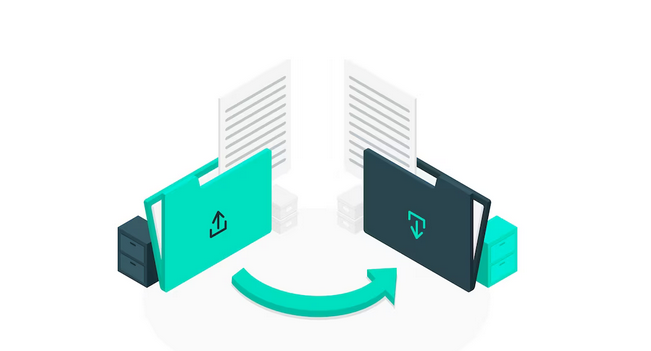
Suchen Sie auf dem Remote-Server (rechte Seite) Ihr WordPress-Installationsverzeichnis, um Ihre WordPress-Dateien zu verwalten. beispielsweisein einem Ordner namens „public_html“ oder „www“. Sie können Dateien per Drag & Drop von Ihrem lokalen Server auf den Remote-Server hochladen und umgekehrt. Um Dateien zu löschen, zu verschieben oder zu bearbeiten, klicken Sie mit der rechten Maustaste darauf und wählen Sie die gewünschte Aktion.
Lesen Sie: Website-Wartung: Warum sie unerlässlich ist
Hinweis: Mit FTP erhalten Sie direkten Zugriff auf die Dateien Ihrer WordPress-Website und können so erweiterte Aufgaben wie die manuelle Installation von Themes oder die Fehlerbehebung durchführen. Seien Sie jedoch vorsichtig beim Ändern von Änderungen an entfernten Websites und erstellen Sie immer Sicherungskopien, bevor Sie wichtige Dateien bearbeiten.
Benötigen Sie Hilfe bei der Verwaltung Ihrer WordPress-Website?
Entdecken Sie unsere WordPress-Wartungs- und Betreuungsdienste und erfahren Sie, wie wir Sie unterstützen können. Von regelmäßigen Updates bis hin zur Fehlerbehebung – wir kümmern uns um alles.
Behebung von Problemen mit der FTP-Kontoverbindung

Das Einrichten einer FTP-Verbindung kann manchmal knifflig sein, und es können häufige Probleme auftreten, wie z. B. falsche Zugangsdaten (Benutzername oder Passwort), eine Firewall oder Sicherheitssoftware, die die Verbindung blockiert, Serverausfallzeiten oder falsche Serverdetails (Host oder Port).
Zur Behebung dieser häufig auftretenden Probleme mit der FTP-Kontoverbindung können Sie Folgendes tun:
- Überprüfen Sie Ihre Zugangsdaten: Überprüfen Sie Ihren Benutzernamen und Ihr Passwort auf Richtigkeit. Beachten Sie die Groß- und Kleinschreibung.
- Firewall und Sicherheitssoftware: Deaktivieren oder konfigurieren Sie jegliche Firewall oder Sicherheitssoftware, die die FTP-Verbindung blockiert. Stellen Sie sicher, dass Ihr FTP-Client die Firewall passieren darf.
- Serverstatus: Überprüfen Sie, ob Ihr Webhosting-Server erreichbar ist. Wartungsarbeiten oder Ausfallzeiten können den FTP-Zugriff unterbrechen.
- Passives FTP: Versuchen Sie, in den Einstellungen Ihres FTP-Clients zwischen aktivem und passivem FTP-Modus umzuschalten. Manche Server benötigen den einen oder anderen Modus.
- Portprobleme: Falls Sie Probleme mit dem Port vermuten, stellen Sie sicher, dass Sie die richtige Portnummer verwenden. Für FTP ist dies üblicherweise Port 21, für SFTP hingegen Port 22. Wenden Sie sich im Zweifelsfall an Ihren Hosting-Anbieter.
- Serverdetails prüfen: Überprüfen Sie die Host-/Serveradresse erneut. Stellen Sie sicher, dass es sich um die korrekte Domain oder IP-Adresse handelt, die Ihnen Ihr Hosting-Anbieter.
Bei komplexeren FTP-Problemen empfiehlt es sich, den Support Ihres Webhosting-Anbieters zu kontaktieren. Dieser kann Ihnen oft spezifische Hilfestellungen für Ihre Hosting-Umgebung geben. Online-Foren, die WordPress-Community oder die Dokumentation des FTP-Clients Ihres Webhosters können ebenfalls wertvolle Ressourcen zur Fehlerbehebung bei FTP-Problemen sein.
Indem Sie diese Tipps zur Fehlerbehebung befolgen und bei Bedarf Hilfe in Anspruch nehmen, können Sie häufige FTP-Verbindungsprobleme überwinden und eine reibungslose Verwaltung Ihrer WordPress-Website gewährleisten.
Lesen Sie: Ein Leitfaden zu WordPress-Wartungsaufgaben
Warum sollte man SFTP anstelle von FTP für die Dateiübertragung in WordPress wählen?
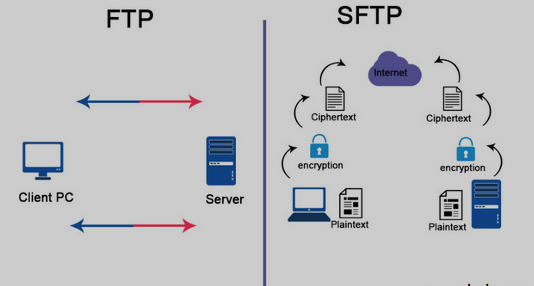
FTP (File Transfer Protocol) und SFTP (SSH File Transfer Protocol) werden beide zum Übertragen von Dateien zwischen Computern verwendet, unterscheiden sich aber hinsichtlich Sicherheit und Funktionalität erheblich.
FTP vs. SFTP: Sicherheit
Das File Transfer Protocol (FTP) ist von Natur aus unsicher, da es Daten, einschließlich Benutzernamen und Passwörter, im Klartext überträgt. Dadurch ist es anfällig für Abhören und Datendiebstahl, sofern keine zusätzlichen Sicherheitsmaßnahmen wie FTPS (FTP Secure) implementiert werden.
SFTP hingegen bietet eine sichere und verschlüsselte Verbindung über SSH (Secure Shell). Alle Daten, einschließlich Authentifizierungsdetails und Dateiübertragungen, werden verschlüsselt und sind somit vor Abhören und Datenlecks geschützt.
FTP-Software und SFTP: Authentifizierung
FTP verwendet üblicherweise Benutzername und Passwort zur Authentifizierung, was bei schwachen Zugangsdaten anfällig für Brute-Force-Angriffe sein kann. SFTP nutzt SSH-Schlüssel und bietet dadurch eine stärkere und sicherere Authentifizierung. Dies reduziert das Risiko unberechtigten Zugriffs erheblich.
FTP oder SFTP: Portabilität
FTP wird zwar weitgehend unterstützt, erfordert aber unter Umständen zusätzliche Konfigurationen oder das Öffnen von Ports in Firewalls, was die Einrichtung verkomplizieren kann. SFTP ist im Allgemeinen einfacher zu konfigurieren, da es nur einen einzigen Port (üblicherweise Port 22) verwendet und auf vielen Plattformen ohne zusätzliche Einrichtung unterstützt wird.
Zusammenfassend lässt sich sagen, dass SFTP eine sicherere und vielseitigere Option für die Dateiübertragung darstellt, während FTP älter und weniger sicher ist und unter Umständen zusätzliche Sicherheitsmaßnahmen für eine sichere Nutzung erfordert. Es wird empfohlen, für sichere Dateiübertragungen nach Möglichkeit SFTP zu verwenden.
Lesen Sie: Unterschied zwischen SFTP- und Shell-Benutzern
Um zusammenzufassen
Ein FTP-Konto (File Transfer Protocol) ist für die effektive Verwaltung einer WordPress-Website unerlässlich. Es ermöglicht Ihnen den sicheren Zugriff auf die Dateien und Verzeichnisse Ihrer Website und erlaubt Ihnen so, Aufgaben wie das Hochladen, Aktualisieren und Löschen von Dateien präzise und kontrolliert durchzuführen.
Wir empfehlen Nutzern, die Möglichkeiten von FTP zu erkunden, da es ihnen erlaubt, ihre WordPress-Website weit über die Grenzen des Admin-Dashboards hinaus zu verwalten. FTP bietet zudem eine komfortable und flexible Möglichkeit zur Website-Verwaltung und ermöglicht es Ihnen, verschiedene Aufgaben reibungslos zu erledigen.
Häufig gestellte Fragen zu FTP-Konten
Ja, Sie können FTP verwenden, um auf Ihre WordPress-Dateien zuzugreifen. Damit können Sie Dateien hoch- und herunterladen, Code bearbeiten und Ihre WordPress-Website verwalten. Für eine sicherere Verbindung empfiehlt sich jedoch die Verwendung eines sicheren Protokolls wie SFTP oder SSH.
Ihr FTP-Benutzername und Ihr Passwort für WordPress sind dieselben, die Sie für Ihr WordPress-Dashboard verwenden. Falls Sie Ihre Zugangsdaten vergessen haben, können Sie diese in Ihrem WordPress-Dashboard zurücksetzen. Verwenden Sie für den FTP-Zugriff dieselben Zugangsdaten.
Um ein FTP-Benutzerkonto zu erstellen, müssen Sie auf Ihr Webhosting-Kontrollpanel zugreifen. Dort finden Sie in der Regel die Option für FTP-Konten. Klicken Sie darauf und geben Sie die Daten für das gewünschte Benutzerkonto ein. Klicken Sie abschließend auf „Erstellen“, um das Konto zu erstellen.
Um ein FTP-Konto für WordPress einzurichten, müssen Sie einen FTP-Benutzer erstellen und ein FTP-Verzeichnis zuweisen. Dies können Sie über Ihr Webhosting-Kontrollpanel vornehmen. Sobald der FTP-Benutzer erstellt ist, müssen Sie die FTP-Zugangsdaten zu Ihrer WordPress-Installation hinzufügen. Dies können Sie im WordPress-Dashboard unter Einstellungen > Allgemein tun.
Das herkömmliche FTP ist unsicher, da es Daten, einschließlich Anmeldeinformationen, im Klartext überträgt und somit anfällig für Abhören und Hackerangriffe ist. Um die Sicherheit zu erhöhen, wird die Verwendung von FTPS (FTP Secure) oder SFTP (SSH File Transfer Protocol) empfohlen, da diese die Daten während der Übertragung verschlüsseln.


