

Vous souhaitez mettre à jour votre site WordPress mais vous craignez les conséquences inconnues ? Rassurez-vous, vous n’êtes pas le seul à vous poser ces questions.
Mettre à jour régulièrement WordPress est essentiel pour garantir la sécurité de votre site web et le protéger contre les menaces. Cependant, de nombreux débutants s'inquiètent de la manière de mettre à jour WordPress en toute sécurité sans risquer de rendre leur site inutilisable.
essentiel mettre à jour votre site WordPress vers la dernière version , mais tout aussi important de suivre la procédure adéquate afin d'éviter toute interruption ou dysfonctionnement. Cette crainte est tout à fait légitime ; cependant, il existe de nombreuses façons de mettre à jour WordPress en toute sécurité grâce à un service de maintenance dédié , sans risque pour votre site.
Aujourd'hui, nous allons aborder les points à prendre en compte avant de mettre à jour un site, la procédure de mise à jour de WordPress en toute sécurité et les moyens d'éviter tout incident lors du processus de mise à jour.
Pourquoi devriez-vous mettre à jour votre site WordPress ?
Vous vous demandez si la mise à jour de votre site WordPress vaut le risque de dysfonctionnement ? La réponse est un oui catégorique. Mettre à jour votre site WordPress est essentiel pour garantir sa sécurité, ses performances et son bon fonctionnement.
À lire aussi : Services de suppression de logiciels malveillants vs. Services de sécurité des sites web
Principaux avantages de la mise à jour de WordPress :
- Sécurité renforcée : Les sites WordPress obsolètes sont des cibles privilégiées des pirates informatiques. Les mises à jour régulières corrigent les failles de sécurité, rendant ainsi l’exploitation de votre site plus difficile pour les cybercriminels.
- Performances améliorées : Chaque mise à jour de WordPress apporte de performance . Ces mises à jour rendent votre site plus rapide et plus efficace, garantissant ainsi une expérience utilisateur optimale. Un site plus rapide est également mieux référencé par les moteurs de recherche, ce qui peut augmenter votre trafic.
À lire également : Comprendre et résoudre les problèmes liés aux multisites WordPress
- Nouvelles fonctionnalités et améliorations : Les mises à jour s’accompagnent souvent de nouvelles fonctionnalités qui améliorent le fonctionnement de votre site web. Ces fonctionnalités peuvent inclure des interfaces utilisateur, de nouveaux outils de gestion de contenuet de meilleures options de personnalisation.
- Compatibilité avec les thèmes et les extensions : les mises à jour de WordPress garantissent la compatibilité avec les dernières versions des thèmes et des extensions. L’utilisation de logiciels obsolètes peut entraîner des conflits et des dysfonctionnements de votre site.
- Conformité aux normes du Web: Des mises à jour régulières garantissent que votre site WordPress est conforme aux dernières normes du Web, le maintenant ainsi moderne et accessible à tous les utilisateurs.
Explorez: Conformité ADA pour WordPress
- Assistance et maintenance : Utiliser la dernière version de WordPress vous garantit une assistance optimale de la part des développeurs. Les versions obsolètes peuvent ne pas bénéficier du même niveau d’assistance, vous laissant ainsi le soin de résoudre les problèmes par vous-même.
Négliger les mises à jour peut rendre votre site vulnérable aux attaques, entraîner des ralentissements et des problèmes de compatibilité. Par conséquent, mettre à jour votre site WordPress ne se limite pas à bénéficier des dernières fonctionnalités ; il s’agit aussi de garantir la sécurité, les performances et le bon fonctionnement général de votre site.
Consultez : Le guide ultime de sécurité WordPress
Vous êtes frustré par les problèmes de WordPress ?
Pas de panique ! Bénéficiez d'une assistance WordPress de premier ordre et assurez-vous que votre site fonctionne à merveille. Nous sommes là pour vous aider, rapidement et efficacement !
Seahawk : Votre partenaire d’assistance WordPress

Chez Seahawk, nous savons que la gestion d'un site WordPress peut s'avérer complexe, notamment en matière de mises à jour et de maintenance. Notre mission est de vous offrir une expérience WordPress simple et sereine, vous permettant ainsi de vous concentrer sur votre cœur de métier : le développement de votre entreprise.
Assistance WordPress experte
Notre équipe d'experts WordPress est là pour vous accompagner dans tous les aspects de votre site web. Qu'il s'agisse de la mise à jour de votre installation WordPress, de vos thèmes et extensions, ou de la résolution des problèmes courants, nous sommes là pour vous aider.
Nous nous tenons constamment au courant des dernières évolutions de WordPress afin de garantir que votre site reste sécurisé, rapide et fonctionnel.
Services de maintenance complets
Seahawk propose des services WordPress complets, incluant la maintenance et le support, pour assurer le bon fonctionnement de votre site. Nos services comprennent des sauvegardes régulières, une surveillance de la sécurité, l'optimisation des performances et la gestion des mises à jour.
En confiant la maintenance de votre site à Seahawk, vous avez la garantie que votre site sera toujours en parfait état.
Solutions personnalisées
Nous savons que chaque site web est unique, c'est pourquoi nous proposons des solutions personnalisées, adaptées à vos besoins spécifiques. Que vous ayez besoin d'aide pour un problème mineur ou d'une refonte complète de votre site, notre équipe est prête à vous apporter le soutien nécessaire.
Nous travaillons en étroite collaboration avec vous pour comprendre vos besoins et vous proposer des solutions qui répondent à vos objectifs.
Assistance fiable
Notre équipe d'assistance est à votre disposition dès que vous en avez besoin. Nous sommes fiers de notre réactivité et de nos solutions pratiques. Pour toute question, demande de conseil ou problème technique, Seahawk est joignable par téléphone ou en ligne.
Pourquoi choisir les Seahawks ?
- Expertise: Notre équipe est composée de professionnels WordPress possédant une vaste expérience.
- Fiabilité: Nous fournissons des services fiables pour garantir le bon fonctionnement de votre site en permanence.
- Personnalisation: Nous proposons des solutions sur mesure pour répondre à vos besoins spécifiques.
- Assistance: Notre équipe d'assistance dédiée est disponible 24h/24 et 7j/7 pour vous aider.
Si vous rencontrez toujours des problèmes non mentionnés ci-dessus, vous avez besoin de services d'assistance WordPress. Consultez les ressources gratuites et payantes pour obtenir de l'aide sur WordPress.
Choses à faire avant de mettre à jour WordPress
Maintenant que vous disposez de toutes les informations expliquant pourquoi vous devriez mettre à jour régulièrement votre site, passons en revue les points clés à prendre en compte avant de mettre à jour votre site WordPress.
Créez une sauvegarde de votre site
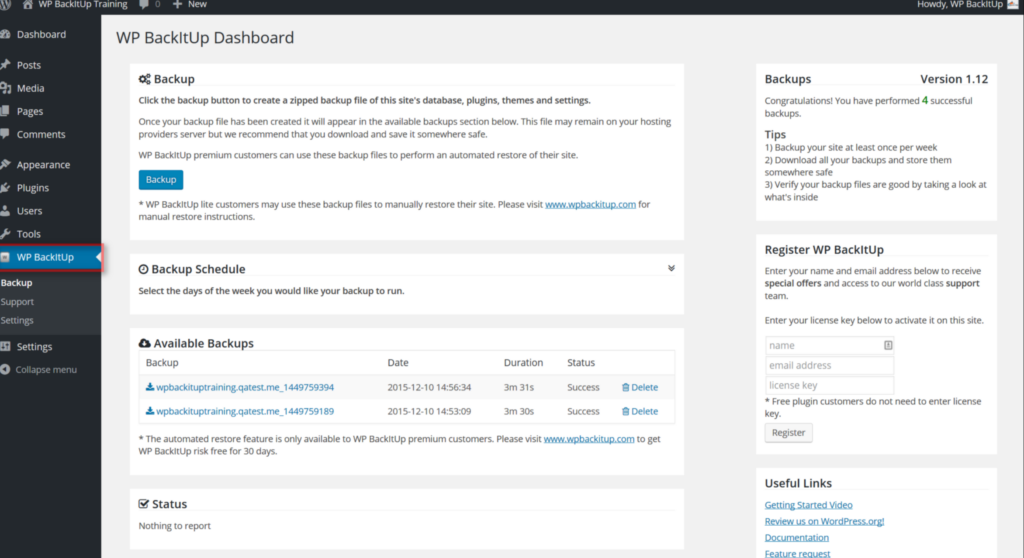
Avant de mettre à jour votre site WordPress vers la dernière version, la première chose à faire est d'effectuer une sauvegarde complète. Cela vous protège contre toute menace ou dommage potentiel lors de la mise à jour.
Pour créer une sauvegarde WordPress, vous pouvez soit utiliser des plugins de sauvegarde automatisés, soit créer une sauvegarde complète et la stocker en toute sécurité sur votre appareil ou dans un espace de stockage cloud sécurisé.
Vous pouvez également utiliser des extensions automatisées comme VaultPress ou Duplicator, qui comptent parmi les solutions les plus simples et les plus rapides pour créer une sauvegarde de votre site. Il existe de nombreuses autres solutions de sauvegarde gratuites et payantes que vous pouvez essayer ; choisissez celle qui est compatible avec votre site.
Découvrez : Les meilleurs plugins de sauvegarde WordPress
Utilisez WP Safe Updates pour tester les mises à jour des plugins
En raison des multiples compatibilités de versions et des ajouts fréquents de nouvelles fonctionnalités, les conflits de plugins sont courants lors des mises à jour de WordPress.
Pour éviter tout conflit de plugins lors de la mise à jour de votre site, vous pouvez utiliser WP Safe Updates, conçu pour identifier les conflits potentiels susceptibles d'entraver le processus de mise à jour ou d'affecter votre site en production.
À lire également : Comment résoudre les conflits SEO du plugin Rank Math
Si vous utilisez WP Safe Updates, un nouveau bouton « Tester la mise à jour » apparaît lorsqu'une mise à jour de plugin est disponible. En cliquant dessus, vous pouvez prévisualiser les modifications du plugin avant de les appliquer.
Il vous montrera également précisément comment les mises à jour se comporteront sur votre site lorsque vous effectuerez des actions telles que la création de nouveaux articles ou la modification des paramètres.
Consultez les journaux de modifications des mises à jour principales pour détecter les conflits
Il est important de consulter le journal des modifications afin de déceler d'éventuels conflits sur le site. Il est essentiel de mettre à jour notre site vers la dernière version et de profiter de toutes les nouvelles fonctionnalités ; toutefois, il est tout aussi important de comprendre quelles modifications sont nécessaires et compatibles avec votre site.
Vous ne souhaitez aucune modification susceptible de perturber les performances de votre site et d'entraver le processus d'installation.
Vous trouverez le journal des modifications en fonction de l'élément mis à jour : thèmes WordPress, extensions ou le noyau WordPress. Ce journal contient toutes les informations nécessaires sur les mises à jour de chaque nouvelle version.
N'oubliez pas de lire ceci avant de mettre à jour le site.
Lire : Comment migrer de Drupal vers WordPress : Guide complet
Mettre en place un environnement de test
Un de test est un clone de votre site qui vous permet de tester les mises à jour sans affecter votre site en production.
Utilisez des extensions comme WP Staging ou tirez parti proposées par votre hébergeur . Cela vous permettra de tester les mises à jour et de résoudre les problèmes éventuels avant de les appliquer à votre site en production.
Tester les mises à jour dans un environnement de test permet de s'assurer que tout problème est identifié et résolu avant qu'il n'affecte votre site en production.
Désactiver les plugins de mise en cache et de sécurité
Les plugins de cache et de sécurité peuvent parfois perturber le processus de mise à jour. Les désactiver temporairement garantit une mise à jour plus fluide.
Procédure: Accédez à votre tableau de bord WordPress, naviguez jusqu'à Extensions et désactivez toutes les extensions de mise en cache et de sécurité avant de commencer la mise à jour.
Notes de mise à jour de la revue
- Pourquoi c'est important : Les notes de mise à jour fournissent des informations sur les modifications apportées et les problèmes connus. Leur consultation vous aide à anticiper les éventuels problèmes.
- Où les trouver : Consultez le WordPress.org ou la section « Mises à jour » de votre tableau de bord WordPress pour obtenir des notes de version détaillées.
Comment mettre à jour WordPress en toute sécurité sans endommager votre site ?
Maintenant que vous êtes prêt pour la mise à jour, voyons comment mettre à jour WordPress en toute sécurité sans compromettre l'intégrité de votre site.
Il existe deux façons de mettre à jour votre site en toute sécurité. La première consiste à effectuer une mise à jour automatique, et la seconde, une mise à jour manuelle. Nous allons examiner ces deux méthodes ci-dessous.
Méthode 1 : Mise à jour automatique de WordPress à l’aide d’un système intégré
Cette méthode est recommandée aux débutants qui souhaitent mettre à jour leur site facilement et rapidement.
- Pour commencer, connectez-vous au tableau de bord d'administration et accédez à la page des mises à jour
- Vous constaterez que la dernière version de WordPress sera disponible sur la page
- Cliquez sur le bouton « Mettre à jour vers la version » pour démarrer le processus
- WordPress va commencer le processus de mise à jour et installer la dernière version pour vous
- Vous pouvez suivre la progression de la mise à jour sur votre écran
Veuillez noter que pendant toute la durée de la mise à jour, votre site sera en mode maintenance. Cela signifie que votre site restera accessible aux utilisateurs, mais qu'il sera impossible d'installer des extensions ou des thèmes pendant ce temps.
À lire aussi : Comment résoudre le problème « Indisponible pour maintenance planifiée » dans WordPress
Une fois la mise à jour terminée, vous serez redirigé vers une nouvelle page d'accueil WordPress contenant des informations sur la version et les nouvelles fonctionnalités qu'elle inclut.
Et voilà, votre WordPress est mis à jour vers la dernière version sans aucune interruption ni dysfonctionnement !
En savoir plus : Maintenance WordPress : Les meilleurs prestataires pour prendre soin de votre site
Méthode 2 : Mise à jour manuelle de WordPress via FTP
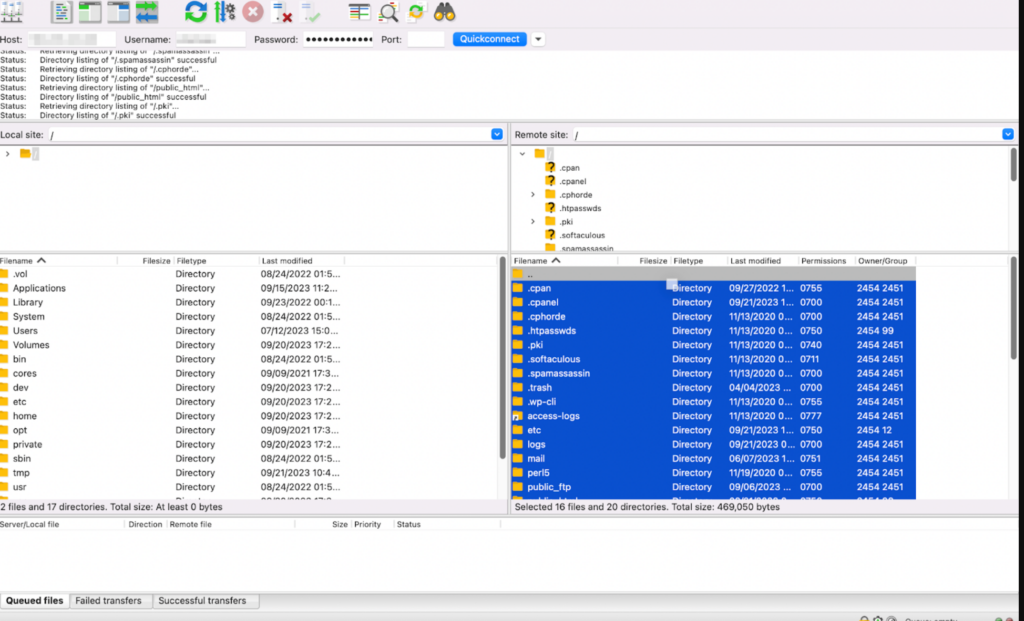
Cette seconde méthode nécessite l'utilisation du FTP et la mise à jour manuelle de votre installation WordPress vers la dernière version. Vous pouvez y recourir si la méthode précédente ne vous convient pas. (« Car lorsqu'une porte se ferme, une autre s'ouvre »)
Très bien, ceci étant dit, passons aux étapes suivantes :
- Rendez-vous sur la page de téléchargement de WordPress et téléchargez la dernière version de WordPress à partir de là.
- WordPress sera téléchargé sous forme de fichier zip. Extrayez ce fichier zip.
- Dans ce fichier zip, vous trouverez un dossier WordPress contenant tous les fichiers essentiels dont vous avez besoin pour la mise à jour
- Ensuite, ouvrez votre client FTP et connectez-vous à votre site web. Accédez au dossier WordPress extrait du fichier zip dans la colonne « Fichiers distants ».
- Dans la colonne « Fichiers distants », ouvrez le dossier racine de votre site web. Vous y trouverez soit un dossier portant le nom de domaine de votre site, soit un dossier générique nommé « public_html ». Ce dernier contient tous vos fichiers et dossiers WordPress.
- Sélectionnez tous les fichiers contenus dans le dossier et faites un clic droit pour sélectionner « Téléverser ».
- Le client FTP va commencer à télécharger tous les fichiers sélectionnés sur votre site web.
- Une fois la procédure terminée, accédez à l'interface d'administration de votre site WordPress. Si une version plus récente de WordPress est disponible, vous devez également mettre à jour votre base de données.
- Si une mise à jour est nécessaire, cliquez simplement sur le bouton « Mettre à jour la base de données WordPress » et poursuivez le processus.
- Une fois les étapes ci-dessus terminées, votre site aura été mis à jour avec succès vers la toute dernière version de WordPress !
Apprenez ici : Comment configurer un compte FTP pour WordPress
Votre site mérite les meilleurs soins !
Confiez-nous la maintenance et l'entretien de votre site WordPress pour un fonctionnement optimal. Nous prenons en charge les aspects techniques.
Mises à jour automatiques vs manuelles
Les mises à jour automatiques gèrent le noyau WordPress, les thèmes et les extensions sans intervention de votre part, ce qui vous fait gagner du temps et garantit la mise à jour de votre site. Les mises à jour manuelles, quant à elles, vous offrent un contrôle total, vous permettant de vérifier les modifications et de créer des sauvegardes avant toute application.
Mises à jour automatiques
Les mises à jour automatiques sont pratiques car WordPress installe les dernières versions pour vous, réduisant ainsi le risque de manquer des correctifs de sécurité critiques.
Avantages
- Pratique : configurez-le et n’y pensez plus. Les mises à jour automatiques garantissent que votre site fonctionne toujours avec la dernière version, éliminant ainsi toute intervention manuelle.
- Sécurité: Les mises à jour automatiques appliquent rapidement les correctifs de sécurité, réduisant ainsi la période de vulnérabilité.
Cons:
- Risque de problèmes de compatibilité : les thèmes et les plugins peuvent ne pas être immédiatement compatibles avec les nouvelles mises à jour, ce qui peut potentiellement entraîner des problèmes sur le site.
- Manque de contrôle: Vous risquez de ne pas pouvoir examiner les modifications apportées, ce qui peut être crucial pour les mises à jour importantes.
Mises à jour manuelles
Les mises à jour manuelles vous obligent à initier et à gérer vous-même le processus, ce qui permet d'éviter les problèmes de compatibilité et vous assure de conserver un contrôle total sur les modifications apportées au site.
Avantages:
- Contrôle: Vous pouvez consulter les notes mises à jour et tester la compatibilité avec vos thèmes et plugins avant d'appliquer les mises à jour.
- Personnalisation: Permet une approche plus personnalisée des mises à jour, notamment la création de sauvegardes et la désactivation des plugins.
Cons:
- Chronophage: Nécessite une surveillance régulière et une intervention manuelle, ce qui peut s'avérer long et fastidieux.
- Connaissances requises: Une compréhension de base de WordPress et de son processus de mise à jour est nécessaire.
Mise à jour des thèmes et des plugins sans perturber votre site
Maintenir à jour vos thèmes et extensions est essentiel pour la sécurité, les performances et le bon fonctionnement de votre site WordPress. Voici comment procéder en toute sécurité, sans rencontrer de problèmes.
Comment mettre à jour les thèmes en toute sécurité
Vérification des mises à jour du thème
Il est essentiel de vérifier régulièrement les mises à jour de votre thème pour garantir la sécurité et le bon fonctionnement de votre site. Vous pouvez facilement repérer les notifications de mise à jour dans votre tableau de bord WordPress en accédant à Apparence → Thèmes.
De plus, il est conseillé de consulter régulièrement le site web ou le dépôt du développeur du thème pour prendre connaissance des annonces de mise à jour et des instructions détaillées qui pourraient ne pas apparaître directement dans votre tableau de bord.
Comment mettre à jour WordPress en toute sécurité depuis la version PHP 7 sans endommager le site ?
Problèmes courants liés aux mises à jour de thèmes
La mise à jour des thèmes peut parfois entraîner des problèmes tels que de la mise en page ou la perte de personnalisations. Des problèmes de mise en page peuvent survenir si la mise à jour modifie les éléments graphiques de votre thème.
Pour éviter cela, testez toujours les mises à jour dans un environnement de test avant de les appliquer à votre site en production. Si des modifications personnalisées sont perdues lors d'une mise à jour, c'est probablement parce qu'elles ont été apportées directement aux fichiers du thème.
Pour éviter cela, utilisez un thème enfant pour vos personnalisations. Cette pratique garantit que vos modifications seront conservées même lors de du thème parent .
Comment mettre à jour les plugins en toute sécurité
Vérification des mises à jour des plugins
Il est essentiel de maintenir vos extensions à jour pour le bon fonctionnement de votre site WordPress. Vous trouverez les notifications de mise à jour dans votre tableau de bord WordPress, sous Extensions. Il est également utile de consulter le site web du développeur de l'extension pour obtenir des informations détaillées sur les mises à jour et l'historique des modifications.
Se tenir informé des mises à jour permet d'anticiper les changements et de se préparer à d'éventuels problèmes de compatibilité.
Mises à jour manuelles ou automatiques des plugins
À l'instar des thèmes, les extensions peuvent être mises à jour manuellement ou automatiquement. Les mises à jour manuelles vous permettent de vérifier et de garantir leur compatibilité avec votre site.
Pour mettre à jour manuellement un plugin, rendez-vous dans la section « Plugins », localisez le plugin concerné et cliquez sur « Mettre à jour maintenant ». Les mises à jour automatiques, bien que pratiques, peuvent être configurées pour les modifications mineures à l'aide d'un plugin comme Easy Updates Manager. Cette méthode garantit que vos plugins restent à jour sans nécessiter une intervention constante.
Problèmes courants liés aux mises à jour des plugins
Les mises à jour de plugins peuvent parfois entraîner des problèmes de compatibilité ou perturber certaines fonctionnalités de votre site. Pour limiter ces risques, testez toujours les mises à jour dans un environnement de test au préalable. En cas de problème de compatibilité, désactivez tous les plugins et réactivez-les un par un afin d'identifier le conflit.
Si une mise à jour entraîne un dysfonctionnement, consultez le journal des modifications du plugin pour identifier les changements incompatibles et envisagez de revenir à une version précédente. Contactez le développeur du plugin pour obtenir de l'aide si nécessaire.
Lire: Mises à jour automatiques des plugins et des thèmes
Éléments à prendre en compte après la mise à jour
Une fois WordPress, vos thèmes et vos extensions mis à jour, il est essentiel d'effectuer quelques tâches de post-mise à jour pour garantir un fonctionnement optimal. Voici une liste de vérification pour vous guider à travers les étapes essentielles :
Vérifiez votre site
Une fois les mises à jour effectuées, la première chose à faire est de vérifier minutieusement votre site pour vous assurer que tout fonctionne comme prévu. Parcourez les pages, testez les formulaires et interactifs , et vérifiez que tous les plugins et fonctionnalités fonctionnent correctement.
Portez une attention particulière aux fonctionnalités personnalisées et aux pages critiques telles que la page d'accueil, les formulaires de contactet le processus de paiement. Cette étape vous permettra de détecter et de résoudre rapidement tout problème survenu lors de la mise à jour.
Vider le cache
Vider le cache est une étape essentielle après une mise à jour de WordPress. en cache peuvent encore refléter l'état de votre site avant la mise à jour, ce qui peut entraîner des problèmes tels que des mises en page incorrectes ou l'affichage de contenu obsolète. Videz à la fois le cache de votre navigateur et celui de votre site. Si vous utilisez une extension de mise en cache, videz le cache via les paramètres de cette extension.
De plus, si votre hébergeur propose la mise en cache, veillez à vider également ces caches. Ainsi, les visiteurs pourront consulter la version la plus récente de votre site, sans conflit avec d'anciens fichiers mis en cache.
Surveillez votre site
Enfin, il est important de surveiller les performances et le fonctionnement de votre site au cours des prochains jours suivant la mise à jour. Utilisez des outils comme Google Analytics pour suivre la disponibilité et les indicateurs de performance de votre site.
Surveillez la vitesse de votre site, l'engagement des utilisateurs et les journaux d'erreurs qui pourraient révéler des problèmes sous-jacents. La surveillance de votre site vous permet d'identifier et de résoudre rapidement tout problème susceptible d'affecter l'expérience de vos visiteurs.
Si vous constatez une baisse significative des performances ou des fonctionnalités, enquêtez et corrigez-la immédiatement.
Dépannage des problèmes courants
Malgré une préparation minutieuse et le respect des bonnes pratiques, les mises à jour peuvent parfois entraîner des problèmes sur votre site WordPress. Voici comment diagnostiquer et résoudre certains des problèmes les plus courants.
Écran blanc de la mort
L' écran blanc de la mort (WSOD), un problème particulièrement alarmant, se manifeste par l'affichage d'un écran blanc sans aucun message d'erreur sur votre site web. Ce dysfonctionnement peut avoir diverses causes, telles que des limites de mémoire, des conflits de plugins ou des problèmes liés au thème.
Solution: Commencez par augmenter votre limite de mémoire en modifiant votre fichier wp-config.php et en ajoutant define('WP_MEMORY_LIMIT', '256M');.
Si cela ne fonctionne pas, désactivez tous les plugins en renommant le dossier des plugins via FTP. Cela désactivera tous les plugins et vous permettra de déterminer si l'un d'eux est à l'origine du problème.
Si le site redevient accessible, réactivez les extensions une par une pour identifier celle qui pose problème. Si le problème persiste, essayez un thème par défaut comme Twenty Twenty-One pour vérifier si le problème vient du thème.
Conflits de plugins
Des conflits de plugins peuvent survenir lorsque deux plugins ou plus interfèrent entre eux, provoquant des dysfonctionnements ou des pannes du site. Ce problème est particulièrement fréquent après les mises à jour.
Solution : Pour identifier l’extension en conflit, désactivez-les toutes, puis réactivez-les une par une. Après chaque réactivation, vérifiez si le problème persiste sur votre site.
Une fois le plugin problématique identifié, vérifiez si une mise à jour est disponible ou contactez son développeur pour obtenir de l'aide. Dans certains cas, il vous faudra peut-être trouver un plugin alternatif offrant des fonctionnalités similaires.
Problèmes thématiques
Les problèmes de thème peuvent se manifester par des mises en page, des éléments manquants ou des erreurs après une mise à jour. Ces problèmes résultent souvent d'incompatibilités entre le noyau WordPress mis à jour et votre thème.
Solution : Passez à un thème par défaut comme Twenty Twenty-One pour voir si le problème persiste. Si le problème est résolu, il provient de votre thème d’origine.
Vérifiez si une mise à jour est disponible pour votre thème. Si aucune mise à jour n'est disponible ou si le problème persiste, contactez le développeur du thème pour obtenir de l'aide. Assurez-vous également que toutes les personnalisations ont été effectuées à l'aide d'un thème enfant afin d'éviter qu'elles ne soient écrasées lors des mises à jour.
Retour à une version précédente
Si une mise à jour provoque des problèmes importants que vous ne parvenez pas à résoudre, il peut être nécessaire de revenir à une version antérieure de WordPress, d'un thème ou d'un plugin.
Solution : Utilisez votre sauvegarde pour restaurer votre site à son état précédent. Si vous utilisez une extension de sauvegarde comme Blogvault, vous pouvez facilement restaurer votre site directement depuis l’interface de l’extension.
Si vous n'avez pas de sauvegarde, vous pouvez rétrograder manuellement WordPress en téléchargeant la version précédente depuis le dépôt WordPress, puis en la téléchargeant via FTP.
De même, pour les thèmes et les plugins, vous pouvez télécharger les versions précédentes depuis les dépôts respectifs et remplacer manuellement les fichiers mis à jour via FTP.
Conclusion
En conclusion, assurer une mise à jour WordPress sûre et sans encombre est crucial pour maintenir la sécurité, la fonctionnalité et la santé générale de votre site web.
En suivant les bonnes pratiques, telles que la sauvegarde régulière de votre site, la désactivation des plugins et le test des mises à jour dans un environnement de test, vous pouvez minimiser le risque de rencontrer des problèmes lors du processus de mise à jour.
Pensez à vérifier régulièrement les dernières mises à jour de WordPress (noyau, thèmes et extensions), car les développeurs publient fréquemment des améliorations et des correctifs de sécurité. En cas de problème ou de dysfonctionnement de votre site après la mise à jour, suivez une méthode de dépannage systématique et n'hésitez pas à solliciter l'aide de la communauté WordPress ou de professionnels.
Grâce à une approche proactive et prudente, vous pouvez maintenir votre site WordPress à jour et assurer son bon fonctionnement, garantissant ainsi une présence en ligne sécurisée et optimale pour votre public.
Foire aux questions
Quelles précautions dois-je prendre avant de mettre à jour WordPress pour garantir la sécurité de mon site ?
Avant de mettre à jour WordPress, il est essentiel de sauvegarder votre site web, y compris les fichiers et la base de données. De plus, désactivez tous les plugins, choisissez une méthode de mise à jour fiable et testez-la dans un environnement de test afin d'identifier et de résoudre tout problème potentiel avant de l'appliquer à votre site en production.
À quelle fréquence dois-je mettre à jour mon site WordPress, et pourquoi est-ce important ?
La mise à jour régulière de votre site WordPress est essentielle pour garantir sa sécurité et des performances optimales. WordPress publie des mises à jour, incluant des correctifs de sécurité et de nouvelles fonctionnalités, afin de contrer les vulnérabilités potentielles. Veillez à mettre à jour rapidement votre site, vos thèmes et vos extensions pour assurer un fonctionnement optimal et vous protéger contre les menaces de sécurité.
Quelles sont les étapes à suivre si mon site ne fonctionne plus après une mise à jour de WordPress ?
Si votre site rencontre des problèmes après une mise à jour de WordPress, commencez par désactiver les extensions pour identifier celle qui est en cause. Restaurez une sauvegarde si nécessaire et vérifiez la compatibilité de votre thème. Si le problème persiste, consultez les forums d'assistance WordPress ou envisagez de faire appel à un professionnel pour le dépannage et la résolution des problèmes.
La mise à jour des thèmes, des plugins et du noyau WordPress est-elle essentielle ?
Il est essentiel de maintenir à jour les thèmes et les extensions, tout comme le noyau WordPress. Les développeurs publient des mises à jour pour corriger les failles de sécurité, améliorer les performances et garantir la compatibilité. Négliger ces mises à jour peut entraîner des problèmes de compatibilité, des risques de sécurité et une diminution des fonctionnalités du site web.
Est-il possible d'automatiser les mises à jour de WordPress, et est-ce recommandé ?
Bien que WordPress prenne en charge les mises à jour automatiques pour les versions mineures, il est conseillé de gérer manuellement les mises à jour majeures. Les mises à jour automatiques des extensions et des thèmes peuvent être pratiques, mais peuvent parfois engendrer des problèmes de compatibilité. Vérifiez régulièrement votre site après les mises à jour et envisagez d'utiliser une solution de sauvegarde fiable pour plus de sécurité et de tranquillité d'esprit.


