C'est de nouveau cette période de l'année : la dernière mise à jour majeure est arrivée et elle change la donne. Découvrez WordPress 6.4, affectueusement surnommé « Shirley » . Cette version regorge de nouveautés qui promettent une expérience de création de contenu plus fluide et plus agréable que jamais.
L'un des aspects les plus intéressants de cette mise à jour est qu'elle regroupe six versions de Gutenberg , de la 16.2 à la 16.7, au sein d'une seule et même plateforme. Vous bénéficiez ainsi d'un ensemble complet d'améliorations et de fonctionnalités conçues pour optimiser votre expérience WordPress.
Dans cet article, nous allons vous faire découvrir les nouveautés et les fonctionnalités exceptionnelles de WordPress 6.4.
Entrons dans le vif du sujet, voulez-vous ?
Nouveau thème par défaut – Vingt-Vingt-Quatre
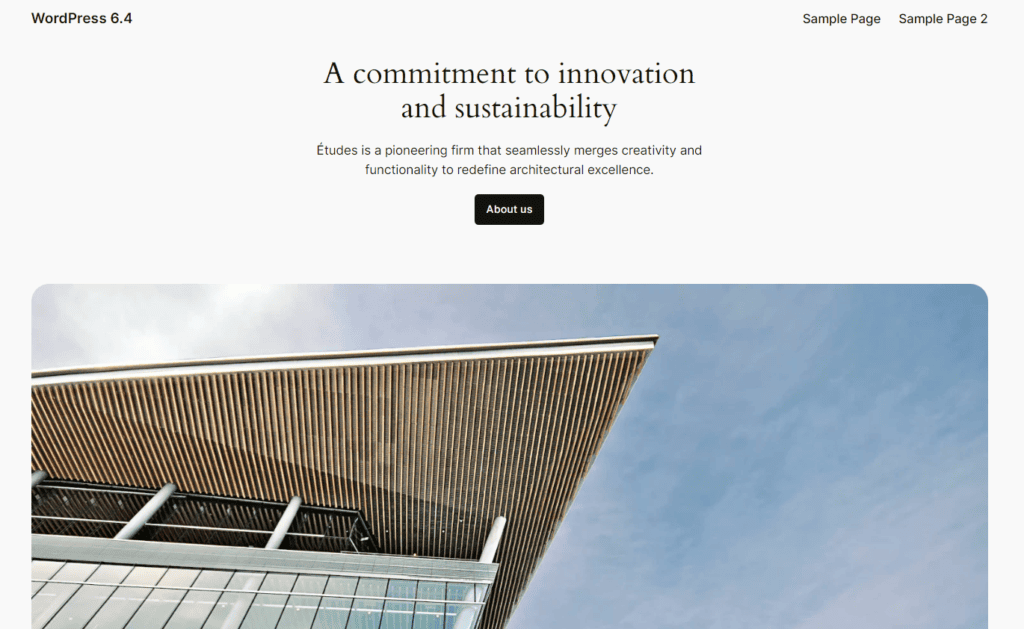
Découvrez la star du moment : WordPress 6.4 introduit le tout nouveau thème par défaut, Twenty Twenty-Four ! Élégant et stylé, il est prêt à faire briller votre site web.
Apprenez à créer des thèmes WordPress personnalisés de A à Z
L'un des atouts majeurs de ce thème réside dans ses 35 motifs soigneusement conçus, adaptés à une grande variété de styles et d'usages de sites web. Que vous gériez un blog, un portfolio (à l'instar des meilleurs thèmes pour la photographie ) ou un site e-commerce , vous trouverez forcément un motif à votre goût.
Mais attendez, ce n'est pas tout ! Modifier et personnaliser ce thème est un jeu d'enfant. Grâce à son interface intuitive, vous pourrez peaufiner votre site web à la perfection en un clin d'œil. Et le meilleur dans tout ça ? Il propose six styles différents, vous offrant ainsi une flexibilité accrue pour choisir l'apparence qui correspond parfaitement à votre marque .
Parlons maintenant des modèles de blocs WordPress . Ces outils pratiques vous permettent de créer rapidement des mises en page attrayantes pour vos articles et pages. Plus besoin de vous soucier de coder ou de concevoir : choisissez simplement un modèle, personnalisez-le à votre guise, et le tour est joué ! Votre contenu est prêt à captiver votre public.
Gestion améliorée des modèles grâce aux catégories personnalisées
Dites adieu aux heures passées à chercher le bon modèle parmi une multitude de modèles. WordPress 6.4 introduit une fonctionnalité révolutionnaire : les catégories de modèles personnalisées. Vous pouvez désormais organiser vos modèles selon vos besoins et votre flux de travail.
Voyons cela plus en détail. Imaginez que vous ayez créé un superbe bloc de groupe que vous savez vouloir réutiliser. Grâce à cette nouvelle mise à jour, il est très facile de l'enregistrer comme motif.
Sélectionnez simplement le bloc, cliquez sur le bouton représentant des points de suspension dans la barre d'outils du bloc pour ouvrir le menu Options, puis cliquez sur « Créer un motif ». Et voilà ! C'est parti !.
Apprenez : Guide étape par étape pour créer des blocs personnalisés dans WordPress
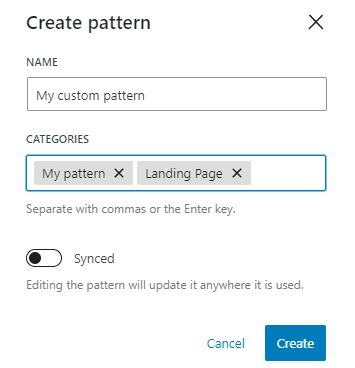
Et ce n'est pas tout ! Découvrez la nouvelle fonctionnalité « Catégories ». Vous pouvez y associer votre modèle à la catégorie de votre choix. Que ce soit « Mises en page en grille », « du portfolio » ou toute autre catégorie personnalisée, vous avez le contrôle total.
Dans l'éditeur de site, l'onglet « Motifs » est désormais votre espace de rangement idéal. Vous y trouverez vos motifs soigneusement classés dans les catégories que vous avez créées. Fini les recherches fastidieuses : tout est là, à portée de main.
Importer et exporter des modèles sous forme de fichiers JSON
Grâce à cette fonctionnalité pratique, la gestion des modèles sur plusieurs sites WordPress devient un jeu d'enfant. Plus besoin de les recréer manuellement : exportez et importez en toute simplicité ! Voici comment procéder :
Exporter un modèle :
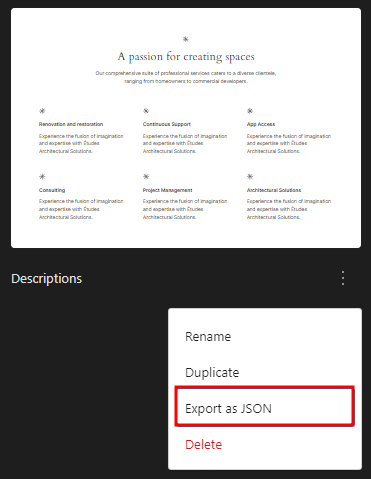
- Ouvrez l'éditeur de site et accédez à la bibliothèque de modèles.
- Repérez le motif que vous souhaitez exporter. C'est aussi simple qu'un coup d'œil.
- Juste en dessous de la miniature du motif, vous trouverez le bouton Actions (repérez l'icône en forme de points de suspension).
- menu déroulant pratique .
- Parmi les options, vous verrez « Exporter au format JSON ». Cliquez dessus.
Importer un modèle :
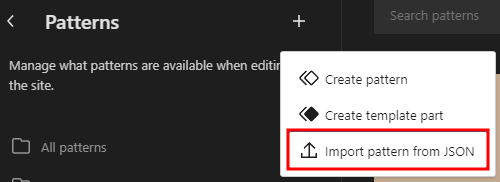
- Prêt à importer un motif ? Commencez par cliquer sur le bouton Créer un motif (celui avec l’icône plus) dans la bibliothèque de motifs.
- Parmi les options proposées, sélectionnez « Importer un modèle à partir de JSON ».
- Une fenêtre s'ouvrira, vous permettant de parcourir vos fichiers. Trouvez le fichier JSON du modèle que vous souhaitez importer.
- Sélectionnez-le et admirez le résultat ! Votre motif importé sera désormais parfaitement intégré à votre bibliothèque de motifs.
Afficher les images dans des fenêtres contextuelles Lightbox
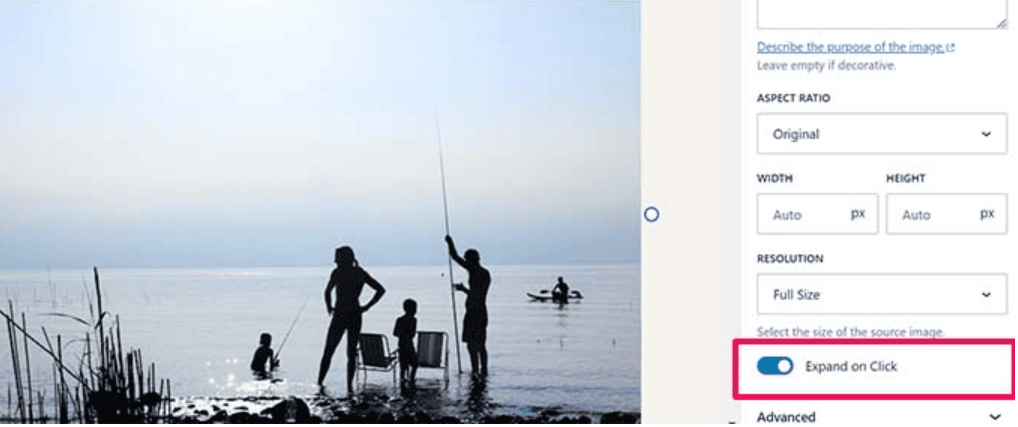
Préparez-vous à ajouter une touche d'élégance à vos images ! Avec WordPress 6.4, vous pouvez désormais activer les fenêtres contextuelles lightbox pour les images de vos articles et pages.
Voici comment ça fonctionne :
Ajouter une image : Commencez par ajouter une image à votre article ou à votre page, comme vous le feriez habituellement. Choisissez l’emplacement idéal pour mettre en valeur votre contenu visuel.
Poursuivez votre lecture : Comment optimiser les images et améliorer la vitesse de votre site web ?
Activation de la visionneuse : Une fois votre image en place, accédez aux paramètres du bloc. Vous les trouverez dans la barre latérale droite, là où vous modifiez généralement les options spécifiques au bloc. Recherchez l’option « Développer au clic ».
Actionnez ce bouton, et voilà ! Vous venez d'activer la fonction lightbox pour cette image.
Et voilà ! Désormais, lorsqu'un lecteur verra cette image, un simple clic suffira pour l'ouvrir dans une magnifique fenêtre contextuelle. Il pourra ainsi zoomer et apprécier les détails sans quitter la page.
C'est un petit ajout, mais il apporte une touche d'interactivité et de finition à votre contenu, ce qui peut faire une grande différence dans l'expérience utilisateur.
Améliorations de l'éditeur de blocs
Dites adieu aux difficultés avec les blocs récalcitrants ! WordPress 6.4 apporte de nombreuses améliorations à l’éditeur de blocs, le rendant encore plus convivial et performant.
Blocs de conteneurs nommés personnalisés
Si vous avez déjà travaillé sur des pages riches en contenu ou des modèles complexes, vous savez combien l'organisation est importante. Avec WordPress 6.4, vous pouvez désormais créer des blocs conteneurs personnalisés, comme les blocs de groupe, de pile et de ligne.
Images d'arrière-plan pour les blocs de groupe
Ajouter une touche visuelle est désormais plus facile. Dans les versions précédentes, ajouter une image de fond à un bloc était un peu complexe. Ce n'est plus le cas ! WordPress 6.4 permet de définir facilement une image de fond pour n'importe quel bloc de groupe, offrant ainsi plus de flexibilité et de créativité en matière de design.
Expérience améliorée de la barre d'outils
La barre d'outils des blocs est pratique, mais elle peut parfois perturber votre inspiration. WordPress 6.4 remédie à ce problème grâce à deux excellentes solutions. Tout d'abord, il introduit les modes « sans distraction » et « barre d'outils en haut » afin de réduire les interruptions potentielles.
De plus, lors de l'utilisation de blocs de navigation, de liste et de citation, la barre d'outils reste astucieusement attachée à la position du bloc parent.
Vue Liste repensée
Gérer vos blocs n'a jamais été aussi simple. Grâce à la nouvelle vue liste de WordPress 6.4, vous pouvez désormais renommer les blocs de groupe. Cette fonctionnalité simple et puissante vous permet d'identifier clairement la fonction de chaque bloc, pour des mises en page plus organisées et lisibles.
Ces améliorations apportées à l'éditeur de blocs sont conçues pour simplifier votre processus d'édition, vous offrant ainsi plus de liberté créative et de contrôle sur votre contenu.
Accès plus facile au bouton « Ouvrir dans un nouvel onglet »
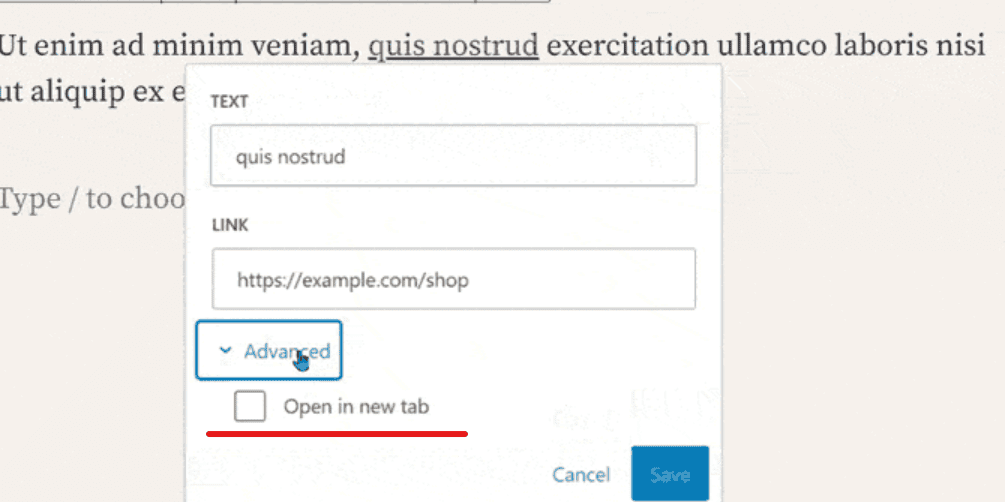
Pour tous ceux qui aiment créer une expérience de navigation fluide pour les visiteurs de leur site web, WordPress 6.4 apporte une amélioration astucieuse qui vous ravira.
Auparavant, s'assurer qu'un lien s'ouvre dans un nouvel onglet était une opération un peu fastidieuse. Les utilisateurs devaient accéder à l'interface d'édition des liens et explorer les paramètres avancés pour configurer ce comportement.
Avec WordPress 6.4, fini les étapes supplémentaires ! Désormais, un simple clic suffit. Lorsque vous travaillez sur un lien, l’option « Ouvrir dans un nouvel onglet » apparaît directement dans l’aperçu. Un clic et le tour est joué !
Cette petite fonctionnalité, pourtant incroyablement pratique, est entièrement dédiée à l'efficacité. Elle vous fait gagner du temps et rend la configuration des liens beaucoup plus intuitive. Vos utilisateurs apprécieront la navigation fluide, et vous apprécierez la simplicité de sa mise en œuvre.
Mises à jour de la palette de commandes
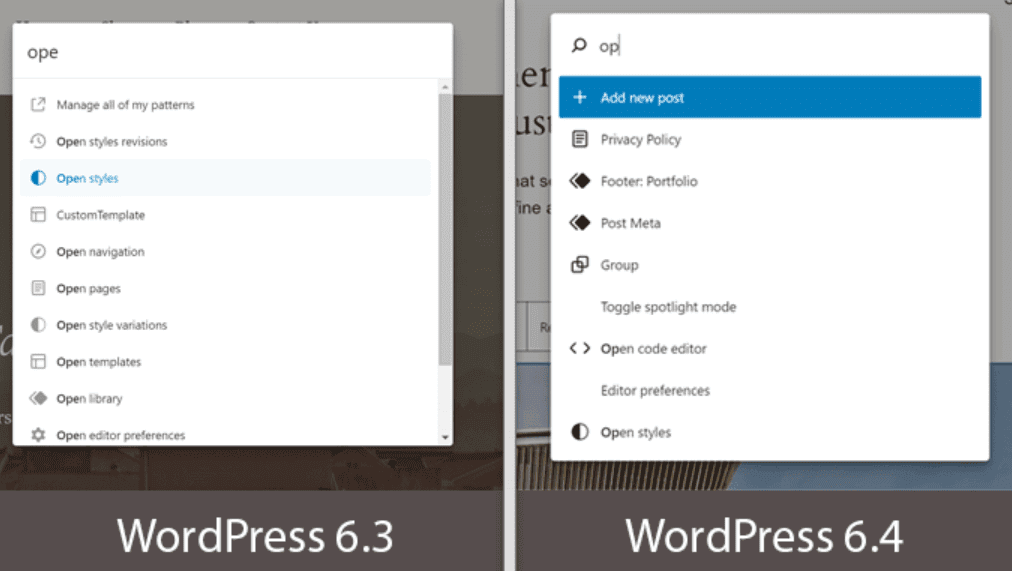
Dans WordPress 6.4, l'outil Palette de commandes bénéficie d'une mise à jour substantielle, le rendant encore plus puissant et convivial.
Voici un aperçu des nouvelles commandes contextuelles et axées sur les blocs :
Commandes centrées sur les blocs
- Grouper : Besoin de regrouper plusieurs blocs pour une mise en page harmonieuse ? C’est désormais possible en toute simplicité grâce à la nouvelle commande « Grouper ».
- Dissocier : À l’inverse, si vous décidez de dissocier un groupe, la commande « Dissocier » est là pour vous aider.
- Dupliquer : Gagnez du temps et des efforts en créant des copies identiques d’un bloc grâce à la commande « Dupliquer ».
- Supprimer : Vous voulez faire disparaître un bloc ? Utilisez la commande « Supprimer ».
- Ajouter avant et ajouter après : ajustez facilement l’ordre de vos blocs en insérant de nouveaux blocs avant ou après un bloc existant.
- Transformation : Cette commande change tout. Elle vous donne accès à toutes les options de transformation pour n’importe quel bloc, ouvrant ainsi un monde de possibilités créatives.
Commandes contextuelles
- Ouvrir la vue Liste (dans l'éditeur de site) : Accédez directement à la vue Liste pour un aperçu rapide de la structure de votre contenu.
- Quitter l'éditeur de code : lorsque vous êtes dans l'éditeur de code, utilisez cette commande pour revenir à l'interface de l'éditeur visuel.
- Masquer le fil d'Ariane : Libérez de l'espace à l'écran en masquant le fil d'Ariane d'un simple clic.
- Afficher le fil d'Ariane : Vous avez besoin de retrouver le fil d'Ariane ? Aucun problème. Utilisez cette commande pour le faire réapparaître.
- Activer la liste de vérification avant publication : assurez-vous que votre contenu est prêt à être diffusé dans le monde entier grâce à la liste de vérification avant publication, facile à activer.
- Désactiver la liste de vérification avant publication : si vous préférez publier sans passer par la liste de vérification, cette commande est faite pour vous.
- Aperçu dans un nouvel onglet : Découvrez votre contenu en avant-première dans un nouvel onglet de votre navigateur pour une perspective inédite.
Ces commandes contextuelles sont conçues pour vous offrir des options rapides et pertinentes en fonction de votre contexte d'édition. Elles sont comme un fidèle assistant, toujours prêt à vous aider en cas de besoin.
Nouvelles fonctions de notification d'administrateur
Les notifications d'administration jouent un rôle crucial en fournissant des informations et des retours aux utilisateurs de WordPress lorsqu'ils naviguent dans l'interface d'administration. Qu'il s'agisse de mises à jour, de modifications de paramètres ou d'erreurs potentielles, ces messages permettent aux utilisateurs de rester informés.
Avant WordPress 6.4, la création des notifications d'administration nécessitait un mélange de code HTML et PHP. Cela pouvait engendrer des difficultés pour assurer la cohérence et appliquer un style global aux notifications.
Pour s'attaquer de front à ces problèmes, WordPress 6.4 introduit deux nouvelles fonctions dédiées à la création et à l'affichage des notifications d'administration :
wp_get_admin_notice() :
Cette fonction très performante se charge de générer le balisage HTML pour une notification d'administration.
Il est capable de gérer un message, un tableau d'arguments, un type optionnel, un indicateur pouvant être ignoré, un identifiant et des classes supplémentaires en tant que paramètres.
Grâce à cette fonction dans votre boîte à outils, la création de notifications d'administration personnalisées devient un jeu d'enfant.
wp_admin_notice():
Lorsque vous serez prêt à diffuser votre avis d'administrateur au monde entier, cette fonction entrera en jeu.
Il génère directement le code HTML d'une notification d'administration sur la page. Et le plus intéressant, c'est qu'il accepte les mêmes paramètres que `wp_get_admin_notice()`. Vous bénéficiez ainsi d'une transition fluide entre la création et l'affichage.
Grâce à ces nouvelles fonctionnalités, la gestion des notifications d'administration devient un jeu d'enfant. Fini les prises de tête avec le code HTML et PHP ! Désormais, vous disposez d'outils performants qui simplifient la création et l'affichage des notifications.
Mise à niveau de votre site web vers WordPress 6.4
Avec la sortie très attendue de WordPress 6.4, il est temps de préparer une transition en douceur. Pour que tout se déroule sans accroc, suivez ces étapes :
Sauvegardez vos données : avant toute mise à jour, il est essentiel de prévoir une sauvegarde. Prenez le temps de créer une sauvegarde complète de votre site web.
Testez en environnement de test : pourquoi prendre des risques avec votre site web en production ? Utilisez un environnement de test pour tester WordPress 6.4 sans impacter votre site principal. Vous pourrez ainsi vérifier les thèmes, les extensions et les performances générales de votre site. C’est comme une répétition générale avant la mise à jour de votre site !
Dans l'environnement de test, si vous rencontrez des problèmes de compatibilité, ne vous inquiétez pas. C'est l'occasion idéale de les résoudre de front.
Mise en ligne : Une fois que vous êtes certain que votre site web est parfaitement compatible avec WordPress 6.4, il est temps de le mettre en ligne. Procédez à la mise à jour de votre site principal et constatez les améliorations apportées à ses fonctionnalités.
Mais bon, on comprend. Gérer les mises à jour et les vérifications de compatibilité peut être un peu compliqué. C'est là que Seahawk intervient !
Migration transparente avec Seahawk
Améliorez votre expérience WordPress avec Seahawk
Laissez Seahawk prendre les rênes et assurer une migration WordPress 6.4 sans accroc pour votre site web. Dites adieu au stress des mises à jour et bonjour à une présence en ligne plus fluide et plus performante.
Vous n'avez pas envie de vous embêter à mettre à jour votre site WordPress vous-même ? Seahawk est là pour vous ! Nos services d'assistance WordPress sont conçus pour rendre la migration aussi simple que possible.
Des sauvegardes méticuleuses aux tests approfondis, notre équipe assure une migration de votre site web vers WordPress 6.4 avec précision et soin. Dites adieu au stress lié aux mises à jour : Seahawk s’en charge pour vous.
Prêt à moderniser votre site web avec WordPress 6.4 ? Contactez Seahawk dès aujourd’hui et profitez d’une migration en toute simplicité !