
WordPressの404エラーは、訪問者がコンテンツにアクセスできないようにするだけでなく、検索エンジンにもページが破損していることを知らせます。解決されない404エラーは、気づかないうちにトラフィック、ランキング、そして潜在的なバックリンクを失わせることになります。.
ほとんどの404エラーは1分以内に解決できます。このガイドでは、あらゆる原因、簡単な順にすべての解決方法、そして404エラーの再発を防ぎ、サイトへのアクセス性と検索順位を維持する方法について解説します。.
WordPressで404エラーを修正する最も簡単な方法は、WordPressダッシュボードの「設定」→「パーマリンク」に移動し、何も変更せずに「変更を保存」をクリックすることです。.
これによりURL書き換えルールが更新され、ほとんどの404エラーは1分以内に解決されます。それでも解決しない場合は、.htaccessファイルを確認するか、プラグインを1つずつ無効化するか、リダイレクトプラグインを使用してエラーのあるURLを正常なページにリダイレクトしてください。.
404 エラーとは何ですか?
404エラーは、サーバー上でウェブページが見つからない場合に表示されるHTTPレスポンスコードです。通常、リンク切れ、ページの削除、URLの誤り、コンテンツの移動などが原因で発生します。.
一般的なバリエーションとしては、「404ページが見つかりません」、「HTTP 404 Not Found」、「要求されたURLはこのサーバーで見つかりませんでした」などがあります。一部のウェブサイトでは、ユーザーエクスペリエンスを向上させ、訪問者がアクティブなページに戻れるように、カスタム404ページを使用することもあります。.
404エラーを修正することは、ウェブサイトのナビゲーション、ユーザーエクスペリエンス、クロール効率、SEOパフォーマンスに影響を与えるため重要です。.
WordPressで404エラーが発生する原因は何ですか?
原因を理解することが、適切な解決策を見つける最速の方法です。以下は、WordPressサイトで404エラーが発生する最も一般的な原因です。.
- パーマリンク設定の不具合: WordPressはパーマリンクルールを使用してURLとコンテンツをマッピングします。これらのルールがリセットされたり、正しく保存されなかったりすると、サイト上のすべてのページで404エラーが発生する可能性があります。
- .htaccess ファイルが破損または欠落している場合: .htaccess ファイルは、サーバーが URL リクエストをどのように処理するかを指示します。このファイルが欠落している、破損している、またはルールが間違っている場合、ページが正しく読み込まれなくなります。
- プラグインまたはテーマの競合: 一部のプラグインやテーマは、WordPressのURL処理方法を変更します。不適切なアップデートや、競合する2つのプラグインが、パーマリンク構造を完全に破壊してしまう可能性があります。
- リダイレクトを設定せずにURLを変更した場合: リダイレクトを設定せずにページのスラッグを変更したり、ページを削除したり、投稿の名前を変更したりすると、古いURLは永続的に404エラーを返します。
- サイト移行に関する問題: サイトを新しいホストまたはドメインに移行すると、URLが誤った場所を指してしまうことがよくあります。データベース、.htaccessファイル、メディアパスはすべて新しいサーバーに合わせて設定する必要があります。
- データベース内のWordPress URLが間違っている場合: WordPressサイトのURLまたはホームURLがデータベース内で誤って設定されている場合、管理パネルを含むすべてのページで404エラーが表示される可能性があります。
WordPress ウェブサイトで 404 エラーに悩まされていませんか? 心配しないでください!
自分で解決しようとして時間を無駄にしないでください。迅速かつ効果的な解決策を得るには、WordPressのプロによるヘルプとサポートを受けてください。.
404エラーのトラブルシューティングの前にバックアップを取る
WordPressで404エラーに対処する前に、ウェブサイトのデータを保護するためのバックアップが確実に作成されていることを確認してください。 BlogVault プラグインなどのツールを活用しましょう。あるいは、DreamHostなどのプロバイダーが提供するマネージドWordPressホスティングプランを検討してみてください。DreamHostは、コントロールパネルから直接、迅速なバックアップと復元機能を提供しています。
さらに、定期的に バックアップ、冗長性を確保するために複数の場所に保存し、整合性を検証して、トラブルシューティングが複雑になった場合にシームレスな回復プロセスを確保します。
WordPress で 404 エラーを修正またはリダイレクトする方法は?
以下では、これらのエラーに対処するためのさまざまな方法を見ていきます。.
ステップ1:デバッグを有効にして原因を特定する
WordPressで404エラーが発生した場合は、まずデバッグを有効にして根本原因を特定しましょう。wp -config.php ファイルを編集し、 define('WP_DEBUG', true)。これによりデバッグモードが有効になり、サイトにエラーメッセージが表示されます。メッセージを調べて、404エラーの原因となっているテーマ、プラグイン、または設定ミスを特定してください。
ステップ2:ブラウザのキャッシュとCookieをクリアする
キャッシュされたファイルやCookieが原因で、ページ情報が古くなったり、誤った情報が表示されたりする場合があります。ブラウザの キャッシュ とCookieを削除して、サイトの最新バージョンが読み込まれるようにしてください。この簡単な手順で、ブラウザがキャッシュされたコンテンツを表示することによって発生する404エラーを解決できることがよくあります。
ステップ3:WordPressのパーマリンクをリセットする(まずはこちらをお試しください)
パーマリンク設定の誤りは、404エラーの一般的な原因です。WordPressダッシュボードで、「設定」→「パーマリンク」に移動し、別のパーマリンク構造を選択してください。変更を保存してパーマリンクをリセットします。これで問題が解決した場合は、元の構造に戻すことができます。.
ステップ4:.htaccessファイルを復元または再生成する
WordPressの.htaccessファイルを復元することは、設定ミスによる404エラーを解決する上で非常に重要です。.htaccessファイルを復元する手順は以下のとおりです。
- サイトファイルへのアクセス: FTPクライアント(FileZillaなど)またはホスティングプロバイダーのファイルマネージャーを使用して、ウェブサイトのサーバーに接続します。
- .htaccess ファイルを探す: WordPress インストールのルートディレクトリに移動します。.htaccess ファイルを探します。ファイルが表示されない場合は、FTP クライアントの設定で隠しファイルを表示するように設定してください。
- 現在の.htaccessファイルのバックアップ: 変更を加える前に、既存の.htaccessファイルをバックアップしてください。バックアップはローカルコンピュータにダウンロードしてください。これにより、必要に応じて以前の状態に戻すことができます。
- 現在の.htaccessファイルを削除または名前変更する: .htaccessファイルが破損している場合があります。その場合は、ファイルを削除するか、「.htaccess_backup」などの名前に変更してください。これにより、WordPressが新しい.htaccessファイルを生成します。
- WordPress管理画面で.htaccessファイルを再生成する: WordPress管理画面にログインします。「設定」に移動し、「パーマリンク」を選択します。何も変更せずに「変更を保存」ボタンをクリックします。この操作により、WordPressが.htaccessファイルを再生成します。
- .htaccess の内容を確認する: 新しく生成された .htaccess ファイルを開き、正しい設定が含まれていることを確認します。サイトに必要な特定の設定(リダイレクトやカスタムルールなど)がある場合は、ファイルに再度追加してください。
ウェブサイトのさまざまなページを確認し、404エラーが解消されていることを確認してください。.htaccessファイルを復元することで、設定ミスによる問題は解決するはずです。.
ステップ5:プラグインを無効化し、デフォルトテーマに切り替える
プラグインを無効化し、デフォルトのWordPressテーマ(Twenty Twenty-Oneなど)に切り替えてください。プラグインとテーマを一つずつ有効化し、404エラーが再発するかどうかを確認してください。これにより、問題の原因となっている特定のプラグインまたはテーマを特定できます。特定できたら、問題のあるプラグインまたはテーマを更新するか、代替品を探してください。.
ステップ6:データベース内のWordPress URLを更新する
URL設定の誤りが原因で404エラーが発生している場合は、データベース内のWordPress URLを更新するための手順は以下のとおりです。
- phpMyAdmin経由でデータベースにアクセスする: ホスティングアカウントにログインし、phpMyAdminツールを見つけます。左側のサイドバーからWordPressデータベースを選択します。
- wp_optionsテーブルを開く : データベース内のwp_optionsテーブルを見つけてクリックします。
- サイトURLとホーム行を探す: オプション名が「siteurl」と「home」の行を探してください。これらは通常、WordPressサイトのURL設定を表しています。
- 値の編集: 'siteurl'と'home'の行の横にある鉛筆アイコンまたは「編集」アイコンをクリックします。'option_value'フィールドに正しいURLを入力してください。
- 変更を保存する: 値を更新したら、「実行」または「保存」ボタンをクリックして変更を保存します。
最後に、ブラウザのキャッシュをクリアして、更新されたURLが正しく読み込まれるようにしてください。その後、WordPressサイトを確認し、404エラーが解消されていることを確認してください。.
ステップ7:ローカルサーバー環境で発生する404エラーを修正する
ローカルサーバーの環境が本番サーバーと異なる場合、404エラーが発生する可能性があります。PHP バージョン、MySQL設定、ファイル構造、データベース構成の不一致もこの問題の原因となる可能性があります。この問題を解決する手順は以下のとおりです。
- ローカルサーバーの設定を確認: ローカルサーバー環境(XAMPP、MAMPなど)がライブサーバーの設定と一致していることを確認してください。PHPのバージョン、MySQLの設定、その他のサーバーパラメータを確認してください。
- ファイルとフォルダ構造を確認してください: ローカルサーバーのファイルとフォルダ構造が、本番サーバーのものと一致していることを確認してください。構造が一致していないと、404エラーが発生する可能性があります。
- データベース設定の確認: ローカルデータベースの設定が、本番環境のデータベースの設定と一致していることを確認してください。データベース名、ユーザー名、パスワードに注意してください。
- ローカルWordPress URLの更新: phpMyAdminなどのツールを使用して、ローカルWordPressデータベースにアクセスします。wp_optionsテーブルで 、 「siteurl」と「home」の行を探し、正しいローカルURLに更新します。
- .htaccessファイルとパーマリンクを確認してください。 ローカルサーバー上の.htaccessファイルが正しく設定されていることを確認してください。ファイルが見つからない、または破損している場合は、再作成するか、本番サーバーからコピーしてください。
WordPressダッシュボードの「設定」→「パーマリンク」に進み、 「変更を保存」をクリックして、パーマリンクを確認してリセットしてください。変更を適用するには、ローカルサーバーを再起動してください。その後、ローカルのWordPressサイトを確認し、404エラーが解消されているかどうかを確認してください。
ステップ8:コードを使用して404ページをホームページにリダイレクトする
この方法を使えば、404エラーが発生するすべてのページをホームページにリダイレクトする301リダイレクトを設定できます。そのためには、サーバーにログインし、Public HTMLフォルダ、またはウェブサイトのファイルが格納されているフォルダに移動してください。FileZillaなどのFTPファイルアプリケーションを使用してウェブサイトのファイルを取得することもできます。WordPressダッシュボードにログインし、「外観」→「テーマエディター」に移動するのも別の方法です。
使用する手法に関わらず、404.php という名前のファイルを探すか、404.php が存在しない場合は作成し、以下のコードを追加してください。
<?php header("HTTP/1.1 301 Moved Permanently"); header("Location: ".get_bloginfo('url')); exit(); ?>完了したら変更を保存してください。404エラーが発生した場合、ウェブサイト訪問者はホームページにリダイレクトされるようになります。.
ステップ9:プラグインを使用して404エラーページをリダイレクトする
これは、404エラーページをリダイレクトまたは修正するための最も効果的な手法です。ホームページにコードを一行も記述する必要がなく、リダイレクトを管理するためのオプションも複数用意されています。コード開発時にコストのかかるミスを防ぐためにも、プラグインの使用をお勧めします。.
次のようなさまざまなプラグインを使用できます。
リダイレクション

100万件以上のインストール実績を誇る Redirectionは 404ページリダイレクトプラグインの中で圧倒的な人気を誇ります。使い方は簡単で、他にも魅力的な機能が多数搭載されています。例えば、特定のウェブブラウザを使用している訪問者を特定のページにリダイレクトすることができます。ログイン状態、リファラー、Cookie、HTTPヘッダー、IPアドレス、サーバー、ページタイプ、現在のページが404ページの場合のリダイレクトなど、様々な条件に基づいたリダイレクトが可能です。
すべての404をホームページにリダイレクト
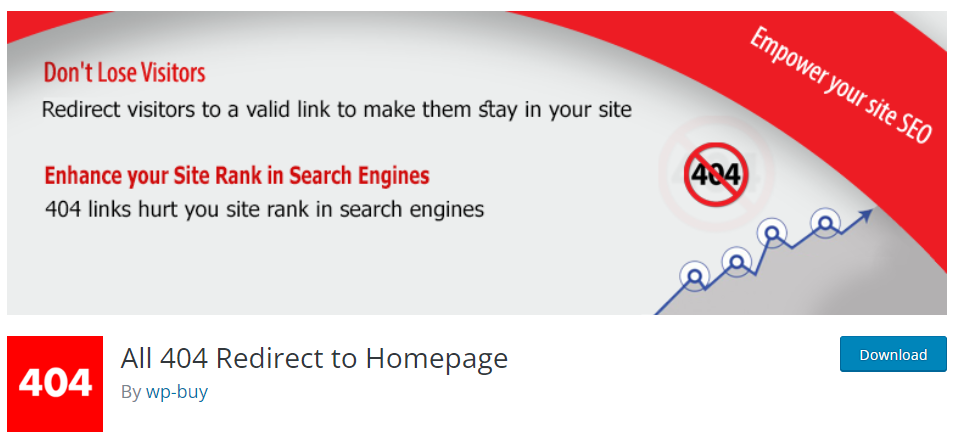
20万回以上のダウンロード数を誇る 「All 404 Redirect to Homepage」 は、最も有名な404リダイレクトプラグインの一つです。また、他の多くのプラグインのように特定のURLに対してリダイレクトを設定する必要がなく、すべての404ページを自動的にホームページにリダイレクトするため、非常に使いやすいのも特徴です。
301リダイレクト – 簡単リダイレクトマネージャー
404ページリダイレクトを簡単に生成できる別のプラグインです。多くの機能を備えており、最も優れたプラグインの1つとなっています。ここからインストールしてください。プラグインのインストールと有効化が最初のステップです。「すべての404ページをホームページにリダイレクト」プラグインを例に見ていきましょう。.
WordPressで404エラーページのリダイレクトを作成する手順
まず、「All 404 Redirect to Homepage」プラグインが最初にインストールされます。WordPress.orgからダウンロードするか、WordPress管理画面の「プラグイン」⟶「新規追加」からプラグインを検索してインストールしてください。インストールが完了したら、必ず有効化してください。.
- プラグインのカスタマイズの追加:インストールして有効化したら、プラグインを設定してリダイレクトルールを定義する必要があります。そのためには、WordPressウェブサイトの管理パネルの「設定」エリアに移動し、「すべての404エラーをホームページにリダイレクト」をクリックします。
- これにより、プラグインの設定ページに移動します。ここで、ドロップダウンメニューから「404リダイレクトステータス」を選択し、「有効」を選択してプラグインを有効にします。.
- その後、「すべての404ページをリダイレクトする先」欄にウェブサイトのホームページURLを入力するよう求められます。入力したホームページURLはプラグインに保存されます。この欄には、その他のカスタムURLを追加することもできます。.
- 調整が完了したら、「オプションの更新」ボタンをクリックします。.
この場合、404エラーページはすべてホームページにリダイレクトされます。変更が正しく機能していることを確認するために、テストを行ってください。テストは、ウェブサイトにアクセスし、存在しないURLを入力することで行えます。.
WordPressサイトの404エラーページを監視する
ウェブサイトの404エラーを監視することは、ユーザーエクスペリエンスを維持し、訪問者が求めるコンテンツにアクセスできるようにするために不可欠です。以下のツールを使用して、ウェブサイトの404エラーを監視する方法をご紹介します。.
- Google Search Console: Google Search Console (GSC)は、404エラーを含むクロールエラーに関する包括的なレポートを提供します。サイトをGoogle Search Consoleに追加し、「カバレッジ」セクションでエラーの詳細を定期的に確認してください。
- Google Analytics: を監視します 。「行動」→「サイトコンテンツ」→「すべてのページ」セクションで、404エラーが発生しているページを確認してください。
- ウェブサイト監視ツール: Pingdom 、 UptimeRobot 、 GTmetrixなどのサードパーティ製ツールを使用してください。これらのツールは、定期的なサイトチェック中に404エラーを検出した場合にアラートを送信できます。
- リンク切れチェッカー: Seahawkのリンク切れチェッカーなどのオンラインリンク切れチェッカーを利用しましょう。このツールは、404エラーを含むウェブサイト全体のリンク切れをスキャンします。
- Screaming Frog: SEOのプロが開発したScreaming Frogをご利用ください。ここでは、404エラーの検出と解決に重点を置いたクロールをカスタマイズできます。
- デッドリンクチェッカー: デッドリンクチェッカー は、ウェブサイト全体をスキャンして404エラーを含むリンク切れを検出するウェブベースのツールです。詳細なレポートを提供し、効率的なエラー解決をサポートします。
404 リダイレクト プラグイン (WordPress プラグイン)
概要:WordPress用404リダイレクトプラグインは、訪問者をエラーページから関連コンテンツへ自動的にリダイレクトし、404エラーを最小限に抑えます。主な機能は以下のとおりです。
- 自動リダイレクト: 訪問者を関連ページにシームレスにリダイレクトします。
- カスタム リダイレクト: 特定のエラー ページに合わせてカスタマイズされたリダイレクト設定。
- エラー ログ: 洞察と分析のために、発生した 404 エラーをログに記録します。
LinkMiner(Chrome拡張機能)
LinkMinerはChrome拡張機能で、アクセスしたウェブページ上の404エラーを含むリンク切れをリアルタイムでチェックできます。その仕組みは以下のとおりです。
- ページ内リンク チェック: 閲覧中に壊れたリンクをリアルタイムで識別します。
- 内部および外部リンクの検出: 内部および外部の両方の 404 エラーを検出します。
- 簡単な統合: Chrome へのシームレスな統合により、リンクを即座に確認できます。
アーレフス
Ahrefsは、404エラーの検出を含む包括的なウェブサイト分析のためのサイト監査機能を備えた多面的なSEOツールです。主な機能は以下のとおりです。
- サイト監査: 404 エラーを含むクロールの問題を特定するための徹底的な分析。
- 詳細なレポート: 検出されたエラーに関する詳細なレポートと実用的な洞察。
- 競合分析: 競合他社をベンチマークして、エラー解決戦略を改善します。
ピングダム
Pingdomは 、404エラーを含む様々な問題に関するリアルタイムアラートを提供し、最適なパフォーマンスを確保するウェブサイト監視サービスです。主な機能は以下のとおりです。
- リアルタイム監視: 404 エラーが発生するとすぐに検出して警告します。
- パフォーマンス レポート: エラー率と応答時間に関する詳細な情報。
- アラートシステム:カスタマイズ可能なメールまたはSMSアラートにより、エラーを迅速に解決します。
独自の「エラー 404 見つかりません」ページを作成する方法
ウェブサイトの404エラーページをパーソナライズしたい場合は、非常に簡単です。以下の2つの方法をご覧ください。
- 404ページプラグインの使用方法: この プラグインを 、ユーザーフレンドリーな方法で カスタムエラーページを作成できます。直感的なインターフェースにより、ウェブサイトのデザインやトーンに合わせて404ページをすばやく作成およびカスタマイズできます。
- 手動設定:手動で設定したい方向けのオプションです。.htaccess ファイルにコードを1行追加するだけで、エラーを特定のページにリダイレクトできます。次に、その指定ページを作成し、404 エラーに遭遇した訪問者にとって役立つ情報とナビゲーションオプションを提供するようにしてください。.
WordPressで404エラーを防ぐには?
404エラーを未然に防ぐことは、エラーが発生した後に修正するよりもはるかに簡単です。こうした習慣を身につけることで、サイトをクリーンに保ち、長期的にランキングを維持することができます。.
- URLを変更する前にリダイレクトを設定しましょう: ページのスラッグを変更したり、ページを削除したり、サイト構造を変更したりする際は、変更を行う前に、古いURLから新しいURLへの301リダイレクトを設定してください。リダイレクトプラグインを使えば、この作業をワンステップで完了できます。
- リダイレクトなしでURLを変更しないでください。 リダイレクトなしでURLを変更すると、常に404エラーが発生します。既存のURLはすべて、誰かがブックマークしている可能性のある、または他のサイトからリンクされている可能性のある有効なリンクとして扱ってください。
- プラグインのアップデート前に確認してください: プラグインのアップデートによっては、URLの処理方法が変更される場合があります。本番サイトに適用する前に、ステージング環境でアップデートをテストしてください。
- 内部リンクを定期的に監査しましょう: 数ヶ月ごとにBroken Link Checkerプラグインを使用して、サイト内の内部リンク切れをスキャンしてください。早期に発見することで、訪問者やGooglebotが行き止まりのページに迷い込むのを防ぐことができます。
- Google Search Consoleを毎週監視しましょう: Google Search Consoleの「ページ」レポートを週に一度チェックして、新しい404エラーがないか確認してください。Googleは、ほとんどの監視ツールよりも早く破損したページを検出します。
- パーマリンク構造の変更は避けてください。 サイト公開後にサイト全体のパーマリンク構造を変更すると、既存のすべてのURLで大量の404エラーが発生します。どうしても変更する必要がある場合は、変更を公開する前に、影響を受けるすべてのURLに対して適切なリダイレクトを設定してください。
結論
WordPressの404エラーは、パーマリンクのリセットといった簡単な作業から、データベースURLの完全な更新まで、あらゆるレベルで修正可能です。米国、英国、オーストラリア、あるいは世界中のどこにいても、ローカルビジネスサイト、ECサイト、クライアントサイトを管理している場合でも、同じ方法がすべてのホスティング環境とサーバー構成に適用できます。.
まずは最も簡単な修正から始め、必要に応じてリストを順に進めてください。Google Search Console で監視を設定し、リダイレクトプラグインを使用して、今後発生する可能性のあるリンク切れがランキングに悪影響を与える前に検知してください。.
よくある質問:WordPressウェブサイトの404エラー
404 エラーページを削除するにはどうすればいいですか?
WordPressダッシュボードの「設定」→「パーマリンク」に進み、「変更を保存」をクリックしてください。これでほとんどの404エラーは即座に解決します。問題が解決しない場合は、.htaccessファイルを復元するか、プラグインを一つずつ無効化するか、リダイレクトプラグインを使用してエラーのあるURLを正常なページにリダイレクトしてください。.
WordPress で 404 ステータスを変更するにはどうすればよいですか?
置き換え後のメッセージ:
真の404ステータスはページが存在しないことを意味するため、変更することはできません。正しい解決策は、存在しないページを再作成するか、削除されたページを復元するか、またはリダイレクトプラグインを使用して、破損したURLから正常に動作するページへの301リダイレクトを設定することです。
WordPressで発生するソフト404エラーを解消するにはどうすればよいですか?
ソフト404エラーとは、Googleがページが空であるか役に立たないと判断し、ページが存在しないものとして扱ったことを意味します。修正するには、問題のあるページに適切なコンテンツを追加するか、ページを削除して関連するURLへのリダイレクトを設定するか、変更後にGoogle Search Consoleから更新されたサイトマップを送信してください。.
WordPressの管理画面で404エラーが表示されるのはなぜですか?
WordPress管理画面で404エラーが発生する場合、通常は.htaccessファイルが破損しているか、パーマリンク設定が間違っていることが原因です。wp-config.phpファイルを開き、サイトのURLが正しいことを確認してください。次に、FTPを使用して.htaccessファイルにアクセスし、ファイルを削除してから、WordPressダッシュボードからパーマリンクを保存して再生成してください。.
WordPress で 404 エラーをリダイレクトするにはどうすればよいですか?
WordPressリポジトリからRedirectionプラグインをインストールしてください。ツールメニューからRedirectionを選択し、ソースURLフィールドに問題のあるURLを追加し、正常に動作するリダイレクト先URLを追加して、「リダイレクトを追加」をクリックします。このプラグインは、問題のあるURLにアクセスした以降のすべての訪問者に対して、301リダイレクトを自動的に処理します。.
プラグインは WordPress で 404 エラーを引き起こす可能性がありますか?
はい。URL構造、パーマリンク設定、または書き換えルールを変更するプラグインは、互いに、またはテーマと競合すると404エラーを引き起こす可能性があります。原因を特定するには、すべてのプラグインを無効化し、404エラーが解消されるかどうかを確認してから、エラーが再発するまでプラグインを1つずつ有効化してください。問題を引き起こしているプラグインを更新または交換してください。.


