

„Kurzzeitig nicht verfügbar wegen geplanter Wartungsarbeiten“ ist eine temporäre WordPress-Fehlermeldung, die erscheint, wenn die Website während eines Core-, Plugin- oder Theme-Updates im Wartungsmodus hängen bleibt und Besucher und Administratoren dadurch nicht normal auf die Website zugreifen können.
Die Fehlermeldung „Kurzzeitig wegen geplanter Wartungsarbeiten nicht verfügbar“ in WordPress direkt nach einem Update kann ärgerlich sein, insbesondere wenn Ihre Website plötzlich offline ist. Die gute Nachricht: Dieses Problem ist in der Regel nur vorübergehend und lässt sich leicht beheben.
In den meisten Fällen bleibt WordPress im Wartungsmodus hängen, weil ein Update unterbrochen oder unvollständig war. Egal, ob Sie eine Unternehmenswebsite, einen Blog oder einen Onlineshop betreiben – mit einer schnellen Lösung ist Ihre Website innerhalb weniger Minuten wieder erreichbar.
Dieser Leitfaden zeigt Ihnen die einfachsten Lösungen, um Ihre Website wiederherzustellen und zu verhindern, dass der Fehler erneut auftritt.
Kurz gesagt: Schnelle Wege, um Ihre Website wieder online zu bringen
• WordPress kann im Wartungsmodus hängen bleiben, wenn ein Theme-, Plugin- oder Core-Update mittendrin unterbrochen wird.
• Das Löschen der versteckten .maintenance aus Ihrem Website-Verzeichnis löst das Problem oft sofort.
• Durch das Leeren des Caches und die Überprüfung der Plugin-Kompatibilität können wiederholte Probleme im Zusammenhang mit Updates vermieden werden.
• Regelmäßige Datensicherungen und die Aktualisierung von Plugins einzeln verringern die Wahrscheinlichkeit zukünftiger Ausfallzeiten der Website.
Bedeutung von „Kurzzeitig wegen planmäßiger Wartungsarbeiten nicht verfügbar“
Manchmal wechselt WordPress während eines Updates in den Wartungsmodus. Dies geschieht, während die Website noch aktualisiert wird. WordPress wechselt in den Wartungsmodus, wenn versucht wird, Themes, Plugins oder Software manuell zu aktualisieren.
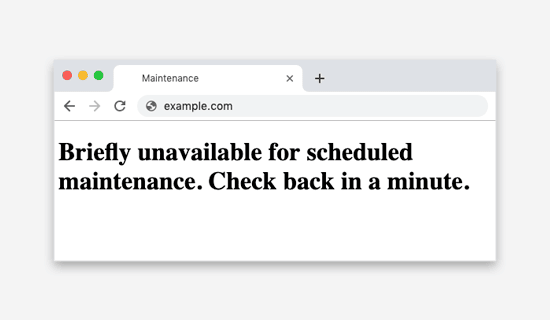
Diese Meldung erscheint, damit Ihre Website nicht als fehlerhaft angezeigt wird. Während WordPress aktualisiert wird, erstellt es eine temporäre Wartungsdatei auf Ihrer Website und versetzt sie in den Wartungsmodus. In diesem Zustand wird die Meldung „Kurzzeitig nicht verfügbar aufgrund geplanter Wartungsarbeiten. Bitte versuchen Sie es in einer Minute erneut.“ angezeigt.
Normalerweise wird die Meldung nach Abschluss der Wartungsarbeiten automatisch von Ihrer Website entfernt. Es kann jedoch vorkommen, dass sie dauerhaft angezeigt wird und der Fehler somit bestehen bleibt.
Siehe auch: Behebung des Fehlers „Beim Hochladen ist ein Fehler aufgetreten“ in WordPress
Sorgen Sie für einen reibungslosen Betrieb Ihrer WordPress-Website
Sparen Sie Zeit und Nerven, indem Sie Seahawk die Aktualisierung, Datensicherung und Sicherheit Ihrer Website überlassen. Unser Website-Betreuungspaket ist bereits ab 49 $ pro Monat erhältlich.
WordPress-Wartungsmodus: Wie vermeidet man, stecken zu bleiben?
Wenn Ihre WordPress-Website im Wartungsmodus hängt, können weder Sie noch Ihre Besucher darauf zugreifen. Das ist zwar ärgerlich, aber Sie können Maßnahmen ergreifen, um dies von vornherein zu verhindern.
Hier einige Tipps, die Ihnen helfen, nicht im WordPress-Wartungsmodus stecken zu bleiben:
Sichern Sie Ihre Website
Erstellen Sie immer ein Backup, bevor Sie Aktualisierungen oder Änderungen an Ihrer WordPress-Website vornehmen. Diese Vorsichtsmaßnahme stellt sicher, dass Sie Ihre Website im Falle von Problemen während der Wartung schnell wiederherstellen können.
Wählen Sie Zeiten außerhalb der Stoßzeiten
Planen Sie Aktualisierungen, Theme-Installationen und Plugin-Änderungen in Zeiten geringen Website-Traffics, um Störungen zu minimieren. Dadurch werden die Auswirkungen auf Ihre Nutzer minimiert und die Wahrscheinlichkeit verringert, dass ihnen die Wartungsmeldung angezeigt wird.
Verwenden Sie zuverlässige Plugins und Themes
Wählen Sie Plugins und Themes von vertrauenswürdigen Anbietern. Diese verursachen seltener Konflikte mit Ihrer bestehenden Konfiguration und führen weniger wahrscheinlich zu Fehlern im Wartungsmodus.
Überwachen Sie Ihr Hosting-Kontrollpanel
Überprüfen Sie Ihr Hosting-Kontrollpanel auf verbliebene Wartungsmodus-Einstellungen. Falls Ihre Website nicht mehr reagiert, können Sie den Wartungsmodus dort manuell deaktivieren.
Regelmäßig aktualisieren
Halten Sie WordPress-Core, Plugins und Themes stets auf dem neuesten Stand. Häufige Updates beinhalten oft Fehlerbehebungen und Sicherheitsverbesserungen, wodurch die Wahrscheinlichkeit von Problemen im Wartungsmodus verringert wird.
Lesen Sie auch: Wie Sie einen WordPress-Wartungsplan für Kunden erstellen
Was verursacht den Fehler?
Während eines Updates lädt WordPress die notwendigen Update-Dateien auf Ihren Server herunter, um sie später zu extrahieren und zu installieren.
Während des Updates wird Ihre WordPress-Website in den Wartungsmodus versetzt und mit dem Hinweis „Kurzzeitig nicht verfügbar aufgrund geplanter Wartungsarbeiten. Bitte versuchen Sie es in einer Minute erneut.“ gekennzeichnet
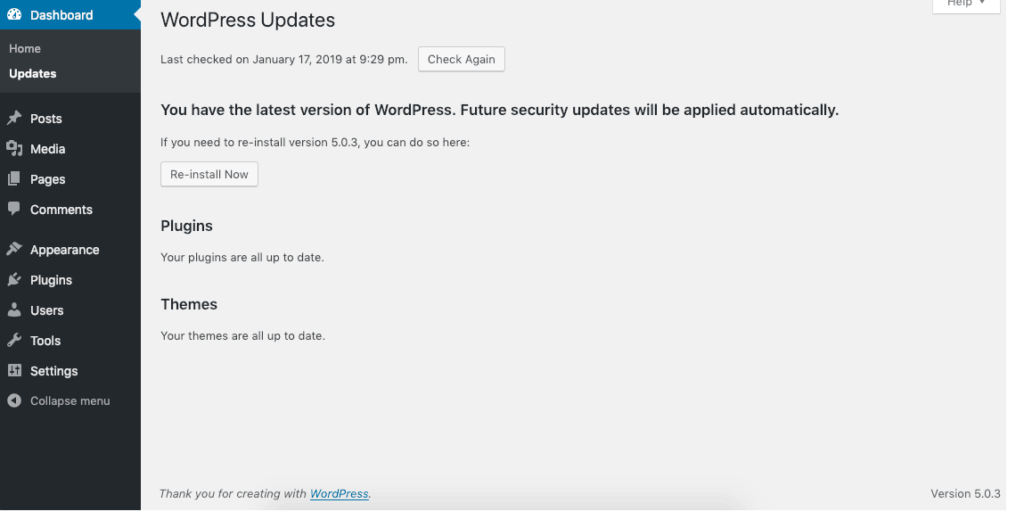
Wenn das Update reibungslos verläuft und ohne Probleme abgeschlossen wird, wird die Benachrichtigung automatisch entfernt. Kleinere Probleme können jedoch gelegentlich dazu führen, dass die Fehlermeldung weiterhin auf Ihrer Website angezeigt wird. Im Folgenden sind einige Gründe dafür aufgeführt:
- Geringer Speicherplatz: PHP- Skripte führen alle Prozesse auf der WordPress-Website, einschließlich der Updates. Daher kann es bei geringem Speicherplatz vorkommen, dass das Installationsskript die Datei „.maintenance“ nicht löschen kann.
- Kompatibilitätsprobleme: Manchmal sind das Theme und die Plugins der Website veraltet oder nicht mit der aktuellen WordPress-Version kompatibel. Dies kann zu Fehlern führen und den Aktualisierungsprozess vorzeitig unterbrechen.
- Langsamer Server: WordPress begrenzt die Anzahl der gleichzeitig ausführbaren Skripte. Reagiert der Server langsam, kann es passieren, dass die Wartungsfehlermeldung nicht rechtzeitig angezeigt wird.
Siehe auch: Warum ist Ihre WordPress-Installation langsam?
- Das Update wurde mittendrin abgebrochen: Die Deaktivierung des Wartungsmodus ist der letzte Schritt des Update-Vorgangs. Wenn der Modus nicht deaktiviert ist, wurde das Update höchstwahrscheinlich mittendrin abgebrochen und nicht abgeschlossen.
Lesen Sie: So aktualisieren Sie die WordPress-PHP-Version
Wie lässt sich der Fehler „Kurzzeitig wegen geplanter Wartungsarbeiten nicht verfügbar“ beheben?
Um den Fehler „Kurzzeitig aufgrund geplanter Wartungsarbeiten nicht verfügbar“ auf Ihrem WordPress-Server zu beheben, müssen Sie lediglich die Datei „.maintenance“ aus Ihrem Stammverzeichnis löschen. Dies können Sie per FTP (File Transfer Protocol) tun. Gehen Sie dazu wie folgt vor:
- Stellen Sie eine Verbindung zum Dateisystem Ihrer Website her und suchen Sie die Datei .maintenance. Klicken Sie mit der rechten Maustaste darauf und wählen Sie dann „Löschen“
- Falls Sie nicht auf die Wartungsdatei zugreifen können, überprüfen Sie bitte, ob Ihr FTP-Client so eingestellt ist, dass er versteckte Dateien anzeigt
- Sie können FileZilla verwenden, um den Client anzuweisen, die versteckten Dateien anzuzeigen. Klicken Sie im Menü auf „Server“ → „Anzeige versteckter Dateien erzwingen“.
Nachdem die Wartungsdatei aus Ihrem Stammverzeichnis entfernt wurde, sollte der Fehler „Kurzzeitig nicht verfügbar für geplante Wartungsarbeiten“ von Ihrer Website behoben sein.
Hinweis: Falls Sie kein FTP verwenden, können Sie die Datei alternativ über die Manager-App in Ihrem WordPress-Hosting-Kontrollpanel entfernen und löschen.
Lesen Sie: Die besten WordPress-Wartungsdienstleister
Wie lässt sich dieser Fehler in Zukunft vermeiden?
Nachdem Sie nun die Problematik und ihre möglichen Ursachen verstanden haben, können Sie sich wie folgt vorbereiten, um solche Fehler in Zukunft zu vermeiden:
Aktualisieren Sie Ihren Hosting-Plan
Die meisten dieser Fehler werden durch zu wenig Speicherplatz verursacht, wodurch WordPress nicht ordnungsgemäß funktioniert und im Wartungsmodus verbleibt. Bei zu wenig Speicherplatz kann PHP beendet werden, bevor das Update abgeschlossen ist. Dadurch bleibt die Website im Wartungsmodus hängen.
Um dieses Problem zu beheben, müssen Sie Ihren Hosting-Tarif auf mehr Speicherplatz upgraden, um es zukünftig zu vermeiden. Zusätzlich sollten Sie immer etwas zusätzlichen Speicherplatz auf Ihrer Website einplanen, damit WordPress reibungslos funktioniert.
Lassen Sie die Browser-Tabs während der Aktualisierungen geöffnet
Wenn Sie mit der Aktualisierung Ihres WordPress-Kontos über das Admin-Dashboard beginnen, behalten Sie den Bildschirm im Auge.
Sie werden benachrichtigt, sobald der Prozess beginnt und wenn er abgeschlossen ist.
Nach Abschluss des Vorgangs erhalten Sie die Meldung „Wartungsmodus deaktiviert. Alle Aktualisierungen wurden abgeschlossen.“
Stellen Sie sicher, dass der Tab so lange geöffnet bleibt, bis das Update abgeschlossen ist. Andernfalls kann es zu Serverproblemen oder einem Timeout kommen, wodurch das Update unterbrochen wird.
Vermeiden Sie Massenaktualisierungen von Plugins und Themes
Das Aktualisieren von Plugins und Themes ist eine gute Möglichkeit, alle Funktionen auf dem neuesten Stand zu halten. Werden jedoch alle gleichzeitig aktualisiert, kann dies den Server überlasten und Ihre Website verlangsamen. Dadurch verzögert sich der gesamte Aktualisierungsprozess, und es können Wartungsfehler auf der Website auftreten.
Um dies zu vermeiden, stellen Sie sicher, dass alle Ihre aktualisierten Themes und Plugins mit der aktuellen WordPress-Version kompatibel sind. Die Details können Sie direkt in Ihrer WordPress-Installation überprüfen.
Zusätzlich können Sie in der WordPress-Testumgebung auf Kompatibilitätsprobleme prüfen. So können Sie jedes Update testen und ausführen, ohne die Live-Website zu beeinträchtigen.
Wissenswertes: Die besten WordPress-Backup-Plugins
So passen Sie die Wartungsmodusseite mithilfe von Plugins an
Wenn Ihre WordPress-Website im Wartungsmodus ist, wird immer eine einfache HTML-Seite mit folgender Meldung angezeigt: „Kurzzeitig nicht verfügbar wegen geplanter Wartungsarbeiten. Bitte versuchen Sie es in einer Minute erneut.“
Wenn Sie während des Prozesses ein ansprechenderes Erscheinungsbild für die Website wünschen, können Sie Ihre WordPress-Website vor der Installation von Updates manuell in den Wartungsmodus versetzen.
Plugins zum Erstellen einer benutzerdefinierten Wartungsmodusseite für Ihre WordPress-Website
Dies lässt sich durch die Installation verschiedener Wartungsmodus-Plugins erreichen, mit denen Sie jeden Aspekt Ihrer Wartungsmodusseite individuell anpassen können.
Vom Hochladen eines Logos bis zum Schreiben von benutzerdefiniertem HTML können Sie das Alter nach Ihren Wünschen anpassen. Darüber hinaus können Sie die angepasste Seite vor der endgültigen Aktivierung in einer Vorschau anzeigen.
Saatgutproduktion
SeedProd ist ein beliebtes, benutzerfreundliches Plugin, mit dem Sie mithilfe eines Drag-and-Drop-Builders beeindruckende Wartungsmodus- und „Demnächst verfügbar“-Seiten erstellen können.
Es bietet vielfältige Optionen zur individuellen Anpassung von Vorlagen und lässt sich nahtlos in E-Mail-Marketing-Dienste integrieren. SeedProd stellt außerdem vorgefertigte Landingpage-Designs für einen professionellen und ansprechenden Look bereit.
WP-Wartungsmodus
WP Maintenance Mode ist ein hilfreiches Plugin, mit dem Sie Ihre Website einfach in den Wartungsmodus versetzen können. Es bietet grundlegende Anpassungsmöglichkeiten, darunter das Hinzufügen eines Logos, eines Hintergrundbildes und benutzerdefinierten HTML/CSS-Codes.
Es handelt sich um eine unkomplizierte Option, um Besucher schnell über die vorübergehende Nichtverfügbarkeit Ihrer Website zu informieren.
Seite „Demnächst verfügbar“, derzeit im Bearbeitungs- und Wartungsmodus von WPShapere
Mit diesem Plugin können Sie optisch ansprechende Seiten für die Bereiche „Demnächst verfügbar“, „Im Aufbau“ und „Wartungsmodus“ erstellen.
Es bietet verschiedene Optionen zur Anpassung des Hintergrunds und ermöglicht sogar das Sammeln von E-Mail-Adressen von Besuchern. Außerdem lässt es sich mit einigen gängigen E-Mail-Marketing-Diensten integrieren.
Seite im Aufbau
UnderConstructionPage ist ein funktionsreiches Plugin zum Erstellen von Wartungs- und „Demnächst verfügbar“-Seiten. Es bietet einen Drag-and-Drop-Builder, zahlreiche Vorlagen und Anpassungsmöglichkeiten.
Sie können außerdem Leads sammeln, gängige E-Mail-Dienste integrieren und Besucher mit Google Analytics verfolgen.
Bevor Sie ein Plugin installieren, vergewissern Sie sich, dass es mit Ihrer WordPress-Version kompatibel ist und gute Benutzerbewertungen hat, um eine reibungslose Erfahrung beim Erstellen Ihrer benutzerdefinierten Wartungsmodusseite zu gewährleisten.
Lesen Sie auch: Wie man eine benutzerdefinierte Seitenvorlage in WordPress erstellt
Abschluss
WordPress stößt bei Updates häufig auf Probleme, und die Meldung „Kurzzeitig wegen Wartungsarbeiten nicht verfügbar. Bitte versuchen Sie es in einer Minute erneut.“ ist eines davon. Wird diese Meldung ignoriert, kann dies die Benutzerfreundlichkeit beeinträchtigen und die WordPress-Oberfläche insgesamt stören.
Daher ist es entscheidend, diese Probleme umgehend zu erkennen und zu beheben. Wir hoffen, dass Ihnen unser obiger Artikel dabei hilft, die Probleme zu identifizieren und zukünftige Fehler zu vermeiden, um eine reibungslose WordPress-Benutzeroberfläche zu gewährleisten.
Behalten Sie Ihre Website also genau im Auge und sorgen Sie weiterhin für ein positives Nutzererlebnis!
Häufig gestellte Fragen zum Problem „Kurzzeitig wegen planmäßiger Wartungsarbeiten nicht verfügbar“
Was verursacht die Meldung „Kurzzeitig nicht verfügbar wegen geplanter Wartungsarbeiten“ in WordPress?
Diese Meldung erscheint, wenn WordPress seine Kerndateien, Plugins oder Themes aktualisiert. Dabei wird im Stammverzeichnis eine temporäre Wartungsdatei erstellt. Schlägt die Aktualisierung fehl oder wird der Browsertab zu früh geschlossen, wird die Datei möglicherweise nicht automatisch gelöscht, und Ihre Website verbleibt im Wartungsmodus.
Wie kann ich den Fehler „Planmäßige Wartung“ auf meiner Website beheben?
Greifen Sie über Ihr Hosting-Konto, cPanel oder einen FTP-Client wie FileZilla auf das Stammverzeichnis Ihrer Website zu. Suchen Sie die Datei „.maintenance“ und löschen Sie sie. Aktualisieren Sie anschließend Ihren Browser oder leeren Sie den Cache. Ihre Website sollte nun wieder normal funktionieren.
Was ist, wenn ich die Wartungsdatei nicht finden kann?
Aktivieren Sie die Anzeige versteckter Dateien in Ihrem Dateimanager oder FTP-Client. Manche Systeme blenden Dateien aus, die mit einem Punkt (.) beginnen. Nach Aktivierung dieser Einstellung können Sie die Wartungsdatei anzeigen und gefahrlos löschen.
Wie kann ich verhindern, dass dieser Wartungsfehler erneut auftritt?
Vermeiden Sie Massenaktualisierungen von Plugins oder Themes und führen Sie diese außerhalb der Stoßzeiten durch. Halten Sie Ihr WordPress-Dashboard und die Kerndateien auf dem neuesten Stand und stellen Sie sicher, dass Ihr Hosting-Anbieter stabile Serverreaktionszeiten und ausreichend PHP-Speicher bietet.
Kann ich die Wartungsseite so anpassen, dass sie professionell aussieht?
Ja. Nutzen Sie ein Wartungsmodus-Plugin oder erstellen Sie eine benutzerdefinierte Wartungsseite mit Tools wie WP Engine oder SiteGround-Add-ons. Damit können Sie während der Aktualisierung eine individuelle Meldung wie „Gleich zurück“ anzeigen.


