
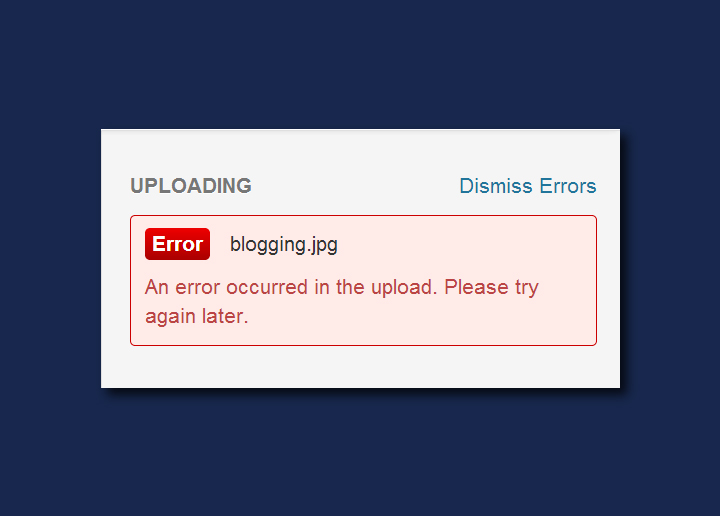
Bei der Arbeit mit WordPress treten gelegentlich verschiedene Fehler auf. Besonders ärgerlich ist die Fehlermeldung „Beim Hochladen ist ein Fehler aufgetreten“, vor allem, wenn dadurch wichtige Inhalte oder Medien nicht auf die Website hochgeladen werden können. Diese Fehlermeldung deutet typischerweise auf Probleme mit der Serverkonfiguration, Dateigrößenbeschränkungen oder Fehler im Theme oder den Plugins der Website hin.
In der folgenden Anleitung stellen wir Ihnen verschiedene effektive Methoden zur Fehlerbehebung vor, mit denen Sie dieses Problem lösen und Ihre Inhalte problemlos auf WordPress hochladen können. Von einfachen Lösungen wie dem Deaktivieren von Plugins oder dem Wechseln des Themes bis hin zu fortgeschritteneren Methoden wie dem Ändern der PHP-Einstellungen der Website oder dem Bearbeiten der .htaccess-Datei – wir bieten Ihnen eine Reihe von Strategien, um das Hochladen Ihrer Inhalte auf WordPress wieder zum Laufen zu bringen. Lassen Sie uns diese Lösungen genauer betrachten.
Sienicht auf den WordPress-Adminbereich zugreifen? So beheben Sie das Problem.
Fehlerbehebung bei „Beim Upload ist ein Fehler aufgetreten…“ in WordPress
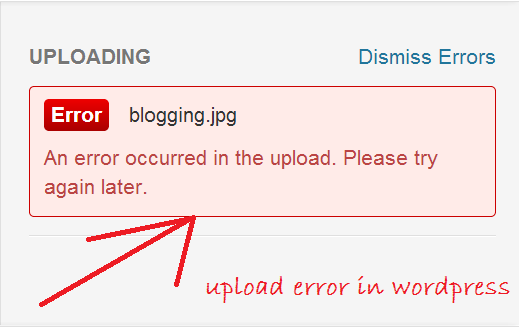
So können Sie dieses Problem beheben:
Dateigröße und Upload-Limit prüfen
WordPress hat eine Standardbeschränkung für die Größe von Dateien, die Sie hochladen können. Überprüfen Sie die Dateigröße der Mediendatei, die Sie hochladen möchten, und vergleichen Sie sie mit der maximalen Upload-Beschränkung Ihrer Website. Diese finden Sie in Ihrem WordPress-Dashboard unter „Medien > Neu hinzufügen“. Ist die Datei, die Sie hochladen möchten, größer, müssen Sie die maximale Upload-Beschränkung erhöhen. Dies kann in der Regel durch Bearbeiten der Datei „php.ini“ oder durch Kontaktaufnahme mit Ihrem Hosting-Anbieter erfolgen.
Dateityp prüfen
WordPress erlaubt aus Sicherheitsgründen nur bestimmte Dateitypen. Sie erhalten eine Fehlermeldung, wenn Sie versuchen, eine nicht zulässige Datei hochzuladen. Stellen Sie sicher, dass die Datei, die Sie hochladen möchten, von WordPress unterstützt wird.
Lesen Sie: Wie installiert und konfiguriert man neue Plugins in WordPress?
Bearbeiten Sie die .htaccess-Datei
Diese Methode erhöht die maximale Dateigröße für WordPress-Uploads. Dazu müssen Sie mit einem FTP-Client oder über den Dateimanager Ihres Hosting-Control-Panels auf die .htaccess-Datei im Stammverzeichnis Ihrer WordPress-Website zugreifen. Sobald Sie Zugriff auf diese Datei haben, fügen Sie die folgenden Codezeilen am Ende der Datei hinzu:
php_value upload_max_filesize 128M
php_value post_max_size 128M
php_value max_execution_time 300
php_value max_input_time 300
Dieser Code erhöht die maximale Dateigröße für Uploads auf 128 MB und verlängert die maximale Ausführungszeit. Speichern Sie die Änderungen und versuchen Sie erneut, Ihre Datei hochzuladen.
Beachten Sie, dass die .htaccess-Datei eine wichtige Systemdatei ist. Erstellen Sie daher unbedingt eine Sicherungskopie, bevor Sie Änderungen vornehmen. Die Änderungen funktionieren möglicherweise nicht, wenn Ihr Hosting-Anbieter strenge Servereinstellungen hat. Sollte der Fehler weiterhin bestehen, wenden Sie sich bitte an den Support Ihres Hosting-Anbieters.
Dateiberechtigungen überprüfen
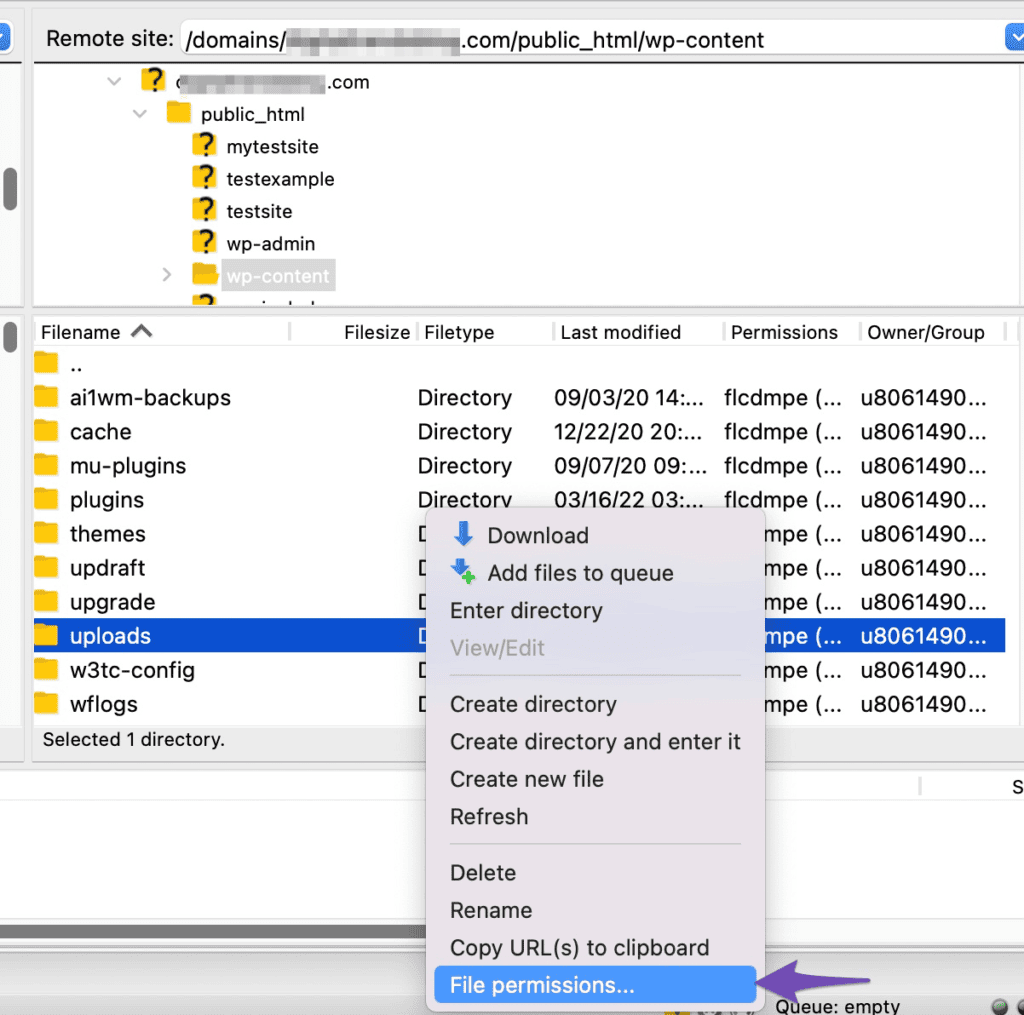
Dateiberechtigungen können das Hochladen von Dateien verhindern. Dateien und Verzeichnisse auf Ihrem Server benötigen bestimmte Berechtigungen, um korrekt zu funktionieren. Anleitungen sollten üblicherweise die Berechtigung 755 und Dateien die Berechtigung 644 haben. Sie können die Dateiberechtigungen mit einem FTP-Client überprüfen und ändern. Gehen Sie beim Ändern von Dateiberechtigungen vorsichtig vor, da falsche Einstellungen die Sicherheit Ihrer Website gefährden können.
Lernen: Fehlerbehebung bei einer gehackten WordPress-Website
Speicherlimit erhöhen
Manchmal kann dieser Fehler durch ein zu niedriges PHP-Speicherlimit verursacht werden. Eine Erhöhung des Speicherlimits kann das Problem beheben. Bearbeiten Sie dazu die Datei „wp-config.php“ und fügen Sie folgende Zeile hinzu: `define('WP_MEMORY_LIMIT', '256M');`
Plugins deaktivieren/deaktivieren
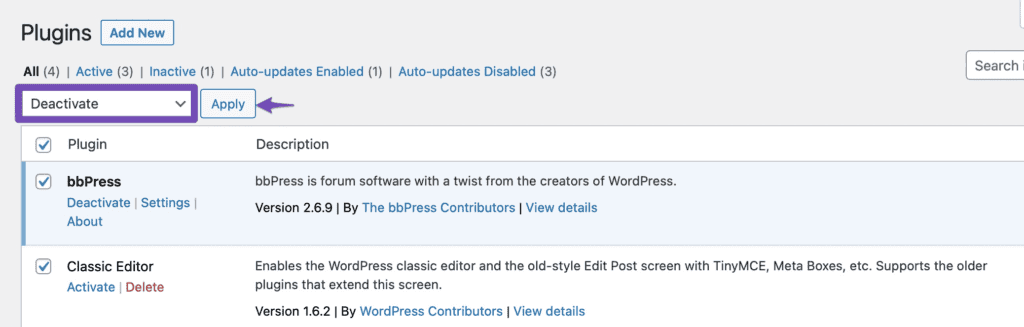
Gelegentlich kann ein Plugin diesen Fehler verursachen. Um dies zu überprüfen, deaktivieren Sie alle Ihre Plugins und versuchen Sie erneut, die Datei hochzuladen. Funktioniert es dann, ist eines Ihrer Plugins die Ursache des Problems. Aktivieren Sie Ihre Plugins einzeln und versuchen Sie jedes Mal, die Datei hochzuladen, um das fehlerhafte Plugin zu identifizieren.
Switch-Designs
Sollte keine der oben genannten Lösungen funktionieren, versuchen Sie, zum Standard-WordPress-Theme zu wechseln und die Datei erneut hochzuladen. Wenn dies gelingt, liegt das Problem möglicherweise an Ihrem aktuellen Theme.
Siehe auch: Behebung häufiger WordPress-Fehler
Benötigen Sie WordPress-Support?
Sich in der komplexen Welt von WordPress zurechtzufinden, kann mitunter entmutigend sein, insbesondere bei Fehlern wie der gefürchteten Meldung „Beim Hochladen ist ein Fehler aufgetreten“. Mit einem klaren Verständnis der möglichen Ursachen und Lösungen lässt sich dieses Problem jedoch souverän bewältigen.
Die oben genannten Lösungen können zwar wirksam sein, doch wenn Sie unsicher sind oder zögern, sollten Sie sich professionelle Hilfe, beispielsweise vom WordPress-Support. Letztendlich ist der reibungslose Betrieb Ihrer WordPress-Website unerlässlich und auch bei diesen häufigen Upload-Fehlern problemlos möglich.


