

「定期メンテナンスのため一時的にご利用いただけません」は、WordPressのコア、プラグイン、またはテーマのアップデート中にサイトがメンテナンスモードになり、訪問者や管理者がウェブサイトに通常どおりアクセスできなくなる場合に表示される一時的なエラーメッセージです。.
WordPressのアップデート直後に「定期メンテナンスのため一時的にご利用いただけません」というエラーメッセージが表示されると、特にサイトが突然オフラインになった場合は、非常にイライラするものです。しかし、この問題は通常一時的なもので、簡単に解決できます。.
ほとんどの場合、WordPressがメンテナンスモードから抜け出せなくなるのは、アップデートが中断されたり、完了しなかったりしたことが原因です。ビジネスサイト、ブログ、オンラインストアなど、どのようなサイトを運営している場合でも、簡単な修正で数分以内にウェブサイトを復旧させることができます。.
このガイドでは、サイトを復旧させ、エラーの再発を防ぐための最も簡単な解決策を順を追って説明します。.
要約:ウェブサイトをすぐにオンラインに戻すための簡単な方法
・テーマ、プラグイン、またはコアのアップデートが途中で中断されると、WordPressがメンテナンスモードから抜け出せなくなることがあります。.
• ウェブサイトのディレクトリから隠し .maintenance ファイルを削除すると、多くの場合、問題は即座に解決します。
・キャッシュをクリアし、プラグインの互換性を確認することで、アップデート関連の問題が繰り返し発生するのを防ぐことができます。.
・定期的なバックアップとプラグインの同時更新を行うことで、将来的なウェブサイトのダウンタイムの可能性を低減できます。.
「メンテナンスのため、しばらくの間ご利用いただけません」について
WordPressサイトをアップデートすると、メンテナンスモードになることがあります。これは、WordPressサイトのアップデート処理中に発生します。WordPressは、サイトのテーマ、プラグイン、またはソフトウェアを手動でアップデートしようとした際に、メンテナンスモードに入ります。.
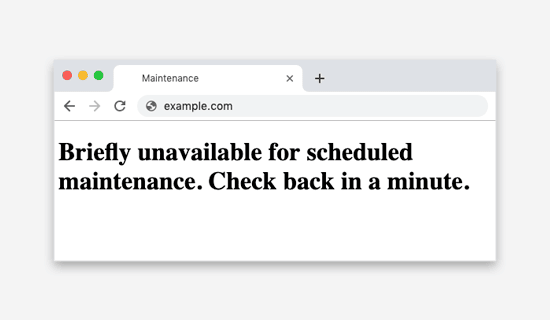
そのため、このメッセージは、サイトがフロントエンドで破損しているように表示されないようにするために表示されます。WordPress の更新中は、ウェブサイト上に一時的なメンテナンスファイルが作成され、ウェブサイトが メンテナンスモード。このとき、「定期メンテナンスのため、一時的にご利用いただけません。しばらくしてから再度ご確認ください。」というメッセージが表示されます。
通常、メンテナンスプロセスが終了すると、メッセージはサイトから自動的に削除されます。ただし、メッセージがサイトに残ってしまう場合があり、その場合エラーが解消されないことがあります。.
関連情報: WordPressで「アップロード中にエラーが発生しました」というエラーを修正する
WordPressサイトをスムーズに運用するには
Seahawkにお任せいただければ、サイトの更新、バックアップ、セキュリティ対策を代行し、時間とストレスを軽減できます。ウェブサイトケアプランは月額49ドルからご利用いただけます。.
WordPress メンテナンスモード: 停止を回避するには?
WordPressサイトがメンテナンスモードのままになると、あなたも訪問者もサイトにアクセスできなくなる可能性があります。このような状況はイライラさせられますが、そもそもこのような事態を防ぐために実行できる対策があります。.
WordPress のメンテナンス モードで停止しないようにするためのヒントをいくつか紹介します。
ウェブサイトのバックアップ
WordPressサイトを更新または変更する前に、必ずバックアップを作成してください。この予防策により、メンテナンス中に問題が発生した場合でも、サイトを迅速に復旧して機能する状態にすることができます。.
オフピーク時間を選択する
アップデート、テーマのインストール、プラグインの変更は、ウェブサイトのトラフィックが少ない時間帯にスケジュール設定することで、中断を最小限に抑えることができます。これにより、ユーザーへの影響を最小限に抑え、メンテナンスモードのメッセージが表示される可能性も低くなります。.
信頼できるプラグインとテーマを使用する
信頼できるソースからのプラグインとテーマを選びましょう。既存の設定と競合したり、メンテナンスモードエラーが発生したりする可能性が低くなります。.
ホスティングコントロールパネルを監視する
ホスティングコントロールパネルでメンテナンスモードの設定が残っているかどうかを確認してください。サイトがフリーズしている場合は、そこから手動でメンテナンスモードを無効にできます。.
定期的に更新する
WordPressのコア、プラグイン、テーマを常に最新の状態に保ってください。頻繁なアップデートにはバグ修正やセキュリティ強化が含まれることが多く、メンテナンスモードの問題が発生する可能性が低くなります。.
こちらもご覧ください: クライアント向けWordPressメンテナンスプランの構築方法
エラーの原因は何ですか?
アップデートの際、WordPressは必要なアップデートファイルをサーバーにダウンロードし、後で解凍してインストールします。.
アップデートの実行中、WordPress はサイトをメンテナンスモードに切り替え、「メンテナンスのため、しばらくの間ご利用いただけません。しばらくしてから再度ご確認ください。」と表示します。
アップデートがスムーズに実行され、問題なく完了した場合、通知は自動的に削除されます。ただし、軽微な問題により、エラーがサイトに残る場合があります。以下にいくつかの理由を示します。
- メモリ不足: PHP スクリプトは、 WordPressサイト更新処理を含め、 そのため、ストレージ容量が不足している場合、インストールを実行するスクリプトが.maintenanceファイルを削除できない可能性があります。
- 互換性の問題:サイトで使用されているテーマやプラグインが古い、または現在のバージョンのWordPressと互換性がない場合があります。これにより、バグが発生したり、アップデートプロセスが途中で停止したりする可能性があります。
- サーバーの動作が遅い場合: WordPressには実行できるスクリプトの数に制限があります。サイトサーバーの応答が遅い場合、メンテナンスエラーが表示されるまでの時間が足りなくなる可能性があります。
関連: WordPressが遅い理由
- アップデートが途中で中断されました。メンテナンスモードを無効にすることは、アップデート方法の最後の手順です。メンテナンスモードが無効になっていない場合、アップデートが途中で中断され、完了しなかった可能性があります。
「定期メンテナンスのため、しばらくの間ご利用いただけません」というメッセージを修正するには?
WordPressで「メンテナンスのため、しばらくの間ご利用いただけません」というエラーを修正するには、ルートフォルダから.maintenanceファイルを削除するだけです。FTP(ファイル転送プロトコル)を使用して、以下の手順に従ってください。
- ウェブサイトのファイルシステムに接続し、.maintenance ファイルを見つけます。ファイルを右クリックし、「削除」を選択します。
- メンテナンスファイルにアクセスできない場合は、FTPクライアントが隠しファイルを表示するように設定されているかどうかを確認してください。
- FileZillaを使ってクライアントに隠しファイルを表示するよう指示することができます。メニューから「サーバー」→「隠しファイルを強制的に表示」をクリックしてください。.
メンテナンス ファイルがルート フォルダーから削除されたので、「メンテナンスのため一時的にご利用いただけません」というエラーがサイトから削除されるはずです。.
注: FTP を使用していない場合は、別の方法として、WordPress ホスティング コントロール パネルのマネージャー アプリからファイルを削除することもできます。
おすすめ記事: 最高のWordPressメンテナンスサービスプロバイダー
将来的にエラーを防ぐにはどうすればよいでしょうか?
問題とその背後にある考えられる原因を理解したら、次の手順に従って、今後このようなエラーを回避する準備をすることができます。
ホスティングプランをアップグレードする
これらのエラーのほとんどは、ストレージ容量不足が原因で発生し、WordPressが正常に動作せず、メンテナンスモードから抜け出せなくなることが原因です。ストレージ容量が不足すると、PHPがアップデート完了前に終了してしまうことがあります。その結果、ウェブサイトがメンテナンスモードのままになってしまうのです。.
この問題を解決するには、 ホスティングプランをアップグレードし て容量を増やす必要があります。そうすれば、近い将来にこの問題を回避できます。また、WordPressがスムーズに動作するために、サイトに常に余裕のあるスペースを確保しておいてください。
更新中はブラウザのタブを開いたままにしてください
管理ダッシュボードから WordPress の更新を開始するときは、画面に注目してください。.
プロセスが開始されると、また完了すると通知されます。.
完了すると、「メンテナンスモードを無効にしています。すべての更新が完了しました。」というメッセージが表示されます。
更新が完了するまでタブを開いたままにしてください。タブを開いたままにしておくと、サーバーの問題やタイムアウトが発生し、更新が中断される可能性があります。.
プラグインやテーマの一括更新を避ける
プラグインやテーマを更新することは、すべての機能を最新の状態に保つための良い方法です。しかし、それらを一度にすべて更新すると、サーバーに過負荷がかかり、サイトの速度が低下する可能性があります。その結果、更新プロセス全体が遅延し、メンテナンスエラーがサイトに残ってしまうことがあります。.
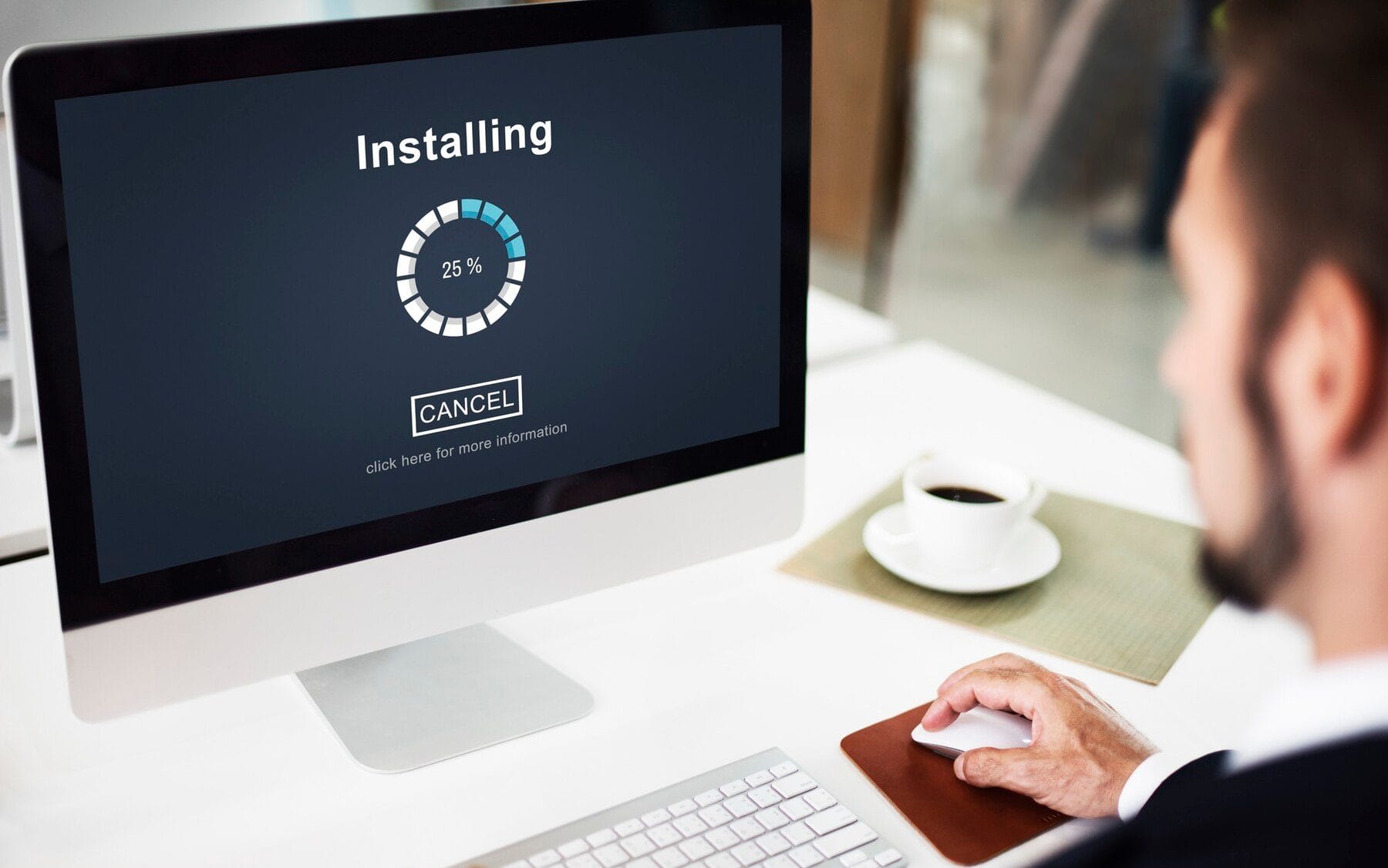
これを避けるには、更新したテーマとプラグインがすべて現在のWordPressバージョンと互換性があることを確認してください。詳細はWordPressで直接確認できます。.
さらに、WordPressのステージング環境で互換性の問題をチェックすることもできます。これにより、本番サイトに影響を与えることなく、あらゆるアップデートをテストおよび実行できます。.
知っておくべき: 最高のWordPressバックアッププラグイン
プラグインを使用してメンテナンスモードページをカスタマイズする方法
WordPress サイトがメンテナンスモードになっている場合、常に「メンテナンスのため、しばらくの間ご利用いただけません。しばらくしてから再度ご確認ください。」というシンプルな HTML ページメッセージが表示されます。
プロセス中にサイトの外観をより魅力的にしたい場合は、更新をインストールする前に、WordPress サイトを手動でメンテナンス モードにすることができます。.
WordPressウェブサイトにカスタムメンテナンスモードページを作成するプラグイン
メンテナンスモードのあらゆる側面をカスタマイズできる様々なメンテナンスモードプラグインをインストールすることで、これを実現できます。.
ロゴのアップロードからカスタムHTMLの記述まで、年齢制限をニーズに合わせて変更できます。さらに、カスタマイズしたページを実際に公開する前にプレビューすることも可能です。.
シードプロッド
SeedProdは 、ドラッグ&ドロップビルダーを使って魅力的なメンテナンスモードページや近日公開ページを作成できる、人気のある使いやすいプラグインです。
様々なテンプレートカスタマイズオプションを提供し、メールマーケティングサービスとシームレスに統合します。SeedProdは、洗練されたプロフェッショナルな外観を実現する、あらかじめ構築されたランディングページデザインも提供しています。.
WPメンテナンスモード
WP Maintenance Mode は、サイトを簡単にメンテナンスモードにできる便利なプラグインです。ロゴ、背景画像、カスタムHTML/CSSの追加など、基本的なカスタマイズオプションも提供しています。
これは、サイトが一時的に利用できないことを訪問者に迅速に通知するための軽量なオプションです。.
WPShapere による近日公開ページ、建設中およびメンテナンスモード
この プラグインを 使用すると、視覚的に魅力的な「近日公開」、「工事中」、「メンテナンス中」のページを作成できます。
テンプレートの背景をカスタマイズする様々なオプションが用意されており、訪問者からメールアドレスを収集することも可能です。また、いくつかの人気のメールマーケティングサービスとの連携も可能です。.
建設中のページ
UnderConstructionPageは 、メンテナンスページや近日公開ページを作成するための機能豊富なプラグインです。ドラッグ&ドロップビルダー、豊富なテンプレート、そしてカスタマイズオプションを備えています。
また、リードを収集したり、一般的なメール サービスと統合したり、Google アナリティクスで訪問者を追跡したりすることもできます。.
プラグインをインストールする前に、WordPress のバージョンと互換性があり、ユーザーからの良いレビューがあることを確認して、カスタム メンテナンス モード ページを作成するときにスムーズなエクスペリエンスを実現してください。.
こちらもご覧ください: WordPressでカスタムページテンプレートを作成する方法
結論
WordPressはアップデート中にしばしば問題が発生し、「定期メンテナンスのため一時的にご利用いただけません。しばらくしてから再度ご確認ください。」というメッセージが表示されることがあります。これを放置すると、ユーザーエクスペリエンスが低下したり、WordPressのインターフェース全体に悪影響を及ぼしたりする可能性があります。.
したがって、これらの問題を迅速に検出して解決することが非常に重要です。この記事が、問題の特定と将来のエラーの防止に役立ち、スムーズなWordPressインターフェースの実現につながることを願っています。.
したがって、サイトを注意深く監視し、肯定的なユーザー エクスペリエンスを提供し続けましょう。
「定期メンテナンスのため、一時的にご利用いただけません」問題に関するよくある質問
WordPress で「メンテナンスのため、しばらくの間ご利用いただけません」というメッセージが表示される原因は何ですか?
このメッセージは、WordPressがコアファイル、プラグイン、またはテーマを更新した際に表示されます。このプロセス中に、ルートディレクトリに一時的なメンテナンスファイルが作成されます。更新に失敗したり、ブラウザのタブを閉じるのが早すぎたりすると、ファイルが自動的に削除されず、サイトがメンテナンスモードのままになることがあります。.
サイトの定期メンテナンス エラーを修正するにはどうすればよいですか?
ホスティングアカウント、cPanel、またはFileZillaなどのFTPクライアントからサイトのルートディレクトリにアクセスします。「.maintenance」ファイルを見つけて削除します。削除したら、ブラウザを更新するかキャッシュをクリアしてください。サイトはすぐに通常の状態に戻るはずです。.
メンテナンス ファイルが見つからない場合はどうすればよいでしょうか?
ファイルマネージャーまたはFTPクライアントで隠しファイルを強制的に表示します。一部のシステムでは、ドット(.)で始まるファイルが非表示になります。この設定を有効にすると、メンテナンスファイルを表示し、安全に削除できるようになります。.
このメンテナンス エラーが再度発生しないようにするにはどうすればよいですか?
プラグインやテーマの一括更新は避け、オフピーク時に更新を行ってください。WordPressダッシュボードとコアファイルを最新の状態に保ち、ホスティングプロバイダーが安定したサーバー応答時間と十分なPHPメモリ制限を提供していることを確認してください。.
メンテナンス ページをカスタマイズしてプロフェッショナルな外観にすることはできますか?
はい。メンテナンスモードプラグインを使用するか、WP EngineやSiteGroundのアドオンなどのツールを使ってカスタムメンテナンスページを作成してください。これらのツールを使えば、アップデート中に「1分で戻ります」などのブランドメッセージを表示できます。.


