
Att hålla din webbplats säker börjar med rätt verktyg. WordPress-plugins för säkerhetskopiering är viktiga för att skydda din webbplats från krascher, hackningar och oavsiktliga fel.
Med rätt plugin kan du schemalägga automatiska säkerhetskopior, lagra filer säkert och återställa din webbplats på några minuter om något går fel.
Oavsett om du är nybörjare eller hanterar flera webbplatser, ger ett pålitligt säkerhetskopieringssystem sinnesro och skyddar ditt innehåll, din databas och dina media. Vänta inte på en katastrof; investera i en gedigen säkerhetskopieringsstrategi idag.
TL;DR: Insikter om säkerhetskopierings-plugins för WordPress-webbplatser
- Regelbundna säkerhetskopior skyddar din webbplats från krascher, fel och dataförlust.
- Gratis WordPress-backup-plugins fungerar för grundläggande säkerhetskopior, medan premiumversioner erbjuder avancerade funktioner.
- Lagra säkerhetskopior på flera platser, inklusive molnlagring och fjärrservrar, för säkerhets skull.
- Testa återställning och använd stegvisa säkerhetskopior för att spara serverresurser och säkerställa en smidig återställning av webbplatsen.
Topp WordPress Backup Plugins för att skydda din webbplats
När det gäller säkerhetskopior av WordPress finns det flera alternativ. Du kan antingen göra dem manuellt eller automatiskt med hjälp av ett automatiserat plugin som de vi listar nedan:
BlogVault
BlogVault är det bästa pluginet för säkerhetskopiering i WordPress. Det är ett gratis och användarvänligt alternativ som låter dig säkerhetskopiera din webbplats och återställa den var som helst i världen. Det ger dig också tillgång till premiumfunktioner som betalas, som säkerhetskopiering av hela webbplatsen och filöverföringar.

Det som främst skiljer BlogVault från andra backup-plugins är dess enkelhet: Du kan enkelt schemalägga automatiska säkerhetskopior av hela din webbplats eller bara en specifik mapp (som /wp-content/uploads).
När du har schemalagt en säkerhetskopiering behöver du bara luta dig tillbaka och slappna av, i vetskap om att dina data är säkra oavsett vad som händer på din webbplats, oavsett om det är en oavsiktlig radering eller en hackerattack.
Du kan också återställa en gammal webbplatsversion med bara ett klick! Om det någonsin skulle uppstå en nödsituation där det var avgörande att återställa data, kanske för att någon illvillig användare har lyckats radera allt, tar BlogVault hand om allt, så att du inte behöver oroa dig för det längre.
Säkra din WordPress-webbplats idag
Skydda din webbplats med automatiserade säkerhetskopior, snabba återställningar och proaktiv övervakning som hanteras av WordPress-experter dygnet runt.
Jetpack-säkerhetskopiering
Jetpack Backup, tidigare känt som VaultPress, är en premiumlösning som erbjuder problemfria WordPress-säkerhetskopior.
Den erbjuder automatiska dagliga säkerhetskopior och säkerhetskopior i realtid beroende på din prenumerationsplan, vilket säkerställer att din webbplats alltid är skyddad mot dataförlust.
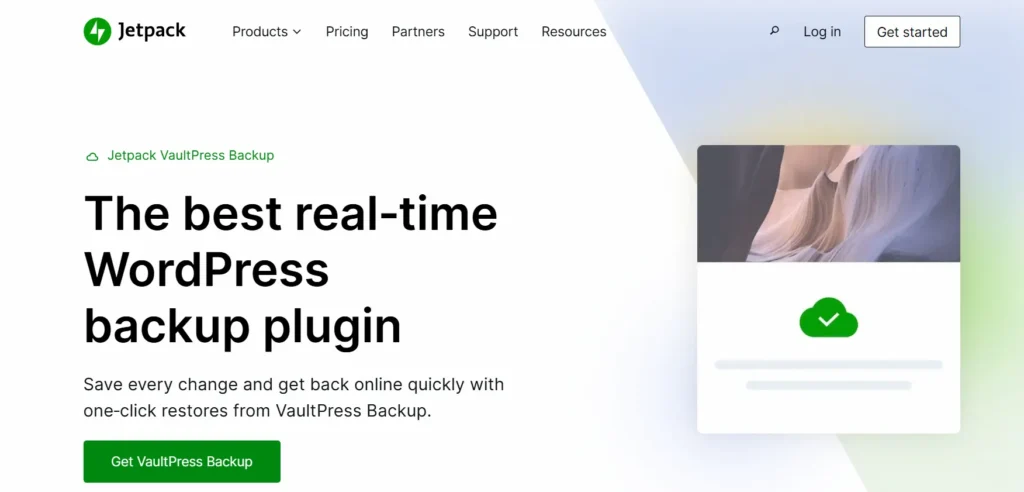
Pluginet lagrar säkerhetskopior säkert i molnet, separat från din server, vilket ger ett extra skyddslager. Jetpack Backup inkluderar även återställningsfunktion med ett klick, vilket gör återställningen enkel även för icke-tekniska användare.
Med omfattande övervakning och detaljerade aktivitetsloggar kan du snabbt spåra förändringar och identifiera problem.
Dess integration med andra Jetpack -funktioner, som säkerhetsskanning, gör det till ett komplett paket för WordPress-webbplatsskydd.
SolidWP-säkerhetskopior
SolidWP Backups är ett pålitligt WordPress-plugin som förenklar säkerhetskopiering och återställning av webbplatser. Det låter användare skapa fullständiga, stegvisa eller schemalagda säkerhetskopior av både filer och databaser, vilket säkerställer fullständigt webbplatsskydd.
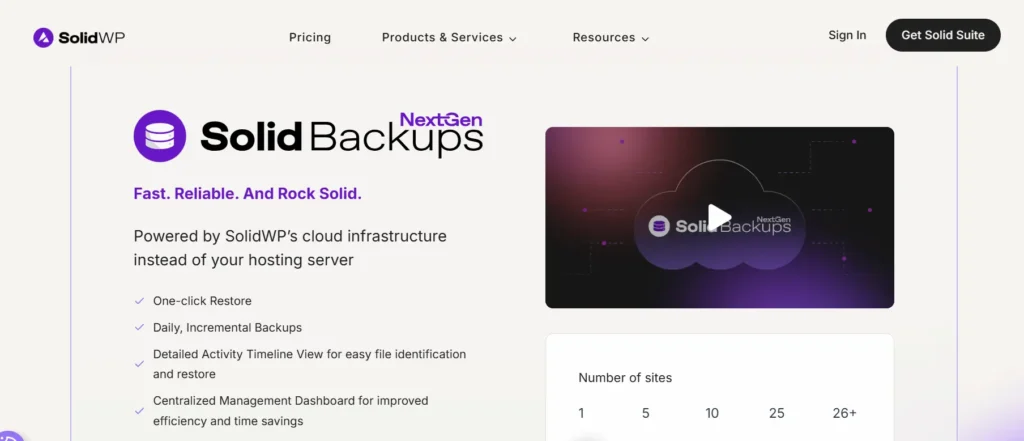
Pluginet stöder molnlagringsalternativ som Google Drive, Dropbox och Amazon S3, samt lokal lagring, vilket ger dig flexibilitet över var dina säkerhetskopior lagras.
Dess återställningsfunktion med ett klick gör det snabbt och enkelt att återställa din webbplats, även för icke-tekniska användare.
Med automatiserade aviseringar och lättanvända inställningar säkerställer SolidWP Backups att din WordPress-webbplats förblir säker utan att kräva ständig uppmärksamhet, vilket gör den till ett praktiskt val för både webbplatsägare och utvecklare.
WPvivid Säkerhetskopiering och migrering
WPvivid Backup & Migration är ett mångsidigt plugin som kombinerar säkerhetskopior av webbplatser med migreringsfunktioner.
Det låter användare enkelt skapa fullständiga, stegvisa eller schemalagda säkerhetskopior och lagra dem på molntjänster som Google Drive, Dropbox, OneDrive och Amazon S3.
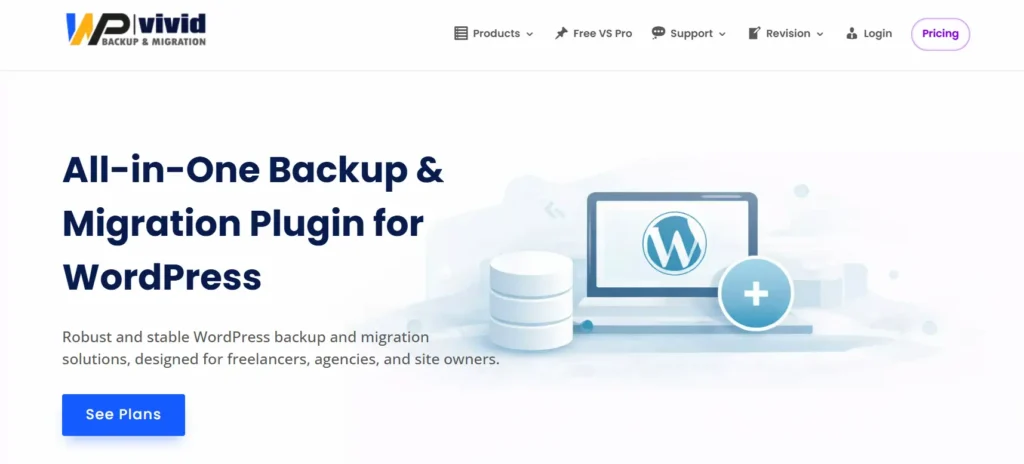
WPvivid möjliggör också sömlös webbplatsmigrering, vilket gör det till ett utmärkt val för utvecklare och byråer som hanterar flera webbplatser.
Plugin-programmet stöder automatiska säkerhetskopior, återställning med ett klick och selektiva säkerhetskopieringsalternativ, vilket ger flexibilitet och kontroll över din webbplats data.
Dess användarvänliga gränssnitt säkerställer att även nybörjare kan hantera säkerhetskopior effektivt, medan avancerade funktioner som integration med staging-webbplatser gör det till ett robust verktyg för professionell WordPress-hantering.
UpdraftPlus
Du kan säkerhetskopiera till Dropbox, Google Drive, Microsoft OneDrive och Amazon S3. Du kan också schemalägga säkerhetskopior. Och om du återställer en säkerhetskopia till din webbplats eller en ny, kommer alla inställningar och innehåll att behållas intakta.
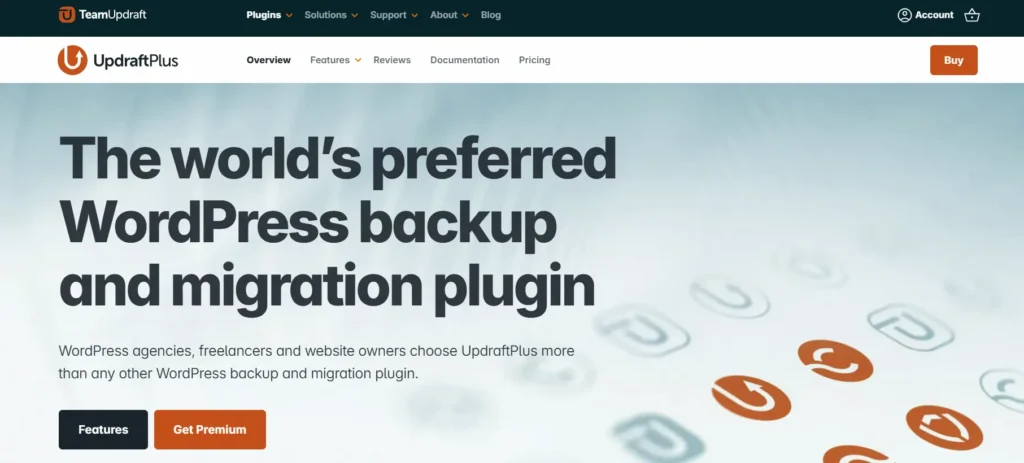
UpdraftPlus låter dig också återställa data från en befintlig WordPress-webbplats eller en annan server, även om den servern använder annan programvara än WordPress (t.ex. Joomla).
Säkerhetskopiera
BackWPup är en annan gratis lösning för att säkerhetskopiera din WordPress-webbplats, men den har några begränsningar som kan få dig att överväga andra alternativ.
Gratisversionen av BackWPup körs endast på en webbplats och har en gräns på 1 GB/månad för total säkerhetskopieringsvolym.
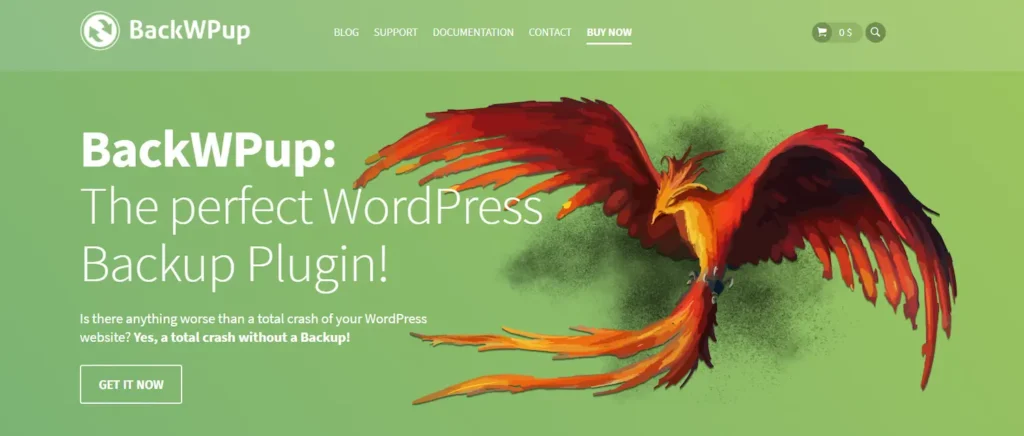
Om du behöver fler funktioner eller vill använda den på flera webbplatser kostar pro-versionen 39 dollar per år.
Den inkluderar obegränsad lagring för säkerhetskopiering, automatiska uppdateringar och stöd för FTP (SFTP och FTPS), Dropbox, Google Drive och Amazon S3 som säkerhetskopieringsdestinationer.
Med BackWPup kan du även säkerhetskopiera enskilda databaser (inklusive alla tabeller), filer eller hela webbplatser.
Men om du använder WP Engine som din värd har de redan inbyggd säkerhetskopieringsfunktion, så detta kanske inte är nödvändigt.
Dupliceringsapparat
Duplicator är ett WordPress-plugin för säkerhetskopiering som kan användas för att klona webbplatser. Det låter dig skapa en säkerhetskopia av din webbplats, vilket kan vara användbart om du någonsin behöver återställa den.
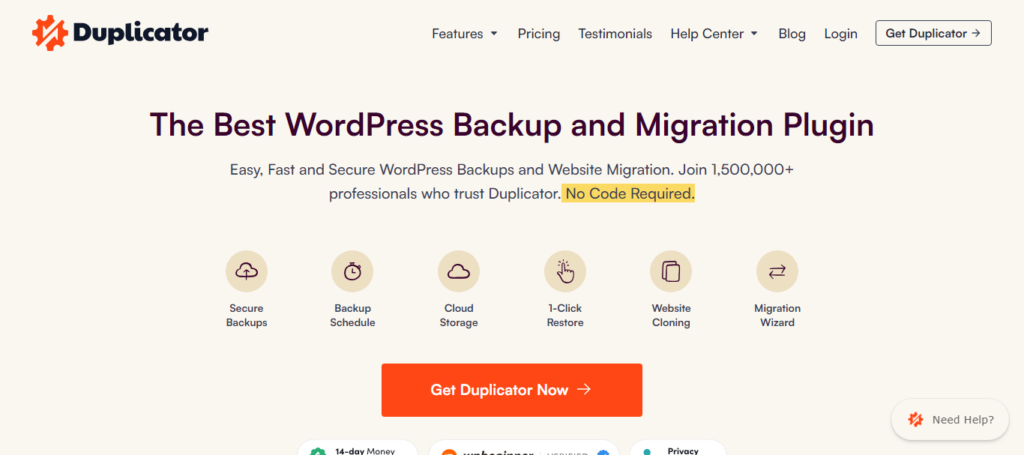
Det är ett enkelt sätt att säkerhetskopiera dina WordPress-webbplatser, utan komplicerade inställningar eller konfigurationer. Duplicator-pluginet har över 500 000 aktiva installationer och har ett utmärkt rykte i WordPress-arkivet.
WP Tidskapsel
WP Time Capsule erbjuder en innovativ metod för WordPress-säkerhetskopior, med fokus på stegvisa säkerhetskopior snarare än fullständiga kopior av webbplatsen. Denna metod säkerställer att din webbplats säkerhetskopieras i realtid utan att överbelasta din server.
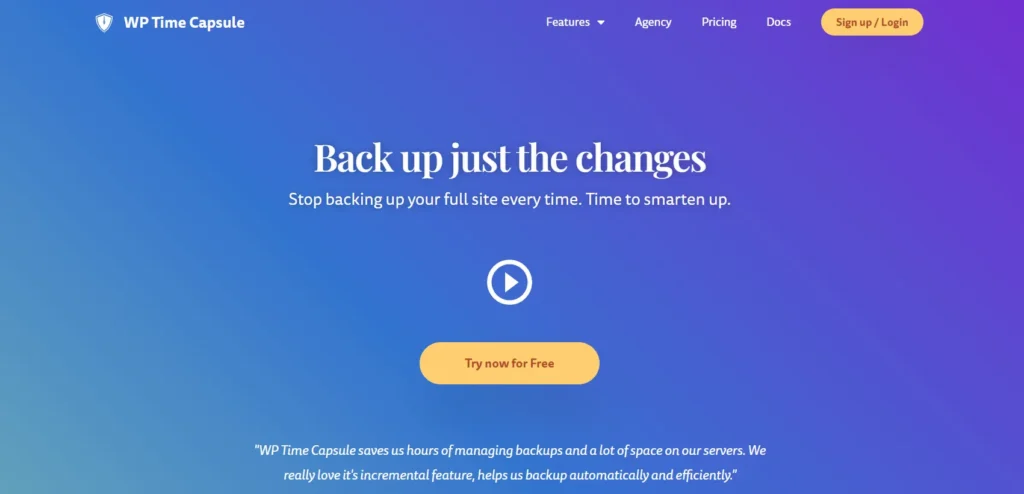
Den integreras sömlöst med populära molnlagringstjänster som Google Drive, Dropbox och Amazon S3, vilket gör lagring utanför webbplatsen enkel och säker.
Pluginet erbjuder även återställningsalternativ med ett klick, så att du snabbt kan återgå till en specifik tidpunkt.
Dess smarta automatisering möjliggör schemalagda säkerhetskopieringar och övervakning, vilket säkerställer att ditt innehåll och din databas är konsekvent skyddade. Den är idealisk för användare som söker effektivitet och minimal serverbelastning samtidigt som den bibehåller tillförlitlig säkerhetskopiering.
WP-databassäkerhetskopiering
WP Database Backup är ett lättviktigt WordPress-plugin fokuserat på att effektivt säkra din webbplats databas.
Det låter användare skapa manuella eller schemalagda säkerhetskopior av sin WordPress-databas, vilket säkerställer att deras kritiska innehåll och inställningar alltid är skyddade.
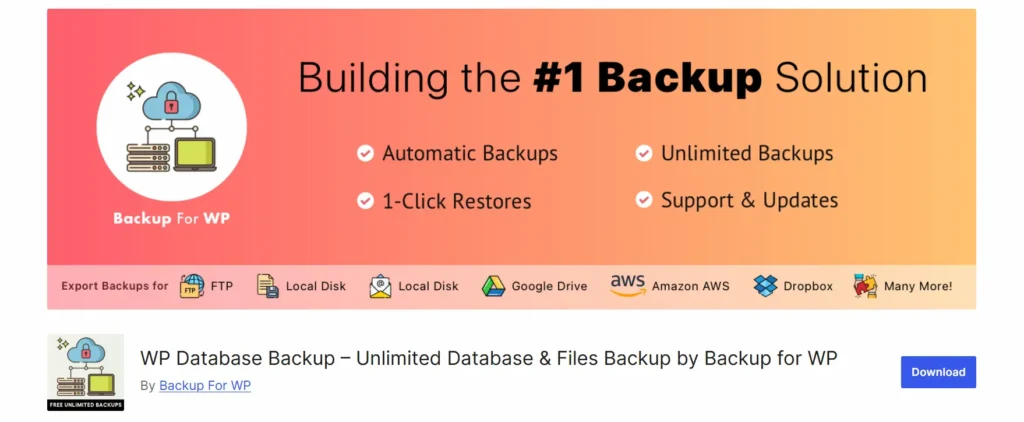
Plugin-programmet stöder att säkerhetskopior skickas direkt till e-post eller molnlagringstjänster, vilket ger flexibla lagringsalternativ. Med sitt enkla gränssnitt kan även nybörjare hantera säkerhetskopior av databaser utan teknisk expertis.
WP Database Backup innehåller även enkla återställningsverktyg som låter dig snabbt återställa din webbplats vid dataförlust eller korruption. Det är idealiskt för användare som vill ha en enkel men pålitlig lösning för att skydda sin WordPress-databas.
JetBackup
JetBackup är ett lätt men kraftfullt WordPress-backup-plugin som erbjuder omfattande webbplatsskydd.
Det låter användare skapa fullständiga, schemalagda och manuella säkerhetskopior av sin WordPress-webbplats, inklusive filer och databaser.
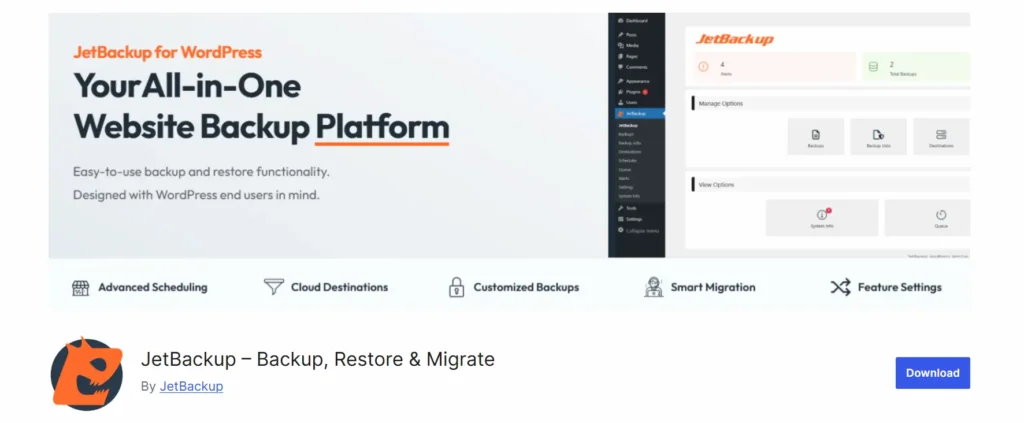
JetBackup stöder flera lagringsalternativ, inklusive molntjänster och lokal lagring, vilket ger flexibilitet i att skydda dina data.
Pluginet innehåller också enkla återställningsfunktioner, vilket gör det möjligt för användare att återställa sin webbplats med bara några få klick.
Dess intuitiva gränssnitt säkerställer att även de utan teknisk expertis kan hantera säkerhetskopior effektivt.
Dessutom erbjuder JetBackup migreringsverktyg, vilket gör det till ett bekvämt val för att flytta webbplatser mellan domäner eller webbhotellleverantörer samtidigt som data hålls säkra.
XCloner
XCloner är ett funktionsrikt WordPress-plugin utformat för både säkerhetskopiering och webbplatsåterställning. Det låter användare skapa fullständiga eller schemalagda säkerhetskopior och lagra dem lokalt eller på fjärrtjänster som FTP, Amazon S3 eller Dropbox.
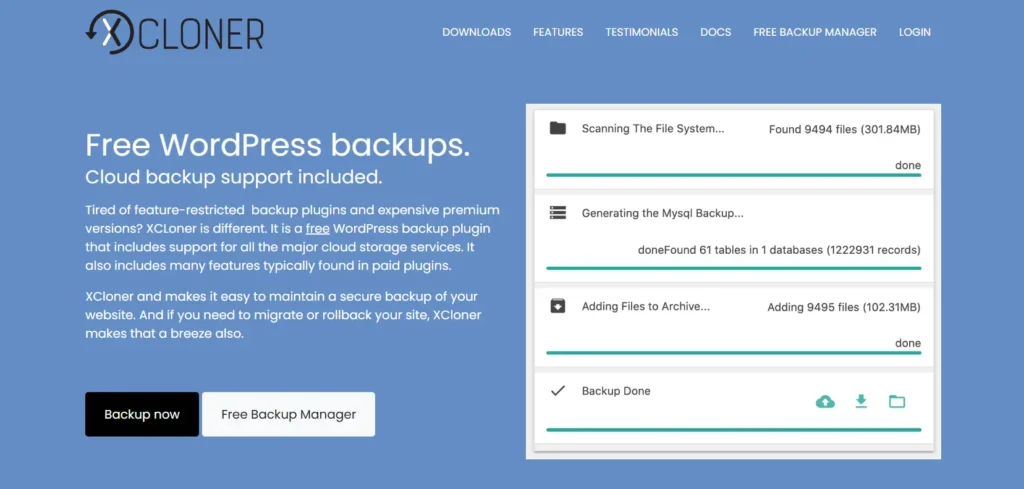
XCloner stöder både stegvisa och automatiserade säkerhetskopior, vilket minimerar serverbelastningen samtidigt som dina data kontinuerligt skyddas.
Dess återställningsfunktion är enkel, vilket gör att du snabbt kan återställa din webbplats vid fel.
Pluginet erbjuder även migreringsfunktioner, vilket gör det lämpligt för utvecklare och byråer som hanterar flera WordPress-webbplatser.
Med omfattande loggning, krypteringsalternativ och flexibla säkerhetskopieringsinställningar erbjuder XCloner en pålitlig och säker lösning för att skydda din WordPress-webbplats.
Hur väljer man rätt WordPress-backup-plugin?
Att välja rätt WordPress-säkerhetskopieringslösning kräver att du tar hänsyn till din webbplats storlek, serverresurser och specifika behov.
- Börja med att utvärdera funktionerna hos både gratis WordPress-backup-plugins och premiumversioner. Gratisversioner erbjuder ofta grundläggande säkerhetskopieringsalternativ, medan premiumversioner låser upp avancerade funktioner som automatiserad migrering, integration av staging-webbplatser och stegvisa säkerhetskopior.
- Överväg lagringsalternativ noggrant. Ett plugin med flera molnlagringsintegrationer , inklusive tjänster som Google Cloud, Dropbox eller andra fjärrlagringsleverantörer, säkerställer att dina webbplatssäkerhetskopior förblir säkra även vid serverkrascher.
- Säkerhetskopierings- och migreringsfunktioner ger också mervärde och möjliggör webbplatsmigrering utan komplicerade manuella steg.
- Granska pluginets säkerhetskopieringsprocess. Leta efter flexibel schemaläggning av säkerhetskopiering, fullständiga säkerhetskopior, säkerhetskopior av WordPress-databaser och säkerhetskopior av webbplatsfiler. Testa återställningsprocessen för att säkerställa att du kan återställa din webbplats snabbt i händelse av en nödsituation.
- Andra faktorer inkluderar kompatibilitet med din webbhotellstjänst, användarvänlighet, tillgängliga anpassningsalternativ och support från plugin-teamet.
Att läsa recensioner, handledningar och användarupplevelser kan hjälpa dig att identifiera den bästa säkerhetskopieringslösningen. Att välja klokt säkerställer att din webbplats förblir skyddad, vilket ger dig sinnesro och minimerar driftstopp.
Bästa praxis för WordPress-säkerhetskopior?
Att ha ett pålitligt säkerhetskopieringssystem är viktigt för alla webbplatsägare. Att följa bästa praxis säkerställer att din webbplats är skyddad från serverkrascher, mänskliga fel och andra oväntade problem. Här är de viktigaste stegen att följa:
- Schemalägg regelbundna säkerhetskopior: Ställ in en konsekvent säkerhetskopieringsfrekvens för både din wp-databas och webbplatsfiler. Dagliga säkerhetskopior är idealiska för aktiva webbplatser, medan veckovisa säkerhetskopior kan räcka för mindre projekt. Automatiserade säkerhetskopior minskar risken för missade scheman, medan manuella säkerhetskopior ger ytterligare kontroll över kritiska uppdateringar.
- Använd flera lagringsplatser: Lagra alltid säkerhetskopior på flera platser. Genom att kombinera fjärrlagringsalternativ, molnlagringstjänster och din webbhotellsserver skapas redundans, vilket säkerställer att du kan återställa din webbplats även om ett av dessa lagringsalternativ misslyckas. Integrering av molnlagring ger bekvämlighet och säkra externa säkerhetskopior, medan lokala säkerhetskopior fungerar som ett extra säkerhetsnät.
- Teståterställningar: Återställ dina säkerhetskopior regelbundet på en testwebbplats eller i en testmiljö. Detta säkerställer att ditt WordPress-säkerhetskopieringsplugin fungerar korrekt och att återställningsprocesserna går smidigt. Testning verifierar också att databastabeller, kärnfiler och plugins återställs utan problem.
- Välj stegvisa säkerhetskopior: Stegvisa säkerhetskopior sparar serverresurser genom att endast säkerhetskopiera ändringar sedan den senaste säkerhetskopian. Denna metod håller lagringsutrymmet under kontroll samtidigt som den effektivt skyddar din webbplats.
Slutsats
Att välja rätt WordPress-plugin för säkerhetskopiering är avgörande för alla webbplatsägare. Regelbundna säkerhetskopior, korrekt lagring och testade återställningsprocesser säkerställer att din webbplats förblir skyddad mot serverkrascher, mänskliga fel och oväntade problem.
Oavsett om du väljer ett gratis WordPress-backup-plugin eller en premiumversion med avancerade funktioner som stegvisa säkerhetskopior, integration med staging-webbplatser och migreringsverktyg, är nyckeln konsekvens och tillförlitlighet.
Att implementera bästa praxis, schemalägga säkerhetskopior och använda flera lagringsalternativ ger dig sinnesro och skyddar dina webbplatsfiler, databas och innehållsändringar.
Genom att investera lite tid i en gedigen säkerhetskopieringsstrategi kan du enkelt upprätthålla din webbplats säkerhet, drifttid och övergripande prestanda.
Vanliga frågor om WordPress-backup-plugins
Varför behöver jag ett backup-plugin för WordPress?
Ett WordPress-plugin för säkerhetskopiering skyddar din webbplats från serverkrascher, mänskliga fel, skadlig kod och pluginkonflikter. Regelbundna säkerhetskopior säkerställer att du kan återställa din webbplats snabbt utan att förlora data eller ha stillestånd.
Kan jag använda ett gratis WordPress-backup-plugin effektivt?
Ja. Gratis WordPress-plugins för säkerhetskopiering erbjuder viktiga funktioner, inklusive fullständiga säkerhetskopior och databassäkerhetskopior, samt grundläggande lagringsalternativ. För mer avancerade funktioner, migreringsverktyg och integration med molnlagring kan det vara nödvändigt att uppgradera till en premiumversion.
Hur ofta bör jag säkerhetskopiera min WordPress-webbplats?
Säkerhetskopieringsfrekvensen beror på webbplatsens aktivitet. Webbplatser med hög trafik eller som uppdateras ofta gynnas av dagliga säkerhetskopior eller säkerhetskopior i realtid. Mindre eller statiska webbplatser kan använda veckovisa säkerhetskopior. Stegvisa säkerhetskopior hjälper till att minska serverbelastningen samtidigt som data skyddas.
Var ska jag lagra mina WordPress-säkerhetskopior?
Använd alltid flera lagringsplatser. Molnlagringstjänster, fjärrlagring eller din webbhotellsserver är idealiska alternativ. Att lagra säkerhetskopior utanför webbplatsen säkerställer att din webbplats är säker även om huvudservern slutar fungera.
Hur återställer jag min WordPress-webbplats från en säkerhetskopia?
De flesta plugins för säkerhetskopiering erbjuder återställningsalternativ med ett klick. Du kan återställa din webbplats helt eller selektivt, inklusive databastabeller, webbplatsfiler eller plugins. Testa alltid återställningen på en mellanlagringsplats innan du tillämpar ändringar på den aktiva webbplatsen.


