

WordPress avancerade fält är användbara för webbplatsägare eftersom de tillåter lagring av extra data och utökar funktionaliteten i plugins och teman. Avancerade anpassade fält låter dig lägga till unik information. Till exempel använder ett WooCommerce-plugin fält för produktinformation som pris och färg. Ett event-plugin använder fält för eventplats och tid. Anpassade fält ger dig flexibiliteten att lagra relevant data.
WordPress anpassade fält låter användare inkludera, lagra och visa extra innehållsrelaterad data. De fungerar som metadatabehållare och driver olika funktioner i plugins och teman. Dessutom kan användare skapa anpassade fält skräddarsydda efter deras specifika behov, vilket underlättar personlig datahantering inom WordPress.
I den här bloggen ska vi utforska hur man integrerar avancerade anpassade fält i WordPress-design i olika skeden av WordPress-utvecklingen.
Varför behöver du anpassade fält i WordPress?

Oavsett om du hanterar en e-handelsbutik med WooCommerce eller schemalägger evenemang med ett kalenderplugin, erbjuder anpassade fält en mångsidig lösning för att skräddarsy din webbplats efter dina unika behov. De låter dig lagra ytterligare data utöver de vanliga inläggs- eller sidfälten, vilket ger dig möjlighet att skapa mer dynamiska och visuellt tilltalande innehållslayouter.
Läs också: 40+ bästa WooCommerce-plugins
Viktiga fördelar med att använda anpassade fält inkluderar:
Metadatalagring: Lagra relevant metadata för inlägg, sidor eller anpassade inläggstyper.
Förbättrad innehållsvisning: Presentera innehåll på ett organiserat och estetiskt tilltalande sätt.
Plugin-integration: Integrera sömlöst med populära plugins för SEO, e-handel, cachning, evenemang, säkerhet, WordPress-sökning och mer.
Anpassad användarupplevelse: Skräddarsy användarupplevelsen för din webbplats för småföretag genom att visa specifikt innehåll baserat på anpassade fält.
Framtidssäker flexibilitet: Anpassa enkelt till förändrade innehållskrav utan att ändra WordPress kärnstruktur.
Har du en rörig WordPress-webbplats som driver ditt företag bort?
Våra erfarna designers kan förnya din webbplatsdesign med avancerade anpassade fält för WordPress
Vad är inbyggda anpassade fält i WordPress?
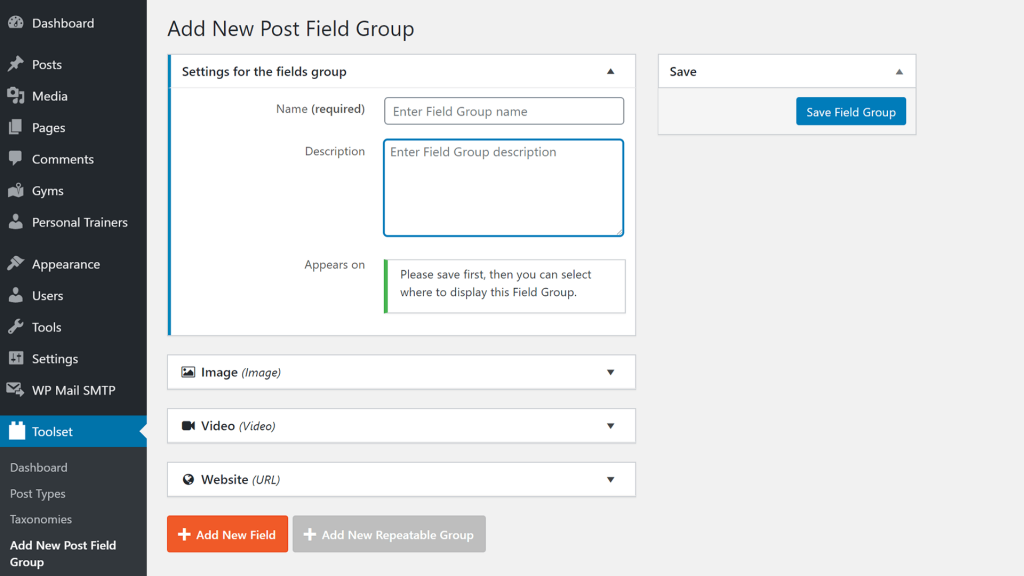
Att lägga till anpassade fält i WordPress är en enkel och effektiv process som förbättrar innehållsorganisation och funktionalitet. Med alternativ tillgängliga i klassiska och blockredigerare är det enkelt att aktivera inbyggda anpassade fält i WordPress, vilket möjliggör sömlös inmatning av nyckel-/värdepar för förbättrad anpassning.
Så här ska du göra det:
Inställningar för klassisk redigerare: Få åtkomst till skärmalternativ och aktivera anpassade fält för det klassiska redigerargränssnittet.
Inställningar för blockredigeraren: Navigera till alternativområdet och aktivera anpassade fält för blockredigeraren.
Åtkomst till anpassade fält: Leta reda på avsnittet för anpassade fält under ditt innehåll när det är aktiverat.
Ange data: Ange din anpassade fältinformation med hjälp av nyckel-/värdepar.
Inbyggd funktionalitet: Även om den är funktionell kan den inbyggda metoden sakna användarvänlighet. Markera för att optimera,
Överväg plugins: Många väljer pluginet Advanced Custom Fields för en mer intuitiv upplevelse.
Lägga till dina fält i avancerade anpassade fält: Steg-för-steg-guide
Advanced Custom Fields (ACF) erbjuder en tillgänglig och prisvärd premiumversion. Gratisversionen täcker de flesta grundläggande behov med olika fälttyper och användarvänliga funktioner.
Pro-versionen introducerar dock praktiska funktioner som repeaterfält för hantering av flera datainstanser per inlägg, ACF-block för Gutenberg, flexibla innehållsfält för anpassade layouter och gallerifält för uppladdning av flera bilder. ACF PRO börjar på 49 dollar per år för användning på en enda webbplats, vilket ger flexibilitet att uppgradera efter behov.
Oavsett om du använder gratis- eller proversionen följer du följande metod för att lägga till dina fält –
Skapa en ny grupp med fält
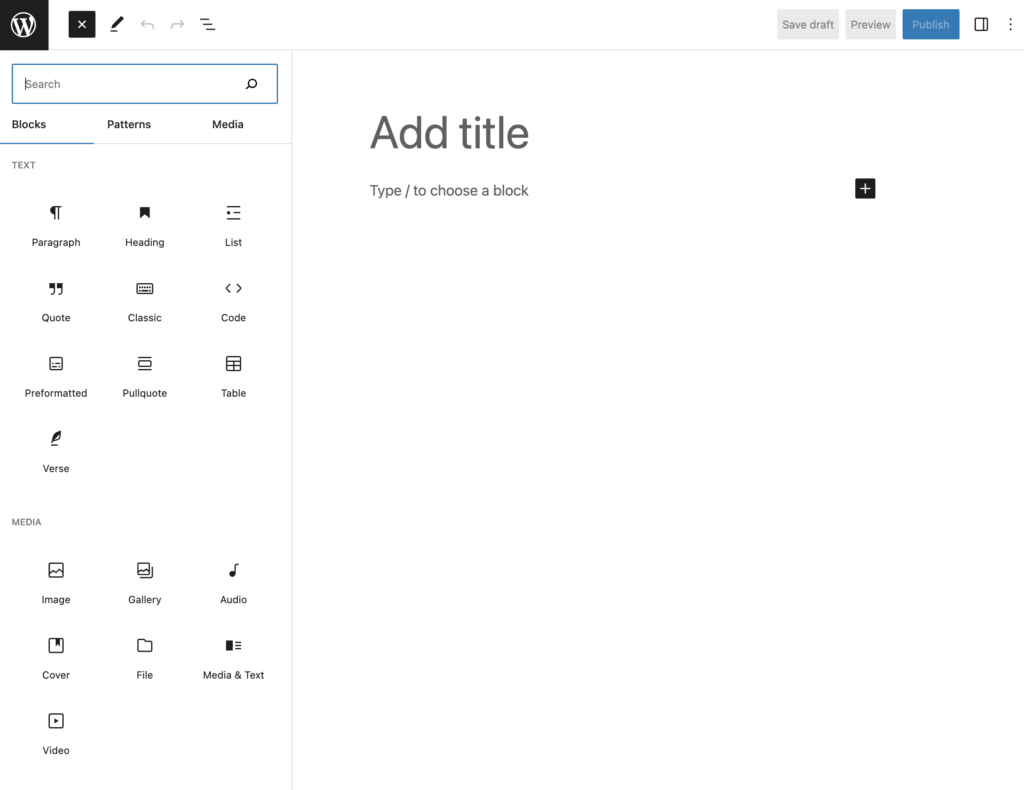
Efter att du har installerat och aktiverat den tillgängliga versionen av Advanced Custom Fields från WordPress.org, gå till Anpassade fält > Lägg till nytt för att skapa din första fältgrupp.
En "fältgrupp" är en mängd anpassade fält som visas tillsammans i din WordPress-instrumentpanel.
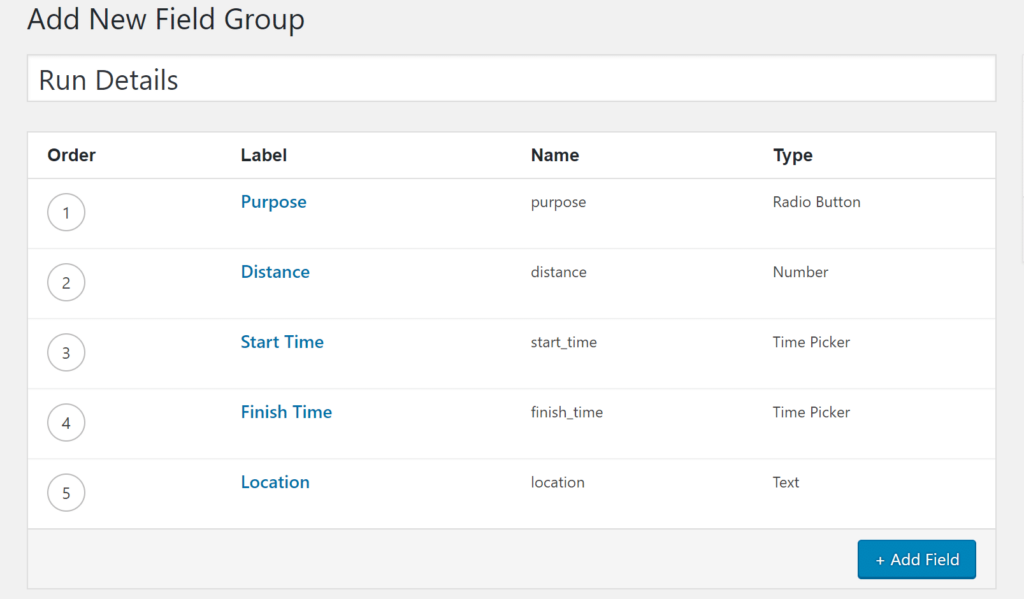
I det här exemplet skapar vi en fältgrupp med fem anpassade fält.
Namnge din fältgrupp och välj var den ska visas. För blogginlägg, behåll den som standardinlägg. Men om du vill ha den någon annanstans, som med en anpassad inläggstyp, kan du ändra den. Du kan också lägga till regler för att visa dina fält på olika platser.
Läs mer: Hur man skapar en anpassad WordPress-webbplats?
Lägg till anpassade fält
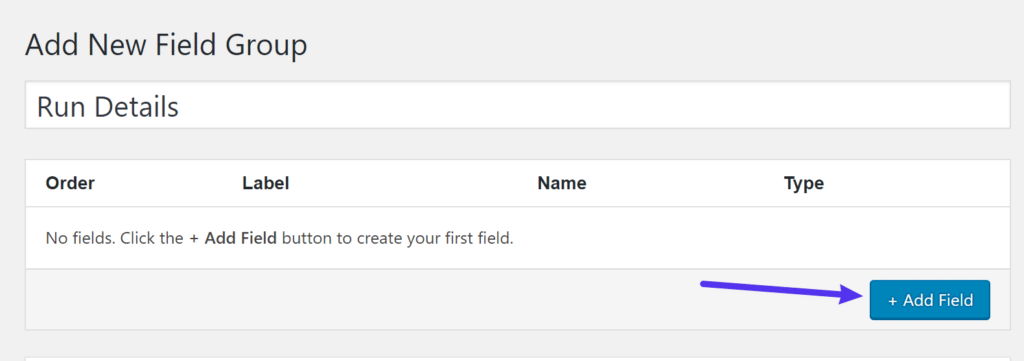
För att fortsätta, välj knappen + Lägg till fält för att lägga till ditt ursprungliga anpassade fält. Även om en mängd alternativ kommer att presenteras är det valfritt att fylla i varje fält.
De två primära valen är:
Fältetikett: Detta är namnet som visas i redigeraren och fungerar som grund för fältnamnet som används i koden. Det är valfritt att ändra fältnamnet.
Fälttyp: Välj den datatyp du vill samla in, till exempel Nummer för numeriska data eller E-postadress för e-postadresser.
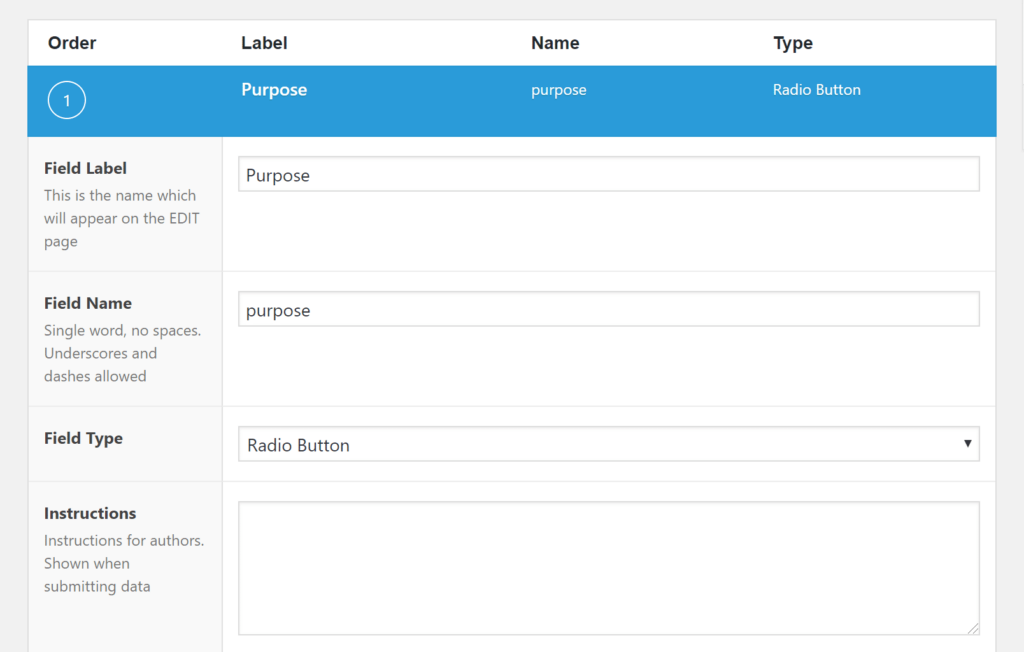
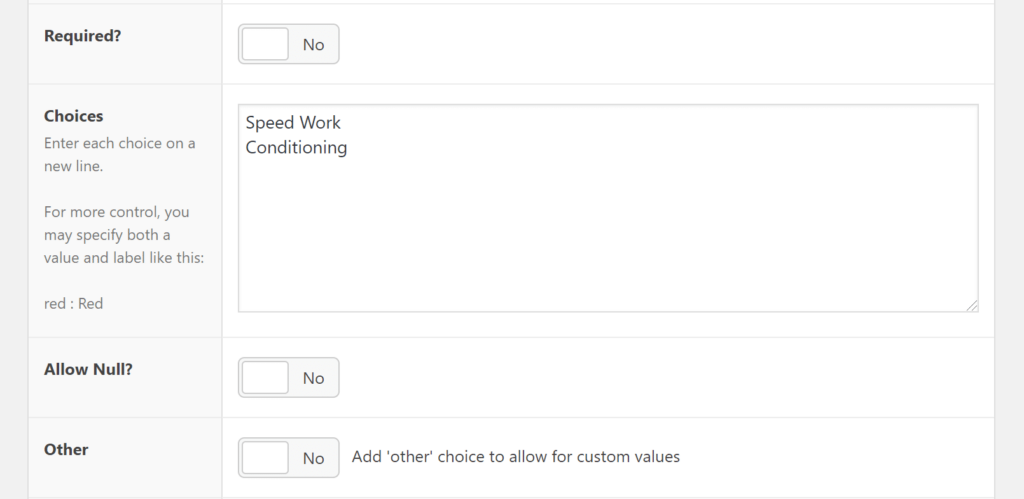
För det första fältet väljer du fälttypen Radioknapp. Nedan anger du tillgängliga alternativ för val av radioknapp i rutan Alternativ. Justera dessutom inställningar som fältkrav och standardvärde efter önskemål.
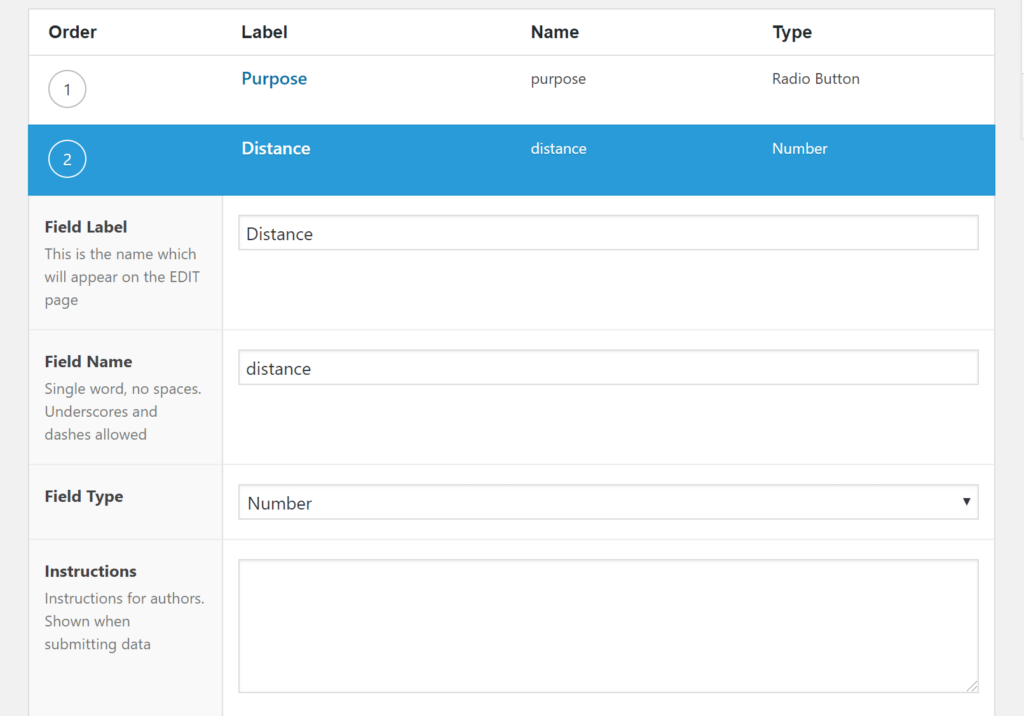
I ett annat scenario kan du använda ett anpassat fält för att registrera sträckan för en löprunda. I det här fallet väljer du fälttypen Nummer. Du kan inkludera avståndsenheten för användarvänlighetens skull och ange minimi- och maximivärden för valideringsändamål.
Upprepa dessa steg för eventuella ytterligare anpassade fält som du vill inkludera. När det är klart bör din konfiguration likna det angivna exemplet.
Konfigurera och publicera
För att slutföra processen, skrolla ner till rutan Inställningar. Här kan du justera hur dina fält visas i WordPress-redigeraren.
Vanligtvis kan du hålla dig till standardinställningarna, men du kan gärna anpassa dem om det behövs. Du kan till exempel visa dina anpassade fält ovanför den vanliga WordPress-redigeraren. När du är nöjd med dina inställningar trycker du på Publicera för att aktivera din fältgrupp.
Läs också: Åtgärda WordPress-problemet "Publicering misslyckades. Svaret är inte ett giltigt JSON-svar."
Expandera information i WordPress-redigeraren

Efter att du har publicerat din fältgrupp kommer dina anpassade fält att vara lätt tillgängliga när du skapar ett nytt inlägg. De integreras sömlöst under redigeraren i både den klassiska TinyMCE-redigeraren och den nya blockredigeraren.
Avancerade anpassade fält i frontend-gränssnittet
Grattis! Du är halvvägs genom din resa med avancerade anpassade fält. Nu ska vi ta itu med ett viktigt steg: att visa upp dina anpassade fältdata på din webbplats frontend.
Trots att du lägger till anpassade fält i dina blogginlägg visas de fortfarande som vanliga inlägg i frontend-gränssnittet.
Låt oss ändra på det!
Här är tre metoder för att visa dina data för avancerade anpassade fält:
Temats mallfiler: Bäst för de som är bekväma med tekniska aspekter och att arbeta i mallfiler. Du kan också konsultera AI-mallar för samma sak.
Kortkod: Enkel och lämplig för att infoga fältdata i specifika inlägg men kräver manuell ansträngning.
Elementor Pro: Ett premiumalternativ som eliminerar PHP-arbete, perfekt om du föredrar en visuell redigerare.
Välj den metod som passar dina behov eller utforska dem alla – det är upp till dig!
Läs också: Gutenberg vs. Elementor: Vem vinner 2024?
Avancerade anpassade fält med teman mall
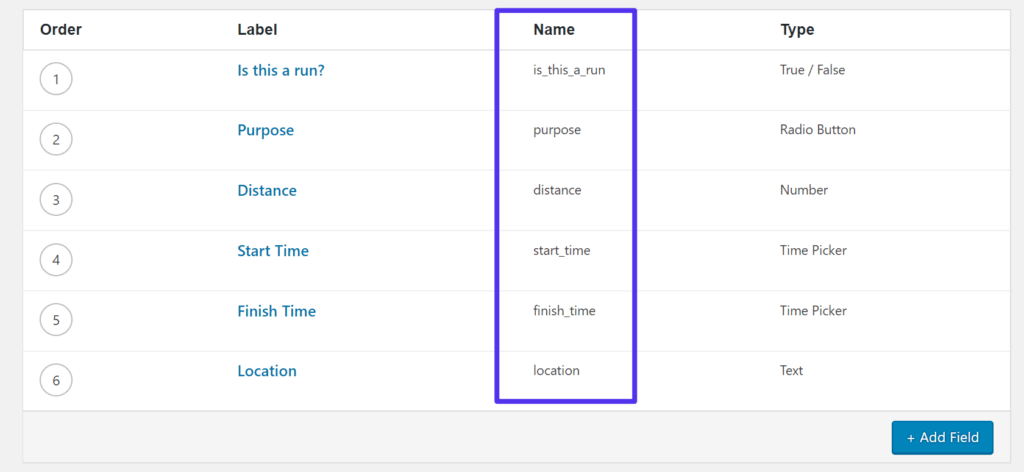
Den första metoden för att visa upp information om dina anpassade fält innebär att lägga till PHP-funktioner från Advanced Custom Fields direkt i ditt barntemas mallfiler. Även om det är lite avancerat säkerställer det en konsekvent visning av anpassade fält.
Leta reda på och redigera den enskilda mallfilen för din inläggstyp (t.ex. single.php eller content-single.php för TwentyNineteen-temat).
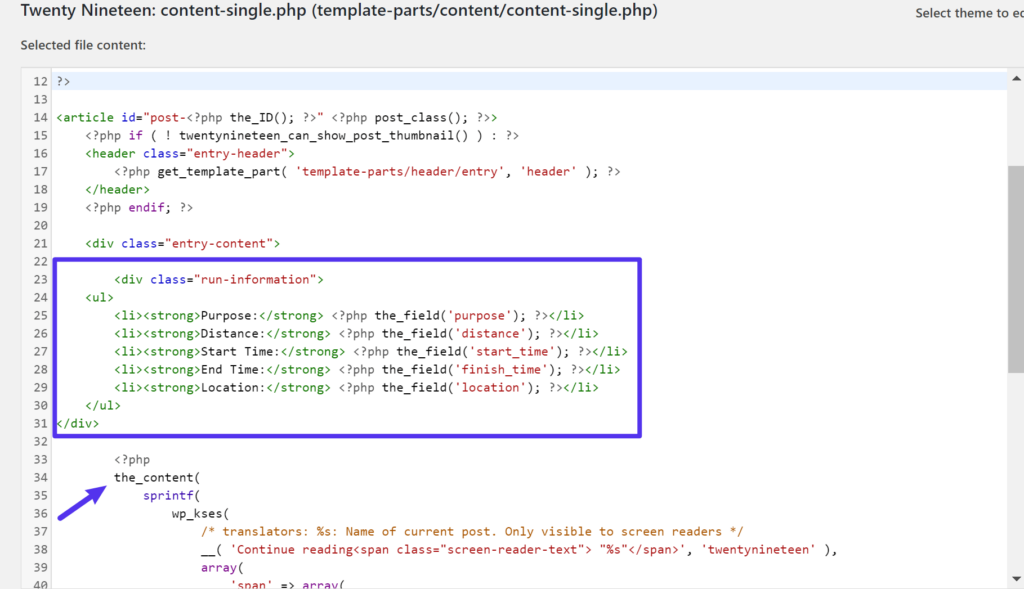
Använd funktionen _field() för att visa fältinformation genom att kombinera HTML-kod med PHP.
Placera detta ovanför det vanliga inläggsinnehållet i din temamallfil, och voilà! Dina anpassade fältdata kommer att visas sömlöst ovanför WordPress-innehållet.
Läs mer: Hur konverterar man HTML till WordPress-tema?
Avancerade anpassade fält med en kortkod
Letar du efter ett enklare sätt att visa upp dina anpassade fältdata? Överväg att använda kortkoder. Sätt bara in kortkoden när du vill visa ett anpassat fält. Det är bekvämt, men kräver manuell ansträngning utan automatisering.
Här är ett exempel på en kortkod:

Om du infogar detta i WordPress-redigeraren kommer det att ge samma utseende på gränssnittet som med temamallmetoden.

Slutsats
Att bemästra avancerade anpassade fält öppnar upp oändliga möjligheter för att förbättra din WordPress-webbplats funktionalitet och innehållspresentation. Oavsett om du är ägare till en e-handelsbutik, evenemangsarrangör eller någon annan som vill anpassa sin webbplats, ger anpassade fält dig möjlighet att lagra och visa unik data sömlöst.
Genom att utnyttja pluginets intuitiva gränssnitt, fälttyper och integrationsalternativ kan du skapa visuellt tilltalande layouter, effektivisera innehållshanteringen och leverera skräddarsydda användarupplevelser. Anpassade fält ger flexibiliteten att anpassa sig allt eftersom din webbplats utvecklas utan att behöva omorganisera kärnstrukturen. Omfamna kraften i avancerade anpassade fält och lås upp en värld av anpassningar som lyfter din WordPress-webbplats till nya höjder av professionalism och sofistikering.


