

Funderar du på att flytta din webbplats från statisk HTML till WordPress? Bra idé! Även om HTML5 är stabilt WordPress en helt ny nivå av användarvänlighet och funktioner.
WordPress skönhet ligger i dess enorma bibliotek av teman, plugins och widgets; det är som en verktygslåda för att bygga en övertygande webbplats. Dessutom blir det så mycket enklare att hantera ditt innehåll.
Att lära sig att byta från HTML kan verka skrämmande, särskilt om kodning inte är din starka sida. Men oroa dig inte, vi är här för att förklara processen att konvertera din statiska HTML-webbplats till ett dynamiskt WordPress-tema.
TL;DR: Snabb övergång från statiska till dynamiska webbplatser
- Förvandla en statisk installation till en flexibel plattform med enklare uppdateringar och bättre innehållskontroll.
- Använd plugins, teman och inbyggda verktyg för att förbättra funktioner utan tung kodning.
- Välj mellan manuell installation, underordnade teman eller automatiserade verktyg baserat på dina färdigheter och mål.
- Säkerställ en smidig övergång genom att bevara layouten, optimera prestandan och testa över flera enheter.
Varför konvertera din statiska HTML-webbplats till en WordPress-webbplats?
Att konvertera en statisk HTML-webbplats till ett WordPress-tema erbjuder många fördelar och förvandlar din online-närvaro från en fast struktur till en dynamisk och hanterbar plattform.

Låt oss fördjupa oss i fördelarna:
Förbättrad flexibilitet och kontroll
Säg adjö till begränsningarna med statisk HTML. WordPress ger dig ett intuitivt gränssnitt som låter dig enkelt uppdatera, modifiera och lägga till innehåll utan att behöva fördjupa dig i PHP-, JavaScript- eller CSS-kod.
Du får full kontroll över din webbplats utseende och funktionalitet, och kan enkelt justera teman och anpassa element.
Förbättrad SEO (sökmotoroptimering)
Öka din webbplats synlighet i sökmotorernas resultatsidor (SERP).
WordPress erbjuder en mängd SEO-plugins, som Rank Math, som tillhandahåller funktioner för att optimera innehåll, hantera metabeskrivningar, skapa XML-webbplatskartor och implementera strukturerad data.
Denna förbättrade SEO- funktion driver organisk trafik och förbättrar din räckvidd online.
Dynamisk innehållshantering
Till skillnad från statisk HTML möjliggör WordPress dynamisk innehållshantering, där varje innehållsändring kräver manuella kodredigeringar.
Skapa och hantera blogginlägg, sidor, anpassade inläggstyper (t.ex. portfolios, testimonials) och andra innehållsformat utan ansträngning.
Schemalägg inlägg för framtida publicering, kategorisera och tagga innehåll för enkel navigering och hantera mediefiler effektivt i WordPress instrumentpanel.
Utökad funktionalitet
WordPress erbjuder ett omfattande bibliotek med plugins som utökar din webbplats funktionalitet långt utöver vad som är möjligt med statisk HTML.
Integrera kontaktformulär, e-handelslösningar (som WooCommerce), knappar för delning på sociala medier, säkerhetsförbättringar, prestandaoptimerade WordPress-pluginsoch otaliga andra funktioner med bara några få klick. Detta plugin-ekosystem låter dig skräddarsy din webbplats efter dina behov och mål.
Samhällsstöd
Dra nytta av den stora och aktiva WordPress-communityn. Hitta svar på dina frågor i omfattande dokumentation, handledningar och supportforum.
Få kontakt med andra WordPress-utvecklare, användare och experter som kan hjälpa och vägleda. Denna robusta community säkerställer att du aldrig är ensam på din WordPress-resa.
Framtidssäkra din webbplats
WordPress utvecklas ständigt med regelbundna uppdateringar och förbättringar. Detta säkerställer att din webbplats förblir säker, kompatibel med den senaste tekniken och anpassningsbar till framtida förändringar.
Att konvertera från HTML till ett nytt WordPress-tema är en investering i din webbplats långsiktiga framgång och hållbarhet.
Kostnadseffektivt på lång sikt
Även om den inledande WordPress-konverteringsprocessen kan kräva en viss investering, kan WordPress flexibilitet och användarvänlighet spara dig pengar i längden.
Att hantera innehåll och uppdatera till nya WordPress-versioner blir enklare, vilket minskar behovet av ständiga utvecklaringripanden.
Omvandla statisk HTML till en dynamisk webbplats?
Kolla in våra experttjänster för WordPress-konvertering för sömlös migrering från praktiskt taget vilken plattform du vill till WordPress!
Saker att tänka på innan du konverterar en HTML-webbplats till ett WordPress-tema
Vi vet att du är mer än exalterad över att konvertera HTML till ett WordPress-tema. Men vänta lite; det finns något du behöver tänka på innan du börjar processen.
Här är vad du behöver tänka på:
- Att välja rätt kodredigerare: Att välja en relevant kodredigerare är avgörande i konverteringsprocessen från HTML till WordPress. Oavsett om det är Notepad++, Atom, Sublime eller ett annat verktyg, effektiviserar rätt redigerare justeringen av din HTML-kod för att passa WordPress krav.
- Val av webbhotelltjänst: Ditt val av webbhotelltjänst är allt! Webbhotell för din WordPress- webbplats är viktigt och kan skilja sig från HTML-webbhotell. Så överväg att välja en pålitlig webbhotelltjänst, eller välj lokal webbhotell för din webbplats och övergå till en live-miljö senare.
- Utvärdering av tid och budget: Du måste utvärdera din tid och budget innan du börjar med något nytt. Reflektera över den tid och de ekonomiska resurser som krävs för konverteringen. Om du är beredd att lära dig är vår handledning en perfekt guide. Alternativt kan du anlita utvecklare eller använda WordPress-konverteringstjänster, som erbjuder expertis och bekvämlighet.
Konvertera HTML till WordPress-tema: Olika metoder
Här är några beprövade metoder du kan börja med för att konvertera HTML till WordPress.
Metod 1: Professionell HTML till WordPress-konvertering
Att konvertera din HTML-webbplats till WordPress kan vara komplicerat. Även om plugins och manuell kodning är några alternativ, saknar de ofta den finess och omfattande metod som professionell konvertering kräver.
Seahawk Media erbjuder specialiserade tjänster för att effektivisera denna process och leverera en robust, dynamisk WordPress-webbplats skräddarsydd efter dina behov.

Varför välja professionell konvertering?
WordPress-konverteringsplugins och manuell kodning kan vara besvärliga och felbenägna, särskilt för komplexa webbplatser. De kanske inte heller korrekt återger nyanserna i din befintliga design och funktionalitet.
Seahawks expertteam, å andra sidan, säkerställer en sömlös övergång, vilket bevarar din webbplats estetik och förbättrar dess prestanda.
Vad vi erbjuder
Seahawk Medias WordPress-konverteringsprocess är enkel och utformad för optimala resultat:
- Noggrann webbplatsanalys: Vi börjar med att analysera din befintliga webbplats (med hjälp av den angivna webbplatsadressen) för att förstå dess struktur, innehåll och designelement. Detta ger grunden för en smidig och korrekt konvertering.
- Utveckling av anpassat tema (original HTML-filer och stilmallar): Vi använder era original HTML-filer och stilmallar för att skapa ett skräddarsytt WordPress-tema som perfekt speglar er befintliga design samtidigt som det integrerar WordPress dynamiska funktioner. Detta säkerställer en pixelperfekt övergång och bibehåller varumärkeskonsekvens.
- Sömlös innehållsintegration (import av HTML-innehåll och php endwhile): Vi importerar effektivt ditt HTML-innehåll till WordPress-miljön med hjälp av tekniker som hanterar även komplexa strukturer och dynamiska element som indikeras av kodavsnitt som
php endwhile. Detta undviker manuell kopiering och klistring och säkerställer att allt ditt innehåll överförs korrekt.
- Noggrann HTML-förfining (redigera HTML): Vi förfinar HTML-koden i WordPress-temat för att optimera prestanda, tillgänglighetoch kompatibilitet med WordPress bästa praxis. Detta säkerställer en ren och effektiv kodbas.
- Dynamisk integrering av innehållshanteringssystem: Din nya WordPress-webbplats har ett kraftfullt innehållshanteringssystem (CMS) som möjliggör enkla innehållsuppdateringar, tillägg och modifieringar utan att det krävs kodningskunskaper.
Varför är Seahawk bättre än plugins och manuell kodning?
Vårt team består av erfarna WordPress-utvecklare som förstår komplexiteten i temautveckling och säkerställer en felfri konvertering.
- Tidsbesparingar: Vi hanterar hela konverteringsprocessen, vilket frigör din tid så att du kan fokusera på andra viktiga aspekter av din verksamhet.
- Optimerad prestanda: Vi säkerställer att din konverterade webbplats är optimerad för hastighet och prestanda, vilket ger en bättre användarupplevelse.
- Löpande support: Vi erbjuder löpande support och underhåll för att säkerställa att din WordPress-webbplats fortsätter att fungera felfritt.
- Skalbarhet: Din nya WordPress-webbplats är lätt skalbar, vilket gör att du kan utöka din onlinenärvaro och lägga till nya funktioner allt eftersom dina behov utvecklas.
Metod 2: Slänga gammal HTML-webbdesign medan innehållet behålls
Om du är beredd att lämna din gamla HTML-webbdesign bakom dig och skapa ett nytt tema är den här metoden idealisk. Den förenklar import av innehåll, vilket gör det enklare och effektivare.
Steg 1: Säkerhetskopiera din WordPress-webbplats
Innan du gör några ändringar är det viktigt att säkerhetskopiera din WordPress-webbplats för att undvika att förlora viktig data.
Steg 2: Installera Import 2-pluginet
För att komma igång behöver du installera WP Importer -pluginet. Navigera till Plugins → Add New och sök efter det med temanamn. Även om det är ett äldre plugin är det fortfarande mycket effektivt. Hitta det, klicka på Installera och aktivera det sedan.
Steg 3: Förberedelser inför importen
När pluginet är installerat, gå till WordPress-inställningar → HTML-import. Med det här pluginet kan du importera flera sidor samtidigt eller en i taget.
- Ladda upp HTML-filer: Plugin-programmet anger en sökväg, till exempel "html-files-to-import". Du måste ladda upp dina HTML-filer till den här katalogen på samma server som din WordPress-installation. Om du behöver ytterligare vägledning kan du läsa den officiella användarhandboken.
- Konfigurera importinställningarna: Välj HTML-taggen högst upp och konfigurera de nödvändiga fälten. När du har ställt in dina inställningar klickar du på Spara inställningar.
Steg 4: Initiera innehållsimporten
När du har sparat dina inställningar visas knappen Importera filer. Om du missar den kan du även komma åt den via Verktyg → Importera och sedan klicka på Kör importör under HTML-alternativen.
Välj om du vill importera en katalog med filer eller en enskild fil och klicka sedan på Skicka. När importen är klar kommer allt ditt befintliga innehåll att vara tillgängligt på din nya WordPress-webbplats.
Kolla även: Bästa WordPress import-plugins
Metod 3: Använd ett barntema för konvertering från HTML till WordPress
Om tanken på att helt omdesigna din webbplats känns överväldigande, men du fortfarande vill behålla delar av din gamla webbplats design, kan ett barntema vara ett utmärkt alternativ.

Den här metoden låter dig bygga vidare på befintliga teman (föräldrateman) på WordPress, vilket gör att du kan anpassa din webbplats samtidigt som du bevarar den grundläggande designen och funktionaliteten hos det föräldratemat.
Med underteman kan du anpassa utseendet på din webbplats utan att ändra huvudkoden i det överordnade temat. Detta säkerställer att dina ändringar inte går förlorade när det överordnade temat uppdateras.
Steg 1: Säkerhetskopiera din WordPress-webbplats
Säkerhetskopiera alltid din WordPress-webbplats innan du gör några ändringar. Denna försiktighetsåtgärd förhindrar dataförlust och gör det enklare att återställa om något går fel.
Steg 2: Välja ett lämpligt föräldratema
Välj först ett lämpligt föräldratema som liknar din gamla webbplats design. Detta minimerar de ändringar du behöver göra senare. Bläddra i WordPress temakatalog för att hitta ett lämpligt tema. Vi använder Twenty Seventeen-temat som utgångspunkt för den här handledningen.
Se även: Premium- och funktionsrika WordPress-teman för din byrå
Steg 3: Installera Childify Me-pluginet
Gå sedan till Plugins → Lägg till nytt och sök efter Childify Me- pluginet. Installera och aktivera det.
Proffstips: Childify Me- pluginet genererar automatiskt CSS-stilar och en functions.php-fil för ditt barntema. Om du behöver lägga till anpassade funktioner eller ladda upp nya filer kan du använda en FTP- klient.
Steg 4: Anpassa föräldratemat
Gå till Utseende → Teman och se till att ditt valda överordnade tema är aktiverat. Klicka på Anpassa för att öppna anpassningspanelen för ditt aktiva tema. Här kan du göra preliminära justeringar av din webbplats utseende.
Steg 5: Skapa och aktivera barntemat
När du har anpassat föräldratemat efter dina önskemål klickar du på knappen Childify Me. Ge ditt barntema ett namn som återspeglar det föräldratemat och klicka sedan på Skapa. Efter skapandet klickar du på Aktivera och förhandsgranska för att tillämpa ditt nya barntema.
Steg 6: Importera ditt innehåll
Med din nya WordPress-webbplats som speglar den gamla statiska HTML-versionen är det sista steget att importera ditt innehåll. Du kan följa föregående metod för innehållsimport för att säkerställa en smidig övergång.
Mer läsning: Hur du migrerar din webbplats till WordPress
Metod 4: Konvertera en HTML-webbplats helt till ett WordPress-tema
Nu, utan att fördröja det ytterligare, låt oss gå in i processen och se hur du kan konvertera HTML till ett mycket funktionellt WordPress-tema:
Steg 1: Fastställande av förkunskapskrav
För att komma igång med att konvertera din HTML-webbplats till ett WordPress-tema är det avgörande att du har de nödvändiga förutsättningarna på plats.
även WordPress på din dator för att smidigt kunna övergå från statisk HTML till ett dynamiskt WordPress-tema. Låt oss fortsätta med följande steg när WordPress körs lokalt.
Steg 2: Skapa ny temamapp
Det andra steget är att skapa en dedikerad temamapp. Så här gör du:
- Navigera till din XAMPP-mapp på din lokala server.
- Leta reda på katalogen
'htdocs'inuti XAMPP-mappen . - Leta reda på din WordPress installationsmapp i 'htdocs'
- Gå sedan till
"wp-content"och fortsätt sedan till mappen "themes".
Du hittar alla installerade WordPress-teman i den här temakatalogen. Skapa en ny mapp i katalogen 'themes' och ange ett unikt namn för ditt tema.
Steg 3: Utveckla PHP-filer för ditt tema
När din temamapp är klar är nästa steg att konfigurera den med de viktiga PHP-filerna för att strukturera ditt WordPress-tema. Här är en gör-det-själv-metod med din valda kodredigerare, som VS Code:
- Öppna din kodredigerare: Starta din föredragna kodredigerare (t.ex. VS Code).
- Åtkomst till WordPress-temamappen: Öppna hela WordPress-temamappen i din kodredigerare
- Skapa viktiga WordPress-filer: Skapa följande viktiga PHP-filer med din kodredigerare i din temamapp:
style.css: Innehåller temainformation och CSS-filer.

index.php: Fungerar som huvudinnehållsfil utan andra valfria temafiler.

header.php: Omfattar header-elementen i ditt tema.

footer.php: Innehåller sidfotselementen i ditt tema.

functions.php: Innehåller funktioner som är viktiga för ditt WordPress-tema.
Steg 4: Överför CSS-, bild- och JavaScript-mappar (JS)
Nästa steg för att konvertera HTML till ett WordPress-tema innebär att överföra viktiga resurser som CSS, JavaScript (JS) och bilder från ditt befintliga HTML-tema.
Följ dessa steg för en smidig överföring:
- Öppna HTML-temamappen som du tidigare laddade ner och vill konvertera.
- Identifiera mappen 'assets' som innehåller CSS, JS och bilder i ditt HTML-tema.
- Kopiera hela mappen 'assets' från ditt HTML-tema.
- Navigera till din nyskapade WordPress-temamapp.
- Klistra in mappen 'assets' i rotkatalogen för ditt WordPress-tema.
Steg 5: Aktivera ditt nya WordPress-tema
När du har lagt till de viktigaste mapparna i ditt WordPress-tema är det dags att väcka din skapelse till liv genom att aktivera den på din WordPress-webbplats.
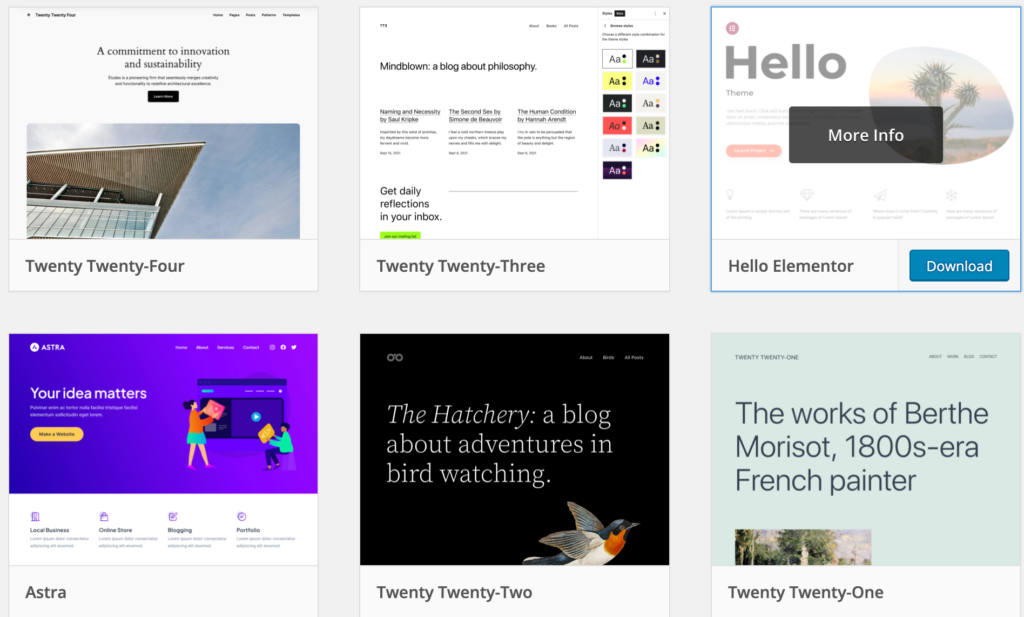
- Logga in och få åtkomst till din WordPress-instrumentpanel
- Navigera till Utseende → Teman och välj ett nytt tema.
- Ditt nyskapade tema borde nu synas bland de listade teman i det här avsnittet.
- Temat kan initialt verka tomt. Fortsätt med följande steg för att lägga till information och en banner.
- Anpassa Style.css; öppna filen 'style.css' (skapad tidigare) i din kodredigerare.
- Klistra in den angivna koden för informationen och bannerinställningarna och spara sedan filen (Ctrl+S).
- Lägg till en bannerbildfil med namnet "Skärmdump" (PNG-format) i din temamapp. Se till att storleken är 800 x 600 pixlar.
- Uppdatera din WordPress-administratörspanel. Bildbannern kommer nu att visas.
- Klicka på "Aktivera" för att lägga till ditt tema på din WordPress-webbplats.
Läs också: Figma till WordPress
Steg 6: Omvandla HTML-kod till sidhuvud, index och sidfot
Fokus skiftar nu till att sömlöst integrera sidhuvud, sidfot och andra huvudelement för anpassad webbdesign. Följ dessa steg för att säkerställa en enkel kodövergång:
- Markera HTML-avsnitt: Identifiera sidhuvud, sidfot och huvuddel som är markerade med HTML-kommentarer i din HTML-kod. Dessa kommentarer fungerar som ankarpunkter för kodutvinning och konvertering.
- Kopiera headerkod till header.php: Kopiera headerkoden från 'index.html' i ditt nedladdade tema. Klistra in den kopierade koden i din WordPress-temmapps 'header.php'-fil. Välj koden från till och spara filen.
- Överför sidfotskod till footer.php: Kopiera sidfotskoden från 'index.html' i ditt tema. Klistra in sidfotskoden i din WordPress-temmaps 'footer.php'-fil. Välj koden från
- Kopiera huvudkod till index.php: Kopiera huvuddelarna från 'index.html' till ditt WordPress-temas 'index.php'-fil. Klistra in koden efter taggen och före
- Integrera WordPress-funktioner: Lägg till WordPress-funktionen
get_header()högst upp i filen 'index.php'. Lägg till funktionen get_footer() i slutet av filen 'index.php'. Spara filen 'index.php'.
Läs mer: Viktiga delar av en anpassad WordPress-design
Steg 7: Konfigurera CSS för ditt WordPress-tema
När ditt WordPress-tema börjar ta form är det dags att åtgärda skillnader i utseende som orsakas av oanvänd CSS.
Följ dessa detaljerade steg för att sömlöst konfigurera CSS och uppnå en sammanhängande webbdesign för ditt WordPress-tema:
- Leta reda på CSS-filer i header.php: Öppna filen 'header.php' i din WordPress-tema-mapp. Sök efter "rel="stylesheet"" med CTRL+F för att hitta referenser till CSS-stilmallar.
- Ta bort onödiga Google Font Stylesheets: Ta bort dem om de finns, eftersom de är onödiga för ditt WordPress-tema.
- Registrera CSS-stilarket i functions.php: Öppna filen 'functions.php' i din WordPress-temamapp.
- Lägg till registreringskod: Använd funktionen wp_register_style för att registrera ditt CSS-stilark. Använd get_template_directory_uri() . '/href' för att ange platsen för din CSS-fil. Definiera sökvägen till din CSS-fil, till exempel;
get_template_directory_uri(). '/assets/css/style-starter.css'- Ersätt stilarkslänk i header.php: Ta bort CSS-stilarkslänken från 'header.php'. Ersätt den med koden som är registrerad i 'functions.php'. Spara filen 'header.php'.
- Förstå wp_head(): Se till att funktionen wp_head() ingår i
Steg 8: Konfigurera JavaScript för ditt WordPress-tema
För att säkerställa att JavaScript i ditt WordPress-tema fungerar smidigt, följ dessa omfattande steg. Detta kommer inte bara att registrera och köa dina JavaScript-filer utan också förbättra den övergripande prestandan för ditt dynamiska tema:
- Identifiera JavaScript-filer i footer.php: Öppna filen 'footer.php' i din WordPress-tema-mapp. Sök efter "
- Registrera och köa JS-filer i functions.php: Öppna filen 'functions.php' i din WordPress-temamapp.
- Klistra in registreringskod: Använd funktionen wp_register_script för att registrera varje JS-fil. Lägg varje JS-fil i kö i samma funktion.
- Ta bort JS-skriptlänkar från footer.php: Ta bort alla JS-skriptlänkar från filen 'footer.php'. Ersätt dem med koden som är registrerad i 'functions.php'.
- Infoga kod i kö: Placera koden i slutet av 'footer.php', precis ovanför taggen. Spara filen 'footer.php'.
Läs också: Vad är JavaScript-blockering
Slutresultatet blir en dynamisk och fullt fungerande webbplats. Är du redo att åtgärda eventuella saknade bilder och slutföra konverteringsprocessen? Låt oss gå vidare till nästa steg för att förfina ditt WordPress-tema.
Steg 9: Konfigurera bilder för ditt WordPress-tema
Att konfigurera bilder är avgörande för att uppnå visuell sammanhållning i de sista stegen av att konvertera din HTML-webbplats till ett WordPress-tema.
- Identifiera bildfiler i index.php: Öppna filen 'index.php' i din WordPress-tema-mapp. Sök efter “
- Definiera sökvägar för bilder: I filen 'index.php' identifierar och definierar du sökvägen för varje bild som används. Se till att sökvägarna för bilderna är i linje med strukturen i ditt WordPress-tema.
Lär dig: Hur man optimerar bilder och förbättrar webbplatsens hastighet
Genom att följa stegen ovan kan du säkerställa att WordPress-temat hämtar och visar bilder sömlöst.
Att inkludera WordPress-funktioner, som att ändra webbplatstitlar och integrera navigeringsmenyer, kommer att ge ditt dynamiska tema den sista touchen.
Steg 10: Aktivera anpassad titel i WordPress
För att WordPress-temat dynamiskt ska återspegla ändringar i webbplatsens titel i administratörspanelen, följ dessa steg för att integrera de nödvändiga WordPress-funktionerna.
Detta säkerställer att ditt tema anpassar sig till ändringar som görs via Inställningar → Allmänt → Webbplatstitel i WP-adminpanelen:
Ändra titel i header.php
- Öppna filen 'header.php' i din WordPress-tema-mapp.
- Mellan<title> taggar, använd WordPress inbyggda funktion blog info ('namn') för att hämta och visa webbplatsens titel dynamiskt.
- Spara filen 'header.php'.
Justera rubriken i header.php
- I filen 'header.php', leta reda på<h1> taggar.
- Infoga samma WordPress-funktion bloginfo('name') mellan<h1> taggar för att säkerställa konsekvens.
- Spara filen 'header.php'.
Steg 11: Lägg till WordPress-navigeringsmenyn till ditt WordPress-tema
För att förbättra funktionaliteten i ditt WordPress-tema genom att lägga till navigeringsmenyer, följ dessa steg.
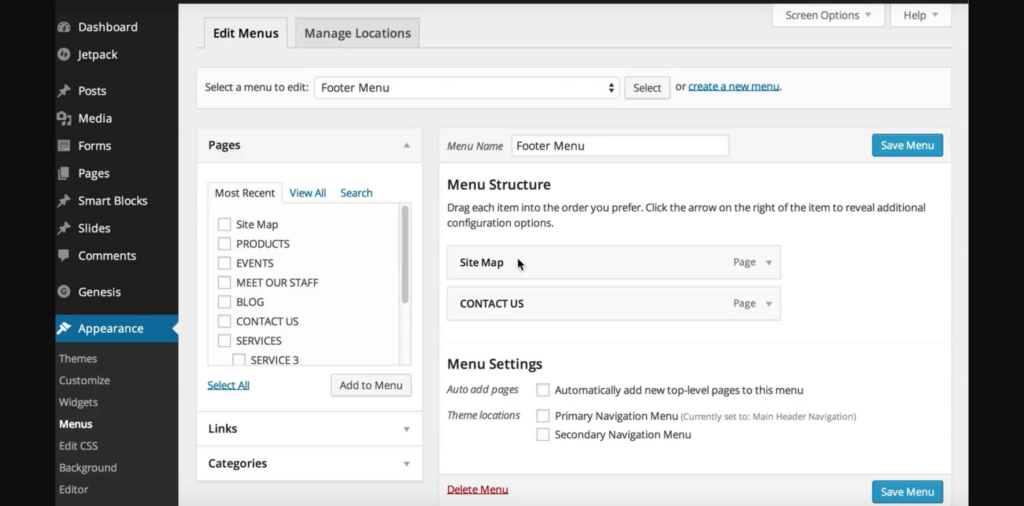
- Aktivera meny i functions.php: Öppna filen 'functions.php' i din WordPress-temmapp. Lägg till följande kodrad för att aktivera menyfunktionen i ditt tema: "add_theme_support('menus')."
- Identifiera navigeringsmenyn i header.php: Leta reda på navigeringsmenyns kod i ditt WordPress-temas header.php- fil.
- Ersätt med WordPress-funktion: Ersätt den befintliga navigeringsmenykoden med WordPress inbyggda funktion wp_nav_menu(). Konfigurera funktionen enligt din menystruktur och dina krav.
- Menyer i WP Dashboard: Besök WordPress administratörspanel och navigera till Utseende → Menyer. Konfigurera och hantera dina menyer efter behov.
Förvandla dina idéer till fantastiska digitala upplevelser
Prova våra anpassade webbdesigntjänster för sömlös funktionalitet och användarvänliga gränssnitt.
Gör ditt WordPress-tema responsivt
Du har framgångsrikt flyttat din webbplats från HTML till WordPress – det är ett stort steg! Nu ska vi fokusera på att se till att din webbplats ser bra ut på alla enheter, från stora stationära datorskärmar till små smartphones.

Responsiv design handlar om flexibilitet. Din webbplats ska anpassa sig smidigt till olika skärmstorlekar och ge en bra upplevelse oavsett hur användarna ser den. Så här gör du för att det ska hända:
Använd ett responsivt ramverk
Börja med att välja ett CSS-ramverk som är byggt för responsivitet. Bootstrap och Foundation är populära val. Dessa ramverk levereras med:
- Färdiga responsiva layouter
- Rutnätssystem som anpassar sig till skärmstorleken
- Fördesignade komponenter som fungerar bra på mobil och dator
Att använda ett ramverk sparar tid och säkerställer att din design är baserad på beprövade responsiva principer.
Gör dina bilder flexibla
Statiska bildstorlekar kan störa layouten på mindre skärmar. Så här åtgärdar du detta:
- Använd CSS för att ställa in maxbredd: 100% på dina bilder
- Denna enkla regel gör att bilder krymper för att passa i sin behållare
- Lägg till höjd: auto för att hålla bildens proportioner korrekta
Med flexibla bilder slipper du bilder som väller ut ur sina lådor på mobila enheter.
Skapa en mobilmeny
Din navigeringsmeny i full storlek fungerar förmodligen inte bra på en telefonskärm. Så här gör du:
- Använd CSS-mediafrågor för att identifiera små skärmstorlekar
- Ersätt din huvudmeny med en kompakt "hamburger"-ikon på mobilen
- När du trycker på ikonen bör den visa hela menyn i ett mobilvänligt format
Den här metoden håller din navigering snygg på små skärmar samtidigt som användarna får tillgång till allt ditt innehåll.
Testa på riktiga enheter
Simulatorer är användbara, men inget slår tester på riktiga telefoner och surfplattor. Så här gör du det rätt:
- Kontrollera din webbplats på dina egna enheter
- Be vänner och familj att titta på det själva
- Var uppmärksam på både hur den ser ut och hur den känns att använda
Verkliga tester hjälper dig att upptäcka problem som kanske inte dyker upp i en simulator.
Se även: Så här tar du bort www från din WordPress-webbplats
Testa och felsöka din WordPress-webbplats
Med din responsiva design på plats är det dags att se till att allt fungerar som det ska. Så här testar du noggrant:
Använd webbläsarutvecklingsverktyg
Moderna webbläsare har kraftfulla utvecklingsverktyg inbyggda. Så här använder du dem:
- Öppna din webbplats i Chrome eller Firefox
- Högerklicka och välj "Inspektera" eller tryck på F12
- Använd enhetens verktygsfält för att se hur din webbplats ser ut i olika storlekar
- Kontrollera om det finns layoutproblem, överlappande element eller text som är för liten
Med dessa verktyg kan du snabbt upptäcka och åtgärda problem, direkt i din webbläsare.
Användbara resurser: De bästa WordPress-felsökningsverktygen för felsökning
Kontrollera om det finns trasiga länkar
Inget frustrerar användare som att klicka på en trasig länk och inte hamna någonstans. För att undvika detta:
- Klicka på varenda länk på din webbplats
- Se till att alla går dit de ska
- Var särskilt uppmärksam på menyalternativ och sidfotslänkar
- Glöm inte att testa din logotyplänk också
Trasiga länkar kan skada din SEO och användarupplevelse, så det här steget är värt tiden.
Testa dina formulär
Formulär är ofta en viktig del av WordPress-webbplatser, oavsett om det gäller kommentarer, kontaktsidor eller mer komplexa funktioner. För att testa dem:
- Fyll i och skicka in alla formulär på din webbplats
- Kontrollera att du får informationen i backend-systemet
- Testa felmeddelanden för att skicka in med saknade fält
- Se till att bekräftelsemeddelandena visas korrekt
Noggranna formulärtestningar hjälper till att säkerställa att du inte missar viktiga användarinteraktioner eller data.
Måste läsas: De viktigaste formulärpluginen för WordPress
Slutsats
När vi avslutar vår guide om hur du konverterar HTML till WordPress har du fått verktygen för att sömlöst omvandla statiskt webbinnehåll till en dynamisk och användarvänlig upplevelse.
Genom att följa elva enkla steg navigerade vi oss igenom grundläggande konfigurationer, så att ditt WordPress-tema kunde glänsa.
Från CSS- och JavaScript-integration till anpassade titlar och navigeringsmenyer hjälper varje steg dig att göra en smidig konvertering.
Oavsett om du är en utvecklare som finslipar dina färdigheter eller en företagare som söker en livfull online-närvaro, visar den här handledningen hur du konverterar din statiska HTML till ett dynamiskt WordPress-tema.
Vanliga frågor om HTML till WordPress-konvertering
Hur konverterar jag en gammal HTML-webbplats till ett WordPress-tema?
Börja med manuell konvertering för full kontroll. Flytta dina gamla HTML-filer till ett nytt tema i WordPress-katalogen. Dela upp HTML-designen i viktiga filer som sidhuvud, sidfot och index. Lägg till anpassad PHP-kod, som php endif och loop logic, för att visa postinnehållet i huvudinnehållsområdet.
Kan jag konvertera HTML till WordPress utan kodningskunskaper?
Ja, du kan använda ett automatiserat verktyg eller ett WordPress-plugin med en magisk knappmetod. Dessa verktyg erbjuder dock begränsad flexibilitet. För bättre resultat hjälper grundläggande kodningskunskaper dig att anpassa webbplatsens layout och globala stilar.
Vilka är de viktigaste filerna som behövs för ett WordPress-tema?
Du behöver style.css med temadetaljer som licens-URI, index.php, functions.php för att registrera funktioner och mallfiler för statiska sidor och WordPress-sidor. En underordnad temamapp hjälper dig att säkert utöka ett standardtema utan att påverka den överordnade stilen.
Hur behåller jag mina befintliga sidor och layout under konverteringen?
Mappa dina befintliga sidor och återskapa dem som nya sidor i WordPress. Håll sidfotsinnehållet, startsidans struktur och huvudinnehållsområdet konsekvent. Detta säkerställer att din nuvarande webbplatsupplevelse förblir intakt för webbplatsägare och användare.
Ska jag använda en gratisversion eller en manuell konverteringsmetod?
Gratisversionernas verktyg är snabba men begränsade. Den manuella metoden ger full kontroll över design och funktionalitet. Den låter dig också optimera prestanda och anpassa varje del av din nya webbplats från topp till tå.


