

Vill du veta hur du migrerar din webbplats till WordPress? Då har du kommit rätt!
Att byta webbplats till WordPress kan verka utmanande, men det kan vara en smidig och givande process med rätt vägledning. WordPress erbjuder oöverträffad flexibilitet, robusta anpassningsalternativ och överlägsna SEO-funktioner, vilket gör det till ett toppval för många webbplatsägare.
Många CMS- plattformar finns tillgängliga, men du kan märka att de blir begränsade med tiden. Oavsett om du använder Wix, Magento, BigCommerce eller ett annat CMS kan en övergång till WordPress ge dig den robusta funktionalitet och skalbarhet du behöver för att öka din onlinenärvaro.
I den här guiden guidar vi dig genom migreringsprocessen steg för steg. Från att välja rätt WordPress-hosting till att smidigt överföra ditt innehåll och din design, har vi allt som behövs.
Hur du migrerar din webbplats till WordPress med fyra enkla metoder
Att migrera din webbplats till WordPress innebär mer än att bara flytta data. Det handlar om att säkerställa att allt innehåll, varje bild och varje designelement överförs sömlöst. Här är fyra metoder som hjälper dig att migrera din webbplats till WordPress effektivt:
Metod 1: Manuell migrering

Manuell migrering innebär att exportera ditt innehåll från ditt nuvarande CMS och importera det till WordPress. Den här metoden ger fullständig kontroll över migreringsprocessen men kräver mer ansträngning och teknisk expertis.
Steg för manuell migrering:
Steg 1: Exportera innehåll från ditt nuvarande CMS
- Få åtkomst till exportverktyget i ditt nuvarande CMS (t.ex. Wix, Weebly, Magento).
- Exportera ditt innehåll som en XML- eller CSV-fil. Se till att du inkluderar all nödvändig data, såsom inlägg, sidor och mediefiler.
Steg 2: Konfigurera din WordPress-webbplats
- Välj en WordPress-hostingleverantör och konfigurera ditt hostingkonto.
- Installera WordPress med hjälp av installationsfunktionen med ett klick som tillhandahålls av de flesta webbhotellstjänster.
Steg 3: Importera innehåll till WordPress
- I din WordPress-instrumentpanel, gå till "Verktyg → Importera"
- Välj lämpligt importverktyg baserat på den filtyp du exporterade.
- Ladda upp den exporterade filen och följ anvisningarna för att importera ditt innehåll.
Steg 4: Verifiera och justera innehåll
- Kontrollera alla dina sidor och inlägg för att säkerställa att de importeras korrekt.
- Justera eventuella formateringsproblem manuellt och se till att alla bilder och mediefiler är korrekt länkade.
Steg 5: Konfigurera permalänkar och teman
- Gå till Inställningar → Permalänkar för att ställa in din URL-struktur.
- Välj ett tema som matchar din ursprungliga design eller anpassa ett nytt tema efter din smak.
- Installera nödvändiga plugins för att replikera funktionaliteten i ditt gamla CMS.
Läs mer: Bästa WordPress-webbplatsmigreringsbyråer
Metod 2: Använda ett migreringsplugin
Migreringsprogram kan förenkla migreringsprocessen genom att automatisera mycket av arbetet. De är särskilt användbara om du inte är särskilt tekniskt kunnig.
Steg för att använda ett migreringsplugin:
Steg 1: Välj ett migreringsplugin
- Några populära migrerings-plugins inkluderar All-in-One WP Migration, Duplicator och WP Migrate DB.
- Installera och aktivera ditt valda plugin i din WordPress-instrumentpanel.
Steg 2: Exportera din webbplats med hjälp av pluginet
- Följ pluginets instruktioner för att exportera ditt innehåll från ditt nuvarande CMS.
- Vanligtvis genererar du en exportfil som innehåller hela webbplatsens innehåll, teman och plugins.
Steg 3: Konfigurera din WordPress-webbplats
- Välj en WordPress-hostingleverantör och skapa ditt hostingkonto.
- Installera WordPress med hjälp av installationsfunktionen med ett klick som tillhandahålls av de flesta webbhotellstjänster.
Steg 4: Importera din webbplats med hjälp av pluginet
- I din WordPress-instrumentpanel går du till pluginets importsektion.
- Ladda upp exportfilen som genererades tidigare och följ plugin-programmets instruktioner för att importera din webbplats.
Steg 5: Verifiera och justera innehåll
- Kontrollera alla dina sidor och inlägg för att säkerställa att de importeras korrekt.
- Justera eventuella formateringsproblem manuellt och se till att alla bilder och mediefiler är korrekt länkade.
Metod 3: Använda ett CMS-specifikt migreringsverktyg
Vissa CMS-plattformar erbjuder specifika verktyg eller plugins som hjälper till med migreringen till WordPress. Dessa verktyg kan effektivisera processen, särskilt för populära CMS-plattformar.
Steg för att använda ett CMS-specifikt migreringsverktyg
Steg 1: Hitta ett migreringsverktyg för ditt CMS
- Populära verktyg inkluderar FG Joomla till WordPress-pluginet, WP All Import-pluginet för Shopify och mer.
- Installera och aktivera relevant plugin i din WordPress-instrumentpanel.
Läs: Bästa WordPress import-plugins
Steg 2: Exportera innehåll från ditt nuvarande CMS
Följ verktygets instruktioner för att exportera ditt innehåll. Detta innebär ofta att generera en exportfil eller ansluta plugin-programmet direkt till ditt nuvarande CMS.
Steg 3: Konfigurera din WordPress-webbplats
- Välj en WordPress-hostingleverantör och skapa ditt hostingkonto.
- Installera WordPress med hjälp av installationsfunktionen med ett klick som tillhandahålls av de flesta webbhotellstjänster.
Steg 4: Importera innehåll till WordPress
- Använd det CMS-specifika migreringsverktyget för att importera ditt innehåll. Detta innebär vanligtvis att du laddar upp exportfilen eller synkroniserar plugin-programmet med ditt nuvarande CMS.
- Följ verktygets anvisningar för att slutföra migreringen.
Steg 5: Verifiera och justera innehåll
- Kontrollera alla dina sidor och inlägg för att säkerställa att de importeras korrekt.
- Justera eventuella formateringsproblem manuellt och se till att alla bilder och mediefiler är korrekt länkade.
Metod 4: Anlita en professionell migrationstjänst
Att anlita en professionell tjänst kan vara ett bra alternativ om du känner dig obekväm med att hantera migreringen eller har en komplex webbplats. Experter kan säkerställa att allt migreras korrekt utan driftstopp eller dataförlust.
Steg för att anlita en professionell migrationstjänst
Steg 1: Undersök och välj en pålitlig tjänst
- Leta efter tjänster med bra recensioner och en meritlista av lyckade migreringar.
- Några populära tjänster inkluderar Seahawk Media, BlogVault och Migrate Guru.
Varför lita på Seahawk Media för din WordPress-migrering?
Upplev en sömlös migrering med Seahawk Medias expertvägledning och dokumenterade erfarenhet. Upptäck varför vi är din betrodda partner vid övergången till WordPress.
Steg 2: Rådgör med tjänsten
- Diskutera din webbplats specifika egenskaper, inklusive det nuvarande CMS-systemet, din storlek och eventuella särskilda krav du har.
- Få en detaljerad offert och tidslinje för migreringen.
Steg 3: Tillhandahåll nödvändig åtkomst och information
- Ge migreringstjänsten åtkomst till din nuvarande webbplats och ditt webbhotellskonto.
- Tillhandahåll all nödvändig information de kan behöva för att slutföra migreringen.
Steg 4: Övervaka migreringsprocessen
- Håll kontakten med tjänsten för att få uppdateringar om migreringens förlopp.
- Se till att de tar itu med eventuella problem som uppstår under processens gång.
Steg 5: Verifiera och justera innehåll
- När migreringen är klar, kontrollera din nya WordPress-webbplats noggrant.
- Kontrollera att allt innehåll, bilder och funktioner är intakta och fungerar korrekt.
Varje metod erbjuder en unik metod för att migrera din webbplats till WordPress. Välj det alternativ som bäst passar dina tekniska färdigheter, din webbplats komplexitet och dina personliga preferenser. Med noggrann planering och utförande kan du säkerställa en smidig övergång till WordPress.
Migrera till WordPress från valfritt CMS: 4 steg att följa
Att migrera din webbplats till WordPress innebär mer än bara att överföra information. Det krävs flera steg för att säkerställa att du inte förlorar något viktigt innehåll.
Viktigt: Innan du börjar, skapa en fullständig säkerhetskopia av din nuvarande webbplats. Detta inkluderar både filer och databas. Du kan använda de inbyggda verktygen i ditt nuvarande CMS, om tillgängliga, eller tredjeparts plugins eller tjänster för säkerhetskopiering.
Efter att ha säkrat säkerhetskopian, låt oss dyka in i stegen nedan:
Steg 1: Välj ett WordPress-hostingprogram
Välj först en pålitlig WordPress-hostingleverantör som passar dina behov. Många hostingleverantörer erbjuder specialiserade WordPress-hostingplaner.
För att bygga en WordPress-webbplats behöver du två saker:
- Ett domännamn: Detta är namnet på din webbplats (t.ex. example.com).
- Ett webbhotellkonto är där din webbplats finns på internet.
Relaterat: Tips för att välja ett domännamn
Du måste registrera ett webbhotellskonto och registrera ett domännamn. När du väljer en webbhotellsleverantör bör du överväga faktorer som:
- Prestanda: Se till att webbhotellet erbjuder snabba laddningstider och pålitlig drifttid.
- Säkerhet: Leta efter funktioner som SSL-certifikat, brandväggar och regelbundna säkerhetskopior.
- Kundsupport: Välj en värd som erbjuder support dygnet runt för att hjälpa till med eventuella problem.
- Skalbarhet: Se till att webbhotellet kan hantera din webbplats tillväxt.
Rekommenderade webbhotellleverantörer:
- DreamHost
- Bluehost
- SiteGround
- WP Engine
Kostnadsövervägande: Även om WordPress är gratis måste du fortfarande betala för en domän och webbhotell. Vanligtvis kostar en domän cirka 14,99 dollar per år och webbhotell kostar cirka 7,99 dollar per månad.
Domänöverföring: Många CMS-plattformar erbjuder anpassade domännamn och webbhotell på sina servrar; det är dags att överföra den domänen till ditt nya webbhotell.
Om du behöver fler alternativ, kolla in vår guide om det bästa WooCommerce-hostingprogrammet. Den hjälper dig att fatta välgrundade beslut som är fördelaktiga för din webbplats.
Läs: Figma kontra WebFlow
Steg 2: Installera WordPress och konfigurera designen
När du har konfigurerat ditt webbhotell är nästa steg att installera WordPress. Lyckligtvis erbjuder många webbhotellleverantörer installationsalternativ med ett klick, vilket gör processen snabb och enkel.
Steg för att installera WordPress
- Logga in på ditt webbhotellskonto: Gå till din kontrollpanel för webbhotell (ofta kallad cPanel).
- Hitta alternativet för WordPress-installation med ett klick: Leta efter "WordPress Installer", "Softaculous" eller liknande verktyg.
- Följ installationsanvisningarna:
- Välj ditt domännamn.
- Ange dina webbplatsuppgifter, inklusive ditt namn, beskrivning och administratörsuppgifter.
- Klicka på installationsknappen och vänta tills installationen är klar.
För detaljerade instruktioner, se vår steg-för-steg-guide om hur du installerar WordPress.
Konfigurera grundläggande inställningar
Efter att du har installerat WordPress måste du konfigurera några grundläggande inställningar från WordPress instrumentpanel för att säkerställa att din webbplats är korrekt konfigurerad.
Grundinställningar att konfigurera:
- Webbplatsens titel och slogan: Gå till Inställningar → Allmänt. Ange din webbplatsens titel och slogan.
- Tidszon och datumformat: I avsnittet Inställningar → Allmänt väljer du lämplig tidszon. Välj dina önskade datum- och tidsformat.
- Andra allmänna inställningar:Konfigurera webbplatsens språk. Ställ in e-postadressen för administratörsmeddelanden.
Forma din webbplats utseende
Att välja ett lämpligt tema säkerställer att din webbplats ser bra ut och fungerar bra. WordPress erbjuder tusentals gratis- och premiumteman.
Välja och installera ett tema:
- Bläddra bland tillgängliga teman: Gå till Utseende → Teman i din WordPress-instrumentpanel. Klicka på Lägg till nytt för att bläddra i WordPress temaarkiv.
- Sök efter teman: Använd sökfältet för att hitta teman relaterade till din nisch genom att ange nyckelord. Du kan filtrera teman efter funktioner, layout och mer.
- Installera och aktivera ett tema: När du hittar ett tema du gillar klickar du på Installera. Efter installationen klickar du på Aktivera för att tillämpa temat på din webbplats.
Läs: Premium- och funktionsrika WordPress-teman för din byrå
Installera viktiga plugins
Plugins utökar funktionaliteten på din WordPress-webbplats. Installation av viktiga plugins säkerställer att din webbplats fungerar smidigt och uppfyller dina specifika behov.
Måste-ha-plugins:
SEO-plugin:
- Rekommenderade alternativ: Yoast SEO eller Allt-i-ett SEO-paket.
- Det hjälper till att optimera din webbplats för sökmotorer.
Cachning av plugins:
- Rekommenderade caching-plugins: WP Super Cache eller W3 Total Cache.
- Det förbättrar webbplatsens hastighet och prestanda genom att cacha statiskt innehåll.
Andra viktiga plugins:
- Beroende på din webbplats behov kan du också installera plugins för säkerhet(t.ex. Wordfence), säkerhetskopiering (t.ex. UpdraftPlus) och mer.
Ändra inställningar för permalänkar
Att ställa in rätt permalänkstruktur är avgörande för att bibehålla dina SEO- rankningar och ge en sömlös användarupplevelse.
Steg för att ändra permalänkinställningar:
- Navigera till permalänksinställningar: Gå till Inställningar → Permalänkar i din WordPress-instrumentpanel.
- Välj en permalänkstruktur: WordPress erbjuder permalänkstrukturer som Vanligt, Dag och namn, Månad och namn, Numeriskt och Inläggsnamn. Alternativet Inläggsnamn (t.ex. example.com/exempel-inlägg/) är det vanligaste och SEO-vänligaste valet.
- Skapa anpassade permalänkar om det behövs: Om ditt gamla CMS använde en specifik URL-struktur som inte replikeras av standardinställningarna kan du behöva skapa anpassade permalänkar. WordPress låter dig skapa en anpassad struktur med hjälp av platshållare som %postname%, %post_id%, %category%, etc.
- Spara dina ändringar: När du har valt önskad permalänkstruktur klickar du på knappen "Spara ändringar" längst ner på sidan.
Dessa steg säkerställer att din WordPress-webbplats är välkonfigurerad, ser utmärkt ut och behåller sina SEO-rankningar från ditt tidigare CMS. Nu är du redo att gå vidare till att exportera ditt befintliga webbplatsinnehåll och importera det till WordPress.
Läs här: De främsta anledningarna att använda WordPress för din webbplats
Steg 3: Exportera ditt nuvarande webbplatsinnehåll
Att exportera innehåll från olika innehållshanteringssystem (CMS) innebär olika procedurer på grund av varje plattforms unika strukturer och funktioner. Nedan beskriver vi stegen för att exportera innehåll från populära CMS-plattformar, med början från Wix.
Migrera innehåll från Wix
Wix-webbplatser kan inte exporteras direkt på grund av plattformens slutna natur. Även om det är ett alternativ att kopiera innehåll manuellt är det mycket tidskrävande. Istället kan du använda Wix RSS-flöde för att hämta en fil för ditt webbplatsinnehåll och sedan importera det till WordPress.
Steg för att exportera innehåll från Wix:
- Leta reda på RSS-flödet:

Besök din Wix-webbplats och lägg till /feed.xml i slutet av URL:en. Spara den genererade XML-filen på din dator.
I Chrome ser du en sida full av kod. Högerklicka på sidan och spara filen på din enhet (den sparas som feed.xml som standard). I Firefox högerklickar du och väljer "Visa sidkälla" och sparar sedan filen på din dator.
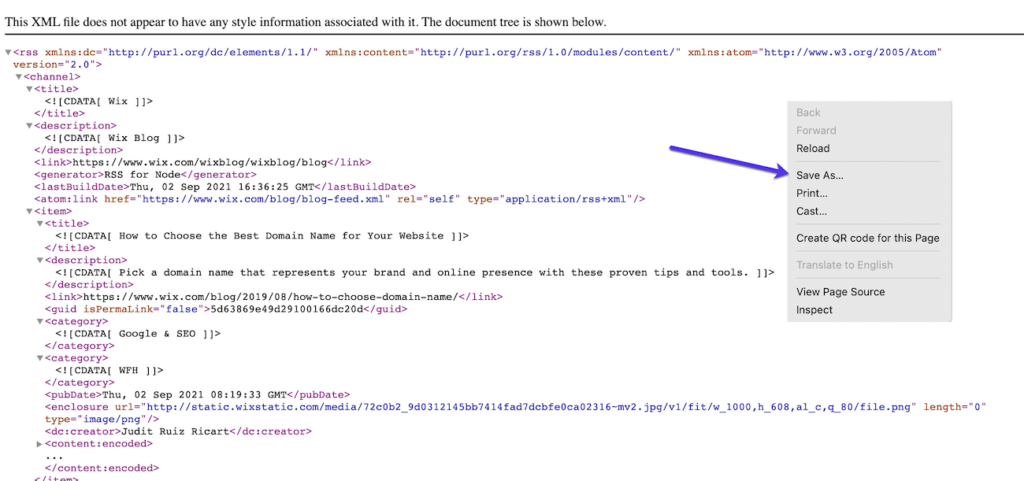
Viktig anmärkning: Den här metoden fungerar för äldre Wix-bloggar. Nya Wix-bloggar har inte RSS-flöden.
- Importera till WordPress:
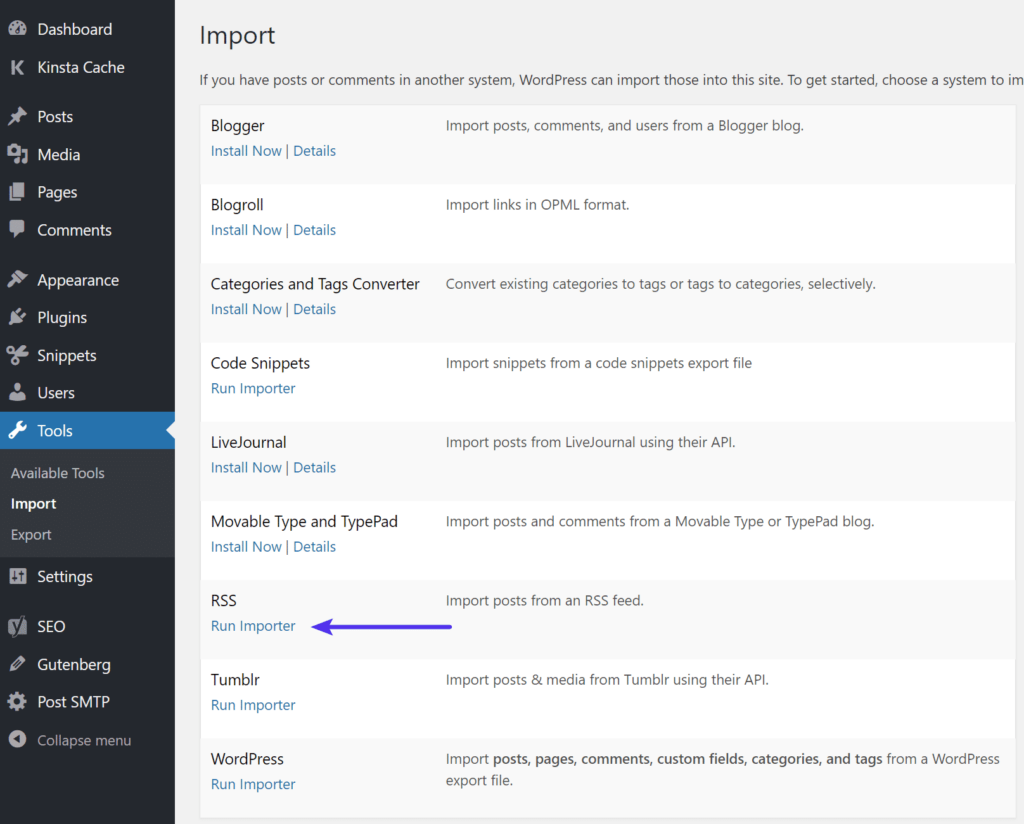
I din WordPress-instrumentpanel, gå till Verktyg → Importera.b Välj RSS-alternativet och kör importprogrammet. Ladda upp feed.xml-filen som du sparade tidigare. Klicka på knappen Kör importprogrammet. (Du kan behöva installera importprogrammet först.)
- Kontrollera importerade inlägg:
Kontrollera att alla inlägg har importerats korrekt genom att gå till Inlägg → Alla inlägg i din WordPress-instrumentpanel. Om vissa inlägg inte importerades, redigera XML-filen för att ta bort de importerade inläggen och upprepa processen.
- Hantera bilder:
Bilder lagras fortfarande hos Wix. Du kan manuellt spara bilder på din dator och ladda upp dem till WordPress mediebibliotek eller använda pluginet "Importera externa bilder" för att effektivisera processen.
För att använda plugin-programmet, installera och aktivera det, gå sedan till Media → Importera bilder och klicka på knappen Importera bilder nu.
- Flytta Wix-sidor till WordPress:
Jämförelse: Wix vs WordPress
Exportera innehåll från andra populära CMS-plattformar
Weebly: Weebly låter dig exportera visst innehåll via dess inställningar.
- Logga in på ditt Weebly-konto.
- Gå till Inställningar och klicka på Exportera webbplats.
- Spara den genererade ZIP-filen som innehåller HTML-, CSS-och bildfiler.
Jämförelseresurs: Weebly vs WordPress
BigCommerce: För att exportera data från BigCommerce, följ dessa steg:
- Logga in på din BigCommerce-kontrollpanel.
- Gå till Serverinställningar → Exportera data.
- Ladda ner CSV-filer för produkter, kunder, beställningar och annan data.
Jämförelseresurs: BigCommerce vs WooCommerce
Magento: Magento erbjuder dataexportfunktioner via sin administratörspanel.
- Logga in på din Magento-administratör.
- Gå till System → Exportera.
- Välj vilken typ av data som ska exporteras (produkter, kunder, ordrar etc.).
Jämförelseresurs: Magento vs WordPress
Joomla: I Joomla kan innehåll exporteras med hjälp av tillägg som "J2XML" eller "SP Transfer".
- Installera önskat tillägg.
- Följ instruktionerna för att exportera artiklar, kategorier, användare och annat innehåll i XML eller andra kompatibla format.
Drupal: Modulen ”Visningar” möjliggör dataexport i olika format för Drupal.
- Installera och aktivera modulen "Visningar".
- Skapa en vy för det innehåll du vill exportera.
- Använd exportalternativet för att generera ett CSV-, XML- eller annat format.
Jämförelseresurs: Drupal vs WordPress
Redo att uppgradera din Drupal-webbplats till WordPress?
Migrera sömlöst från Drupal till WordPress och höj prestandan och användbarheten för din webbplats med vår bekymmersfria migreringstjänst från Drupal till WordPress!
Slutliga steg
Observera att dessa steg kan variera beroende på CMS-version, installerade plugins och specifika konfigurationer. Vissa plattformar kan kräva ytterligare verktyg eller tillägg för att exportera innehåll, medan andra kan ha begränsningar för export av vissa element.
Säkerställ kompatibilitet: Se alltid till att det exporterade innehållet är kompatibelt med WordPress, den nya plattformen dit du avser att importera det. Detta hjälper till att bibehålla integriteten för ditt innehåll och säkerställa en smidig övergång.
Genom att följa dessa steg kan du effektivt exportera ditt webbplatsinnehåll från olika CMS-plattformar och förbereda det för import till WordPress. Nu är du redo att gå vidare till det sista steget: importera ditt innehåll till WordPress.
Steg 4: Importera din webbplats till WordPress
Nu när du har exporterat de nödvändiga filerna från din befintliga CMS-plattform är det dags att importera all den informationen till din nya WordPress-webbplats. Detta steg säkerställer att din webbplats innehåll, bilder och andra viktiga element överförs sömlöst till WordPress.
Flera metoder för att migrera din webbplats till WordPress inkluderar manuella och specialiserade plugins. Låt oss utforska de detaljerade stegen för att få in dina data på din WordPress-webbplats.
Använda WordPress importverktyg
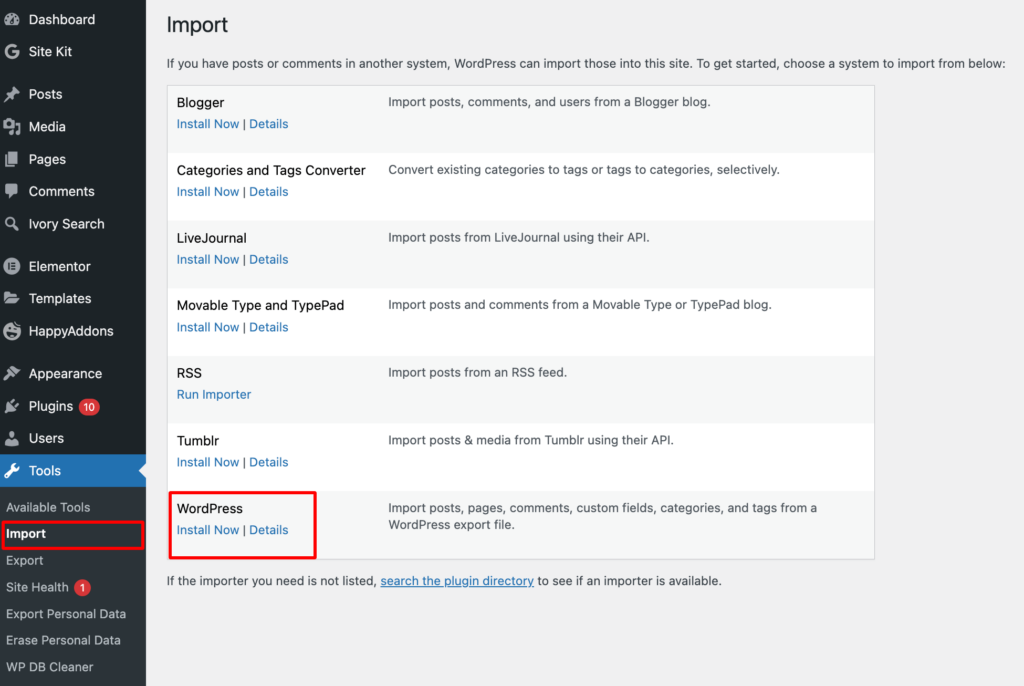
WordPress erbjuder inbyggda importverktyg som underlättar migreringsprocessen från olika CMS-plattformar. Här är en steg-för-steg-guide om hur du använder dessa verktyg:
- Gå till importsidan: Från din WordPress-instrumentpanel, navigera till Verktyg → Importera.
- Välj lämplig importör: Du kommer att se en lista över importörer som är tillgängliga för olika plattformar. Du kommer till exempel att använda RSS-flödesimportören för en migrering från Wix till WordPress eftersom Wix exporterar innehåll i RSS-format.
- Installera importprogrammet: Hitta importprogrammet som matchar ditt filformat. Klicka på länken Installera nu för en Wix RSS-fil under RSS-rubriken.
- Kör importprogrammet: Efter installationen visas en ny länk högst upp på sidan för att "Kör importprogrammet". Klicka på den här länken för att fortsätta.
- Ladda upp den exporterade filen: Du kommer att dirigeras till en sida där du kan ladda upp XML-filen som du sparade från din Wix-webbplats (eller annat CMS). Klicka på knappen Välj fil. Välj feed.xml-filen från din dator. Klicka på knappen Ladda upp fil och importera.
- Slutför importprocessen:Importprocessen kan ta några minuter, beroende på filstorleken. När importen är klar visas ett bekräftelsemeddelande.
Vad händer om ditt önskade filformat inte finns med i listan?
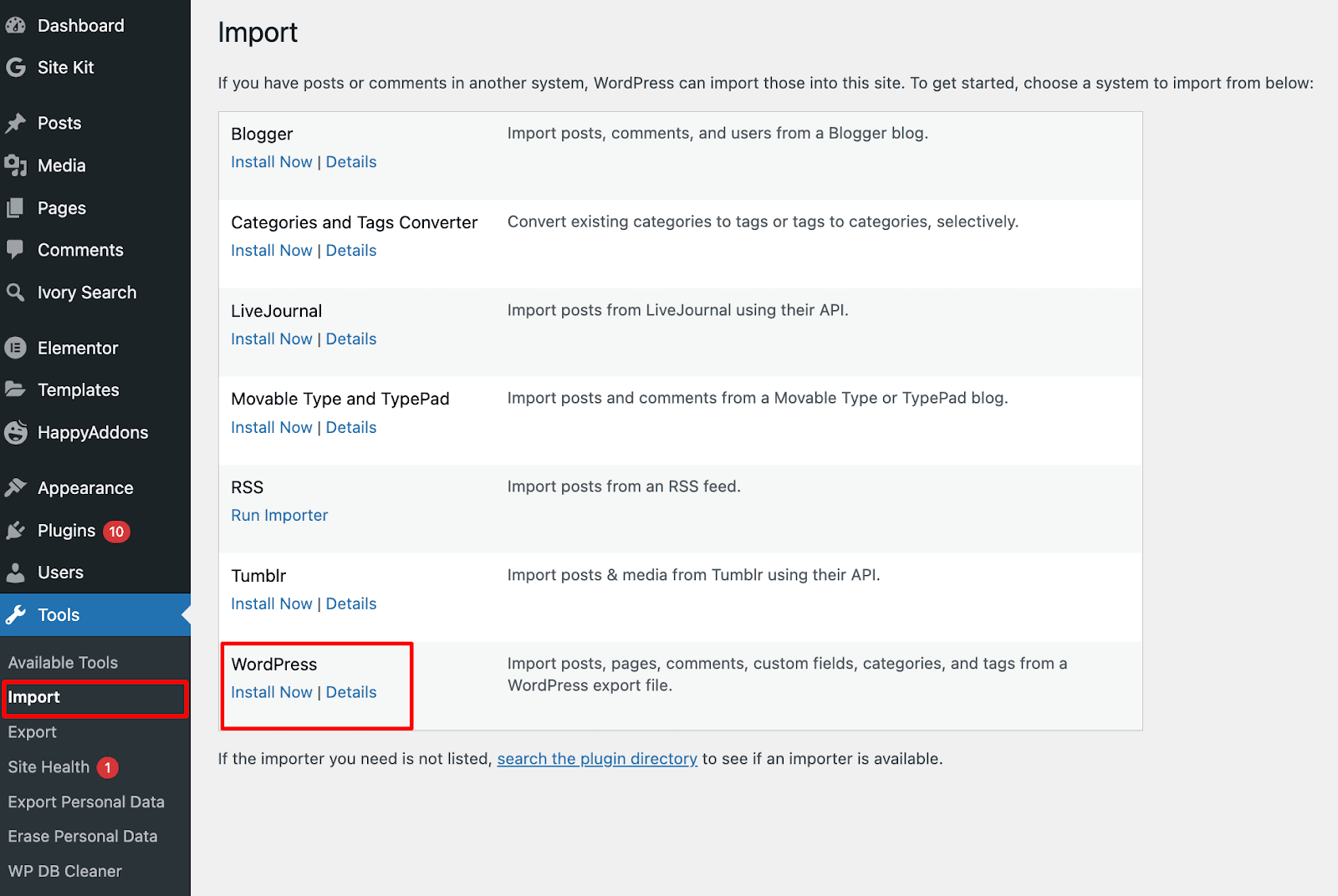
Om du inte hittar det filformat som krävs i listan över importörer kan du använda den generiska WordPress-importören:
- Installera den generiska WordPress-importören: Scrolla ner till WordPress-sektionen och klicka på länken Installera nu.
- Kör den generiska importören: Klicka på "Kör importören" efter installationen.
- Ladda upp din exporterade fil: På WordPress importörssida klickar du på knappen Välj fil. Välj filen som du laddade ner tidigare från din tidigare CMS-plattform. Klicka på knappen Ladda upp fil och importera.
- Mappa författare och tilldela innehåll: Under importen kan du mappa författarna från din gamla webbplats till befintliga eller nya användare i WordPress. Tilldela det importerade innehållet till specifika användare. Klicka på knappen "Skicka" för att slutföra importprocessen.
Hantera bilder och mediefiler
Vissa CMS-plattformar kanske inte exporterar all data, särskilt inte bilder och mediefiler. I sådana fall kan du behöva hantera dessa separat:
Manuell bilduppladdning:
- Spara bilder från din gamla webbplats till din dator.
- Ladda upp dessa bilder manuellt till WordPress mediebibliotek genom att gå till Media → Lägg till ny.
Använda pluginet för automatisk uppladdning av bilder:
- Installera och aktivera pluginet för automatisk uppladdning av bilder.
- Detta plugin kan hjälpa till att effektivisera processen att importera externa bilder direkt till ditt WordPress-mediebibliotek.
- Efter aktivering, navigera till Media → Importera bilder och klicka på knappen "Importera bilder nu" för att automatiskt ladda upp och länka bilder till ditt innehåll.
Specialiserade migrerings-plugins
För vissa CMS-plattformar finns det specifika plugins som är utformade för att hjälpa till med migreringsprocessen:
- FG Joomla till WordPress: Underlättar migreringen från Joomla till WordPress.
- FG Drupal till WordPress: Hjälper till med migrering från Drupal till WordPress.
- WP All Import: Ett kraftfullt plugin som kan importera valfri XML- eller CSV-fil till WordPress.
Steg för att använda specialiserade plugins
- Installera och aktivera pluginet: Från din WordPress-instrumentpanel, gå till Plugins → Lägg till nytt. Sök efter det specifika migrerings-plugin du behöver. Installera och aktivera pluginet.
- Följ plugin-instruktionerna: Varje plugin har detaljerade instruktioner om hur du exporterar innehåll från ditt gamla CMS och importerar det till WordPress. Följ dessa instruktioner noggrant för att säkerställa en smidig migrering.
Slutlig verifiering och justeringar
När du har importerat allt ditt innehåll, ta lite tid att verifiera allt:
- Kontrollera alla sidor och inlägg: Se till att alla dina sidor och inlägg har importerats korrekt och att formateringen är intakt.
- Verifiera mediefiler: Se till att alla bilder och mediefiler är korrekt länkade och visas.
- Testa din webbplats: Navigera igenom din webbplats för att kontrollera om det finns trasiga länkar eller saknat innehåll. Testa funktionaliteten hos eventuella interaktiva element eller plugins.
- Konfigurera SEO och permalänkar: Gå till Inställningar → Permalänkar och se till att din URL-struktur är SEO-vänlig.
- Installera SEO- plugins, som Yoast SEO, för att optimera ditt innehåll för sökmotorer.
Genom att följa dessa steg kan du effektivt importera din webbplats till WordPress, vilket säkerställer en sömlös övergång med minimal driftstopp och dataförlust. Välkommen till flexibiliteten och kraften hos din nya WordPress-webbplats!
Vet: Hur man migrerar från Joomla till WordPress
Checklista efter migrering: Viktiga steg efter att du har flyttat din WordPress-webbplats
Att framgångsrikt migrera din WordPress-webbplats är en betydande prestation, men processen slutar inte där. För att säkerställa att allt går smidigt i din nya installation, följ denna omfattande checklista efter migreringen:
Steg 1: Verifiera din webbplats funktionalitet
Efter migreringen är det avgörande att se till att din webbplats fungerar korrekt. Kontrollera noggrant alla sidor, inlägg och mediefiler.
Kontrollera alla sidor och inlägg:
- Navigera igenom din webbplats för att säkerställa att alla sidor och inlägg har överförts korrekt.
- Se upp för saknat innehåll, trasiga länkar och formateringsproblem.
Testformulär och interaktiva element:
- Kontrollera att alla formulär (kontakt, prenumeration etc.) fungerar korrekt.
- Se till att interaktiva element, som reglage, popup-fönster och gallerier, fungerar som förväntat.
Steg 2: Uppdatera dina DNS-inställningar
Du måste uppdatera dina DNS-inställningar för att peka din domän till den nya webbhotellleverantören.
Få åtkomst till din domänregistrator:
- Logga in på din domänregistrars kontrollpanel.
- Hitta DNS-inställningarna eller namnserverinställningarna.
Uppdatera namnservrar:
- Byt ut de gamla namnservrarna mot de nya som tillhandahålls av din webbhotellsleverantör.
- Spara ändringarna och vänta upp till 48 timmar för DNS-spridningen att slutföras.
Steg 3: Konfigurera permalänkar
Se till att din URL-struktur förblir konsekvent för att undvika SEO-problem och trasiga länkar.
Konfigurera permalänkar:
- Gå till Inställningar → Permalänkar i din WordPress-instrumentpanel.
- Välj samma permalänkstruktur som du hade på din tidigare webbplats (t.ex. inläggsnamn: example.com/exempel-inlägg/).
- Spara ändringarna för att tillämpa de nya inställningarna.
Steg 4: Installera och konfigurera viktiga plugin-program
Se till att alla nödvändiga plugins är korrekt installerade och konfigurerade för att bibehålla webbplatsens funktionalitet och prestanda.
SEO-plugins:
- Installera och konfigurera med de bästa SEO-pluginsen som Yoast SEO eller All in One SEO Pack.
- Se till att alla SEO-inställningar är korrekt konfigurerade för att bibehålla dina sökmotorrankningar.
Cachning och prestanda-plugins:
- Installera caching-plugins som WP Super Cache eller W3 Total Cache för att förbättra webbplatsens hastighet.
- Konfigurera inställningarna för att optimera prestandan.
Säkerhets-plugins:
- Installera ett säkerhetsplugin, som Wordfence eller Sucuri, för att skydda din webbplats från hot.
- Kör en säkerhetsskanning för att identifiera och åtgärda eventuella sårbarheter.
Steg 5: Testa webbplatsens hastighet och prestanda
Efter migreringen är det viktigt att testa din webbplats hastighet och prestanda för att säkerställa att den uppfyller de krav som ställs.
Använd hastighetstestverktyg:
- Hastighetstestverktyg , som Seahawks gratis hastighetstest för webbplatser, Google PageSpeed Insights, GTmetrix och Pingdom, kan hjälpa dig att mäta din webbplats prestanda.
- Identifiera eventuella problem som gör att din webbplats saktar ner och åtgärda dem därefter.
Steg 6: Uppdatera din XML-webbplatskarta
En uppdaterad XML-webbplatskarta säkerställer att sökmotorer effektivt kan genomsöka och indexera din webbplats.
Generera en ny webbplatskarta:
- Om du använder ett SEO-plugin genererar det vanligtvis en XML-webbplatskarta automatiskt.
- Skicka in den nya webbplatskartan till Google Search Console och Bing Webmaster Tools.
Steg 7: Kontrollera och uppdatera interna länkar
Se till att alla interna länkar pekar till rätt webbadresser på din nya webbplats.
Använd ett länkkontrolltillägg:
- Plugins som Broken Link Checker kan hjälpa dig att identifiera och åtgärda trasiga interna länkar.
- Uppdatera alla gamla URL:er till nya för att bibehålla en smidig användarupplevelse.
Steg 8: Konfigurera 301-omdirigeringar
Om du har ändrat några webbadresser under migreringen, konfigurera 301-omdirigeringar för att vägleda besökare och sökmotorer från de gamla webbadresserna till de nya.
Använd ett omdirigerings-plugin:
- Installera ett plugin som Redirection för att hantera 301-omdirigeringar.
- Skapa omdirigeringar för alla ändrade webbadresser för att bevara dina SEO-rankningar och undvika 404-fel.
Steg 9: Övervaka din webbplats prestanda och trafik
Övervaka din webbplats prestanda och trafik för att säkerställa att allt fungerar smidigt efter migreringen.
Använd analysverktyg:
- Konfigurera Google Analytics för att övervaka din webbplats trafik och användarbeteende.
- Spåra viktiga mätvärden, såsom sidvisningar, avvisningsfrekvens och genomsnittlig sessionslängd, för att identifiera problem.
Läs: Enkla Google Analytics-alternativ för din WordPress-webbplats
Steg 10: Säkerhetskopiera din nya webbplats
När du har kontrollerat att allt fungerar korrekt, skapa en säkerhetskopia av din nya WordPress-webbplats. Använd pålitliga plugins för säkerhetskopiering och schemalägg regelbundna säkerhetskopior för att skydda din webbplats mot dataförlust.
Redo att migrera din webbplats till WordPress?
Att migrera din webbplats till WordPress kan vara ett transformerande steg för din onlinenärvaro. WordPress erbjuder förbättrad funktionalitet, överlägsna designalternativ och bättre prestanda, oavsett om du byter från ett annat CMS eller en statisk webbplats.
Varför migrera din webbplats till WordPress?
- Förbättrad funktionalitet: WordPress erbjuder ett brett utbud av plugins och teman, vilket gör att du kan lägga till avancerade funktioner och enkelt anpassa din webbplats.
- Förbättrad design: Med tusentals tillgängliga teman, både gratis och premium, kan du hitta det perfekta utseendet för din webbplats och få den att sticka ut.
- Bättre prestanda: WordPress är optimerat för hastighet och prestanda, vilket säkerställer att din webbplats fungerar smidigt och effektivt.
Viktiga försiktighetsåtgärder
Att migrera din webbplats kan ibland resultera i fel, särskilt när du flyttar element från din gamla webbplats till WordPress.
Gör alltid en fullständig säkerhetskopia av webbplatsen innan du migrerar för att förhindra dataförlust eller andra problem. Denna säkerhetskopia fungerar som ett skyddsnät som gör att du kan återställa din webbplats om problem skulle uppstå.
Skräddarsydda migrationsvägar
Varje CMS-plattform har sin unika migreringsprocess. Men när du har slutfört din migrering tillhandahåller WordPress alla verktyg och support du behöver för att driva vilken webbplats som helst smidigt. Med sina inbyggda funktioner och omfattande plugin-ekosystem gör WordPress det enklare att hantera och utöka din webbplats.
Slutsats
Att migrera din webbplats till WordPress kan verka som en skrämmande uppgift, men med noggrann planering och rätt steg kan det bli en smidig och givande övergång. WordPress ger dig fullständig kontroll över din webbplats design, prestanda och skalbarhet, vilket gör den till en kraftfull plattform för långsiktig tillväxt.
När din migrering är klar, ta dig tid att noggrant testa din webbplats för att säkerställa att alla länkar, bilder och funktioner fungerar som förväntat. Fortsätt att optimera din webbplats för hastighet, SEO och användarupplevelse för att få ut det mesta av WordPress flexibilitet.
Oavsett om du byter från Wix, Magento eller ett annat CMS, kommer den ansträngning du lägger ner nu att löna sig i form av förbättrad prestanda, bättre synlighet och enklare webbplatshantering. Med din nya WordPress-webbplats redo är du redo att ta din online-närvaro till nästa nivå.
Vanliga frågor om migrering av en WordPress-webbplats
Kan jag migrera min webbplats till WordPress utan att förlora innehåll?
Ja. Du kan överföra ditt innehåll säkert genom att exportera det från ditt nuvarande CMS och importera det till WordPress. Säkerhetskopiera alltid din webbplats innan du börjar för att undvika dataförlust.
Hur lång tid tar det att migrera en webbplats till WordPress?
Migreringstiden beror på storleken och komplexiteten på din webbplats. En enkel webbplats kan ta några timmar, medan större webbplatser med anpassade funktioner kan ta flera dagar.
Behöver jag tekniska kunskaper för att migrera min webbplats till WordPress?
Grundläggande WordPress-kunskaper hjälper, men du behöver inte vara expert. Många webbhotellsleverantörer och migrerings-plugins förenklar processen med guidade steg.
Kommer min webbplats SEO att påverkas under migreringen?
Om det görs korrekt kommer din SEO att förbli intakt. Använd korrekta omdirigeringar, uppdatera interna länkar och upprätthåll konsekventa URL-strukturer för att skydda dina rankningar.
Vad ska jag göra efter att jag har migrerat till WordPress?
Efter migreringen, testa din webbplats noggrant. Kontrollera länkar, bilder och formulär. Installera sedan viktiga plugins för SEO, säkerhet och prestanda. Slutligen, skicka in din nya webbplatskarta till Google Search Console för att säkerställa korrekt indexering.


