
Att byta från Joomla till WordPress kan vara den uppgradering din webbplats har väntat på. Om det känns tidskrävande eller begränsande att hantera din nuvarande installation, ger den här övergången enkelhet och flexibilitet. Du får en intuitiv editor, kraftfulla plugins och bättre kontroll över design och prestanda.
Den här guiden delar upp processen i tydliga, handlingsbara steg så att du kan migrera innehåll, bevara funktionalitet och lansera en snabbare och mer skalbar webbplats utan onödig stress.
TL;DR: Viktiga slutsatser i korthet
- Granska din nuvarande webbplats. Analysera innehåll, tillägg och struktur innan du påbörjar processen.
- Välj en migreringsmetod. Använd verktyg, manuella steg eller professionell hjälp baserat på komplexitet.
- Validera din nya konfiguration. Testa sidor, menyer, media och funktioner noggrant.
- Förbättra efter lansering. Fokusera på SEO, hastighet, säkerhet och användarupplevelse för tillväxt.
Varför välja WordPress framför Joomla?
Innan vi går från en Joomla-webbplats till WordPress behöver vi förstå de viktigaste likheterna och skillnaderna.

Att starta ditt företag med Joomla-webbplatsen är ganska bekvämt och enkelt för nybörjare. Men allt eftersom ditt företag utvecklas måste du reflektera över dina växande behov och gå vidare därefter.
WordPress-migrering kan verka riskabelt eller svårt för många. Så innan vi flyttar, låt oss gå igenom varför och hur man byter från en Joomla-webbplats till en WordPress-webbplats för att reda ut alla dina tvivel och bekymmer.
| Joomla 1.0, Joomla 1.5, Joomla 2.5, Joomla 3.1, Joomla 3.7 | WordPress |
|---|---|
| Har en komplicerad inlärningskurva | Tilläggsfunktion för support |
| Kräver manuell automatisering för uppdateringar | Automatiska uppdateringar |
| Används endast för publicering av vanligt innehåll | En bloggplattform |
| 7 900+ plugins | 58 000+ gratis plugins och teman |
| Flerspråkigt stöd | Svårt att få webbutvecklare med på grund av låg popularitet |
| Mindre utbredd | Ett populärt val på webben |
| Navigeringsmenyer, funktioner för innehållshantering och webblänkar finns tillgängliga i Joomla. | Enkel hjälp från högkvalificerade webbutvecklare |
| Navigeringsmenyer, funktioner för innehållshantering och webblänkar finns tillgängliga i Joomla | WordPress har fler anpassningsbara alternativ för hantering |
Sammanfattningsvis är en migrering från en Joomla-webbplats till en WordPress-webbplats ett idealiskt val för att få ett företag att växa. Med WordPress-plugins, teman, en aktiv community och flexibilitet kan du ta allt till en högre nivå och få ut det mesta av plattformen.
Vidare läsning: De främsta anledningarna att använda WordPress för din webbplats
Redo att uppgradera din webbplats på rätt sätt?
Migrera från Joomla till WordPress med expertsupport som garanterar noll dataförlust och smidig prestanda
Saker att tänka på innan migrering
Innan du påbörjar den faktiska migreringsprocessen måste du förbereda din webbplats för att se till att allt sparas och exporteras säkert till WordPress.
- Skapa en fullständig säkerhetskopia av din Joomla-webbplats. Du kan prova säkerhetskopierings-plugins!
- För att säkerställa att det inte finns någon negativ inverkan på din webbplats SEO och ranking, förbered och spara en komplett lista över dina Joomla-URL:er.
- Eftersom WordPress är en öppen källkodsplattform behöver du själv skaffa ett domännamn och webbhotelltjänster. Många webbhotellleverantörer erbjuder hanterade WordPress-hostingtjänster. Du kan också kolla in våra webbhotellrecensioner för att få veta mer om de bästa webbhotellleverantörerna för din WordPress-webbplats.
- När du har valt ditt domännamn och din webbhotellleverantör kan du fortsätta med installationsprocessen och konfigurera din webbplats.
Ta reda på: De bästa WordPress-utvecklingsbyråerna i Indien
Steg för att migrera från Joomla till WordPress
Nu ska vi gå vidare med steg-för-steg-guider om hur du flyttar din webbplats från en Joomla-webbplats till WordPress. I den här processen använder vi FG Joomlato WordPress-plugin för enkel migrering. Detta plugin hjälper dig att slippa det manuella arbetet och eventuella komplikationer relaterade till ditt innehåll, SEO och rankningar.
Så läs steg-för-steg-guiden om hur du smidigt flyttar din Joomla-webbplats till WordPress med hjälp av detta plugin:
Steg 1: Installera FG Joomla till WordPress-pluginet
Installera FG Joomla till WordPress-pluginet i din WordPress-instrumentpanel och förbered den för dataimport.
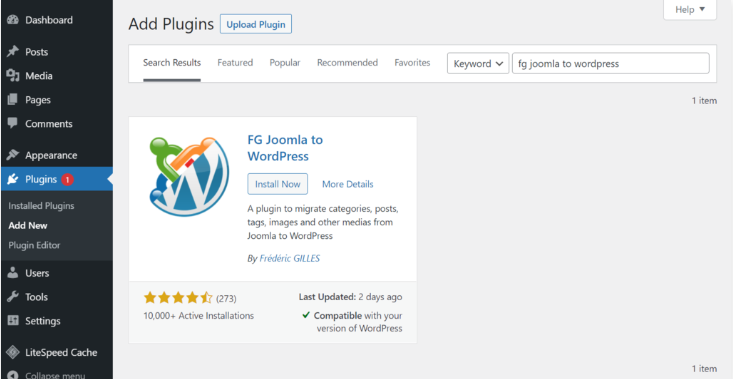
- Gå till din WordPress-instrumentpanel och sedan Plugins
- Klicka på Lägg till ny och sök efter FG Joomla till WordPress-pluginet
- När du hittat pluginet, installera och aktivera FG Joomla till WordPress-pluginet
Steg 2: Spara dina Joomla-databasparametrar
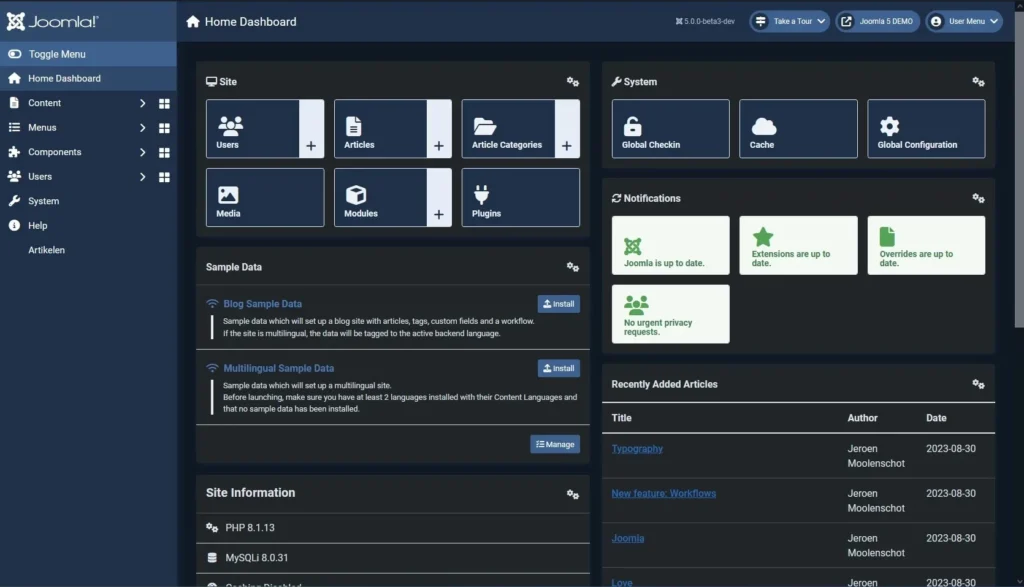
För att migrera din webbplats från Joomla till WordPress måste du först komma åt dina Joomla-databasparametrar. Dessa parametrar innehåller viktig information för att ansluta din Joomla-webbplats till en databas. Så här hittar du dem:
- Leta reda på konfigurationsfilen : Leta efter filen
configuration.phpi din Joomla-rotkatalog .
- Öppna konfigurationsfilenAnvänd en textredigerare för att öppna den här filen. Inuti hittar du viktiga databasparametrar som:
- Databastyp: Vanligtvis inställd på
mysql. - Värd: Databasserverns adress (ofta
localhost). - Användare: Användarnamnet för att komma åt databasen.
- Lösenord: Lösenordet som är kopplat till databasanvändaren.
- Databasnamn: Namnet på din Joomla-databas.
- Tabellprefix: Prefixet som används för Joomla-tabeller i databasen.
- Databastyp: Vanligtvis inställd på
- Notera parametrarna: Se till att anteckna alla dessa detaljer, eftersom du behöver dem för att migrera till WordPress.
- När du har dina Joomla-databasparametrar kan du använda verktyg som WordPress FG Joomla-pluginet för att automatisera migreringen och säkerställa att allt ditt Joomla-innehåll överförs korrekt till WordPress.
Steg 3: Importera innehåll från Joomla
Importera ditt Joomla-innehåll via plugin-gränssnittet och bekräfta att alla poster visas korrekt.
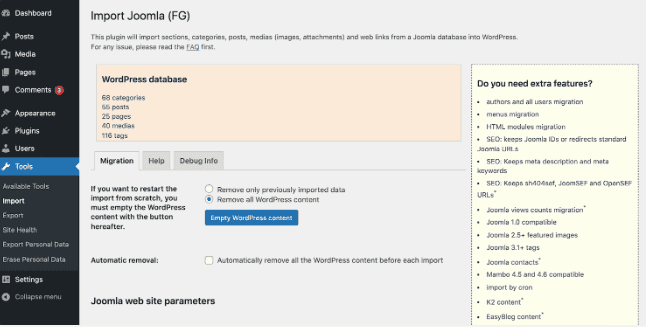
- Växla till WordPress och klicka på fliken Verktyg
- Här ser du Joomla FG som ett av alternativen för import
- Klicka på den och kör importören
Obs: Om du vill tömma innehållet på din gamla WordPress-webbplats, inklusive sidor, inlägg, kategorier, taggar och media, kan du antingen ta bort det eller säkerhetskopiera det.
Du kan sedan återställa din WordPress-databas genom att välja "Ta bort allt WordPress-innehåll" och klicka på "Töm ditt WordPress-innehåll"..
Steg 4: Migrera ditt innehåll till WordPress
Navigera sedan på sidan och leta reda på Joomlas webbplatsparametrar. När du ser dem kan du fylla i all information du antecknade i steg 2 medan du sparar Joomla-databasen.
- När fältet är ifyllt, testa databasanslutningen genom att klicka på knappen i slutet.
- Scrolla nu ner till det huvudsakliga importalternativet, där du kan importera innehåll som utkast eller till och med som publicerade blogginlägg.
- Nu kan du bestämma om du vill importera media eller välja att samma Joomla-innehållsbilder ska användas som funktionsbilder i WordPress.
- Klicka sedan på "Importera meta-nyckelord som taggar" för att överföra dina SEO-inställningar till WordPress.
- Slutligen, skrolla nedåt, klicka på Starta/Återuppta importoch låt plugin-programmet göra resten.
Lär dig mer om: Bästa WordPress-webbplatsmigreringsbyråer
Steg 5: Ändra interna länkar
När hela migreringsprocessen är klar klickar du på Ändra interna länkar . Genom att ändra interna länkar kan du mappa dem till dina nya WordPress-URL:er.
När du har uppdaterat dina interna länkarhar du slutfört migreringsprocessen. Nu kan du anpassa din WordPress-webbplats!
Läs också: Hur man migrerar från Blogger till WordPress utan problem.
Joomla till WordPress: Processen efter migrering
Processen slutar inte här. Även efter en lyckad migrering finns det några saker du behöver ta hand om för en smidig övergång efter migreringen. Att arbeta med WordPress kan vara en annorlunda och unik upplevelse. Du måste lita på processen för att uppnå bättre resultat.
Nedan följer några saker du kan göra för att säkerställa en slutgiltig installation av din WordPress-webbplats:
Flytta ditt webbplatsinnehåll till den aktiva domänen
Under migreringsprocessen är allt under utveckling. Man måste hålla sitt innehåll säkert och tillgängligt fram till dess. Men när processen är klar kan du lita på det och lägga ut allt ditt innehåll live på WordPress för att gå vidare.
Läs om: Bästa omdirigerings-plugins för WordPress
Lär dig WordPress
Oroa dig inte om du inte är en WordPress-expert. Det är faktiskt relativt lätt att få kläm på! Men när du byter från Joomla till WordPress finns det några nya saker du bör lära dig.
Till exempel har WordPress en blockredigerare (kallad Gutenberg) som fungerar annorlunda än Joomlas system.

Du kommer också att arbeta med plugins och teman på ett helt nytt sätt, och det är värt att ta lite tid att förstå hur WordPress hanterar saker som SEO, medieuppladdningar och anpassade inläggstyper. Det är en inlärningskurva, men när du väl lärt dig grunderna kommer du att se hur flexibel och kraftfull WordPress kan vara.
Oavsett om det gäller WordPress-underhåll eller löpande hantering, gör det hela processen enkel att behärska grunderna genom WordPress-utbildning. När du väl har behärskat grunderna blir det hur enkelt som helst att hantera en WordPress-webbplats
Välj ett WordPress-tema för din nya webbplats
WordPress erbjuder ett brett utbud av fantastiska teman och mallar som matchar din varumärkesidentitet och designar din webbplats vackert.
Men om du redan har en stark varumärkesidentitet med ditt gamla tema kan du använda samma tema så att dina användare inte blir förvirrade av alla ändringar. Om inte kan du helt omforma hela din webbplats som du vill.
Relaterat: Snabbaste WordPress-teman med PageSpeed-data
Bryt dina gränser med alla WordPress-funktioner
Nu när du har bytt från Joomla till en mer kraftfull, flexibel och kreativ plattform har du öppnat upp för nya möjligheter. Gå vidare och bläddra i WordPress omfattande katalog och hitta rätt plugins och appar för att förbättra funktionaliteten och resultaten på din webbplats.
Konfigurera URL:er
Att välja en lämplig permalänkstruktur i WordPress är viktigt. Permalänkar är webbadresserna till dina inlägg och sidor. Gå till din WordPress-instrumentpanel, öppna Inställningar och välj Permalänkar.
Även om WordPress har ett standardformat är det ofta mer användarvänligt och SEO-kompatibelt att välja formatet "Inläggsnamn". Om du däremot driver en nyhetsfokuserad webbplats rekommenderas det att inkludera datumet i dina webbadresser.
Hantering av trasiga länkar
Ett plattformsbyte kan resultera i några trasiga länkar. Verktyg som Broken Link Checker kan hjälpa dig att upptäcka och åtgärda dessa, vilket säkerställer att besökare kan undvika återvändsgränder på din webbplats. Dessutom kan SEO-verktyg som Google Search Console flagga sidor som inte hittas.
Implementera omdirigeringar
Om URL:er har ändrats under migreringen, konfigurera omdirigeringar för att vägleda besökare till rätt sidor. Omdirigerings-plugins som Redirection kan förenkla processen. För Hostinger -användare kan du också konfigurera omdirigeringar i cPanel.
Utöka funktionalitet med plugins
Plugins förbättrar din webbplats funktioner. Överväg att lägga till viktiga plugins för SEO, sidbyggande (Visual Composer), e-handel (WooCommerce) och prestandaoptimering, bland annat.
Förnya din webbplats utseende
Designen på din webbplats kan avgöra användarupplevelsens betydelse. Sök efter designinspiration på andra webbplatser, prioritera mobilresponsivitet och ha en ren och prydlig layout.
Om du är redo för det kan en grundläggande förståelse av HTML och CSS ge dig mer kontroll över justeringar och anpassningar.
Läs: Bli WordPress-utvecklare + Jobbmöjligheter
Bästa praxis för din nya WordPress-webbplats efter migrering
Efter att du har migrerat din webbplats från Joomla till WordPress börjar det riktiga arbetet. För att säkerställa att din nya WordPress-webbplats fungerar smidigt, här är några tips att följa:
Granska ditt innehåll
När ditt innehåll har importerats, se till att alla blogginlägg, webbsidor, bilder och media har överförts korrekt. Kontrollera om det saknas innehåll eller finns formateringsfel och gör nödvändiga justeringar.
Fixa trasiga länkar
Trasiga länkar kan påverka SEO och användarupplevelsen avsevärt. Använd plugins som Broken Link Checker för att identifiera och åtgärda trasiga länkar, och se till att alla länkar är aktiva och leder användare till rätt sidor.
Konfigurera permalänkar
Permalänkstrukturen är avgörande för SEO. Se till att dina URL:er är rena, läsbara och SEO-vänliga efter migreringen. Var särskilt uppmärksam på sidtyper och URL:er, särskilt om du migrerar från äldre Joomla-versioner som Joomla 1.0 eller Joomla 1.5.
Installera viktiga plugins
SEO-plugins och caching-plugins är viktiga för att förbättra webbplatsens hastighet och synlighet i sökmotorer. Att installera dessa kommer att hjälpa din webbplats att ranka bättre och ladda snabbare, vilket förbättrar användarupplevelsen.
Testa webbplatsens prestanda
Använd verktyg som Google PageSpeed Insights för att kontrollera din webbplats hastighet. Webbplatsens prestanda är avgörande för att behålla besökare, så se till att din webbplats laddas snabbt för att främja bättre användarengagemang och förbättrad SEO-prestanda.
Förbättra säkerheten
Installera säkerhetsplugins för att skydda din WordPress-webbplats från skadliga attacker. Konfigurera dessutom automatiska säkerhetskopior av databaser för att säkerställa att din webbplats data alltid är skyddad.
Övervaka SEO och trafik
Övervaka dina SEO-rankningar och din webbtrafik noggrant efter migreringen. Spåra regelbundet dina resultat för att upptäcka eventuella problem tidigt och göra justeringar av ditt innehåll eller din strategi.
Anpassa din innehållsstrategi
Efter migreringen är det ett bra tillfälle att se över och anpassa din innehållsstrategi. Fokusera på att skapa högkvalitativt och engagerande innehåll som överensstämmer med bästa SEO-praxis, vilket säkerställer att din webbplats förblir relevant och rankas högt.
Vanliga misstag att undvika vid migrering från Joomla till WordPress
Att migrera din webbplats från Joomla till WordPress kan öppna upp nya anpassningsmöjligheter och förbättra användarvänligheten. Processen är dock inte utan sina fallgropar. För att säkerställa en smidig övergång, var medveten om dessa vanliga misstag och hur du undviker dem.
Glömmer att säkerhetskopiera din Joomla-webbplats
Riskera inte att förlora ditt hårda arbete. Innan du börjar flytta över saker, gör en fullständig säkerhetskopia av din Joomla-webbplats.
På så sätt kan du alltid gå tillbaka till var du började om något går fel. Säkerhetskopiering säkerställer att all din data är säker och återställningsbar, vilket ger dig trygghet under hela migreringsprocessen.
Kolla även: Bästa WordPress-backup-plugins
Ignorera SEO under flytten
Vill du behålla dina sökrankningar? Glöm inte SEO. Se till att du behåller dina gamla webbadresser och omdirigerar dem korrekt till dina nya WordPress-sidor.
Detta hjälper sökmotorer att förstå vart ditt innehåll har flyttat sig. Att försumma SEO kan resultera i en betydande minskning av trafik och synlighet, vilket omintetgör åratal av SEO-insatser.
Mer att kontrollera: Bästa WordPress-omdirigerings-plugins (gratis och betalda)
Kontrollerar inte ditt innehåll efter flytten
Har du någonsin spelat "Spot the Differences"? Det är vad du behöver göra efter att du har flyttat din webbplats. Jämför dina gamla Joomla-sidor med dina nya WordPress-sidor.
Leta efter saknade bilder, trasig formatering eller förlorade länkar. Att åtgärda dessa tidigt sparar dig huvudvärk senare. En grundlig innehållsgranskning säkerställer att din webbplats ser ut och fungerar som avsett, vilket upprätthåller en enhetlig användarupplevelse.
Se även: Hur man skapar en resurssida för en WordPress-webbplats
Rusa för att ta bort din Joomla-webbplats
Håll i er! Skynda dig inte att ta bort din Joomla-webbplats direkt efter flytten. Spara den ett tag medan du vänjer dig vid WordPress. Du kan behöva återvända till den eller ta upp något du missat.
Att hålla den gamla webbplatsen tillgänglig möjliggör en smidigare övergång och ger ett skyddsnät om data behöver kontrolleras eller överföras.
Hoppa över testfasen
Tycker du att din webbplats fungerar perfekt efter flytten? Testa den för att vara säker. Klicka igenom alla dina sidor, testa dina formulär och se till att allt laddas korrekt.
Det är bättre att upptäcka problem nu än att låta dina besökare upptäcka dem senare. Omfattande tester hjälper till att identifiera eventuella problem som kan ha förbisetts, vilket säkerställer att din webbplats är fullt funktionell innan den publiceras.
Slutsats
Vi hoppas att vi har gjort hela processen med att migrera din webbplats från Joomla till WordPress så smidig och enkel som möjligt. Nu när du har slutfört migreringsprocessen kan du fokusera på att bekanta dig med din nya, kraftfulla webbplats på WordPress. Upptäck dess viktigaste funktioner, tillgängliga plugins och premiumplaner.
Om du är nybörjare och behöver hjälp med hur du migrerar från Joomla till WordPress kan du kolla in Seahawks WordPress-migreringstjänster för en problemfri process.
Vanliga frågor om Joomla till WordPress
Varför ska jag migrera min Joomla-webbplats till WordPress?
Många företag byter från Joomla till WordPress för bättre användbarhet och SEO-funktioner. WordPress erbjuder ett enklare gränssnitt, starkt community-stöd och flexibla designalternativ. Det passar både nybörjare och utvecklare som vill ha snabbare tillväxt och enklare innehållshantering.
Vilka data kan jag migrera under processens gång?
Du kan migrera artiklar, kategorier, taggar, användare, kommentarer och mediefiler, till exempel bilder och gallerier. Innehållsmigrering inkluderar även menyer, författaralias och grundläggande fält. I vissa fall kan anpassade moduler, komponenter eller tillägg kräva manuell hantering på grund av deras komplexitet.
Kommer mina Joomla-URL:er och SEO-rankningar att påverkas?
Dina Joomla-URL:er kan komma att ändras efter migreringen. Ställ in korrekta omdirigeringar och bibehåll URL-strukturen där det är möjligt. Detta hjälper till att skydda sökresultat och nyckelord. Med rätt konfiguration kan du till och med förbättra SEO-funktionerna efter lanseringen.
Vilka är de vanligaste problemen vid migration?
Du kan stöta på fel som saknade bilder, trasiga menyer eller problem med HTML-formateringen. Viss data, som K2-objekt, VirtueMart-produkter eller anpassad kod, kanske inte överförs perfekt. Testa alltid din webbplats, kontrollera justeringen och åtgärda problem innan den slutliga lanseringen.
Hur lång tid tar en migrering från Joomla till WordPress?
Tiden beror på webbplatsens storlek, antal artiklar och datakomplexitet. En liten blogg kan ta några timmar, medan stora projekt med flera språk eller integrationer kan ta dagar. Planera noggrant, ta säkerhetskopior och testa allt steg för steg för en smidig upplevelse.


