

Att migrera från Blogger till WordPress är enklare än du tror – den här guiden förenklar processen att smidigt flytta ditt innehåll, kommentarer, bilder och SEO-rankningar till den kraftfulla WordPress-plattformen. Med rätt verktyg och tillvägagångssätt kan du smidigt utföra en WordPress-migrering för ditt innehåll, kommentarer, bilder och mer.
Den här guiden guidar dig genom de nödvändiga stegen, från att exportera dina Blogger-data till att importera dem till WordPress, och se till att din nya webbplats behåller ditt befintliga innehåll och använder SEO-plugins för att säkra rankningar.
I slutändan har du framgångsrikt migrerat till den kraftfulla och flexibla WordPress-plattformen, redo att ta ditt bloggande till nya höjder.
Varför du borde migrera från Blogger till WordPress?
Migrering från Blogger till WordPress är en integrerad del av standardpaketen för WordPress-utveckling . Det är nödvändigt eftersom du med WordPress har tillgång till ett bredare utbud av teman och plugins, vilket gör att du kan skapa en unik och professionell webbplats.
Dessutom erbjuder WordPress bättre SEO-funktioner, vilket hjälper din webbplats att ranka högre i sökmotorresultat och locka fler besökare.
Dessutom erbjuder WordPress bättre support och säkerhetsfunktioner , vilket säkerställer att din webbplats förblir säker och funktionell.
Sammantaget kan en migrering till WordPress avsevärt förbättra din webbplats prestanda, utseende och funktionalitet, vilket gör det till ett klokt val för bloggare som vill utöka sin online-närvaro.
Läs också: Bästa white label-migreringstjänster för WordPress
Behöver du experthjälp med migreringen från din bloggare till WordPress?
Låt våra WordPress-experter hantera hela processen så att du kan fokusera på att utveckla din blogg.
Förstå SEO-implikationerna av migrering från Blogger till WordPress
En viktig aspekt av att migrera från Blogger till WordPress är att förstå hur migreringen kan påverka dina SEO-rankningar. Om det inte görs korrekt riskerar du att förlora din surt förvärvade synlighet i sökmotorer, vilket kan påverka din trafik och övergripande onlinenärvaro.
Bevara SEO under migrering
- URL-struktur: Se till att dina URL:er på WordPress speglar de på Blogger. Denna konsekvens är avgörande för att bibehålla dina sökmotorrankningar. WordPress permalänksinställningar kan, när de är korrekt konfigurerade, hjälpa dig att uppnå detta.
- 301-omdirigeringar: Att implementera 301-omdirigeringar är en viktig strategi för att dirigera sökmotorer och användare till din nya WordPress-webbplats från Blogger. Detta steg informerar sökmotorer om att ditt innehåll har flyttats permanent, vilket gör att du kan behålla SEO- värdet på dina befintliga sidor.
- Övervakning av trafikminskningar: Efter migreringen är det viktigt att noggrant övervaka din trafik. Verktyg som Google Analytics kan hjälpa dig att identifiera eventuella betydande trafikminskningar, så att du snabbt kan felsöka fel
Hitta skillnaden: Blogger vs. WordPress: Vad är bäst för bloggande?
5 snabba steg för att migrera från Blogger till WordPress
Att migrera din Blogger-webbplats till WordPress kan verka tekniskt, men det blir enkelt när du följer en tydlig process. Här är fem snabba steg som hjälper dig att flytta ditt Blogger-innehåll till en ny WordPress-blogg smidigt och utan att förlora data.
Steg 1: Att välja rätt webbhotellsleverantör
Att identifiera en lämplig webbhotellleverantör är det första steget mot att migrera till WordPress. När du utforskar WordPress-hostingplaner, prioritera de som är optimerade för WordPress-webbplatser, vilket säkerställer enkel installation med ett enda klick, hög driftsäkerhet för tillförlitlighet och tillgänglig kundsupport dygnet runt.
Börja med att granska webbhotellsalternativ från olika leverantörer, anpassa din beställning baserat på krav och preferenser och följ instruktionerna för att slutföra köpprocessen.
Överväg domänöverväganden som gratis registrering under det första året eller alternativ för att överföra befintliga domäner.
När du har säkrat ett webbhotellspaket, gå till webbhotellskontrollpanelen och använd tillgängliga verktyg för att installera WordPress sömlöst med din valda domän.
Läs också: Bästa molnhotelltjänster
Steg 2: Överför dina webbplatsdata manuellt
Nu ska vi överföra din webbplats innehåll manuellt från Blogger till WordPress.
- Från Blogger-instrumentpanelen, navigera till Inställningaroch klicka sedan på Övrigt.
- I avsnittet Importera och säkerhetskopiera väljer du "Säkerhetskopiera innehåll" och klickar sedan på "Spara till din dator". Den här åtgärden laddar automatiskt ner en XML-fil till din enhet.
- Växla nu till WordPress-instrumentpanelen. Navigera till Verktyg och välj Importera.
- Leta efter "Blogger" i listan och klicka på "Installera nu". Efter installationen klickar du på Kör importör.
- På sidan Importera Blogger klickar du på knappen Välj fil, letar upp XML-filen du laddade ner från Blogger och laddar upp den. När den har laddats upp omdirigeras du till sidan Tilldela författare.
- Fyll i den obligatoriska användarinformationen och klicka på "Skicka" för att slutföra processen.
Läs också: Är en webbplats nere? Så här kontrollerar du
Steg 3: Konfigurera permalänkar
Att konfigurera permalänkar är ett viktigt steg i migreringen från Blogger till WordPress, vilket säkerställer webbplatsens synlighet och tillgänglighet.
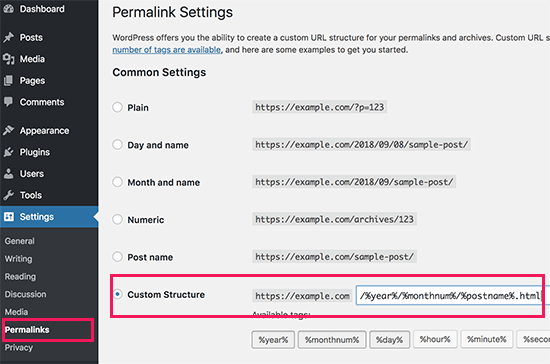
För att migrera från Blogger till WordPress:
- Åtkomst till inställningar för permalänkar: I WordPress, navigera till menyn Inställningar och klicka på Permalänkar.
- Välj alternativet "Månad och namn": Under Vanliga inställningar väljer du alternativet "Månad och namn".
- Spara ändringar: Se till att spara ändringarna som gjorts i permalänksinställningarna.
- Upprätthåll SEO och förhindra trasiga länkar: Att matcha WordPress-URL:er med Bloggers struktur hjälper till att upprätthålla SEO och förhindrar trasiga länkar under migreringen.
- Lätt att hitta innehåll: Justerade permalänkar gör det enklare för besökare att hitta ditt innehåll efter migreringen, vilket säkerställer en smidig övergång.
När det är klart, fortsätt med andra migreringssteg för att slutföra flytten.
Steg 4: Omdirigera din trafik med ett plugin
För att säkerställa effektiv omdirigering av trafik, matcha dina WordPress-permalänkar med Bloggers länkstruktur i avsnittet Permalänkar i WordPress-instrumentpanelen.
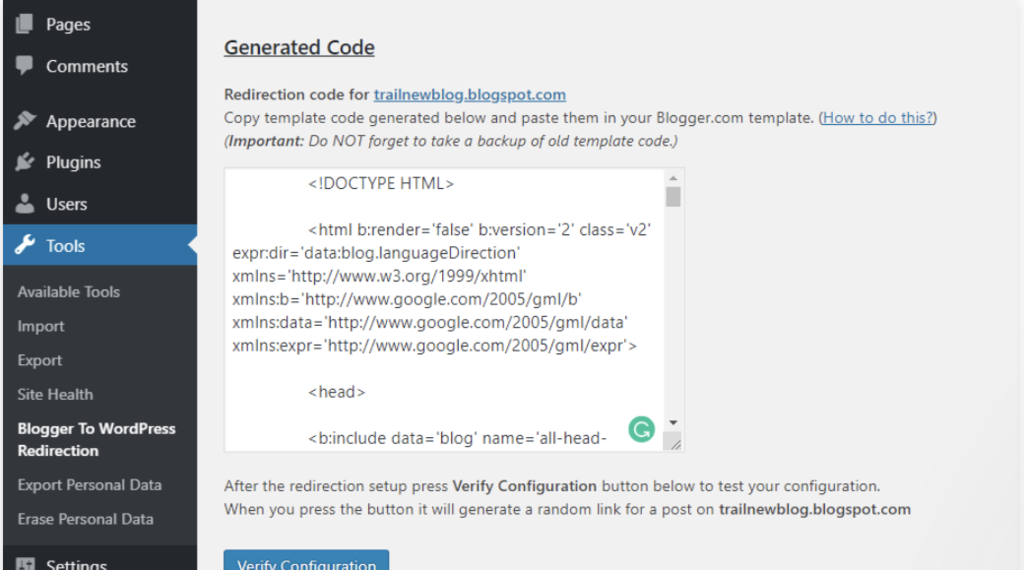
Efter att du har konfigurerat permalänkar, ladda ner och aktivera Blogger To WordPress Redirection-pluginet. Gå till Verktyg, välj Blogger To WordPress Redirection och kopiera den genererade koden. Denna funktion kan också utföras via white-label-plugins.
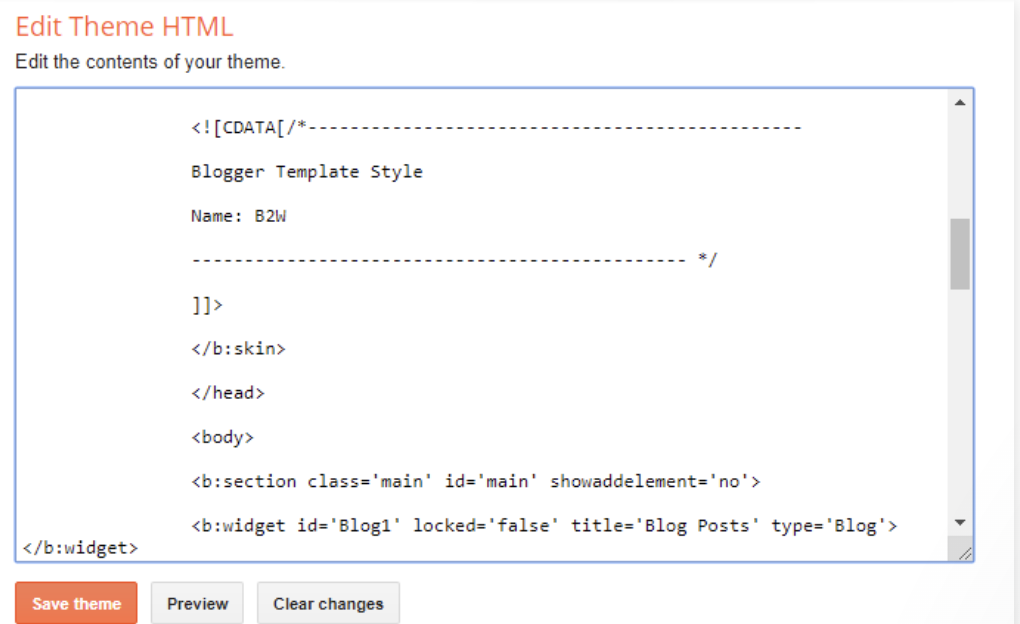
Implementera koden i ditt Blogger-tema genom att gå till Tema-sektionen i din Blogger-instrumentpanel. Säkerhetskopiera ditt Blogger-tema innan du infogar det. Ersätt den befintliga koden i rutan Redigera tema-HTML med den kopierade koden och spara ändringarna.
Verifiera att omdirigeringen lyckades genom att återgå till sidan Blogger To WordPress Redirection. Testa omdirigeringen genom att klicka på Blogger-länken i avsnittet Testfall.
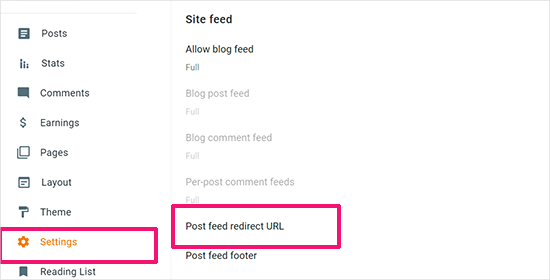
Om din Blogger-webbplats har RSS-prenumeranter, omdirigera RSS-flödet genom att öppna Inställningar-menyn i din Blogger-instrumentpanel. Klicka på Lägg till bredvid Omdirigerings-URL för inläggsflöde och ange din WordPress-flödes-URL för att slutföra omdirigeringsprocessen.
Steg 5: Flytta annat innehåll från Blogger till WordPress
Efter migreringen från Blogger till WordPress överför vi allt återstående innehåll från din gamla Blogger-blogg till din nya WordPress-webbplats. Beroende på din bloggs inställningar och innehåll kan den här processen innebära en del manuellt arbete.
Här är vad som behöver göras –
Flytta sidor från Blogger till WordPress:
- WordPress inbyggda Blogger-importverktyg inkluderar inte sidor.
- Kopiera innehållet på varje Blogger-sida manuellt och skapa en motsvarande sida i WordPress.
- Justera sid-URL:erna med hjälp av pluginet All in One SEO (AIOSEO) så att de matchar WordPress-formatet.
Widgetar:
- Besök Utseende » Widgets i WordPress instrumentpanel för att lägga till eller ordna om widgets.
- För ytterligare funktioner, utforska WordPress-plugins eller besök WPBeginners plugin-kategori.
Läs mer: Hur man fixar en widgetpanel?
RSS-flöden:
- Användare som prenumererar på din bloggs RSS-flöde kommer fortfarande att hitta ditt innehåll, men kommer inte att få uppdateringar.
- I dina Blogger-kontoinställningar går du till avsnittet "Webbplatsflöde" och klickar på "Omdirigerings-URL för inläggsflöde" för att omdirigera prenumeranter till ditt nya WordPress-flöde.
Optimera din nya WordPress-webbplats efter migreringen: Blogger till WordPress
När du väl har migrerat till WordPress slutar inte arbetet där. För att verkligen utnyttja kraften i WordPress behöver du optimera din webbplats för hastighet, användarupplevelse och SEO.
Förbättra webbplatsens hastighet
- Att välja ett snabbt tema: WordPress erbjuder en mängd teman, men alla är inte optimerade för hastighet. Välj ett tema som är lätt och effektivt kodat för att säkerställa snabba sidinläsningstider.
- Bildoptimering: Stora bildfiler kan göra din webbplats långsammare. Använd WordPress-plugins för bildoptimering som Smush för att komprimera och optimera dina bilder utan att förlora kvalitet.
- Caching-plugins: Använd caching-plugins som kan förbättra din webbplats laddningshastighet avsevärt genom att lagra en version av din webbplats och visa den för besökare, vilket minskar belastningen på din server.
Förbättra användarupplevelsen
- Responsiv design: Se till att ditt valda tema är mobilanpassat, vilket innebär att det anpassar sig sömlöst till olika skärmstorlekar. En responsiv design är inte bara avgörande för användarupplevelsen utan även för SEO, eftersom sökmotorer prioriterar mobilvänliga webbplatser.
- Navigering och menystruktur: WordPress låter dig skapa anpassade menyer som förbättrar webbplatsnavigeringen. En välstrukturerad meny hjälper besökare att enkelt hitta innehåll, vilket minskar avvisningsfrekvensen och ökar tiden som spenderas på din webbplats.
SEO-optimering på sidan
- SEO-plugins: Plugins som All in One SEO Pack kan vägleda dig i att optimera ditt innehåll för sökmotorer. Detta SEO-plugin hjälper dig med metataggar, sökordstäthet, läsbarhet och mer.
- Intern länkning: Stärk din SEO på sidan genom att lägga till interna länkar till annat relevant innehåll på din webbplats. Denna metod hjälper inte bara sökmotorer att söka igenom din webbplats bättre utan håller också besökarna engagerade längre.
Migrera dina e-postprenumeranter
Om du har skapat en e-postlista på Blogger är det viktigt att migrera dessa prenumeranter till din nya WordPress-webbplats för att bibehålla engagemanget från din publik.
Använda e-postmarknadsförings-plugins
WordPress integreras sömlöst med olika e-postmarknadsföringstjänster, som Mailchimp eller ConvertKit. Du kan använda dessa plugins för att hantera dina prenumeranter, skicka nyhetsbrev och skapa anmälningsformulär för att fortsätta utöka din lista.
Prenumerationsformulär: Se till att du placerar prenumerationsformulär strategiskt över din WordPress-webbplats. Dessa formulär bör vara lättanvända och synliga på viktiga sidor, vilket uppmuntrar besökare att registrera sig för uppdateringar.
Förbättra funktionerna genom att utnyttja de bästa WordPress-pluginsen
En av de största fördelarna med WordPress är det stora utbudet av plugins som finns tillgängliga för att utöka din webbplats funktionalitet. Här är några viktiga plugins att överväga efter migreringen:
Säkerhets-plugins
- WordFence-säkerhet: Skydda din webbplats från skadliga attacker med Wordfence, som tillhandahåller en brandvägg och funktioner för skanning efter skadlig kod
SEO-plugins
- AIOSEO: Optimera ditt innehåll för sökmotorernas resultatsida med AIOSEO, som ger feedback i realtid på dina inlägg och sidor.
- Rank Math: Ännu ett robust SEO-plugin som erbjuder en omfattande uppsättning verktyg för att förbättra din on-page SEO
Läs: Hur man åtgärdar SEO-konflikt med Rank Math-pluginet
Prestanda-plugins
Utforska: WPRocket-alternativ: Fördelar med att välja Seahawk
Slutkontroller innan lansering: Migrering från Blogger till WordPress
Innan du officiellt lanserar din nya WordPress-webbplats, ta dig tid att utföra några sista kontroller:
- Trasiga länkar: Använd verktyg som Broken Link Checker för att identifiera och åtgärda trasiga länkar på din webbplats, eftersom de kan påverka användarupplevelsen och SEO negativt.
- Kompatibilitet mellan webbläsare: Testa din webbplats i olika webbläsare (Chrome, Firefox, Safari, Edge) för att säkerställa att den ser ut och fungerar korrekt i var och en.
- Mobil användbarhet: Dubbelkolla att din webbplats är responsiv och lättnavigerad på mobila enheter.
Genom att ta itu med dessa aspekter säkerställer du att din migrering från Blogger till WordPress inte bara är smidig utan också ger dig förutsättningar för långsiktig framgång.
Slutsats
Med rätt tillvägagångssätt och verktyg är det en enkel process att migrera från Blogger till WordPress som låser upp många fördelar.
Genom att följa dessa steg kan du smidigt överföra ditt innehåll, kommentarer, bilder och SEO-rankningar till WordPress samtidigt som du får ökad flexibilitet, anpassningsalternativ och bättre säkerhet för din bloggs framtida tillväxt.
Vanliga frågor om migrering från Blogger till WordPress
Kan jag migrera mina Blogger-inlägg och -sidor till en ny WordPress-blogg utan att förlora data?
Ja. Du kan enkelt importera alla dina Blogger-inlägg, sidor och kommentarer med hjälp av Blogger Importer Plugin. Det överför ditt Blogger-innehåll säkert till din nya WordPress-webbplats. Säkerhetskopiera alltid din Blogger-exportfil innan du importerar för att undvika dataförlust.
Kommer mina gamla Blogger-URL:er att fortsätta fungera efter migreringen?
Ja, men du måste omdirigera dem korrekt. Använd ett omdirigerings-plugin eller ett anpassat kodavsnitt för att peka gamla Blogger-URL:er till din nya WordPress-permalänkstruktur. Detta säkerställer att besökare och sökmotorer kan hitta dina inlägg under samma domän.
Hur kan jag bevara mina sökmotorrankningar under migreringen?
Upprätthåll din SEO genom att behålla samma domän, konfigurera 301-omdirigeringar och uppdatera din webbplatskarta i Google Search Console. Verifiera dina interna länkar och se till att Google Analytics spårar din nya WordPress-blogg korrekt.
Behöver jag köpa webbhotell för min nya WordPress-webbplats?
Ja. Till skillnad från en gratis Blogger-webbplats kräver en WordPress-webbplats med egen webbhotelltjänst. Välj en pålitlig webbhotellleverantör för att säkerställa snabba laddningstider, förbättrad kontroll och förbättrad säkerhet för din webbplats.
Vad ska jag göra efter att jag har importerat alla mina inlägg till WordPress?
Granska importerade inlägg i WordPress administratörsområde, konfigurera ett responsivt WordPress-tema och optimera dina sidor med WordPress-redigeraren. Kontrollera alla mediefiler, uppdatera menyer och anpassa din inställningssida innan du publicerar din webbplats.


