

Tänk dig att du arbetar outtröttligt med din WordPress-webbplats bara för att stöta på ett oväntat fel som stör dess funktionalitet. Låt inte sådana bakslag spåra ur dina framsteg. I den här guiden tittar vi på vanliga WordPress-fel och erbjuder praktiska lösningar så att du kan hålla din webbplats igång smidigt och bibehålla användarnöjdheten.
WordPress vit skärm av döden
Den fruktade WordPress White Screen of Death (WSOD) är ett av de vanligaste WordPress-felen. Det kan få din webbplats att stanna och visa bara en tom sida för dina besökare.
WSOD kan bero på dåligt kodade plugins eller teman, opålitligt webbhotell eller problem med PHP-filer. Att identifiera och åtgärda detta fel är avgörande för en smidig användarupplevelse och för att upprätthålla din webbplats rykte.
En av de vanligaste orsakerna till WSOD är en plugin-konflikt eller cachningsproblem. Här är några steg du kan vidta för att felsöka WSOD- problemet:
- Rensa webbläsarens cache
- Inaktivera alla problematiska plugins
- Om problemet kvarstår och ett felmeddelande visas, överväg att ersätta några av WordPress kärnfiler.
Om du fortfarande har problem trots att du har försökt med dessa metoder, tveka inte att kontakta din webbhotellleverantörs supportteam för ytterligare hjälp.
500 Internt serverfel
500 Internal Server Error är ett annat problem som kan plåga din WordPress-webbplats. Det kan orsakas av olika faktorer, till exempel:
- Felaktiga filbehörigheter
- Ett PHP-skript som inte svarar
- Tung serverbelastning
- Felaktig konfiguration av inställningarna för 'WordPress-adress' och 'webbadress'
- Brute force-attack.
Att fastställa orsaken och utföra rätt lösning är grundläggande för att upprätthålla din webbplats prestanda.
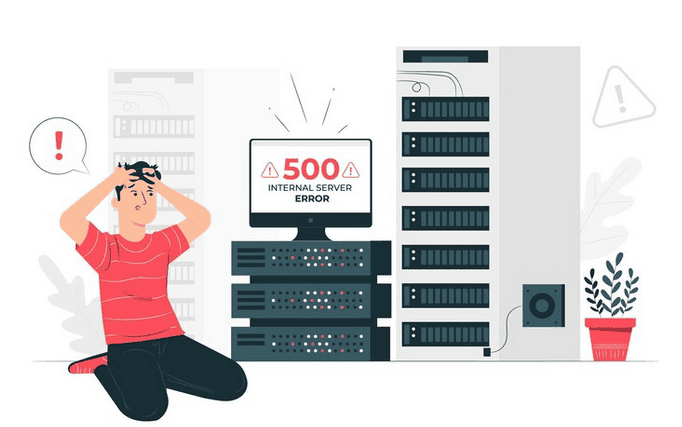
Så här åtgärdar du det interna serverfelet 500:
- Försök att ladda om sidan
- Rensa webbläsarens cache
- Verifierar DNS-funktionalitet
- Inaktivera ditt CDN eller din brandvägg eller kontakta din webbhotellsleverantör för hjälp.
Om dessa steg inte löser problemet kan du behöva uppgradera ditt webbhotellspaket, optimera din webbplats för hastighet, inaktivera resurskrävande plugins, byta till standardtemat för WordPress eller öka PHP-minnesgränsen.
Kom ihåg att ett 500 Internal Server Error också kan påverka WordPress admin-instrumentpanel, så det är viktigt att snabbt åtgärda problemet.
Fel vid upprättande av databasanslutning
En fungerande databas är avgörande för din WordPress-webbplats, och felet "Fel vid upprättande av databasanslutning" kan störa webbplatsens funktionalitet.
Det här felet uppstår när WordPress inte kan komma åt sin databas, vilket hindrar användare från att komma åt WordPress instrumentpanel. Att förstå orsaken och genomföra en lösning är avgörande för en smidig användarupplevelse.
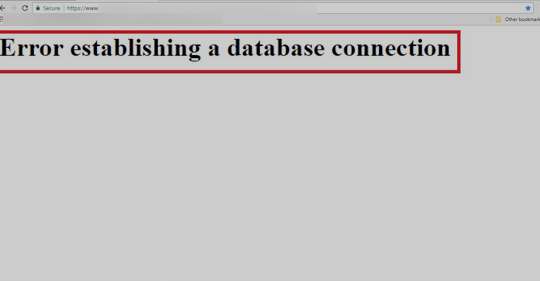
Typiska lösningar för detta vanliga fel inkluderar:
- Verifierar inloggningsuppgifterna för databasen
- Reparera databasen
- Kontaktar din webbhotellsleverantör.
För att verifiera dina inloggningsuppgifter, kontrollera användarnamn, lösenord och värdnamn i din wp-config.php-fil och ersätt dem om de är felaktiga. Om problemet kvarstår kan du överväga att aktivera WordPress automatiska databasoptimeringsverktyg för att åtgärda felet vid upprättande av databasanslutning.
Vanliga WordPress-fel: Plugin- och temakonflikter
Konflikter mellan plugins och teman kan orsaka olika fel på din WordPress-webbplats, vilket påverkar dess prestanda och användarupplevelse.
Att upptäcka och lösa dessa konflikter är nyckeln till en smidig drift av din webbplats.
För att felsöka eventuella problem, följ dessa steg:
- Inaktivera alla plugins och teman som kan orsaka problem
- Kontrollera om det finns kompatibilitetsproblem och använd standardtemat som en sista utväg
- Om du inte kan logga in efter att du har installerat ett nytt plugin, överväg att inaktivera pluginet.
Ibland kan du behöva tillfälligt inaktivera alla WordPress-plugins genom att gå till FTP:n och byta namn på plugin-mappen.
Läs: Hur man åtgärdar SEO-konflikt med Rank Math-pluginet
Åtgärda problem med bilduppladdning
Problem med bilduppladdning kan påverka din webbplats utseende, vilket gör att den ser oprofessionell ut och avskräcker besökare. Dessa problem orsakas vanligtvis av felaktiga fil- och katalogbehörigheter. För att hålla din webbplats snygg och professionell är det avgörande att lösa dessa problem för att säkerställa smidiga bilduppladdningar.
- För att åtgärda problem med bilduppladdning, börja med att verifiera filbehörigheterna.
- Ställ in mappbehörigheterna för wp-content till 755 och alla dess undermappar. Ställ även in filbehörigheterna för alla filer i dem till 644.
Om problemet kvarstår, lägg till följande kod i din wp-config.php-fil för att åtgärda felet "En tillfällig mapp saknas":
define ('WPTEMPDIR', katalognamn(__FIL). '/wp-innehåll/temp/').Glöm inte att skapa en ny mapp med namnet "temp" inuti wp-content-mappen också.
Relaterat: Åtgärda "Ett fel uppstod vid uppladdningen..." i WordPress
Utelåst från WordPress administratörsområde
Att vara utelåst från ditt WordPress-administratörsområde kan vara en frustrerande upplevelse, vilket hindrar dig från att hantera din webbplats och göra nödvändiga uppdateringar. Att identifiera orsaken till utelåsningen och tillämpa en lösning blir avgörande för att återfå åtkomst och kontroll över din webbplats.
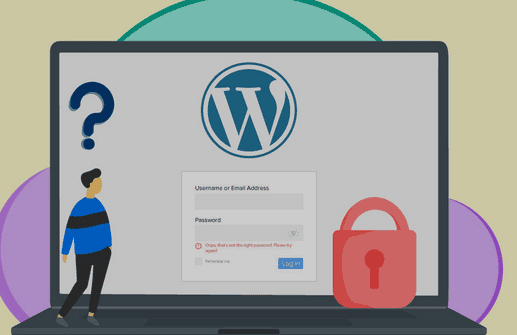
Möjliga orsaker till en lockout inkluderar:
- Glömmer ditt lösenord
- Saknar åtkomst till e-postmeddelandet för lösenordsåterställning
- WordPress hackad
- Installation av ett plugin eller användning av kod som modifierar admin-sektionen.
För att återställa ditt lösenord klickar du på länken ”Glömt lösenordet?” och anger ditt användarnamn eller din e-postadress. Om du inte kan komma åt ditt administratörsområde kan du följa stegen som beskrivs i avsnitten ovan för att åtgärda eventuella underliggande problem.
Lösa problem med uppdatering och omdirigering av inloggningssidan
Problem med att uppdatera och omdirigera inloggningssidan kan vara frustrerande för både dig och besökarna på din webbplats, vilket påverkar användarupplevelsen. Att lösa dessa problem är avgörande för att garantera en smidig inloggningsprocess och hålla dina användare nöjda.
För att lösa problem med uppdatering och omdirigering av inloggningssidan, följ dessa steg:
- Rensa webbläsarens cookies och cache och starta om programmet. Försök att logga in igen.
- Om problemet kvarstår, öppna filen wp-config.php. Kontrollera att raderna WP_HOME och WP_SITEURL finns och är korrekt inställda.
Att säkerställa en smidig inloggningsprocess är avgörande för att upprätthålla användarnöjdheten och för att webbplatsen ska fungera smidigt.
Kan du inte lösa dessa vanliga WordPress-fel på egen hand?
Oroa dig inte! Våra WordPress-supporttjänster för akuta problem kan hantera och lösa alla vanliga WordPress-fel och webbplatsproblem i tid.
Åtgärda fel i sidofältet under innehållet
Sidofältet under innehållsfel kan påverka webbplatsens layout negativt och göra det svårt för användare att navigera och komma åt information. För att upprätthålla en ren och professionell webbdesignär det avgörande att åtgärda dessa problem för att hålla webbplatsens layout intakt.
Möjliga orsaker till felet "Sidebar Below Content" i WordPress inkluderar problem med WordPress-teman, CSSoch HTML- taggar. För att lösa detta fel, kontrollera temats CSS för eventuella problem, kontrollera om det finns några oavslutade HTML-taggar och rensa eventuella flyttal som kan orsaka problemet.
Vanliga WordPress-fel: PHP-fel
Vanliga PHP-fel kan orsaka störningar på din WordPress-webbplats, vilket påverkar dess funktionalitet och användarupplevelse. Eftersom PHP spelar en viktig roll i WordPress blir det avgörande att identifiera och åtgärda dessa problem för att säkerställa att din webbplats fungerar smidigt.
Möjliga orsaker till PHP-fel inkluderar:
- Inkompatibla eller föråldrade plugins och teman
- Felaktiga filbehörigheter
- Problem med själva PHP-koden.
För att åtgärda dessa fel, börja med att uppdatera eller ersätta alla föråldrade plugins eller teman, korrigera filbehörigheter och granska PHP-koden för eventuella syntaxfel eller andra problem.
Att hålla din PHP-kod felfri är viktigt för att upprätthålla en välfungerande WordPress-webbplats, eftersom även ett enda syntaxfel kan orsaka oväntade WordPress-fel.
Relaterat: Hur man uppdaterar WordPress PHP-versionen
Hantera webbläsarrelaterade fel
Webbläsarrelaterade fel kan ha en betydande inverkan på din webbplats prestanda och användarupplevelse. Att identifiera och förebygga dessa problem är nyckeln till att ge besökarna en trevlig upplevelse på din webbplats.
Några vanliga webbläsarrelaterade fel inkluderar:
- ERR_SSL_VERSION_ELLER_CIPHER_FELMATCHNING
- DNS_PROBE_FINISHED_NXDOMAIN
- Varningen ”Din anslutning är inte privat”.
För att åtgärda dessa fel, uppdatera din webbläsare eller ditt operativsystem, åtgärda med SSL-certifikat och se till att din webbplats IP-adress är korrekt identifierad.
Hantera serverrelaterade fel
Serverrelaterade fel kan orsaka driftstopp och andra problem på din WordPress-webbplats, vilket påverkar dess prestanda och användarupplevelse. Att behärska hur man hanterar och löser dessa problem är nyckeln till att upprätthålla en pålitlig och välfungerande webbplats.
Några vanliga serverrelaterade fel inkluderar:
- Internt serverfel
- Fel vid upprättande av databasanslutning
- 500 Internt serverfel
För att åtgärda dessa problem, börja med att identifiera orsaken till felet och implementera lämplig lösning, enligt beskrivningen i avsnitt 2, 3 och 5 i den här guiden.
Att hålla din server igång smidigt och felfritt är avgörande för att upprätthålla en framgångsrik WordPress-webbplats, och en korrekt WordPress-installation spelar en viktig roll för att uppnå detta.
Säkra din WordPress-webbplats
Webbplatssäkerhet är en viktig aspekt av din WordPress-webbplats och skyddar ditt innehåll och din användardata från potentiella hot. Att se till att din webbplats är säker kan bidra till att förhindra säkerhetsrelaterade fel och ge sinnesro för både dig och din webbplats besökare.
Några viktiga steg för att säkra din WordPress-webbplats inkluderar:
- Installera ett SSL-certifikat
- Regelbundet uppdatera dina plugins och teman
- Implementera starka lösenordspolicyer.
Överväg också att använda ett säkerhetsplugin för att övervaka din webbplats för potentiella hot och sårbarheter. Genom att implementera proaktiva åtgärder kan du skydda din webbplats mot potentiella fel och upprätthålla en pålitlig online-närvaro.
Relaterat: HTTP vs. HTTPS: Varför det är viktigt att ha ett SSL-konto
Lösa problem med mediebiblioteket
Problem med mediebiblioteket kan påverka innehållet på din webbplats, vilket gör det svårt för användare att komma åt och visa dina mediefiler. Att lösa dessa problem är avgörande för ett välorganiserat och funktionellt mediebibliotek.
Möjliga orsaker till problem med mediebiblioteket inkluderar:
- Inkompatibilitet eller otillräcklig kodning av teman eller plugins
- Felaktiga filbehörigheter
- Problem som uppstår på grund av WordPress-uppdateringar eller internetanslutning.
För att lösa dessa problem, börja med att uppdatera eller ersätta eventuella inkompatibla teman eller plugins, korrigera filbehörigheter och se till att din webbplats internetanslutning är stabil.
Läs mer: De främsta anledningarna att undvika att vara värd för dina egna videor
Åtgärda databasfel
Databasfel kan störa din WordPress-webbplats funktionalitet, vilket gör det svårt för WordPress-användare att komma åt ditt innehåll och navigera på din webbplats. Att identifiera och åtgärda dessa problem är avgörande för en välfungerande databas.
Några vanliga orsaker till databasfel inkluderar:
- Felaktiga databasuppgifter i wp-config.php-filen
- Korrupta databaser på grund av hackningsförsök
- Filändringar eller problem med plugin.
För att åtgärda dessa fel, börja med att verifiera dina databasuppgifter, reparera din databas och åtgärda eventuella plugin-konflikter eller säkerhetshot. Att hålla din databas frisk och felfri är avgörande för att upprätthålla en välfungerande WordPress-webbplats.
Läs: Åtgärda "Det har uppstått ett kritiskt fel på din WordPress-webbplats"
Hantera filrelaterade fel
Filrelaterade fel kan leda till förlorat eller otillgängligt innehåll på din WordPress-webbplats, vilket påverkar användarupplevelsen och gör det svårt att komma åt viktig information. Att skaffa sig färdigheter för att hantera dessa problem är avgörande för att bevara dina filer och hålla webbplatsen välorganiserad.
Några vanliga orsaker till filrelaterade fel inkluderar:
- Inkompatibla eller föråldrade plugins och teman
- Felaktiga filbehörigheter
- Problem med PHP-koden.
För att åtgärda dessa fel, börja med att uppdatera eller ersätta föråldrade plugin-program eller teman, korrigera felaktiga filbehörigheter och granska PHP-filen för syntaxfel eller andra problem.
Att hålla dina filer säkra och felfria är avgörande. Att använda en FTP-klient kan hjälpa dig att uppnå detta mål, särskilt när du hanterar dina WordPress-filer, till exempel htaccess-filen, som fungerar som en underhållsfil för din webbplats.
Vidare läsning: Hur man åtgärdar 301-fel i WordPress
Felsökning av diverse vanliga WordPress-fel
Att diagnostisera diverse WordPress-fel kan vara komplicerat, eftersom de ofta orsakas av flera faktorer och kanske inte erbjuder enkla lösningar. Att använda olika felsökningstekniker kan dock vara effektivt. Här är några ytterligare orsaker till vanliga WordPress-fel:
- Problem med cachelagring, plugin-konflikter och databasskada: Fel kan uppstå när cachningsproblem uppstår, vilket leder till inkonsekventa sidladdningar eller när plugin-konflikter stör funktionaliteten. Databasskada kan också skapa kritiska problem, vilket gör att WordPress inte laddas korrekt.
- Felaktiga filbehörigheter: Felaktiga behörigheter kan förhindra att filer nås eller skrivs korrekt. Detta kan leda till att det inte går att skriva filer till disken eller spara ändringar, vilket påverkar funktioner som att ladda upp bildfiler eller körbara filer.
- Kodningsfel: Extra mellanslag eller radbrytningar i din kod, särskilt kring att stänga PHP-taggar i functions.php-filen eller plugins, kan orsaka WordPress-fel. Sådana misstag kan leda till problem som misslyckade lösenordsåterställningsåtgärder eller när man försöker ändra headerinformation.
Utforska: Hur man åtgärdar felet 413 Request Entity Too Large på WordPress
Några vanliga felsökningstekniker
Beroende på problemet kan du prova olika metoder, som att kontrollera Google Search Console efter fel eller åtgärda webbläsarspecifika problem, för att åtgärda de vanligaste WordPress-felen och hålla din webbplats igång smidigt.
- Rensa webbplatsdata och webbläsarcache: När ett fel visas kan det bara vara ett tillfälligt fel på grund av föråldrad cachad data. Så att rensa webbplatsens cache och användarens webbläsarcache kan lösa visningsproblem.
- Inaktivera problematiska plugins och teman: Om WordPress tillfälligtvis inte är tillgängligt för schemalagt underhåll eller uppvisar oregelbundet beteende, överväg att inaktivera nya plugins. Problematiska teman kan också göra att webbplatser inte är tillgängliga för schemalagda uppdateringar.
- Reparera din databas: En skadad databas kan åtgärdas genom att använda WordPress inbyggda reparationsverktyg, vilket säkerställer integriteten och tillgängligheten för data.
- Kodjusteringar: Ta bort oavsiktliga extra mellanslag eller radbrytningar i din kod. Se dessutom till att dina JavaScript-filer och andra resurser inte innehåller skadlig kod för att förhindra omdirigeringsloopar och andra problem.
Läs mer: Hur man åtgärdar 403 Forbidden-felet i WordPress
Sammanfattning
Att åtgärda och lösa vanliga WordPress-fel är avgörande för att upprätthålla en välfungerande webbplats och ge en sömlös användarupplevelse.
Viktiga slutsatser
- Felsök vanliga WordPress-fel, inklusive White Screen of Death och Internal Server Error, genom att rensa webbläsarens cache eller inaktivera plugins.
- Säkra din webbplats med SSL-certifikat och starka lösenordspolicyer för att skydda användardata.
- Lös problem med mediebibliotek, databasfel, filrelaterade problem och diverse fel genom olika tekniker som att uppdatera inkompatibla teman eller reparera databaser.
Genom att följa dessa steg kan du ta itu med en mängd olika problem och se din WordPress-webbplats blomstra.
Vanliga frågor om WordPress-fel
Vad ska jag göra om ett PHP-felmeddelande visas på min WordPress-webbplats?
När ett PHP-felmeddelande visas indikerar det vanligtvis problem med tema- eller plugin-filer. Överväg att byta till ett standardtema för WordPress och kontrollera felloggen för att lokalisera problemet.
Varför får jag felmeddelandet "målmappen finns redan" när jag laddar upp bilder?
Det här felet uppstår vanligtvis om en tidigare installation eller uppladdning misslyckades. Du bör kontrollera ditt WordPress-mediebibliotek för att säkerställa att det inte finns några dubbletter av mappar.
Hur kan jag åtgärda felet om ett WordPress-minne är slut?
Ett felmeddelande om att WordPress minne är förbrukat kan åtgärdas genom att öka minnesgränsen i wp-config.php-filen. Denna ändring är till hjälp när den nuvarande gränsen inte är tillräcklig för webbplatsens behov.
Vad orsakar mitt WordPress RSS-flödesfel?
Ett fel i ett WordPress RSS-flöde kan bero på mellanslag eller oväntade tecken. Kontrollera om det finns extra mellanslag i PHP-filer eller andra modifieringar som orsakar problemet.
Varför visar min WordPress-databas ett "Kritiskt fel"?
Ett kritiskt fel relaterat till WordPress-databasen kan uppstå på grund av anslutningsproblem eller serverkonfigurationsfel. Kontrollera din wp-config.php för korrekta databasuppgifter.
Hur åtgärdar jag ett fel på en säker anslutning när jag öppnar WP-admin?
Ett fel med en säker anslutning kan lösas genom att rensa den lokala DNS-cachen eller säkerställa att SSL-certifikatet är korrekt installerat på webbservern.
Vad är orsaken till felet "maximal körtid överskriden"?
Det här felet uppstår när ett skript tar för lång tid att slutföra. Du kan öka den maximala exekveringstiden via php.ini-filen på din webbhotellsserver.


