
Har du någonsin stött på det frustrerande felet "DNS_PROBE_FINISHED_NXDOMAIN" när du surfar på internet? Om så är fallet, vet du hur irriterande det kan vara att få dina onlineaktiviteter stoppade av ett sådant tekniskt fel.
Men frukta inte! I det här blogginlägget utforskar vi allt du behöver veta om hur du åtgärdar DNS_PROBE_FINISHED_NXDOMAIN-felet och kan njuta av oavbruten webbsurfning. Så låt oss dyka in och ta itu med problemet tillsammans!
Introduktion till DNS_PROBE_FINISHED_NXDOMAIN-felet
Du är inte ensam om du någonsin sett felmeddelandet "DNS_PROBE_FINISHED_NXDOMAIN" när du försökt komma åt en webbplats. Det här felet orsakas av ett DNS-problem (Domain Name System) och kan vara frustrerande.
Som tur är finns det några saker du kan göra för att åtgärda DNS_PROBE_FINISHED_NXDOMAIN-felet. Den här artikeln kommer att granska vad som orsakar felet och hur du åtgärdar det.
Vad orsakar DNS_PROBE_FINISHED_NXDOMAIN-felet?
Felet DNS_PROBE_FINISHED_NXDOMAIN uppstår vanligtvis när datorn inte kan ansluta till en DNS-server. Detta kan hända av flera anledningar, inklusive:
Felaktiga DNS-inställningar
En vanlig orsak är felaktiga DNS-inställningar. Om dina DNS-inställningar är felaktiga kan din dator inte matcha domännamnet du försöker komma åt.
En annan vanlig orsak är att domännamnet du försöker komma åt inte finns. Om domännamnet du försöker komma åt inte finns får du felet DNS_PROBE_FINISHED_NXDOMAIN.
Problem med din internetleverantörs DNS-servrar
En annan potentiell orsak till DNS_PROBE_FINISHED_NXDOMAIN-felet är ett problem med din internetleverantörs DNS-servrar. Om din internetleverantörs DNS-servrar är nere eller har problem kan du få DNS_PROBE_FINISHED_NXDOMAIN-felet.
Felet DNS_PROBE_FINISHED_NXDOMAIN kan också orsakas av skadlig kod eller virus på din dator. Skadlig kod eller virus kan kapa dina DNS-inställningar och omdirigera dig till skadliga webbplatser.
Om du misstänker att skadlig kod eller ett virus orsakar DNS_PROBE_FINISHED_NXDOMAIN-felet bör du skanna din dator med ett antivirusprogram.
Lär dig: Felsökning av PHP-fel i WordPress: Steg för steg
Hur åtgärdar man DNS_PROBE_FINISHED_NXDOMAIN-felet?
Om du ser DNS-felmeddelandet DNS_PROBE_FINISHED_NXDOMAIN kan inte Domain Name System (DNS) identifiera en webbplats adress. Detta kan bero på flera faktorer, till exempel en felstavad URL, ett tillfälligt problem med DNS-servern eller ett problem med webbplatsens domännamn.
Här är några steg du kan vidta för att åtgärda DNS_PROBE_FINISHED_NXDOMAIN-felet:
Kontrollera URL:en
Det första du bör göra är att kontrollera webbadressen du försöker besöka. Se till att du har skrivit den korrekt och att det inte finns några extra mellanslag eller tecken. Om du fortfarande ser felet, besök webbplatsen med en annan webbläsare eller enhet.
Ändra DNS-servrar

Om du får felet DNS_PROBE_FINISHED_NXDOMAIN försöker din dator ansluta till en webbplats men kan inte hitta servern. Detta kan orsakas av flera saker, men en vanlig orsak är att dina DNS-servrar är föråldrade eller inte fungerar korrekt.
För att åtgärda detta måste du ändra dina DNS-servrar. Du kan göra detta manuellt eller med ett verktyg som CleanMyMac X.
Så här gör du:
- Gå till Systeminställningar > Nätverk.
- Välj din nätverksanslutning (Wi-Fi, Ethernet, etc.).
- Klicka på knappen "Avancerat" i det nedre högra hörnet.
- Gå till fliken "DNS".
- Klicka på knappen "+" och lägg till följande DNS-servrar: 8.8.8.8 och 8.8.4.4 (dessa är Googles offentliga DNS-servrar).
- Klicka på "OK" och sedan på "Verkställ"
- Starta om datorn för att ändringarna ska träda i kraft.
Rensa DNS-cachen och förnya IP-adressen
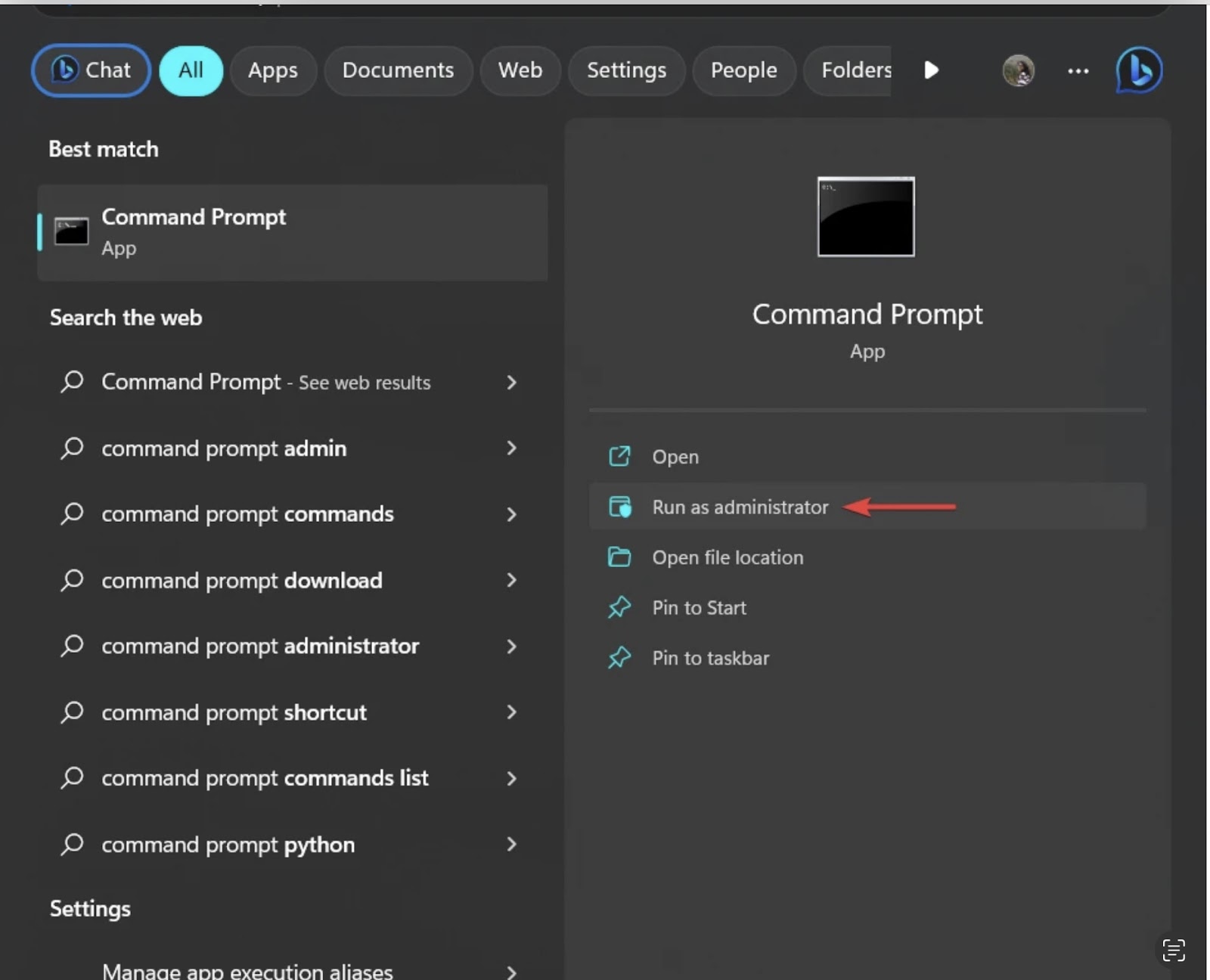
Det är inte ovanligt att DNS-problem uppstår efter att du har gjort ändringar i ditt nätverk. Om du upplever felet DNS_PROBE_FINISHED_NXDOMAIN kan du prova att tömma din DNS-cache och förnya din IP-adress.
För att tömma din DNS-cache, öppna kommandotolken och skriv "ipconfig /flushdns". Tryck på Enter, så bör du se ett meddelande som säger "DNS-resolver-cachen har tömts"
Skriv sedan ”ipconfig /renew” för att förnya din IP-adress. Tryck återigen på Enter, så bör du se ett meddelande som säger ”IP-konfigurationen har förnyats!”.
Om det inte löser DNS_PROBE_FINISHED_NXDOMAIN-felet att tömma din DNS-cache och förnya din IP-adress kan du prova några andra saker. En är att ändra dina DNS-serverinställningar. En annan är att återställa din router. Och om allt annat misslyckas kan du prova att kontakta din internetleverantör.
Relaterat: Hur man åtgärdar 404-fel i WordPress? (2 enkla sätt)
Kontrollera brandväggsinställningarna
Om du får felet DNS_PROBE_FINISHED_NXDOMAIN kan det bero på att din brandvägg blockerar DNS-förfrågningar. För att åtgärda detta måste du lägga till ett undantag för DNS-förfrågningar i dina brandväggsinställningar.
Gå till Start > Kontrollpanelen > System och säkerhet > Windows-brandväggen för att göra detta i Windows-brandväggen. Klicka på knappen Ändra inställningar under avsnittet "Tillåt ett program eller en funktion genom Windows-brandväggen".
Bläddra ner i listan över program och funktioner tills du hittar posten DNSClient. Markera rutan bredvid den och klicka sedan på OK.
Om du använder en annan brandvägg kan du läsa dess dokumentation för att lära dig hur du lägger till ett undantag för DNS-förfrågningar.
Återställ din router
Om du fortfarande ser felet DNS_PROBE_FINISHED_NXDOMAIN är det dags att återställa routern. Detta rensar eventuell DNS-cache som kan finnas lagrad på routern och eventuell otillräcklig data som kan ha lagrats i routerns minne.
Så här återställer du routern:
- Dra ur den från eluttaget i 30 sekunder och sätt sedan in den igen.
- När din router har startat om, försök att ladda sidan igen.
- Om felet DNS_PROBE_FINISHED_NXDOMAIN fortfarande visas, gå vidare till nästa åtgärd.
Kontrollera värdfilsposter
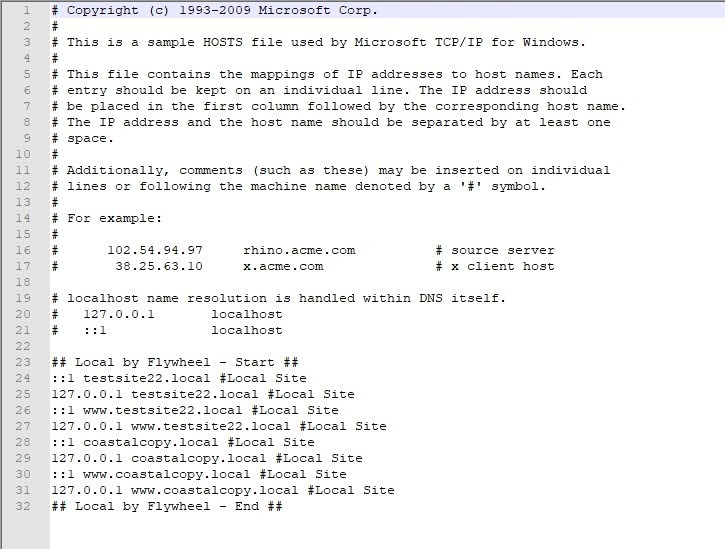
När du ser felet DNS_PROBE_FINISHED_NXDOMAIN beror det oftast på att datorn försöker komma åt en webbplats som inte finns. Men ibland ligger problemet i datorns värdfil.
Din värdfil listar alla webbplatser som din dator känner till. När du försöker komma åt en webbplats kontrollerar datorn sin värdfil för att se om den vet var webbplatsen finns. Om webbplatsen inte finns i din värdfil ber datorn en DNS-server om hjälp.
Om du får felet DNS_PROBE_FINISHED_NXDOMAIN kan det bero på att det är ett problem med din hostfil. För att åtgärda detta kan du prova att redigera din hostfil. Så här gör du:
- Öppna din host-fil. Du hittar den i C:WindowsSystem32driversetchosts (för Windows-användare) eller /etc/hosts (för Mac- och Linux-användare).
- Hitta posten för webbplatsen du försöker besöka. Den kommer att se ut ungefär så här: 127.0.0.1 www.example.com
- Ta bort den posten och spara ändringarna i din värdfil.
- Försök att återuppta webbplatsen och se om felet är åtgärdat.
Slutsats
DNS_PROBE_FINISHED_NXDOMAIN-fel kan vara riktigt jobbiga, men som tur är kan du vidta flera steg för att åtgärda dem. Genom att följa instruktionerna i den här artikeln kan du snabbt diagnostisera grundorsaken till just ditt fel och tillämpa någon av de angivna korrigeringarna. Det är alltid bäst att dubbelkolla routerns inställningar och se till att den är korrekt konfigurerad innan du försöker något annat. Att använda en tredjeparts DNS-server kan lösa problemet om allt annat misslyckas.
Om du har andra problem med din WordPress-webbplats kan du läsa våra felsökningsartiklar som den här. Vår handledning om hur du löser de vanligaste WordPress-felen är en utmärkt utgångspunkt.
Behöver du WordPress-support?
Beställ supporttimmar för utveckling och få problemet åtgärdat inom några timmar av våra WordPress-supportexperter


