

Felet 403 "förbjuden" kan få din WordPress-webbplats att stanna upp. Ena minuten laddas dina sidor utan problem. Därefter ser dina besökare en tom varningsskärm. Det känns frustrerande och förvirrande. Varför bröts åtkomsten plötsligt?
Det här felet betyder vanligtvis att servern förstod din begäran men vägrade offentlig åtkomst. Den goda nyheten är att du kan åtgärda det. I den här guiden får du lära dig grundorsakerna och de exakta stegen för att snabbt lösa problemet och återställa din webbplats.
TL;DR: Löser snabbt 403 Forbidden-felet i WordPress
- Det förbjudna felet inträffar när servern blockerar åtkomst på grund av behörighetsproblem, plugin-konflikter, en korrupt .htaccess-fil eller strikta säkerhetsinställningar.
- Börja med snabba lösningar. Rensa webbläsarens cache och cookies. Kontrollera sedan fil- och mappbehörigheter och bekräfta korrekta värden.
- Inaktivera plugins och byt teman för att upptäcka konflikter. Återskapa .htaccess-filen från WordPress instrumentpanel.
- Verifiera åtkomst efter varje steg. Övervaka serverloggar och uppdatera WordPress regelbundet för att förhindra framtida fel.
Vad orsakar 403 Forbidden-felet i WordPress?
Innan vi går in på felsökning av 403 Forbidden Error i WordPress är det viktigt att förstå de vanliga orsakerna bakom detta frustrerande problem.
Genom att få insikt i dessa orsaker blir du bättre rustad att identifiera och lösa problemet effektivt.

- Otillräckliga fil- och mappbehörigheter: En av de främsta orsakerna till 403 Forbidden-felet är felaktiga fil- och mappbehörigheter. När servern nekar åtkomst på grund av otillräckliga behörigheter uppstår ett fel. Detta kan hända när webbplatsens filbehörigheter är inställda för restriktiva eller när det finns konflikter mellan olika filer och mappar.
- Plugin- eller temakonflikter: Konflikter med plugins och teman kan också utlösa 403 Forbidden-felet. Ibland kan ett specifikt plugin eller tema innehålla kod som stör serverns åtkomstbehörigheter, vilket resulterar i felet. Inkompatibilitetsproblem, föråldrade plugins eller temaversioner kan bidra till denna konflikt.
- Korrupt .htaccess-fil: .htaccess-filen är en kraftfull konfigurationsfil som styr olika aspekter av din webbplats. Om filen blir skadad på grund av felaktiga ändringar kan webbservern neka åtkomst, vilket resulterar i ett 403 Forbidden-fel.
- Säkerhetsplugins och brandväggsinställningar: Även om säkerhetsåtgärder är viktiga för att skydda din webbplats, kan de ibland bli för strikta och blockera legitim åtkomst. Säkerhetsplugins eller brandväggsinställningar kan ha regler eller konfigurationer som felaktigt markerar vissa förfrågningar som misstänkta, vilket utlöser felet 403 Forbidden Error.
Nu när du är beväpnad med denna kunskap, låt oss gå vidare till felsökningsstegen för att åtgärda 403 Forbidden-felet i WordPress och återfå kontrollen över din webbplats.
Håll din WordPress-webbplats felfri och säker
Sluta oroa dig för 403-fel, säkerhetsrisker och prestandaproblem medan experter hanterar hela ditt WordPress-underhåll.
Viktiga steg innan du löser 403 Forbidden-felet
Innan du dyker in i att lösa 403 Forbidden-felet i WordPress är det viktigt att vidta några förberedande steg för att säkerställa en smidig felsökningsprocess.
Dessa åtgärder hjälper dig att skydda din webbplats och gör det enklare att identifiera och åtgärda det underliggande problemet.

Steg 1: Säkerhetskopiera din webbplats
Innan du gör några ändringar på din webbplats är det viktigt att skapa en säkerhetskopia. Detta säkerställer att om något går fel under felsökningen har du en aktuell version av din webbplats att återställa. Så här skapar du en säkerhetskopia:
- Använda ett plugin: Flera pålitliga plugins, som BlogVaul,gör säkerhetskopieringsprocessen sömlös.
- Manuell säkerhetskopiering: Om du föredrar att inte använda ett plugin kan du säkerhetskopiera din webbplats manuellt via din webbhotellleverantörs kontrollpanel eller använda en FTP-klient för att ladda ner alla dina filer.
Steg 2: Åtkomst till WordPress administratörspanel
För att effektivt felsöka 403 Forbidden-felet behöver du åtkomst till din WordPress-administratörspanel. Följ dessa steg för att logga in:
- Öppna din föredragna webbläsare.
- I adressfältet skriver du din webbplats URL följt av "/wp-admin" (t.ex. "www.dinwebbplats.com/wp-admin").
- Ange ditt användarnamn och lösenord för att logga in.
Steg 3: Kontrollera serverloggar
Serverloggar kan ge värdefulla insikter i vad som kan orsaka 403 Forbidden-felet. Så här får du åtkomst till dem:
- cPanel: Om din webbhotellsleverantör använder cPanel, logga in och gå till avsnittet "Mätvärden". Leta efter "Rå åtkomst" eller "Rå åtkomstloggar" för att visa serverloggar.
- FTP: Du kan också komma åt serverloggar via FTP. Anslut till din server med en FTP-klient, navigera till loggkatalogen och ladda ner relevanta loggfiler för analys.
Genom att vidta dessa förberedande steg kommer du att vara väl rustad för att felsöka 403 Forbidden-felet effektivt.
Kom ihåg att en säkerhetskopia av din webbplats är ett viktigt skyddsnät, och att komma åt din WordPress-administratörspanel och serverloggar ger dig den information du behöver för att lokalisera problemet.
Relaterat: Bästa WordPress säkerhetschecklista
Beprövade metoder för att lösa 403 Forbidden-felet
Felsökning av 403 Forbidden Error kan vara frustrerande, men frukta inte! Vi är här för att hjälpa dig navigera genom labyrinten av potentiella lösningar.
Här guidar vi dig genom felsökningstekniker för att lösa felet och få din WordPress-webbplats tillbaka på rätt spår.
Från att rensa webbläsarens cache till att granska säkerhetsinställningar, kommer vi att gå igenom olika metoder för att hantera 403 Forbidden Error direkt.
Metod 1: Rensa webbläsarens cache och cookies
Okej, låt oss börja med en snabb och enkel lösning som ofta fungerar: rensa webbläsarens cache och cookies.
Tänk på din webbläsarcache som ett lagringsutrymme där den lagrar kopior av filerna för webbplatser du besöker, så att de laddas snabbare nästa gång. Ibland kan denna cache orsaka konflikter och resultera i ett 403 Forbidden Error.
Så här är vad du behöver göra:
- Öppna dina webbläsarinställningar.
- Leta efter avsnittet "Historik" eller "Sekretess"
- Leta nu reda på alternativet för att rensa din webbläsardata eller cache. Det kan vara märkt som "Rensa webbläsardata", "Rensa cache" eller något liknande.
- Se till att välja alternativet för att rensa både cachen och cookies. Dessa små cookies är som smulor som webbplatser lämnar på din dator, och de kan ibland också orsaka konflikter.
- När du har valt lämpliga alternativ klickar du på den magiska "Rensa" eller "Ta bort"
Om den här snabba lösningen inte fungerade, oroa dig inte. Vi har fler felsökningssteg i rockärmen. Låt oss gå vidare till nästa.
Metod 2: Lösa problem med fil- och mappbehörigheter
Nu ska vi gräva lite djupare i en annan potentiell boven bakom 403 Forbidden Error: fil- och mappbehörigheter.
Varje fil och mapp på din WordPress-webbplats har vissa behörigheter tilldelade, vilket avgör vem som kan komma åt eller ändra dem.
Ibland kan felaktiga behörigheter utlösa det fruktade 403-felet. Men frukta inte, vi guidar dig genom processen att kontrollera och åtgärda dessa unika filbehörigheter.
- Öppna din FTP-klient och anslut den till din WordPress-webbplats med de angivna inloggningsuppgifterna. Om du är osäker på var du hittar dessa, kontakta din WordPress-hostingleverantör.
- När du är ansluten ser du en lista över filer och mappar på din webbplats. Leta reda på mappen eller filen som genererar 403 Forbidden-felet.
- Högerklicka på filen eller mappen och välj "Filbehörigheter" eller "Ändra behörigheter" från snabbmenyn. Detta öppnar en dialogruta som visar de aktuella behörigheterna.
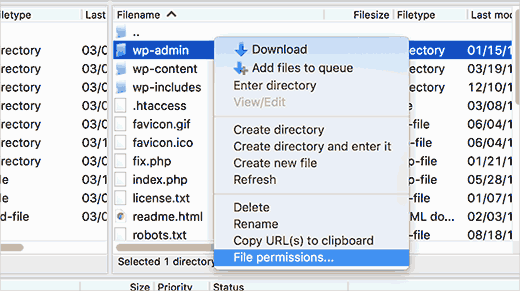
- Nu måste vi se till att behörigheterna är korrekt inställda. I de flesta fall bör mappar ha behörigheten 755, medan filer bör ha behörigheten 644. Du kan ändra behörigheterna genom att ange det numeriska värdet eller markera lämpliga rutor.
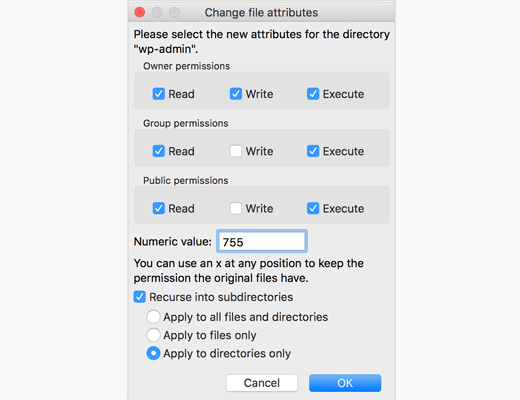
- När du har justerat behörigheterna klickar du på knappen ”Verkställ” eller ”Spara” för att spara dina ändringar.
- Upprepa denna process för alla andra filer eller mappar som kan orsaka 403 Forbidden-felet.
Metod 3: Inaktivera plugin-program och teman
Ibland kan konflikter med plugins och teman utlösa 403 Forbidden-felet på din WordPress-webbplats. Här är en lösning som kan rädda dagen.
- Öppna din WordPress-administratörspanel.
- Navigera till avsnittet "Plugins" i sidofältet .Här hittar du en lista över alla plugins som är installerade på din webbplats.
- Börja med att inaktivera alla plugins på en gång. Leta efter alternativet att välja alla plugins eller använda en massåtgärd för att inaktivera dem. Det här steget inaktiverar tillfälligt alla plugins, så att du kan identifiera om någon av dem orsakar 403 Forbidden-felet.
- Besök nu din webbplats för att se om felet är borta. Om så är fallet vet du att ett av plugin-programmen var boven i dramat. Gå vidare till nästa steg för att identifiera vilket plugin det är.
- Gå tillbaka till WordPress admin-instrumentpanel och återaktivera dina plugins ett i taget, och testa din webbplats efter varje återaktivering. På så sätt kan du identifiera exakt vilket plugin som utlöser 403 Forbidden Error.
- När du hittar det problematiska pluginet, ta bort det och leta efter ett alternativ om dess funktionalitet är avgörande för din webbplats.
- I vissa fall kan teman också orsaka konflikter, vilket leder till felet 403. För att testa detta, gå till avsnittet "Utseende" i WordPress instrumentpanel och byt till ett standardtema för WordPress. Kontrollera om felet kvarstår med standardtemat aktiverat.
Metod 4: Åtgärda en korrupt .htaccess-fil
.htaccess-filen, en liten men kraftfull konfigurationsfil som ibland kan orsaka kaos och utlösa 403 Forbidden Error på din WordPress-webbplats. Låt oss titta på hur du löser detta.
- För att börja med behöver du återigen åtkomst till din webbplats filer. Du kan använda en FTP-klient eller en filhanterare som tillhandahålls av din webbhotellleverantör.
- Leta reda på rotmappen för din WordPress-installation. Det är här du hittar .htaccess-filen. Den finns ofta i samma katalog som dina mappar wp-admin och wp-content.
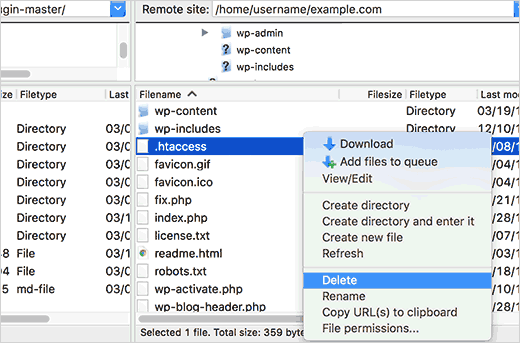
- Innan du gör några ändringar är det viktigt att säkerhetskopiera din .htaccess-fil. Högerklicka på filen och välj alternativet "Ladda ner" eller "Spara" för att spara en kopia på din dator. Denna säkerhetskopia säkerställer att du kan återställa om något går fel.
- När du har skapat en säkerhetskopiakan du ta bort den befintliga .htaccess-filen från din server. Oroa dig inte, vi återskapar den senare med rätt inställningar.
- Gå nu till din WordPress-adminpanel. Gå till avsnittet "Inställningar" och klicka på "Permalinks"
- Utan att göra några ändringar klickar du bara på knappen "Spara ändringar". Denna åtgärd genererar en ny .htaccess-fil med rätt konfiguration för dina permalänkar.
- Slutligen, besök din WordPress-webbplats för att kontrollera om 403 Forbidden Error har tagit farväl. Med en ny .htaccess-fil borde din webbplats fungera igen.
Här återställer du i princip konfigurationen så att din webbplats kan fungera korrekt. Om felet fortfarande kvarstår, misströsta inte.
Vi har fler felsökningstekniker i bakfickan. Låt oss gå vidare till nästa steg och besegra det sista felmeddelandet tillsammans!
Relaterat: Bästa WordPress-backup-plugins
Metod 5: Granska säkerhetsplugins och brandväggsinställningar
När det gäller webbplatssäkerhetkan våra skyddspersonal ibland vara lite övernitiska. Säkerhets-plugins och brandväggsinställningar som är utformade för att skydda din WordPress-webbplats kan ibland gå överstyr och utlösa felet 403 Forbidden Error.
Men frukta inte! Vi hjälper dig att navigera genom detta hinder och återställa åtkomsten till din webbplats.
- Börja med att logga in på din WordPress-administratörspanel. Därifrån navigerar du till avsnittet "Plugins" och letar upp ditt säkerhetsplugin. Om du är osäker på vilket plugin som är ansvarigt, leta efter de med namn som "säkerhet", "brandvägg" eller liknande termer.
- Inaktivera tillfälligt ditt säkerhetsplugin genom att klicka på knappen "Inaktivera" eller "Inaktivera". Denna åtgärd hjälper oss att avgöra om pluginet orsakar 403 Forbidden-felet.
- När du har inaktiverat säkerhetspluginet, besök din webbplats och se om felet kvarstår. Om felet försvinner är det troligt att säkerhetspluginet var boven i dramat. I så fall går du vidare till nästa steg.
- Återaktivera säkerhetspluginet, men den här gången måste vi granska och justera dess inställningar. Leta efter alternativ relaterade till IP-blockering, åtkomstbegränsningar eller brandväggsregler. Granska noggrant dessa inställningar för att säkerställa att de inte oavsiktligt blockerar åtkomst till din webbplats.
- Om du identifierar några alltför restriktiva inställningar, överväg att vitlista din IP-adress. Denna åtgärd säkerställer att din egen åtkomst till webbplatsen inte blockeras. Leta efter ett alternativ för att lägga till din IP-adress i vitlistan eller listan över betrodda i säkerhetspluginens inställningar.
- Spara ändringarna och besök sedan din webbplats igen för att kontrollera om felet har åtgärdats. Med lämplig säkerhetsplugin och brandväggsinställningar på plats bör din webbplats vara tillgänglig utan att utlösa 403 Forbidden-felet.
Metod 6: Serverkonfiguration och ModSecurity-kontroller
Ibland orsakas inte 403 Forbidden-felet av WordPress självt. Problemet kan finnas på servernivå. I sådana fall har webbservern förstått din begäran men blockerat offentlig åtkomst på grund av strikta säkerhetsregler.
Moderna webbhotellsmiljöer använder Apache, NGINX eller LiteSpeed. Dessa servrar förlitar sig på konfigurationsregler och åtkomstkontrolllistor för att hantera förfrågningar.
Om en regel är felkonfigurerad kan den neka åtkomst även om fil- och katalogbehörigheterna är korrekta.
- Kontrollera ModSecuritys regler: Många webbhotell aktiverar ModSecurity för att skydda webbplatser från skadlig trafik. Vissa förfrågningar, som formulärinskick, inloggningsförsök eller specifika appåtgärder, kan dock utlösa falska positiva resultat. Kontakta supporten och be dem granska ModSecuritys loggar.
- Granska serverkonfigurationsfiler: Kontrollera konfigurationsfiler på servernivå för eventuella restriktiva regler som påverkar rotkatalogen. Leta efter nekade IP-intervall eller blockerade förfrågningstyper.
- Verifiera åtkomstkontrolllistor: Åtkomstkontrolllistor kan åsidosätta korrekta behörigheter, vilket leder till fel som rör otillräckliga behörigheter. Se till att inga regler blockerar dina länk- eller inläggsförfrågningar.
Om du inte kan komma åt loggarna, kontakta supporten och begär en fullständig granskning av begränsningarna på serversidan.
Metod 7: Verifiering av filägarskap
Korrekta fil- och katalogbehörigheter ensamma kanske inte löser problemet. Filägande spelar också en viktig roll i åtkomsthanteringen.
Om ägarskapet är felaktigt kan webbservern blockera åtkomst även när katalogbehörigheterna verkar korrekta.
Varje fil i din rotkatalog har en tilldelad användare och grupp. Om serveranvändaren inte matchar filägarskapet kan det resultera i otillräckliga behörigheter och ett 403-svar.
- Kontrollera filägarskap via FTP eller cPanel: Gå till din webbhotells kontrollpanel eller använd SSH för att kontrollera inställningarna för filägarskap. Jämför dem med användarens på ditt webbhotellskonto.
- Korrekta ägarinställningar: Om ägarskapet inte matchar serveranvändaren, be din webbhotellleverantör att åtgärda det. Felaktigt ägarskap förhindrar ofta offentlig åtkomst.
- Dubbelkolla viktiga filer: Kontrollera filinställningarna för WP Admin, WP Content och din indexsida.
Att säkerställa korrekta behörigheter och korrekt ägarskap hjälper servern att bevilja åtkomst utan begränsningar.
Metod 8: Granskning av CDN och brandvägg på hostingnivå
Om du använder ett CDN eller en molnhostingleverantör kan 403 Forbidden Error komma från andra källor än WordPress. CDN-tjänster och brandväggar för hosting tillämpar ytterligare IAM-policyer och åtkomstkontrolllistor som begränsar trafiken.
Till exempel kan en brandvägg blockera vissa IP-adresser, länder eller förfrågningsmönster. Även om dina fil- och katalogbehörigheter är korrekta kan brandväggen neka offentlig åtkomst.
- Granska CDN-säkerhetsinställningar: Logga in på din CDN- instrumentpanel och kontrollera brandväggsreglerna. Leta efter blockerade IP-adresser eller misstänkta trafikfilter.
- Kontrollera IAM-policyer: Om du använder molnhosting, granska IAM-policyer som är kopplade till din tjänst eller app. Felaktiga regler kan blockera åtkomst till rotkatalogen.
- Inaktivera brandväggsregler tillfälligt: Inaktivera reglerna en efter en för att identifiera grundorsakerna.
Kontakta supporten och begär en granskning av brandväggsbegränsningarna på värdnivå om det behövs.
Metod 9: Kontroll av saknad indexfil
En saknad indexsida kan också utlösa ett 403 Forbidden-fel. När någon besöker din webbplats letar webbservern efter en standardfil, till exempel index.php eller index.html, i rotkatalogen.
Om indexsidan saknas, har fått ett nytt namn eller är begränsad kan servern neka offentlig åtkomst. Istället för att visa kataloginnehållet returnerar den ett 403-svar.
- Kontrollera indexfiler: Gå till din rotkatalog med FTP och bekräfta att index.php finns.
- Återställ saknade filer: Om filen saknas, ladda upp en ny kopia från en ren WordPress-installation.
- Verifiera katalogbehörigheter: Se till att katalogbehörigheterna tillåter servern att läsa indexsidan.
När du har återställt filen, rensa webbläsarens cookies och testa länken igen för att bekräfta att problemet är löst.
Steg för att verifiera lösningen på 403 Forbidden-felet
Efter att ha implementerat de nödvändiga stegen för att åtgärda 403 Forbidden-felet i WordPress är det viktigt att verifiera att problemet har lösts.
Denna bekräftelse säkerställer att din webbplats nu är tillgänglig utan några begränsningar. Följ dessa steg för att verifiera fellösningen:

Steg 1: Testa webbplatsens tillgänglighet
Kontrollera din webbplats över flera sidor och funktioner för att säkerställa att 403 Forbidden-felet inte längre visas och att allt innehåll laddas korrekt.
- Rensa webbläsarens cache: Innan du testar, rensa webbläsarens cache för att säkerställa att du inte visar en cachad version av din webbplats som fortfarande kan ha felet.
- Besök din webbplats: Öppna din webbläsare och ange din webbplats URL. Navigera genom olika sidor och funktioner för att säkerställa att allt fungerar som förväntat.
- Skicka in formulär och interagera: Om din webbplats har formulär, skicka in dem för att bekräfta att de fungerar korrekt. Interagera med alla interaktiva element för att säkerställa att de svarar som avsett.
- Kontrollera media och filer: Kontrollera att bilder, videor och nedladdningsbara filer laddas och är tillgängliga.
Vidare läsning: Bästa WordPress-tillgänglighetsplugins
Steg 2: Övervakning av serverloggar
Även efter att felet har åtgärdats är det en bra idé att fortsätta övervaka dina serverloggar för ovanlig aktivitet.
Detta kan hjälpa till att identifiera och åtgärda eventuella säkerhetsproblem eller andra problem som kan uppstå i framtiden.
- Regelbunden granskning av loggar: Sätt upp ett schema för att regelbundet granska dina serverloggar. Leta efter ovanliga eller upprepade aktivitetsmönster.
- Övervaka säkerhetsvarningar: Håll dig informerad om säkerhetsvarningar och uppdateringar relaterade till din servermiljö och WordPress-installation.
- Vidta omedelbara åtgärder: Om du upptäcker misstänkt aktivitet eller fel i loggarna, undersök och åtgärda dem omedelbart.
Förhindra framtida 403 Forbidden-fel
Även om det är avgörande att lösa 403 Forbidden Error, är det lika viktigt att vidta proaktiva åtgärder för att förhindra att det upprepas.
Genomförandet av dessa förebyggande åtgärder kommer att bidra till att upprätthålla säkerheten och tillgängligheten för din WordPress-webbplats:
Regelbunden övervakning av filbehörigheter
- Schemalagda granskningar: Skapa ett regelbundet schema för att granska och granska filbehörigheterna på din server. Detta säkerställer att inga obehöriga ändringar har gjorts.
- Använd starka lösenord: Se till att alla användarkonton, inklusive administratörers, använder starka, unika lösenord. Överväg att använda en lösenordshanterare för att generera och lagra komplexa lösenord.
Använda betrodda säkerhetsplugins
- Välj pålitliga plugins: Välj säkerhetsplugins från välrenommerade källor med dokumenterad effektivitet. Leta efter plugins som uppdateras regelbundet och har positiva användarrecensioner.
- Konfigurera säkerhetsinställningar: Konfigurera ditt valda säkerhetsplugin korrekt för att ge maximalt skydd mot potentiella hot.
Hålla WordPress och plugins uppdaterade
- Aktivera automatiska uppdateringar: Aktivera automatiska uppdateringar för WordPress kärna, teman och plugins när det är möjligt. Detta säkerställer att du alltid kör de senaste och säkraste versionerna.
- Kontrollera regelbundet efter uppdateringar: Om automatiska uppdateringar inte är tillgängliga för vissa teman eller plugins, gör det till en vana att kontrollera efter uppdateringar manuellt och installera dem omedelbart.
Slutsats
Sammanfattningsvis kan 403 Forbidden Error i WordPress vara ett frustrerande vägspärr, men med rätt kunskap och felsökningssteg kan det övervinnas.
Genom att åtgärda potentiella orsaker som fil- och mappbehörigheter, plugin- och temakonflikter, korrupta .htaccess-filer och säkerhetsinställningar kan du gradvis eliminera de faktorer som bidrar till felet.
Kom ihåg att felsökning kräver tålamod och uthållighet. Det kan ta några försök att fastställa den exakta orsaken och hitta rätt lösning.
Tveka inte att söka hjälp från professionella WordPress-experter för att få det rätt från första början.
Vanliga frågor om 403-felet "Forbidden Error"
Vilka är de främsta orsakerna till ett 403 Forbidden-fel i WordPress?
Ett 403-fel visas när webbservern förstår din begäran men nekar offentlig åtkomst. De vanligaste orsakerna inkluderar felaktiga fil- och katalogbehörigheter, trasiga åtkomstkontrolllistor, en saknad indexsida, en skadad .htaccess-fil eller otillräckliga behörigheter.
Ibland kan även webbläsarcookies utlösa problemet. Dubbelkolla serverinställningar och ägarskap för att lösa det helt.
Hur orsakar fil- och katalogbehörigheter ett 403-fel?
Felaktiga fil- och katalogbehörigheter blockerar åtkomst. WordPress behöver korrekta behörigheter för att tillåta offentlig åtkomst.
Till exempelkräver mappar vanligtvis 755 och filer 644. Om ägarskapet är felaktigt kan webbservern neka åtkomst. Kontrollera alltid filinställningarna i rotkatalogen.
Kan en saknad indexsida utlösa ett 403-fel?
Ja. Om indexsidan (t.ex. index.php eller index.html) saknas i rotkatalogen kan servern blockera åtkomsten. Webbservern kan inte ladda appen utan en standardfil. Lägg till rätt indexsida eller uppdatera serverinställningarna för att lösa problemet.
Hur påverkar IAM-policyer och åtkomstkontrolllistor WordPress?
Om din webbplats körs på molnhotell styr IAM-policyer och åtkomstkontrolllistor åtkomsten. Felaktiga regler kan begränsa offentlig åtkomst eller blockera en länk. Granska policyerna noggrant. Kontakta supporten om du inte kan identifiera problemet.
Vilka steg ska jag följa för att åtgärda felet?
Följ dessa steg. Rensa webbläsarens cookies. Kontrollera fil- och katalogbehörigheter. Granska åtkomstkontrollistor. Inspektera .htaccess-filen.
Verifiera ägarskap och IAM-policyer. Testa ditt inlägg eller din kommentar. Om problemet kvarstår, kontakta supporten. Vi hoppas att dessa viktiga steg hjälper dig att godkänna ärendet.


