

Vill du installera WordPress på Windows för lokal utveckling? Att installera WordPress på Windows 11 är ett utmärkt sätt att skapa en lokal WordPress-miljö för att bygga, testa och hantera WordPress-webbplatser innan de lanseras.
Oavsett om du är en utvecklare som arbetar med WordPress-utvecklingsprojekt , en designer som testar teman eller en nybörjare som experimenterar med webbplatsbyggande, kan du arbeta fritt utan att behöva webbhotell när du konfigurerar WordPress offline.
I den här guiden går vi igenom några enkla sätt att installera WordPress offline på Windows 11. Nu sätter vi igång!
TL;DR: Installera WordPress lokalt på Windows 11
- Skapa en lokal WordPress-miljö i Windows 11 för att utveckla och testa webbplatser utan webbhotell.
- Använd verktyg som WSL, XAMPP, LocalWP, InstantWP eller InstaWP för snabb installation.
- Installera viktiga komponenter, såsom en webbserver, en databas och PHP, för att köra WordPress lokalt.
- Felsök vanliga problem som databasfel, 404-fel eller vitskärmsproblem under installationen.
Varför behöver du installera WordPress lokalt?
Att installera WordPress lokalt är ett utmärkt sätt för nybörjare att lära sig och experimentera med plattformen utan en webbhotellstjänst. Det skapar en riskfri miljö för att utforska WordPress funktioner och anpassningsalternativ.

Lokala installationer gör det också möjligt för utvecklare att testa teman, plugins och kodändringar i en kontrollerad miljö innan de distribueras till en aktiv webbplats. Detta hjälper till att identifiera och åtgärda problem utan att påverka webbplatsen.
Dessutom går det snabbare att arbeta på en lokal server än att förlita sig på en fjärrserver. Detta påskyndar utvecklingsprocessen, vilket möjliggör snabbare iterationer och förbättringar.
Några fördelar med att installera WordPress lokalt på din Windows 11 är:
- Om du vill hantera alla dina resurser lokalt är det en bra idé att installera innehållshanteringssystem som WordPress på Windows 11.
- Med en lokal WordPress-installation kan du arbeta på din webbplats utan att behöva en internetanslutning, vilket ger flexibilitet och bekvämlighet.
- Lokala miljöer minskar risken i samband med testning på aktiva webbplatser. Utvecklare kan experimentera utan att exponera sårbarheter för potentiella hot på internet.
Så, hur installerar man WordPress lokalt på Windows 11?
Läs mer: Hur man konfigurerar en WordPress-utvecklingsmiljö
Metoder för att installera WordPress lokalt på Windows 11
Följ den här steg-för-steg-guiden för att installera WordPress på Windows 11 smidigt:
Metod 1: Installera WordPress på Windows med WSL
Här är stegen för att installera WordPress på Windows med WSL:

Steg 1: Installera WSL
Det första steget i att installera WordPress på Windows 11 är att ladda ner och installera WSL (Windows Subsystem för Linux).
- I aktivitetsfältet trycker du på förstoringsglaset och skriver cmd. Välj det. Detta öppnar konsolen där du ska skriva kommandot: install WSL (med ett mellanslag efter WSL).
- Vänta nu på att WSL ska installeras.
- När installationsprocessen är klar och WSL är säkert laddat på din enhet får du ett meddelande. Starta om datorn efter att du har gjort det! Detta slutför WSL-installationsproceduren.
Om du vill uppdatera WSL, upprepa instruktionerna ovan, men använd kommandot wsl–update istället för wsl–install.
Du måste också ladda ner en Linuxdistribution efter att du har installerat WSL.
Kör kommandot wsl-list online för att få en lista över tillgängliga distributioner. Bestäm vilken distribution som skulle vara idealisk för dig efter att ha granskat de tillgängliga alternativen.
Kör följande kommando med exakt samma instruktioner som tidigare:
wsl –install –d Distronamn att installeraEfter att vi har installerat Linuxdistributionen installerar vi en webbserver, till exempel Nginx. Stegen nedan visar hur du konfigurerar Nginx på Ubuntu (en Linuxdistribution).
Steg 2: Installera NGINX
Eftersom WordPress kräver en webbserver för att fungera måste du ladda ner en som Nginx.

Efter att du har installerat Nginx måste du köra två kommandon för att aktivera start- och stopptjänsterna.
- sudo-tjänsten nginx start
- sudo-tjänsten nginx stopp
Nu måste du avgöra om den nedladdade Nginx-filen fungerar. Ange följande i valfri webbläsare: http://localhost.com/
Din server är igång om webbplatsen Välkommen till Nginx visas.
Steg 3: Installera en databasserver
WordPress-innehåll sparas på en databasserver; därför behöver du konfigurera en. Vi går igenom hur man laddar ner MariaDB-servern i den här delen. Det är standardservern för de flesta Linux-servrar och den är snabb och enkel att använda med WordPress.
För att börja, kör följande kommando:
sudo apt install mariadb-server Kör följande kommando för att säkra databasen med ett root-lösenord: sudo mysql_secure_installationSteg 4: Installera PHP
Det är obligatoriskt att vidta detta steg. På grund av WordPress PHP-baserade natur kräver Windows 11 installation av PHP.
Det är en mycket enkel process. Installera PHP genom att köra följande kommando:
sudo apt install php-fpm php-common php-mysql php-gmp php-curl php-intl php-mbstring php-xmlrpc php-gd php-xml php-cli php-zipDet här kommandot installerar PHP 7.4 i det här fallet. Kör följande kommando för att säkerställa att versionen är 7.4:
sudo nano /etc/php/7.4/fpm/PHP.Steg 5: Installera WordPress
Efter att ha installerat servrarna och PHP är det en ganska enkel process att installera och starta WordPress.
För att börja, använd följande instruktioner för att installera WordPress:
wget cd /tmp tar -xvzf latest.tar.gz sudo mv wordpress /var/www/wordpressAnpassa WordPress arbete med Nginx VirtualHost. Ange sedan serverns värdnamn i din webbläsare. Följ instruktionerna på skärmen för att installera WordPress. Webbplatsen är nu din att anpassa.
Kolla in: Installera WordPress lokalt på Mac
Behöver du hjälp med att installera WordPress på Windows 11?
Vårt WordPress-supportteam finns här för att hjälpa dig. Från installation till felsökning hanterar vi allt så att du kan fokusera på att bygga din webbplats.
Metod 2: Använd Xampp för att enkelt installera WordPress på Windows 11
XAMPP är en allt-i-ett lokal serverkonfiguration som inkluderar Apache, PHP och MySQL. Den hjälper dig att snabbt installera WordPress och hantera databaser med hjälp av phpMyAdmin-sidan på ditt lokala system.

Steg 1: Installera XAMPP på en Windows-dator
Först måste du ladda ner XAMPP och installera det på din dator.
- När nedladdningen är klar är det nödvändigt att köra den nyligen nedladdade filen för att XAMPP-installationsprogrammet ska starta.
- Om det finns ett antivirusprogram igång kan du få ett popup-meddelande som liknar detta:

- Klicka bara på Ja och fortsätt installera det.
- Du kan också få en fråga om användarkontokontroll (UAC). Om den gör det klickar du på OK för att fortsätta.
När du har läst alla meddelanden och varningar före installationen bör du se följande meddelande för att starta installationsprocessen. Klicka på Nästa.
Nästa skärm uppmanar dig att välja vilka komponenter du vill installera. För att använda WordPress med XAMPP och de komponenter som krävs måste du välja:

Alla andra komponenter är valfria. När du har valt önskade komponenter klickar du på knappen Nästa.
Nu behöver du välja mappen där du vill installera XAMPP. Du kan antingen skapa eller använda en befintlig mapp i C:-katalogen. Vi lämnar standardrutten, vilket vi rekommenderar att du gör.
XAMPP är nu redo att installera alla filer du har angett ovan.
Steg 2: Starta installationsprocessen
Det här steget startar XAMPP-installationen och installerar de nödvändiga serverkomponenterna på ditt Windows-system.
- Klicka på "Nästa" för att starta installationsprocessen. Det kan ta några minuter att slutföra, beroende på hur många paket du väljer att installera.
- När installationen är klar startar du XAMPP-kontrollpanelen direkt genom att markera kryssrutan "Vill du starta kontrollpanelen nu?" och klicka på Slutför.
- Om du vill/behöver starta XAMPP annorlunda av någon anledning, gå till XAMPP-mappen i din valda installationskatalog och öppna filen "XAMPP Control Panel".
- När kontrollpanelen först öppnas väljer du ditt önskade språk. När du har valt dina inställningar klickar du på knappen Spara. Du bör nu se skärmen för XAMPP-kontrollpanelen.
- För att kontrollera att allt fungerar korrekt kan du klicka på startknapparna för Apache och MySQL. Om allt är korrekt konfigurerat bör båda komponenterna fungera utan problem.
- Men om de inte startar kan det vara ett problem med ett program som Skype eller något liknande som använder samma portar som XAMPP-modulerna. I det här fallet bör du stänga de konflikterande programmen och starta om XAMPP.
- Starta först XAMPP, klicka på knappen Konfigurera för Apache-servern och välj php.ini-filen från rullgardinsmenyn.
- Efter det ser du alla relevanta inställningar för PHP-resurserna i den filen i din standardtextredigerare. Allt du behöver göra är att ändra följande resurser till de angivna värdena:

- När de nya värdena har lagts till, spara bara ändringarna och starta om din XAMPP genom att stoppa Apache och MySQL och starta om dem.
- När alla komponenter fungerar korrekt, öppna din favoritwebbläsare och besök http://localhost/.
Steg 3: Ladda ner WordPress-filerna
Nu är det dags för dig att lägga till WordPress till den lokala webbhotellsplatsen vi just skapade. För att göra det måste du först ladda ner den senaste versionen av WordPress från den officiella webbplatsen.
- När du är klar med nedladdningen, navigera till mappen där du installerade XAMPP (i vårt fall var det standardinstallationssökvägen, C:xampp). Därifrån letar du upp och öppnar htdocs- mappen:

- Skapa en WordPress-mapp för din webbplats i mappen htdocs. Namnet på den här mappen blir det undernamn som används för att komma åt din WordPress-webbplats.
till exempeldöper mappen till "newsite" kan du komma åt din webbplats på http://localhost/newsite i önskad webbläsare.
När du har skapat mappen öppnar du den och extraherar WordPress.zip-filen som du laddade ner tidigare.
Steg 4: Skapa en databas för WordPress
Skapa nu en MySQL-databas för din lokala WordPress-webbplats.
- För att göra detta, starta phpMyAdmin från din XAMPP-kontrollpanel genom att klicka på Administration-knappen för MySQL-komponenten:

- phpMyAdmin-webbplatsen öppnas i din standardwebbläsare. Klicka bara på länken Ny för att skapa en databas för din WordPress-webbplats.
- Ange ett namn för din databas.
- I det andra fältet väljer du alternativet Sortering. Klicka nu på Skapa. Du kan namnge din databas som du vill; kom bara ihåg ditt namn, eftersom du behöver det i nästa steg.
När allt detta är klart, starta om den simulerade webbservern. Gå till XAMPP-kontrollpanelen och klicka på Stopp-knappen för Apache och MySQL. Tryck sedan på Start igen för att göra ändringarna synliga.
Steg 5: Installera WordPress lokalt
Nu när du har installerat XAMPP, kopierat WordPress-filerna och skapat en databas, bör WordPress installationsguide öppnas genom att navigera till http://localhost/newsite i din föredragna webbläsare

- Välj önskat språk och klicka på Fortsätt.
- Nästa skärm ber dig att komma ihåg databasinformationen du skapade tidigare. Fortsätt till nästa steg genom att klicka på knappen "Kom igen".
Nedan måste du ange följande information korrekt och sedan klicka på Skicka:
Fyll i fälten med dina webbplatsuppgifter, till exempel webbplatsens titel, e-postadress etc. När du är klar klickar du på "Installera WordPress"

Underbart! Nu är du redo att arbeta med XAMPP och WordPress lokalt för att utveckla din webbplats. Vi hoppas att den här handledningen kommer att vara till hjälp om du också behöver installera WordPress på XAMPP i framtiden.
Läs mer: Typer av WordPress-hosting
Metod 3: Använd en dedikerad app som InstantWP
Det är mycket enklare att installera WordPress lokalt med en dedikerad app. Vi kommer att använda InstantWP här. Följ dessa steg:
- Ladda ner InstantWP -programvaran och kör InstantWP.exe-filen på din Windows-dator.
- Skapa en mapp på din dator för att lagra serverfilerna och Instant WordPress.
- Klicka på knappen Nästa för att starta installationsprocessen.
- När installationen är klar klickar du på InstantWP-ikonen i mappen för att öppna kontrollpanelen.
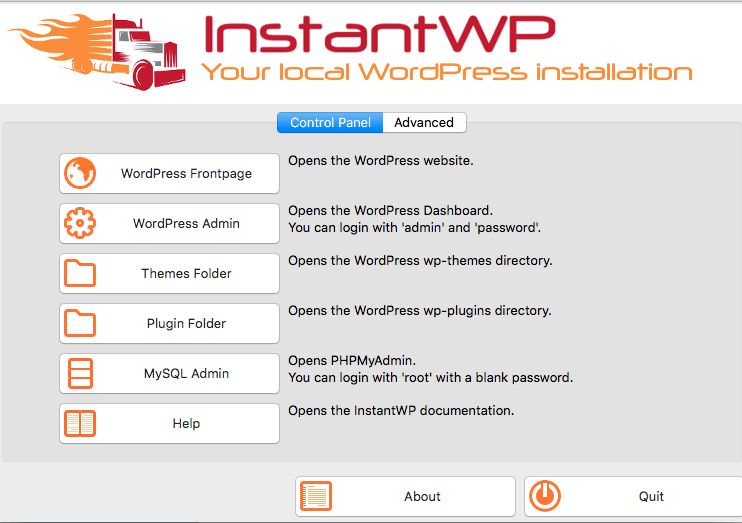
Klicka till slut på WordPress Admin-knappen för att starta InstantWP. Nu ser du ett webbläsarfönster där du loggar in på din WordPress-server.
Fortsätt läsa: Hur man använder Sök och ersätt i WordPress
Metod 4: Använd InstaWP WordPress Sandbox
Sandlådemetoden är ett av de snabbaste sätten att testa en WordPress-sajt online om du har begränsad tid. Folk på InstaWP hjälper dig att lansera en WordPress-sajt på några sekunder.
De erbjuder WordPress Sandbox-funktionalitet, och med ett gratis konto kan du testa en webbplats i 48 timmar.
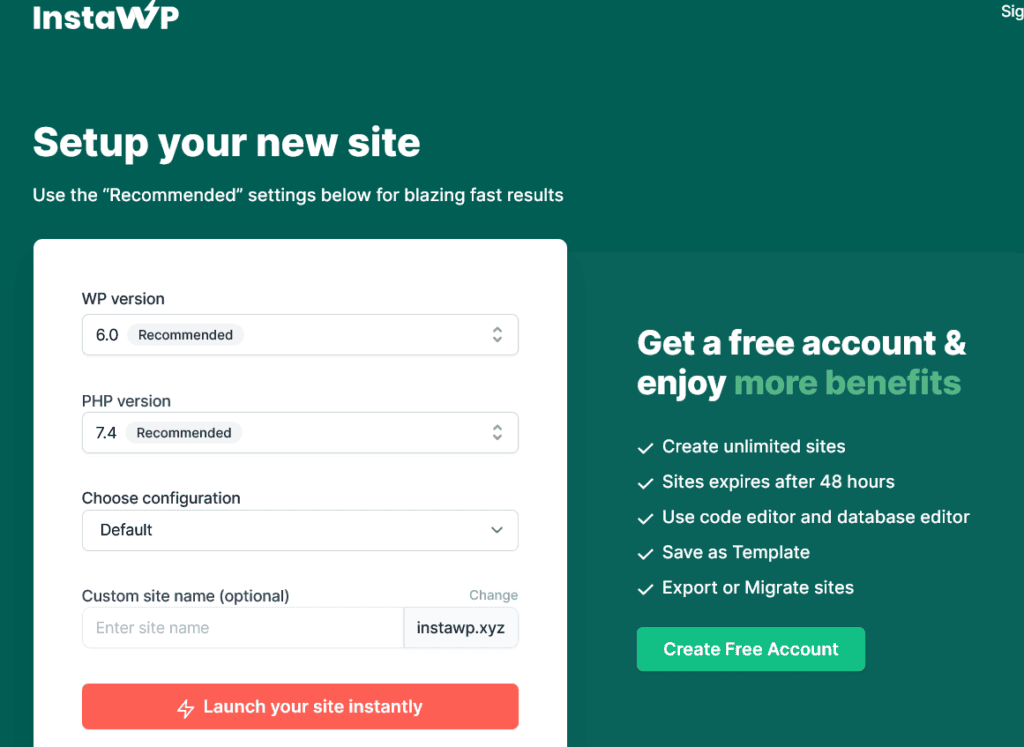
Efter det har du möjlighet att migrera det till en annan webbhotellleverantör eller på din lokala maskin eller få deras betalda planer. Det har också inbyggda redigerare för databaser och kod, och du kan övervaka loggar på samma plattform. Du kan prova det.
Kolla in: Snabbaste WordPress-hostingföretagen
Metod 5: Installera WordPress på Windows 11 med LocalWP
LocalWP är ett användarvänligt verktyg för att installera WordPress på din Windows-dator. Det förenklar processen och låter dig enkelt hantera flera WordPress-webbplatser på din Windows-maskin.
- Ladda ner och installera LocalWP: Gå till LocalWP:s webbplats och ladda ner installationsprogrammet. Följ instruktionerna på skärmen för att installera programvaran.
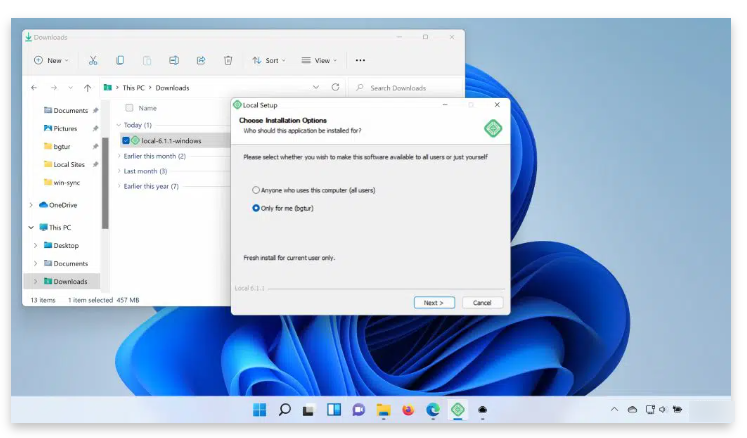
- Skapa en ny webbplats: Öppna LocalWP och klicka på knappen ”Skapa en ny webbplats”. Fyll i webbplatsens namn, välj miljö (t.ex. Föredragen, Anpassad) och klicka på ”Fortsätt”.
- Konfigurera WordPress: Välj den version av WordPress du vill installera eller låt den vara standard. Ange ditt administratörsanvändarnamn och lösenord. Klicka på "Lägg till webbplats" för att slutföra installationen.
- Åtkomst till din webbplats: När installationen är klar klickar du på "Visa webbplats" för att komma åt din nyinstallerade WordPress-webbplats.
Vidare läsning: Bästa WordPress-tillgänglighetsplugins
Hur optimerar du din lokala WordPress-installation?
Att få din lokala WordPress-webbplats att fungera snabbare innebär några enkla steg för att rensa upp och effektivisera driften. Genom att implementera dessa optimeringar kommer du att märka snabbare sidladdningar och förbättrad prestanda överlag.
Här är de viktigaste sakerna att göra:
- Ta bort alla plugins som du inte behöver eller använder, eftersom de kan göra systemet långsammare. Granska dessutom dina installerade plugins och inaktivera alla onödiga.
- Öka mängden minne som allokeras till WordPress genom att lägga till en kodrad i din wp-config.php-fil: define('WP_MEMORY_LIMIT', '256M')
- Använd ett enkelt och lätt tema designat för prestanda snarare än avancerad grafik. Genom att välja ett effektivt tema kan du minimera uppsvälldhet.
- Installera och konfigurera ett caching-plugin, till exempel WP Rocket eller FastPixel. Caching gör det möjligt för WordPress att lagra och snabbt visa innehåll som ofta används.
- Optimera dina bilder genom att komprimera dem med verktyg som ShortPixel innan du laddar upp dem. Detta minskar bildfilstorleken utan kvalitetsförlust.
Att följa dessa tips kommer att bidra mycket till att optimera din lokala WordPress-installation för maximal prestandapotential.
Vet också: Åtgärda WordPress "En annan uppdatering pågår" enkelt
Felsökning av några av de vanligaste felen vid lokal installation
Här är en felsökningsguide som hjälper dig att lösa de fem vanligaste felen mer effektivt.
404-felet "Sidan hittades inte"
Det här felet uppstår när en besökare försöker komma åt en sida eller resurs som inte finns på din WordPress-webbplats.
Felsökning:
- Kontrollera dina permalänksinställningar och se till att de är inställda på "Inläggsnamn" eller en anpassad struktur som matchar din webbplats URL-struktur.
- Kontrollera att webbadresserna till dina sidor och inlägg är korrekta och inte innehåller några stavfel eller onödiga tecken.
- Du kan tömma dina WordPress-permalänkinställningar genom att besöka inställningssidan "Permalänk" och klicka på knappen "Spara ändringar" utan att göra några ändringar.
Fel vid upprättande av en databasanslutning
Det här felet hindrar WordPress från att ansluta till MySQL/MariaDB-databasen, vilket gör det omöjligt att komma åt eller hantera webbplatsens innehåll.
Felsökning:
- Öppna filen wp-config.php och dubbelkolla dina databasuppgifter (namn, användarnamn och lösenord) för att säkerställa att de matchar den databas du skapade.
- Kontrollera att databasen finns och att användaren har rätt behörighet för att komma åt den.
- Om du använder en webbhotellstjänst, kontakta deras supportteam för att verifiera dina databasuppgifter.
Misslyckades med att ansluta till FTP-servern
Det här felet uppstår när WordPress inte kan ansluta till FTP-servern (File Transfer Protocol) under specifika processer, till exempel installationer eller uppdateringar av plugins eller teman.
Felsökning:
- Kontrollera att dina FTP-inloggningsuppgifter (värdnamn, användarnamn och lösenord) är korrekta genom att försöka ansluta till FTP-servern med en FTP-klient.
- Kontrollera om din webbhotellleverantör har specifika krav eller inställningar för FTP-anslutning.
- Om du använder en webbhotellstjänst, kontakta deras supportteam för hjälp med att felsöka problemet med FTP-anslutningen.
HTTP-fel vid uppladdning av bilder
Det här felet kan uppstå när du laddar upp bilder eller andra mediefiler till din WordPress-webbplats, ofta på grund av filstorlek eller begränsningar i PHP-minne.
Felsökning:
- Öka PHP-minnesgränsen genom att lägga till följande rad i din wp-config.php-fil: define('WP_MEMORY_LIMIT', '256M');
- Öka den maximala filstorleksgränsen i din php.ini-fil genom att ändra följande inställningar: upload_max_filesize och post_max_size.
- Om du använder en webbhotellstjänst, kontakta deras supportteam för hjälp med att öka dessa gränser på servern.
Vit skärm av döden
Det här problemet visas som en tom vit skärm när du öppnar din WordPress-webbplats eller administratörsområdet, ofta på grund av en plugin- eller temakonflikt eller ett PHP-fel.
Felsökning:
- Försök att inaktivera alla plugins genom att byta namn på katalogen /wp-content/plugins/ till något i stil med /wp-content/plugins-disabled/.
- Växla till ett standardtema för WordPress (t.ex. Twenty Twenty-Three) genom att välja det från avsnittet Utseende > Teman i administratörsområdet.
- Om problemet kvarstår, kontrollera dina WordPress-felloggar eller aktivera WordPress-felsökning för att identifiera orsaken.
Slutläsning: Bästa säkerhetsskannrar för skadlig kod
Sammanfattningsvis
Förhoppningsvis har det här inlägget hjälpt dig att förstå hur man installerar WordPress lokalt på Windows 11.
En av de mest imponerande aspekterna av WordPress är möjligheten att skapa samma webbplats på din dator med samma plugins. Denna möjlighet ger dig större flexibilitet att utveckla och underhålla din webbplats.
Att installera WordPress lokalt på Windows är fördelaktigt! Du kan replikera den aktiva webbplatsen för att göra ändringar tills du är nöjd med den. En WordPress-webbplats med lokal host är också praktisk när du har problem med webbplatsen, behöver upptäcka buggar, ändra din webbplats etc.
Se våra bloggar för fler relaterade artiklar om bästa praxis för WordPress, felsökningstekniker och andra användbara tips.
Vanliga frågor om installation av WordPress på Windows
Behöver jag ett webbhotellspaket för att installera WordPress lokalt på Windows 11?
Nej. Du behöver inget webbhotellspaket för att konfigurera ett lokalt system. Du kan ladda ner WordPress och köra det på din dator med hjälp av XAMPP-programvara, LocalWP eller WSL. Den här konfigurationen hjälper dig att bygga testwebbplatser innan du flyttar till en aktiv webbserver.
Vilka databasuppgifter krävs under installationsprocessen?
Du behöver ett databasnamn, en databasanvändare och ett lösenord. De flesta verktyg skapar automatiskt en ny databas. Du kan också lägga till den manuellt i phpMyAdmin, under fliken Databaser. Låt lösenordsfältet bara vara tomt om din MySQL-server tillåter det.
Varför är MySQL-tjänsten viktig för WordPress?
WordPress lagrar webbplatsfiler och innehåll på en MySQL-server. MySQL-tjänsten måste köras på rätt MySQL-port. Om den stannar kan du se ett databasanslutningsfel. Kontrollera alltid fliken hantera servrar för att bekräfta att den är aktiv.
Kan jag skapa en WordPress multisite i Windows 11?
Ja. Lokala installationer stöder WordPress multisite. Du måste redigera konfigurationsfilerna och korrekt definiera tabellprefixet. Den här konfigurationen fungerar bra för att testa webbplatser och hantera flera av dina egna webbplatsprojekt.
Hur åtgärdar jag vanliga lokala installationsproblem?
Börja med grundläggande felsökningstips. Kontrollera inloggningsuppgifter och databasinformation. Starta om Apache och MySQL. Läs installationsanvisningarna noggrant. Rensa cachen och bekräfta att sökmotorernas indexering är inaktiverad för lokala testwebbplatser.


