
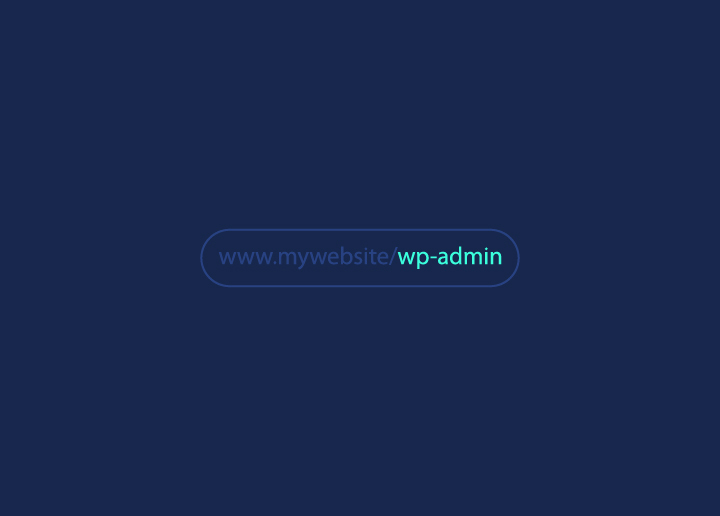
WordPress-inloggnings-URL:en för en webbplats ger åtkomst till dess administrativa område, vilket gör att du kan hantera innehåll, installera plugins och konfigurera inställningar. Om du undrar hur du hittar min WordPress-inloggnings- URLär det bedrägligt enkelt: lägg bara till /wp-admin/ eller /wp-login.php till din webbplats huvud-URL. Men om din WordPress-installation finns i en underkatalog eller underdomän är det ett annat scenario. Då måste du justera URL:en därefter.
Om din webbplats till exempel finns på example.com/blog/, skulle inloggnings-URL:en vara example.com/blog/wp-admin/. Att veta hur man hittar denna URL är en del av WordPress utvecklingsplan . När din webbplats väl är uppe kan regelbundet WordPress-underhåll få den att fungera.
Steg för att hitta WordPress inloggnings-URL
Standardinloggnings-URL:en för WordPress är vanligtvis example.com/wp-login.php eller example.com/wp-admin. Även om den fungerar kan denna standard-URL utgöra säkerhetsrisker eftersom den är lätt att gissa för bottar och hackare. För att förbättra säkerheten tillåter WordPress anpassning av inloggnings-URL:en via plugins eller kodmodifieringar. En anpassad inloggnings-URL som example.com/secretlogin är säkrare eftersom den är svårare att brute-force-attackera eller upptäcka.
Dessutom kan anpassade inloggnings-URL:er förbättra varumärket genom att införliva din webbplats namn eller tema. Att ändra inloggnings-URL:en kräver dock försiktighet, eftersom att förlora den anpassade URL:en kan spärra dig ute från administratörsområdet. Sammantaget erbjuder en anpassad inloggnings-URL bättre säkerhets- och varumärkesfördelar jämfört med standardinloggnings-URL:en för WordPress.
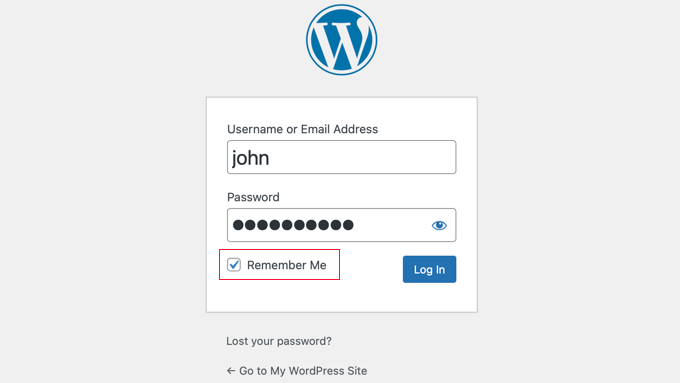
Följ dessa steg för att hitta WordPress inloggnings-URL på standardinloggningssidan:
Steg 1: Starta din föredragna webbläsare
Steg 2: Ange domännamn
Steg 3: Lägg till /wp-admin eller /wp-login.php i slutet av webbplatsens URL
Undrar du hur en inloggnings-URL skulle se ut? Här är en förhandsvisning –
https://dinwebbplats.com/wp-admin
Tryck enter så kommer du till din WordPress-inloggningssida!
Skapa nu en anpassad inloggningssida för att säkra din inloggningssida. Detta är ett sätt för dig att komma ifrån de vanliga länkarna /wp-admin eller /wp-login.php. Fördelen är att du bättre kan skydda den mot cyberattacker.
Stegen att följa för att hitta din anpassade WordPress-inloggningslänk —
- Fråga webbplatsadministratören:
Försök först att komma åt WordPress via dess standardadress för administratörer. Om det inte leder till den förväntade sidan kan du behöva kontakta din konkurrent för hjälp.
- Logga in på WP via plugin-inställningar:
Om du har konfigurerat en personlig inloggnings-URL med ett säkerhetsplugin som WPS Hide Login, navigerar du bara till dina inställningar och letar upp avsnittet WPS Hide Login. Din anpassade inloggnings-URL bör vara lättillgänglig där.
- Hitta WordPress inloggnings-URL i en underkatalog eller underdomän
För att hitta WordPress inloggnings-URL i en underkatalog eller underdomän, följ dessa steg som gäller för både standard- och nya installationer. Om WordPress är installerat i en underkatalog som www.yourawesomesite.com/wordpress/ eller en underdomän som blog.yourawesomesite.com/, lägg till "/login/" eller "/wp-login.php" efter underkatalogens eller underdomänens avslutande snedstreck.
Till exempel: www.awesomesite.com/wordpress/login/ eller www.awesomesite.com/wordpress/wp-login.php. Bokmärk din önskade URL för enkel åtkomst.
Alternativt kan du använda alternativet ”Kom ihåg mig” i inloggningsformuläret för att vara inloggad i några dagar utan att behöva ange dina inloggningsuppgifter igen, beroende på cookieinställningar.
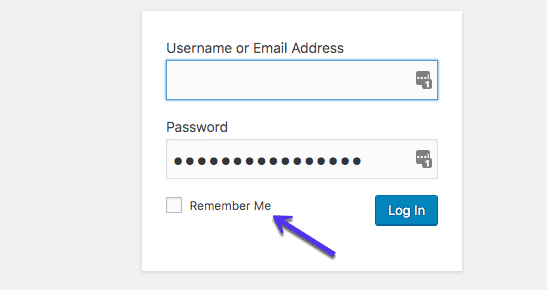
Förutsatt att det inte finns några problem eller säkerhetsintrång på din webbplats behöver du bara din e-postadress/användarnamn och ditt lösenord.
Om det finns ett säkerhetshot måste inloggningssidan flyttas omedelbart.
Läs också: Förstå och lösa problem med flera webbplatser i WordPress
Orolig att du inte kan hantera säkerhetshoten mot din WordPress-webbplats?
Anlita våra säkerhetsexperter för att reparera hackade webbplatser och vidta alla nödvändiga åtgärder för att skydda dem mot potentiella hot.
Sätt att flytta din WordPress-inloggningssida
Visste du att om du flyttar din WordPress-inloggningssida till en anpassad URL och implementerar ytterligare säkerhetsåtgärder kan du avsevärt minska risken för obehörig åtkomst och förbättra den övergripande säkerheten för din webbplats?
Så här gör du:
Ändra WordPress inloggnings-URL med ett plugin
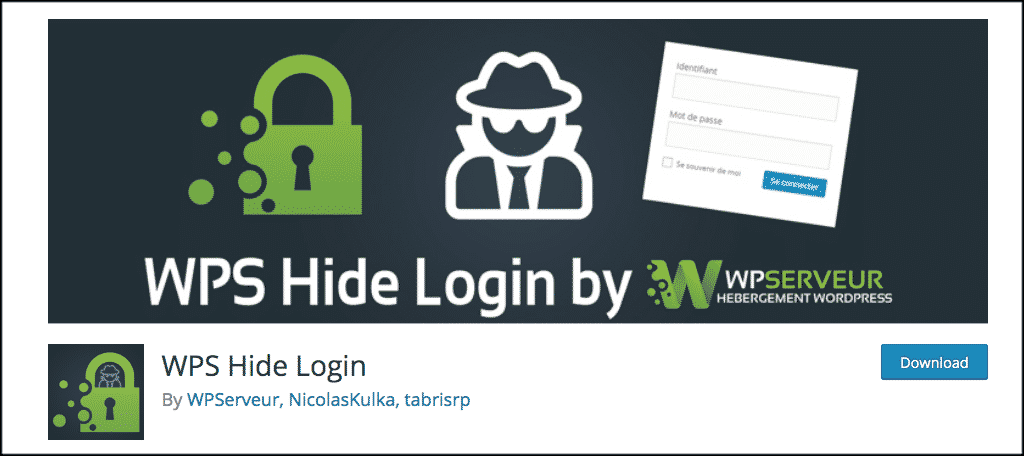
Ett av de enklaste sätten att ändra din WordPress-inloggnings-URL är att använda ett plugin. Det finns flera plugins tillgängliga som låter dig ändra inloggnings-URL:en med bara några få klick. Några populära alternativ inkluderar:
- WPS Hide Login: Med WP Hide Login kan du ange en anpassad inloggnings-URL och erbjuder ytterligare säkerhetsfunktioner som tvåfaktorsautentisering och CAPTCHA- skydd.
- Byt namn på wp-login.php: Som namnet antyder låter det här pluginet dig ändra standard-URL:en för "wp-login.php" till något säkrare.
- iThemes-säkerhet: Detta omfattande säkerhetsplugin inkluderar ett alternativ för att ändra inloggnings-URL:en och diverse andra säkerhetsförbättringar.
Att använda ett plugin är enkelt: Installera och aktivera det, navigera till dess inställningar och ange önskad anpassad inloggnings-URL. Pluginet kommer att hantera de nödvändiga ändringarna i din WordPress-konfiguration.
Redigera din WordPress-inloggnings-URL med .htaccess-filen
Om du föredrar en mer praktisk metod eller inte vill använda ett plugin kan du ändra WordPress inloggnings-URL genom att redigera .htaccess-filen i din webbplats rotkatalog. Så här gör du:
- Anslut till din server via FTP eller filhanteraren och leta reda på .htaccess-filen i din WordPress rotkatalog.
- Öppna filen i en textredigerare och lägg till följande kod i slutet av filen:
# BÖRJA WordPress
<IfModule mod_rewrite.c>
Omskrivningsmotor på
Omskrivningsbas /
Omskrivningsregel ^ny-inloggnings-url/?$ wp-login.php [NC,L]
</IfModule>
# SLUT WordPress
Ersätt "new-login-url" med den anpassade URL som du vill använda för din inloggningssida.
- Spara ändringarna i .htaccess-filen och ladda upp den tillbaka till din server.
Efter att du har gjort dessa ändringar kommer din nya inloggnings-URL att vara example.com/new-login-url (ersätt "new-login-url" med din valda URL).
Begränsa inloggningsförsök
Oavsett om du ändrar inloggnings-URL:en eller inte är det avgörande att begränsa antalet inloggningsförsök för att förhindra brute-force-attacker. Detta kan uppnås genom olika metoder:
- Använd ett plugin som Limit Login Attempts Reloaded eller Login LockDown för att begränsa antalet misslyckade inloggningsförsök från en specifik IP-adress eller ett specifikt användarkonto.
- Implementera tvåfaktorsautentisering (2FA) för att lägga till ett extra säkerhetslager i inloggningsprocessen. Plugins som Google Authenticator och Duo Two-Factor Authentication kan hjälpa till med detta.
- Konfigurera IP-vitlistning eller svartlistning för att tillåta eller neka åtkomst till din inloggningssida från specifika IP-adresser.
- Aktivera CAPTCHA eller honeypot-tekniker för att skilja mellan mänskliga användare och automatiserade robotar som försöker bruteforcera inloggningen.
Att begränsa inloggningsförsök och implementera ytterligare säkerhetsåtgärder kan avsevärt minska risken för obehörig åtkomst till din WordPress-webbplats, även om en angripare upptäcker din anpassade inloggnings-URL.
Fortsätt läsa: WordPress Salts: Förbättra säkerhet och kryptering
Så här felsöker du vanliga problem med WordPress-inloggning
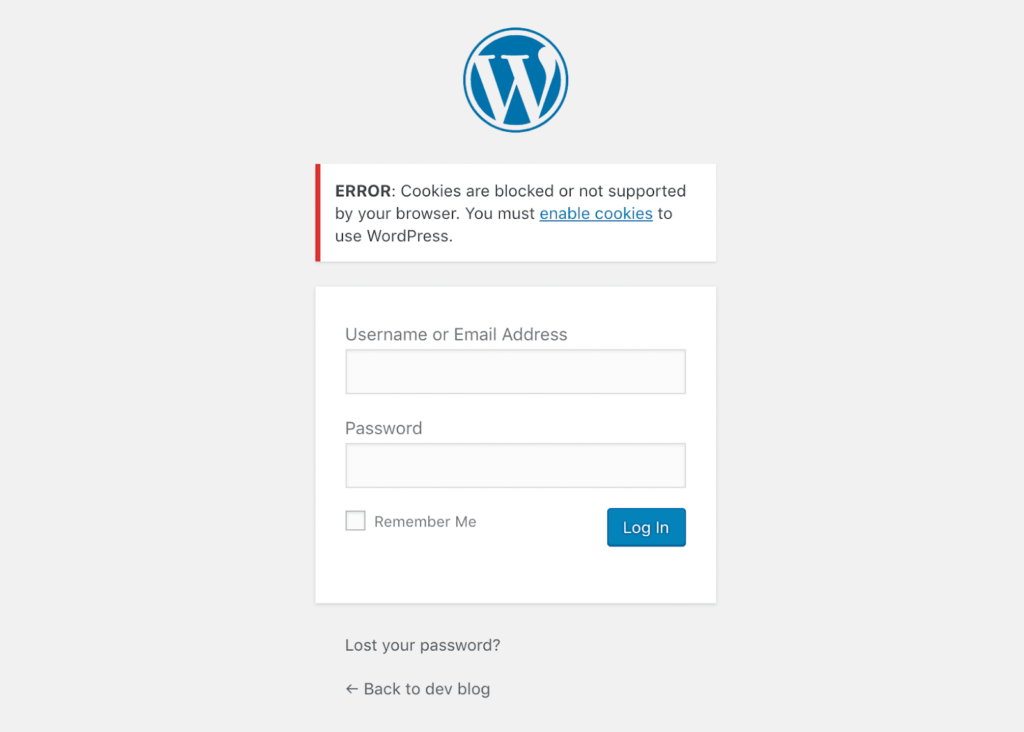
Att logga in på din WordPress-webbplats borde vara en barnlek. Ibland kan du dock stöta på problem när du försöker logga in. Dessa problem kretsar vanligtvis kring två huvudproblem:
- Lösenordsproblem: Om du inte kan logga in är det första du bör kontrollera om du anger rätt användarnamn och lösenord. Det är ett vanligt misstag, så oroa dig inte om du har gjort det. Om det inte fungerar kan du försöka återställa ditt lösenord.
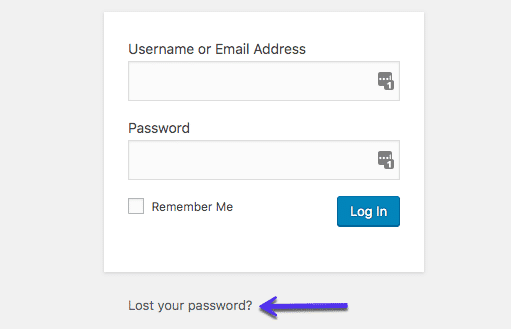
Klicka på "Glömt lösenordet?" under inloggningsformuläret och följ instruktionerna för att få ett nytt lösenord skickat till dig.
- Problem med cookies: Om det inte fungerar att återställa ditt lösenord kan du behöva göra en manuell lösenordsåterställning. Detta innebär att du redigerar ditt lösenord direkt i din webbplats databas. Om du känner dig bekväm med detta kan du göra det via phpMyAdmin, ett verktyg som tillhandahålls av din webbhotellleverantör.
Kom ihåg att alltid säkerhetskopiera din webbplats innan du gör några ändringar i databasen. När du har återställt ditt lösenord i phpMyAdmin, försök att logga in igen med ditt nya lösenord.
Fortsätt läsa: Hur anpassar man WordPress-sidan för att återställa lösenord?
Återställ WordPress-lösenord manuellt med WP-CLI
Om du är van vid att använda kommandoradsverktyg är ett annat alternativ för att återställa ditt WordPress-lösenord att använda WP-CLI. Det här verktyget är praktiskt för utvecklare att hantera olika uppgifter i en WordPress-installation.
Så här gör du:
Steg 1: Använd först kommandot för att lista alla nuvarande användare i din WordPress-installation.
Steg 2: Uppdatera sedan användarlösenordet genom att köra lämpligt kommando, ange användar-ID och ange det nya önskade lösenordet.
Nu kan du återställa ditt WordPress-lösenord med WP-CLI, vilket lägger till ytterligare en metod i din arsenal för att hantera inloggningsproblem.
Kolla även: Ultimat guide till WordPress felloggar: Hur man aktiverar, hittar och åtgärdar det
Hur uppgraderar du säkerheten på din WordPress-inloggningssida?
I detta skede blir det en prioritet att avsevärt förbättra skyddet av din WordPress-inloggningssida och minska risken för obehörig åtkomst och potentiella säkerhetsintrång. Här är flera sätt att göra det —
Vitlista IP-adresser
Att vitlista IP-adresser innebär att skapa en tillåtelselista över betrodda IP-adresser som har åtkomst till din WordPress-inloggningssida. Detta blockerar effektivt alla andra IP-adresser från att ens försöka komma åt inloggningssidan, vilket ger ett extra säkerhetslager.
- Ändra .htaccess-filen med IP-vitlistningsregler
- Använd ett plugin som ”IP Whitelister” eller ”WP Approved IPs”
- Lägg bara till betrodda IP-adresser (hem, kontor, etc.) i vitlistan
- Alla IP-adresser som inte är vitlistade kommer att nekas åtkomst till inloggningssidan
Implementera en CAPTCHA
En CAPTCHA (Completely Automated Public Turing test to tell Computers and Humans Apart) är en säkerhetsåtgärd som skiljer mänskliga användare från automatiserade program eller bottar. Genom att lägga till en CAPTCHA på din WordPress-inloggningssida kan du förhindra brute-force-attacker och andra automatiserade inloggningsförsök.
- Använd plugins som ”Google Captcha (reCAPTCHA)”, ”FP Captcha” eller ”Real Captcha”
- CAPTCHA:er kan vara visuella (förvrängd text, bilder), ljudbaserade eller matteproblem
- Lägger till ett extra steg för legitima användare men avskräcker automatiserade inloggningsförsök
Snabbguide: Hur man utför WordPress-underhåll (enkla steg)
Har du en massa väntande uppdateringar och webbplatsunderhållsuppgifter?
Ta hand om det med våra prisvärda WP-underhållstjänster, från endast 49 dollar/månad!
Begränsa antalet potentiella inloggningsförsök
Att begränsa antalet misslyckade inloggningsförsök är ett effektivt sätt att motverka brute-force-attacker, där hackare försöker gissa inloggningsuppgifter genom att upprepade gånger försöka med olika kombinationer av användarnamn och lösenord.
- Plugins som ”Limit Login Attempts Reloaded” och ”Login LockDown”
- Ange ett maximalt antal misslyckade försök före tillfällig utelåsning
- Anpassa utelåsningstiden och andra inställningar
- Förhindrar att automatiserade skript gissar inloggningsuppgifter i all oändlighet
Framtvinga användningen av starka lösenord
Att använda starka, unika lösenord för din WordPress-inloggning är en grundläggande säkerhetspraxis som bör tillämpas för att skydda mot obehörig åtkomst.
- Kräv lösenord med minst 12 tecken, inklusive versaler, gemener, siffror och specialtecken
- Undvik lättgissad information som namn, födelsedatum eller vanliga ord
- Implementera lösenordspolicyer för regelbundna lösenordsändringar och förhindra återanvändning
- Använd plugins som ”Password Policy Manager” och ”Force Strong Passwords”
Kolla även: 15+ vanliga WordPress-fel och hur man åtgärdar dem
Slutsats
Även om det kan verka som en liten uppgift att hitta inloggnings-URL:en, är det vägen till att frigöra din WordPress-webbplats fulla potential, vilket gör att du kan skapa, anpassa och underhålla din online-närvaro sömlöst. Att säkra din WordPress-inloggningssida är också ett viktigt steg för att säkerställa din webbplats övergripande säkerhet och integritet. Även om standardinloggnings-URL:en kan verka bekväm, gör den din webbplats sårbar för attacker och obehöriga åtkomstförsök. Gör det till en högsta prioritet!


