
En felaktig WordPress- webbplats medför besvär och risker för webbplatsägare. Det stör användarupplevelsen och kan orsaka förlust av besökare och intäkter, samtidigt som det utsätter webbplatsen för säkerhetsbrister. Regelbundet WordPress-underhåll förhindrar att en trasig WordPress-webbplats stör smidig drift, påverkar varumärkets trovärdighet och skapar hinder i innehållshanteringen.
Utan snabb uppmärksamhet kan trasiga funktioner kvarstå, vilket leder till långvariga driftstopp och bristfällig webbdesign. Att förstå hur man åtgärdar en skadad eller trasig WordPress-webbplats är avgörande för att webbplatsägare ska kunna upprätthålla en sömlös onlinenärvaro. Att söka snabb WordPress-support kan minska störningar, bibehålla varumärkets trovärdighet och underlätta effektiv innehållshantering, vilket i slutändan bevarar en sömlös onlinenärvaro för webbplatsägare.
Vad är en trasig WordPress-webbplats?

En trasig webbplats på WordPress hänvisar till en situation där vissa aspekter av webbplatsen inte fungerar korrekt. Detta kan uppstå av olika anledningar, såsom plugin-konflikter eller föråldrade plugins, temaproblem eller temainkompatibiliteter, felaktiga WordPress-programuppdateringar, serverproblem eller hostingproblem samt hacking- eller skadlig kodinfektion.
Kolla även: 10 bästa WordPress-teman för teknik och prylar
Vanliga symptom på en trasig WordPress-webbplats inkluderar sidor som inte laddas eller visas korrekt, felmeddelanden eller tomma skärmar, trasiga länkar eller saknade bilder, funktionsproblem (t.ex. formulär som inte fungerar), prestandaproblem eller långsamma laddningstider.
Läs mer: 9 enkla sätt att åtgärda 404-fel i WordPress
När en WordPress-webbplats går sönder kan följande hända:
- Besökare kan uppleva fel eller tomma sidor
- Webbplatsens funktionalitet kan vara störd eller otillgänglig
- Innehållet kanske inte visas korrekt eller saknas
- Sökmotorrankningar och trafik kan påverkas
- Säkerhetsproblem kan uppstå, vilket riskerar dataintrång

Felsökningssteg för en trasig WordPress-webbplats kan innefatta att inaktivera och återaktivera plugins, byta till ett standardtema, kontrollera om det finns uppdateringar för WordPress, plugins och tema, rensa webbläsarens cache och cookies samt öka PHP- minnesgränsen eller körtiden. Att identifiera och lösa grundorsaken är avgörande; återställning från en säkerhetskopia kan vara nödvändig i vissa fall. Att söka hjälp från WordPress supportforum eller experter kan också hjälpa till att lösa problemet.
Att snabbt åtgärda en trasig WordPress-webbplats är avgörande för att minimera driftstopp och upprätthålla en smidig användarupplevelse. Regelbunden uppdatering av WordPress, plugins och teman samt implementering av säkerhetsåtgärder kan bidra till att förhindra webbplatsfel. Dessutom regelbundna säkerhetskopior hjälpa till att snabbt återställa webbplatsen om problem uppstår.
Trött på att uppleva frekventa webbplatskrascher?
Låt vårt skickliga WordPress-team reparera din trasiga webbplats för en oavbruten online-närvaro för ditt företag på webben.
Nackdelar med att driva en trasig WordPress-webbplats

Att köra en trasig WordPress-webbplats kan få allvarliga konsekvenser utöver tekniska problem. En webbplats med fel kan frustrera användare, urholka förtroendet och leda till förlorade intäkter. Det öppnar också upp säkerhetsrisker och hämmar tillgängligheten, vilket påverkar användarengagemang och varumärkets trovärdighet.
- Dålig användarupplevelse: När besökare stöter på en webbplats med problem som trasiga länkar och saknade bilder. Dålig användarupplevelse stör deras webbupplevelse. De förväntar sig snabba laddningstider och smidig funktionalitet, men dessa problem frustrerar dem och gör det svårt att hitta den information de behöver.
- Det leder till att de är mer benägna att lämna webbplatsen snabbt, vilket bidrar till en hög avvisningsfrekvens. Detta påverkar användarnöjdheten och minskar sannolikheten att de återvänder till webbplatsen.
Läs mer: 7 tips för att förbättra användarupplevelsen för webbplatser för småföretag
- Förlust av trovärdighet: En webbplats behöver bättre återspegla professionalismen och pålitligheten hos företaget eller organisationen bakom den. Besökare kan uppfatta den som föråldrad eller försummad, vilket undergräver deras förtroende för varumärket. Om en webbplats verkar obevakad eller har felkan användare ifrågasätta om företaget är legitimt eller fortfarande fungerar. Denna förlust av trovärdighet kan få långsiktiga konsekvenser, eftersom användare är mindre benägna att interagera med ett varumärke de inte litar på.
- Minskade intäkter: En fungerande webbplats driver försäljning och konverteringar för företag och webbutiker. En webbplats måste dock vara åtgärdad för att användare ska kunna slutföra transaktioner eller skicka in formulär. Dessa hinder avskräcker användare från att göra köp, oavsett om det är ett fel i kassan eller svårigheter att få tillgång till produktinformation. Som ett resultat behöver företaget fler intäkter och tillväxtmöjligheter.
Läs också: 503-fel i WordPress och hur man åtgärdar det
- Säkerhetsrisker: Trasiga WordPress-webbplatser är inte bara obekväma; de är också mer sårbara för säkerhetshot. Föråldrad programvara, white-label-pluginseller säkerhetspatchar skapar kryphål som hackare kan utnyttja för att få obehörig åtkomst till webbplatsen. Detta utsätter känsliga användardata för risken att äventyras, vilket leder till potentiella dataintrång och skadar webbplatsens rykte. Förutom den omedelbara effekten på användarnas förtroende kan ett säkerhetsintrång få juridiska och ekonomiska konsekvenser för verksamheten.
Sätt att fixa din trasiga WordPress-webbplats
Om din WordPress-webbplats går sönder, försök att inaktivera plugin-program individuellt för att hitta boven i dramat. Om det inte fungerar, återställ från en nyligen genomförd säkerhetskopia för att få din webbplats att fungera smidigt.
För mer komplexa återställningsprocedurer, prova följande metoder —
Plugin-korrigering
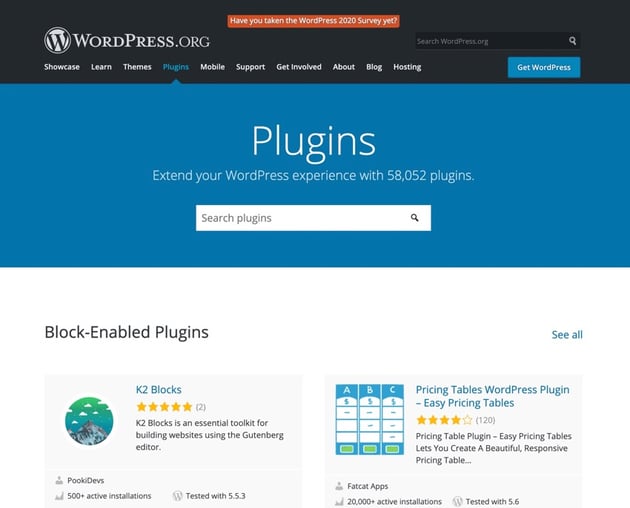
Om du nyligen har installerat ett nytt plugin och det orsakar kaos på din WordPress-webbplats, få inte panik. Här är en steg-för-steg-guide för att felsöka och åtgärda problemet:
1. Logga in på din WordPress-instrumentpanel med dina inloggningsuppgifter.
2. Navigera till fliken ”Plugins” i den vänstra sidofältet och klicka på ”Installerade plugins”
3. Identifiera det plugin som du misstänker orsakar problemet och inaktivera det genom att klicka på alternativet "Inaktivera" under dess namn.
4. Om problemet inte löses genom att inaktivera det misstänkta pluginet, överväg att inaktivera alla plugins för att avgöra om det finns en konflikt mellan dem. För att göra detta, klicka på alternativet "Inaktivera" för varje plugin eller använd massåtgärdsfunktionen för att inaktivera flera plugins samtidigt.
5. Kontrollera om problemet kvarstår efter att du har inaktiverat plugin-program. Om det gör det går du vidare till nästa steg.
6. Försök att uppdatera dina plugins till de senaste versionerna. Ibland kan föråldrade plugins orsaka kompatibilitetsproblem med WordPress kärna eller andra plugins.
7. Om du inte kan komma åt instrumentpanelen på grund av att webbplatsen inte fungerar kan du fortfarande inaktivera plugin-program via FTP (File Transfer Protocol) eller cPanel.
8. Logga in på ditt webbhotellskonto med FTP- eller cPanel-inloggningsuppgifter.
9. Navigera till katalogen ”wp-content” där du hittar mappen ”plugins”.
10. I mappen ”plugins” letar du upp mappen som motsvarar det plugin du vill inaktivera.
11. Byt namn på mappen genom att lägga till något i stil med ”-disabled” i slutet av namnet. Denna åtgärd inaktiverar effektivt plugin-programmet utan att ta bort det, vilket gör att du kan felsöka vidare.
12. Om du föredrar att inaktivera alla plugins samtidigt, byt namn på hela mappen "plugins" till något i stil med "plugins-disabled"
Genom att följa dessa steg kan du effektivt identifiera och åtgärda problem som orsakas av problematiska plugins, och återställa din WordPress-webbplats funktionalitet på nolltid.
Läs också: Hur man skapar ett FTP-konto för WordPress?
Temakorrigering
Om din WordPress-webbplats är trasig kan det bero på ett föråldrat eller inkompatibelt tema. Att inte uppdatera dina WordPress-teman kan leda till plötsliga webbplatsfel. Så här åtgärdar du problemet:
- Byt till standardtemat för WordPress för att felsöka.
- Inaktivera det misstänkta temat som orsakar felet.
- Inaktivering liknar hantering av plugins via instrumentpanelen, cPanel eller FTP-inloggning.
- Om åtkomst till instrumentpanelen inte är tillgänglig, navigera till wp-content > Teman och byt namn på den problematiska temamappen.
- Kontrollera om det finns tillgängliga uppdateringar för ditt tema och installera dem.
- Om problemet inte löses genom att åtgärda teman och plugins, överväg följande som en sista utväg.
Läs mer: WordPress felsökningsverktyg för felsökning
Åtgärda manuellt (FTP/SFTP)
Ett sätt att lösa WordPress-problem är att använda FTP/SFTP-inloggningsuppgifter.
FTP, eller File Transfer Protocol, underlättar filöverföring mellan en dator och en server. En FTP-anslutning kan upprättas via en kommandotolk/terminal, webbläsare eller en FTP-klient. Att använda en FTP-klient är ofta att föredra på grund av dess enkelhet och effektivitet.
Logga in med ditt FTP-användarnamn och lösenord för att komma åt dina webbplatsfiler. Kontakta din webbhotellleverantör om du behöver hjälp med att hitta dina inloggningsuppgifter.
När du är inloggad kan du ändra webbplatsfilerna som bidrar till felet, vilket underlättar felsökning och lösning.
Återställ med cPanel
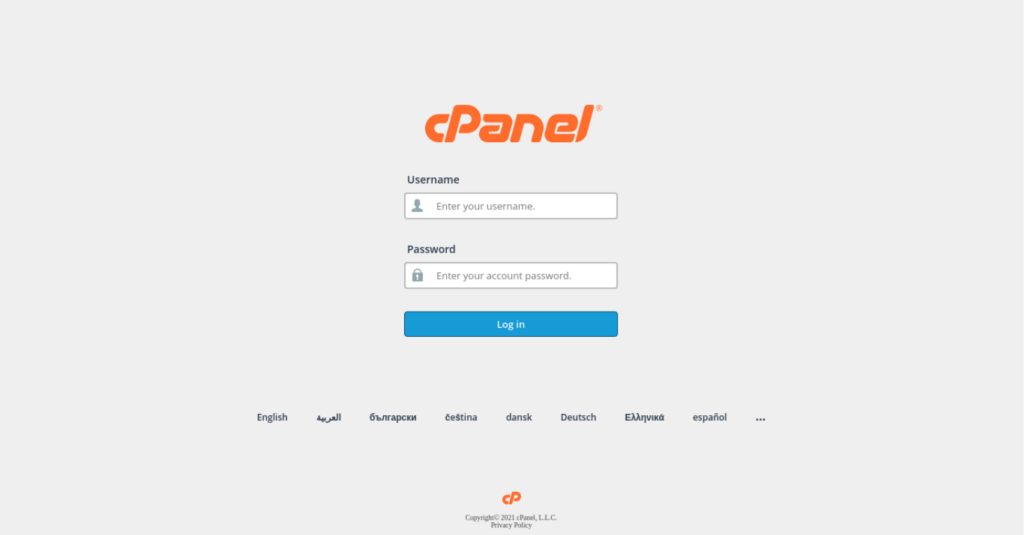
Ett annat sätt att åtgärda en trasig WordPress-webbplats är att använda cPanel, som erbjuder fler funktioner än FTP-metoden.
Medan FTP endast ger åtkomst till webbplatsfiler, låter cPanel dig utföra olika webbplatsuppgifter, inklusive databasinstallation, domäninställningar och konfiguration av e-postkonton.
För att åtgärda WordPress-problem, gå till din cPanel genom att ange yourwebsitename.com/cpanel eller yourwebsitename.com:2083 i din webbläsare. När du har angett detta kommer ett cPanel-fönster att uppmana dig att ange ditt användarnamn och lösenord. När du är inloggad kan du granska och justera de filer du misstänker orsakar problemet. Så enkelt är det.
Inaktivera från instrumentpanelen
Detta är det enklaste sättet att lösa WordPress-problem. Logga in på ditt wp-admin-konto för att komma åt din WordPress-instrumentpanel. Därifrån kan du snabbt stänga av alla teman eller plugins som orsakar problem på din webbplats.
Börja med att försöka nå din WordPress-instrumentpanel. Om det inte fungerar kan du prova någon av metoderna som nämnts tidigare.
Läs mer: 15+ snabbaste WordPress-teman (med PageSpeed-poäng)
Hur man förhindrar en trasig WordPress-webbplats?
Håll dig till betrodda plugins/teman med bra betyg för att hålla din WordPress-webbplats säker. Undvik skumma sådana. Uppdatera allt, inklusive WordPress-kärna, plugins och teman, regelbundet. Säkerhetskopiera din webbplats regelbundet. Var vaksam och säker!
Ladda ner pålitliga teman och plugins
Här är ett enkelt tips som är lätt att följa.
Tänk på hur försiktig du är med vilka appar du installerar på din mobiltelefon. Du vill undvika att installera något skumt som orsakar problem.
Detsamma gäller för din WordPress-webbplats. När det gäller plugins eller teman, se till att du får dem från pålitliga källor. Leta efter sådana med positiva betyg, bra recensioner och gott om nedladdningar.
Att ta en stund att välja pålitliga plugins och teman kan bespara dig huvudvärk.
Behåll begränsade plugins
Att installera flera olika plugins på din WordPress-webbplats kan innebära risker. Eftersom varje plugin fungerar olika kan det kollidera med ditt tema, andra plugins eller WordPress kärnfiler, vilket potentiellt kan orsaka att din webbplats inte fungerar korrekt.
Därför är det klokt att begränsa antalet plugins du installerar. Genom att göra det kan du inte bara förhindra att din webbplats går sönder, utan du kan också bibehålla dess prestanda och hastighet. Det är som att slå två flugor i en smäll: skydda din webbplats samtidigt som du ser till att den fungerar smidigt.
Uppdatera din webbplats regelbundet
Visste du att över 40 % av WordPress-webbplatser använder versioner äldre än 5.4 och ligger mer än ett år efter med uppdateringar? Av olika anledningar är det avgörande att hålla din WordPress uppdaterad.
För det första är regelbunden uppdatering av din WordPress en av de mest grundläggande men effektiva metoderna för att säkerställa din webbplats säkerhet. Med varje uppdatering åtgärdar och åtgärdar WordPress nya sårbarheter som kan ha upptäckts, vilket hjälper till att skydda din webbplats från potentiella säkerhetsintrång och attacker.
Dessutom är det viktigt att uppdatera WordPress för att upprätthålla kompatibilitet med andra komponenter i ditt webbplatsekosystem. En föråldrad WordPress-version kanske inte är kompatibel med de senaste plugin-programmen, teman, PHP-versioner eller annan programvara, vilket potentiellt kan leda till konflikter och problem som kan störa din webbplats funktionalitet.
Genom att regelbundet uppdatera din WordPress- installation säkerställer du säkerheten för din webbplats och upprätthåller dess kompatibilitet med den senaste tekniken och komponenterna, vilket skyddar dess övergripande prestanda och användbarhet.
Slutsats
En trasig WordPress-webbplats kan allvarligt påverka ett företags online-närvaro, trovärdighet och intäkter. Även om orsakerna kan variera är det avgörande att åtgärda problemet snabbt. Att regelbundet underhålla och uppdatera WordPress, teman och plugins kan förhindra sådana händelser.
Dessutom kan robusta säkerhetsåtgärder och frekventa säkerhetskopior minska risker och underlätta snabb återställning. Genom att prioritera webbplatsunderhåll kan företag säkerställa en sömlös användarupplevelse, skydda känsliga data och upprätthålla en professionell online-image, vilket i slutändan främjar förtroende och driver tillväxt i det digitala landskapet.


