

Che si tratti di un rebranding, di un cambiamento di target di riferimento o semplicemente della ricerca di un nome di dominio migliore, il trasferimento del tuo sito WordPress su un nuovo dominio è un'operazione complessa. Molti proprietari di siti web temono, a ragione, di perdere dati preziosi o di compromettere il posizionamento SEO durante la migrazione! Pertanto, se desideri trasferire il tuo sito WordPress su un nuovo dominio, questa guida fa al caso tuo.
Seguendo le istruzioni dettagliate riportate di seguito, potrai migrare senza problemi il tuo sito WordPress su un nuovo dominio, mantenendo l'integrità dei tuoi dati e preservando le classifiche guadagnate con fatica.
Prerequisiti per spostare un sito WordPress su un nuovo dominio
Quando si trasferisce un sito WordPress su un nuovo dominio, è fondamentale tenere in considerazione alcuni prerequisiti. Questi prerequisiti rappresentano i passaggi essenziali per garantire una transizione senza intoppi. Vediamo quindi i requisiti chiave da soddisfare prima di avviare il di migrazione del sito web .
Acquista un nome di dominio
Inizia scegliendo un registrar di domini come Hostinger o DreamHost. Supponiamo che il tuo dominio attuale sia "examplewebsite.com", ma che tu abbia deciso di cambiarlo in "newbranding.com".
Visita il sito web del registrar che hai scelto e verifica la disponibilità di "newbranding.com". Se è disponibile, procedi con la registrazione.
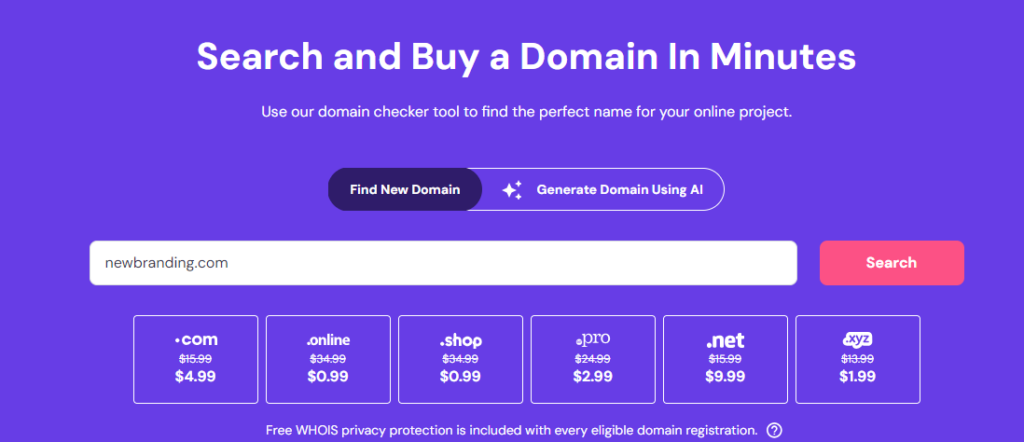
Durante la registrazione, ti verrà chiesto di scegliere un'estensione di dominio, come .com, .net o .org. Opta per un'estensione adatta allo scopo del tuo sito web e al tuo pubblico di riferimento.
Inoltre, valuta la possibilità di aggiungere la protezione della privacy del dominio per proteggere le tue informazioni personali dalla visualizzazione pubblica. Una volta registrato, diventerai proprietario del nuovo nome di dominio, ponendo le basi per il processo di migrazione.
Requisiti di Web Hosting
Un altro aspetto da considerare è assicurarsi che il provider di hosting web supporti il nuovo dominio. Se si intende rimanere con lo stesso provider, è necessario verificare che il piano di hosting attuale consenta l'hosting di più domini o che sia possibile effettuare un upgrade per includere il nuovo dominio.
In alternativa, se stai cambiando provider, fai una ricerca e scegli un piano di hosting che soddisfi le esigenze del tuo sito e includa funzionalità come l'installazione di WordPress, spazio di archiviazione e larghezza di banda. Alcuni dei migliori provider di hosting che offrono servizi di hosting WordPress sono:
- DreamHost
- Motore WP
- Hostinger
- GreenGeeks
Una volta ottenuto un web hosting compatibile, sarai pronto per procedere con il processo di migrazione.
Cerca aiuto professionale per la migrazione del sito web
Si consiglia vivamente di cercare assistenza professionale per migrare il tuo sito WordPress su un nuovo dominio, soprattutto se non hai competenze tecniche.

Seahawk è specializzata nella migrazione di siti web WordPress e può gestire l'intero processo in modo efficiente, riducendo al minimo il rischio di errori e garantendo una transizione fluida. Grazie alla nostra competenza, puoi essere certo che il tuo sito web verrà migrato senza alcuna complessità.
La migrazione del sito web può essere complessa e stressante
Lascia che il nostro team di esperti ti aiuti a realizzare una transizione agevole e una migrazione senza problemi del tuo sito WordPress verso un nuovo dominio.
Guida passo passo per spostare un sito WordPress su un nuovo dominio
Di seguito è riportata una guida completa che descrive ogni fase del processo di migrazione, corredata di link a plugin utili per semplificare l'attività.
Fase 1: Preparazione al trasloco
Inizia eseguendo un backup del tuo sito WordPress utilizzando un plugin come BlogVault o manualmente tramite cPanel. Con BlogVault, il processo di backup è semplificato, mentre tramite cPanelpuoi accedere alla "Procedura guidata di backup" o alla sezione "Backup".
Una volta completato il backup, è fondamentale scaricare i file di backup del sito web localmente sul computer. In questo modo, avrai una copia sicura dei dati e dei file del tuo sito web, pronta per il processo di migrazione.
Fase 2: Configurazione del nuovo dominio
Successivamente, accedi al pannello di controllo del tuo hosting e vai alla sezione dedicata alla gestione dei domini. Qui troverai l'opzione per aggiungere un nuovo dominio. Segui le istruzioni per inserire il nuovo nome di dominio e completare la configurazione.
Ora, aggiorna le impostazioni DNS del nuovo dominio in modo che punti al tuo server di hosting. In genere, questo richiede di accedere al sito web del registrar del dominio da cui hai acquistato il dominio e di individuare la sezione di gestione DNS. Aggiorna i nameserver con quelli forniti dal tuo provider di hosting.
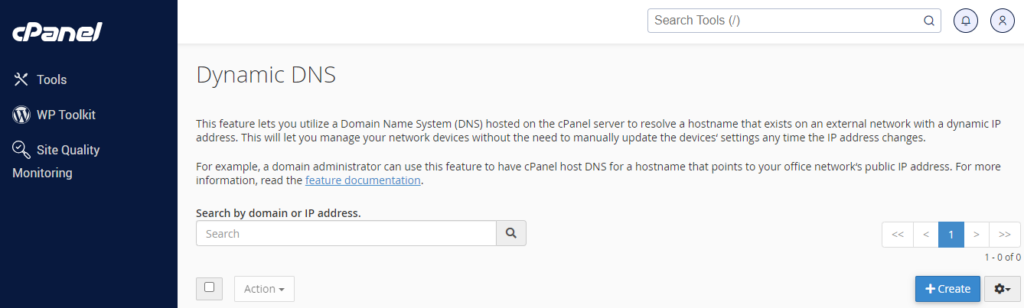
Dopo l'aggiornamento delle impostazioni DNS, si verificherà la propagazione DNS. La propagazione completa delle modifiche potrebbe richiedere fino a 24-48 ore. Durante questo periodo, alcuni visitatori potrebbero essere ancora indirizzati al vecchio sito web/dominio, mentre altri visualizzeranno il nuovo dominio.
Passaggio 3: spostamento dei file di WordPress su un nuovo dominio
Accedi a phpMyAdmin dal pannello di controllo del tuo hosting. Seleziona il database corrispondente al tuo sito WordPress.
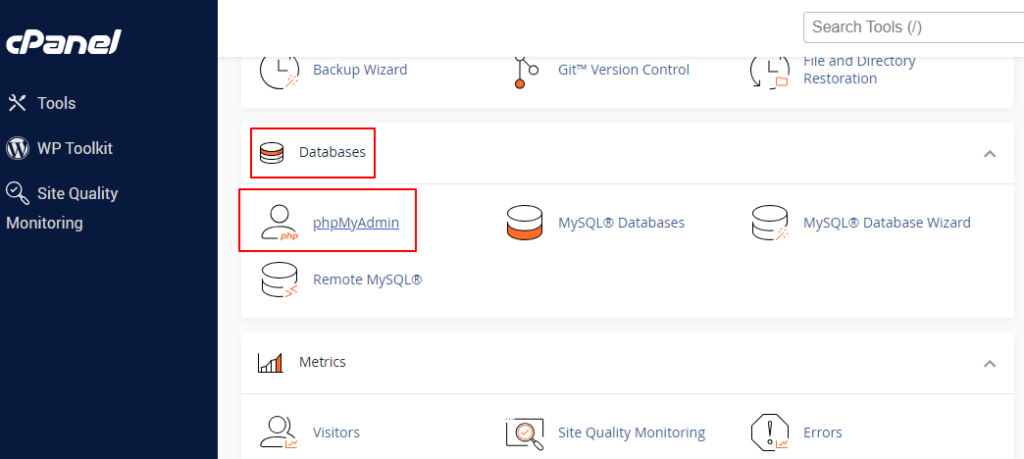
- Fare clic sulla scheda "Esporta", scegliere il metodo di esportazione rapida e selezionare SQL come formato di esportazione.
- Fare clic su "Vai" per scaricare il file di backup del database.
Scarica i file di WordPress
Puoi accedere ai file del tuo vecchio dominio tramite client FTP o File Manager nel tuo account di hosting.
- Vai alla directory principale della tua installazione di WordPress.
- Seleziona tutti i file e le cartelle e scaricali sul tuo computer locale.
Carica file sul nuovo dominio
Puoi accedere al file manager o all'FTP per il tuo nuovo dominio tramite il tuo account di hosting.
- Vai alla directory principale del nuovo dominio.
- Carica i file e le cartelle scaricati dal vecchio dominio nella directory corrispondente del nuovo dominio.
Fase 4: Creazione di un nuovo database
Per creare un nuovo database MySQL e un nuovo utente tramite cPanel, segui queste istruzioni dettagliate:
- Accedi a cPanel: accedi al tuo account di hosting e vai alla dashboard di cPanel.
- Individua la procedura guidata per il database MySQL: nella dashboard di cPanel, individua la sezione Database ⟶ seleziona la procedura guidata per il database MySQL. Fai clic su di essa per procedere.
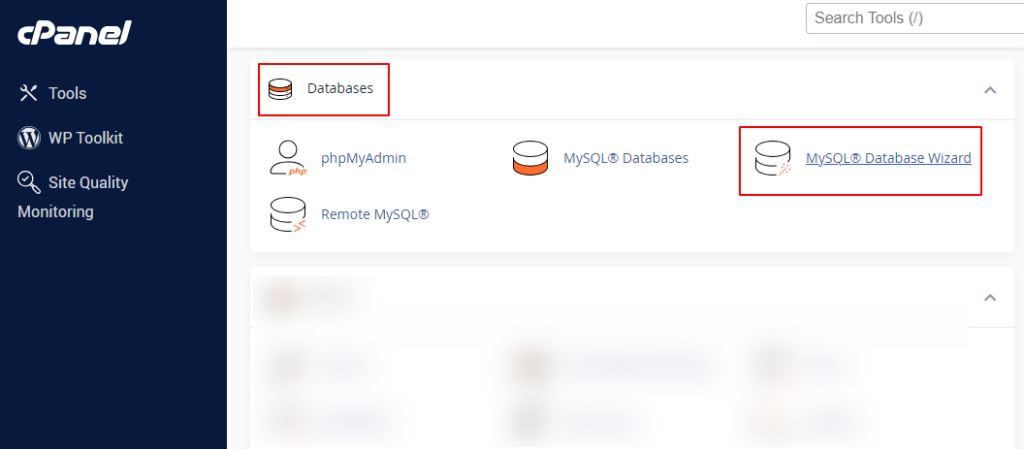
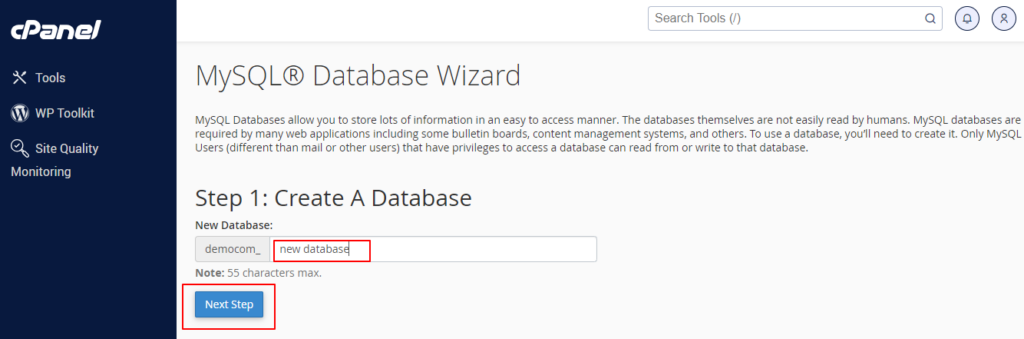
Creazione di un nuovo database: nell'interfaccia della procedura guidata per la creazione di database MySQL, crea un nuovo database. Nel campo apposito (ad esempio, "new_database"), inserisci un nome per il tuo nuovo database e fai clic su "Passaggio successivo".
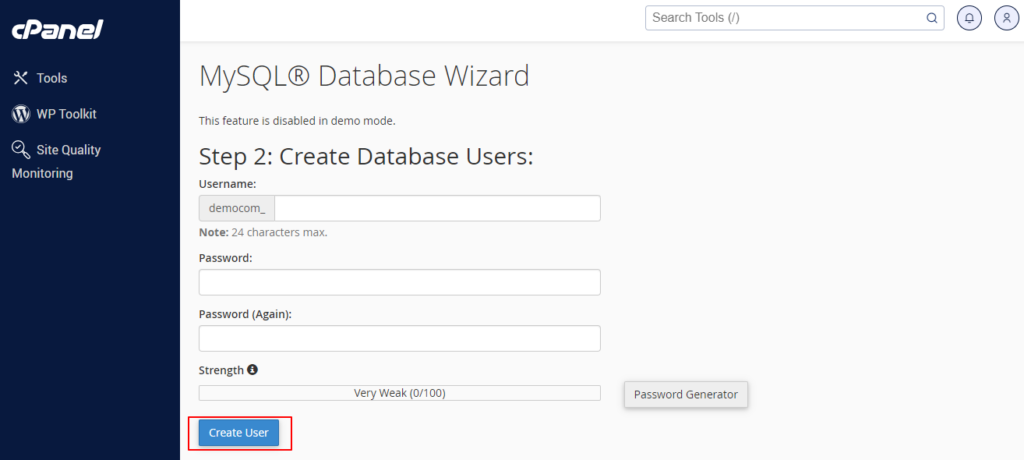
- Creazione di un utente del database: Successivamente, crea un nuovo utente del database. Inserisci un nome utente per l'utente del database nel campo appropriato (ad esempio, "nuovo_utente"). Dovrai anche generare una password complessa per l'utente e confermarla. Fai clic su "Crea utente" per procedere.
- Assegnazione dei privilegi utente: dopo aver creato l'utente, assegnargli i privilegi per il database. Seleziona "Tutti i privilegi" per concedere all'utente i diritti di accesso completi al database. Quindi, fai clic su "Passaggio successivo".
- Conferma: dovresti ricevere un messaggio di conferma che indica che il database e l'utente sono stati creati correttamente. Assicurati di annotare i seguenti dettagli: nome del database, nome utente e password.
Dopo aver annotato i dettagli del database, fare clic sul pulsante "Fine" per completare il processo.
Hai creato con successo un nuovo database MySQL e un nuovo utente tramite cPanel. Assicurati di conservare i dati del database in modo sicuro, poiché ti serviranno per i passaggi successivi del processo di migrazione del sito WordPress.
Fase 5: Importazione del database
Seguendo questi passaggi, importerai con successo il tuo database WordPress nel nuovo dominio, preparando il terreno per una migrazione del sito senza intoppi.
Modifica wp-config.php
Accedi alla directory principale del tuo nuovo dominio tramite FTP o File Manager nel tuo account di hosting.
- Individua il file wp-config.php e aprilo per modificarlo.
- Aggiorna le seguenti righe con le tue nuove credenziali del database:
define('DB_NAME', 'new_database_name');define('DB_USER', 'new_database_user');define('DB_PASSWORD', 'nuova_password_utente');define('DB_HOST', 'localhost'); // Di solito 'localhost', ma verifica con il tuo provider di hosting.Salvare e chiudere il file.
Importa database tramite phpMyAdmin
Accedi a cPanel e apri phpMyAdmin. Seleziona il nuovo database che hai creato dall'elenco a sinistra.
- Fare clic sulla scheda "Importa" in alto.
- Fare clic sul pulsante "Scegli file" e selezionare il file SQL esportato dal vecchio sito.
- Assicurati che il formato sia impostato su SQL e fai clic su "Vai" per avviare il processo di importazione.
Attendi il completamento dell'importazione. Al termine, dovrebbe apparire un messaggio di conferma.
Se riscontri errori durante l'importazione, assicurati che il file SQL non sia troppo grande. In tal caso, valuta la possibilità di dividerlo o di aumentare il limite di caricamento nel file php.ini. Inoltre, se ricevi un "Errore di connessione al database", verifica che il nome del database, il nome utente e la password nel file wp-config.php siano corretti.
Passaggio 6: aggiornamento degli URL del sito
Aggiornando tutte le istanze del vecchio dominio al nuovo dominio e modificando le impostazioni dell'URL del sito in WordPress, ti assicurerai che il tuo sito funzioni correttamente sul nuovo dominio, senza link interrotti o riferimenti al vecchio dominio.
Cerca e sostituisci il vecchio dominio
Ci sono due modi per farlo: usare un plugin o il metodo manuale.
i) Utilizzo di un plugin: Installa e attiva un plugin come Better Search Replace. Quindi, vai su Strumenti ⟶ Better Search Replace nella bacheca di WordPress.
- Nel campo "Cerca", inserisci il tuo vecchio dominio (ad esempio, "vecchiodominio.com").
- Nel campo "Sostituisci con", inserisci il tuo nuovo dominio (ad esempio, "nuovodominio.com").
- Seleziona tutte le tabelle ed esegui una prova di laboratorio per vedere le modifiche.
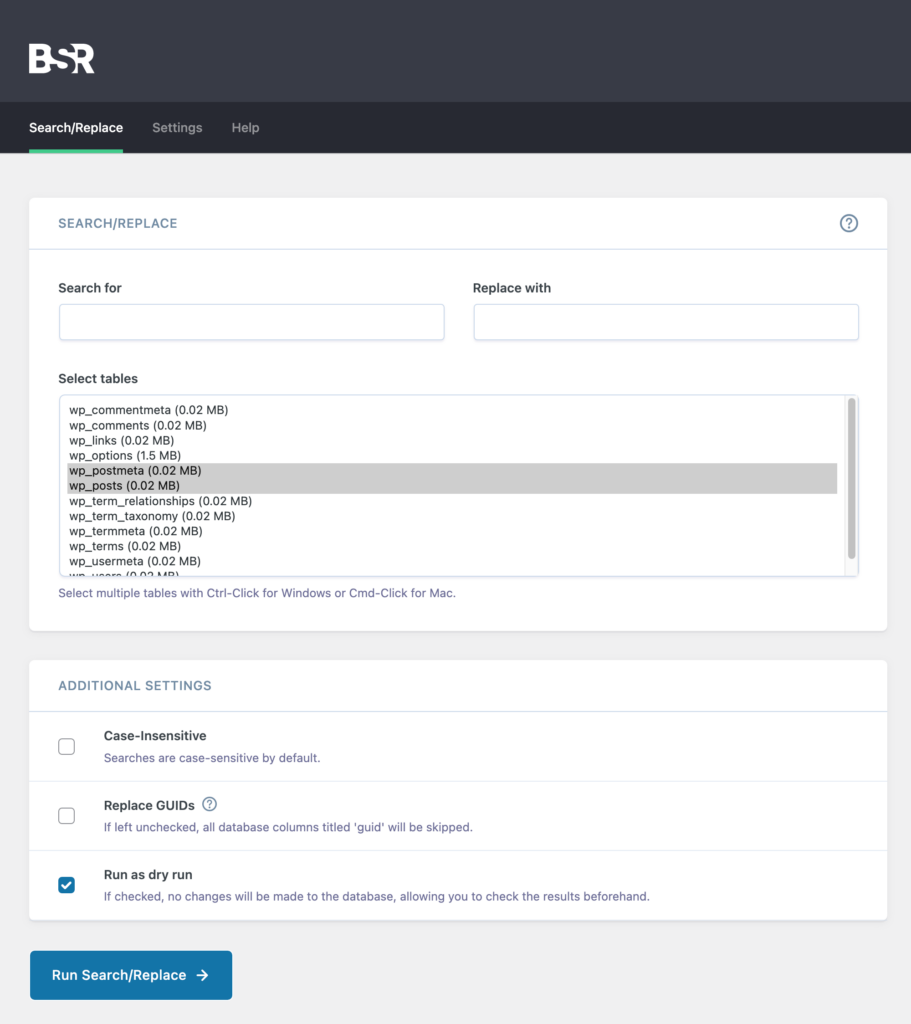
Se tutto sembra corretto, esegui l'aggiornamento live.
ii) Metodo manuale tramite query SQL: accedi a phpMyAdmin dal pannello di controllo del tuo hosting.
- Seleziona il tuo nuovo database e vai alla scheda SQL.
- Esegui le seguenti query, sostituendo olddomain.com e newdomain.com con i rispettivi domini:
AGGIORNA wp_options IMPOSTA option_value = replace(option_value, 'http://olddomain.com', 'http://newdomain.com') DOVE option_name = 'home' OPPURE option_name = 'siteurl';AGGIORNA wp_posts IMPOSTA guid = replace(guid, 'http://vecchiodominio.com','http://nuovodominio.com');AGGIORNA wp_posts IMPOSTA post_content = replace(post_content, 'http://vecchiodominio.com', 'http://nuovodominio.com');AGGIORNA wp_postmeta IMPOSTA meta_value = replace(meta_value,'http://vecchiodominio.com','http://nuovodominio.com');Aggiorna l'URL del sito nelle impostazioni di WordPress
Accedi alla dashboard di amministrazione di WordPress. Vai su Impostazioni ⟶ Generali.
Nei campi "Indirizzo WordPress (URL)" e "Indirizzo del sito (URL)", aggiorna gli URL con il tuo nuovo dominio (ad esempio, "http://nuovodominio.com").
Scorri verso il basso e clicca su "Salva modifiche"
Fase 7: Test del nuovo dominio sul tuo sito web WordPress
Esamina attentamente il tuo nuovo sito WordPress, ovvero il tuo dominio, per verificare che tutti i link, le immagini e le funzionalità funzionino correttamente. Assicurati che le pagine si carichino come previsto, che i moduli di contatto siano operativi e che i file multimediali vengano visualizzati correttamente.
Inoltre, testa diverse parti del tuo sito, inclusi i menu di navigazione, i widget e qualsiasi funzionalità o plugin personalizzato. Infine, devi correggere i tuoi permalink.
- Accedi alla dashboard di WordPress
- Vai su Impostazioni ⟶ Permalink
- Apporta le modifiche (se necessario), scorri verso il basso e fai clic su "Salva modifiche"
Questa azione aggiornerà i tuoi permalink e garantirà che tutti gli URL siano strutturati correttamente e funzionanti sul nuovo sito/dominio.
Fase 8: Reindirizzamento del vecchio dominio
Impostare i reindirizzamenti 301 garantisce una transizione fluida per la SEO del tuo sito e mantiene un buon posizionamento nei motori di ricerca. Puoi utilizzare il file .htaccess o un plugin di reindirizzamento per WordPress per creare i reindirizzamenti 301.
Utilizzo del file .htaccess
Accedi al file .htaccess nella directory principale del tuo vecchio dominio tramite FTP o File Manager. Aggiungi il seguente codice all'inizio del file .htaccess, sostituendo newdomain.com con il tuo nuovo dominio:
RewriteEngine OnRewriteCond %{HTTP_HOST} ^olddomain.com [NC,OR]RewriteCond %{HTTP_HOST} ^www.olddomain.com [NC]RiscriviRegola ^(.*)$ http://www.nuovodominio.com/$1 [L,R=301,NC]Salva e chiudi il file. Questo reindirizzerà tutto il traffico dal vecchio dominio al nuovo dominio.
Utilizzo di un plugin di reindirizzamento
Installa e attiva un plugin di reindirizzamento per WordPress come Redirection. Se utilizzi AIOSEO, anche questo offre la funzionalità di reindirizzamento.
- Vai su Strumenti ⟶ Reindirizzamento nella dashboard di WP
- Imposta un nuovo reindirizzamento dal tuo vecchio dominio al nuovo dominio
Infine, devi inviare la modifica dell'indirizzo a Google.
- Accedi a Google Search Console. Seleziona la proprietà del vecchio dominio.
- Vai all'icona delle impostazioni (⚙️) e seleziona "Cambio indirizzo"
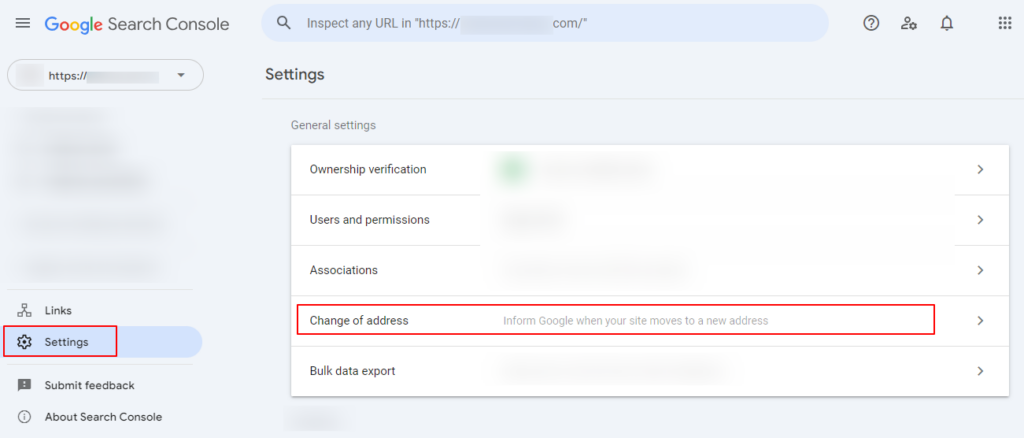
Segui i passaggi per specificare il nuovo dominio e convalidarne la proprietà. Invia la richiesta per notificare a Google il cambio di dominio.
In sintesi
Seguendo questi passaggi e suggerimenti, puoi migrare con successo il tuo sito WordPress su un nuovo dominio con il minimo impatto. Inizia eseguendo un backup completo del tuo sito web, quindi segui i passaggi descritti.
Per mantenere un posizionamento SEO ottimale per l'intero sito, assicurati che tutti i vecchi URL siano correttamente reindirizzati con un reindirizzamento 301 al nuovo dominio. Inoltre, comunica il cambio di indirizzo a Google Search Console (GSC) e monitora le prestazioni del tuo sito in GSC per individuare eventuali problemi. Infine, controlla regolarmente la presenza di link non funzionanti e aggiorna la sitemap.
Infine, se il processo sembra troppo complesso, valuta la possibilità di richiedere l'assistenza professionale di Seahawk. La nostra competenza può garantire una migrazione fluida e senza errori. Contattaci subito.
Domande frequenti su come spostare un sito WordPress su un nuovo dominio
Ho bisogno di un plugin di migrazione per spostare il mio sito WordPress su un nuovo dominio?
Un plugin di migrazione, come la versione gratuita del plugin Duplicator, può semplificare il processo di spostamento del tuo sito esistente. Crea un file di archivio dei file e del database del tuo sito, che puoi facilmente installare su un nuovo host o server web. Questo è spesso più veloce rispetto a una migrazione manuale.
Come posso verificare la proprietà del dominio quando punto il mio nome di dominio esistente su un nuovo host web?
Puoi verificare la proprietà del dominio tramite il tuo account di registrazione aggiornando i record DNS o gli indirizzi IP. Questo passaggio garantisce che il tuo nuovo URL e il dominio radice si colleghino correttamente al tuo nuovo provider di hosting.
Devo disabilitare i plugin di memorizzazione nella cache prima della migrazione?
Sì. Prima della migrazione, disabilita sempre la memorizzazione nella cache e altri plugin pesanti di WordPress per evitare problemi di connessione al database e file del sito danneggiati durante il trasferimento.
Posso migrare il mio sito manualmente senza un plugin?
Sì. La migrazione manuale prevede l'esportazione dei file del sito e dei database tramite il pannello di controllo del web hosting, per poi importarli nel nuovo provider. Questo metodo richiede passaggi più tecnici, ma funziona bene se si passa allo stesso host o si cambia il dominio principale all'interno della stessa directory.
Quanto tempo ci vuole prima che il mio sito venga visualizzato al nuovo URL?
Dopo la migrazione, la propagazione del DNS può richiedere da pochi minuti a qualche ora. Durante questo periodo, i motori di ricerca e altri motori potrebbero mostrare risultati di ricerca contrastanti finché le impostazioni del sito e i link interni non aggiornano completamente il sito.


