

فقدان الوصول إلى ووردبريس تجربةً محيرةً ومحبطة، خاصةً إذا حدث ذلك فجأةً ودون سابق إنذار. قد تكون هناك عدة مشاكل تمنع الوصول دون قصد. فهم الأسباب المحتملة يساعدك على حل المشكلة بفعالية.
هل تتساءل عن أسباب حظر حسابات المسؤولين؟ إليك أكثر السيناريوهات شيوعًا:
- نسيان كلمات المرور أبسط المشاكل. وعادةً ما يحلّ استخدام خيار استعادة كلمة المرور هذه المشكلة عند تعذّر الوصول إلى لوحة تحكم ووردبريس.
- تعارضات الإضافات أحيانًا في عرقلة عملية تسجيل الدخول. ويمكن حل هذه المشكلة بتعطيل الإضافات عبر بروتوكول نقل الملفات (FTP) أو لوحة تحكم الاستضافة.
- قد تؤدي إعدادات الأمان المحسّنة أو الإضافات إلى منعك من الوصول. يمكن أن يوفر تعديل هذه الإعدادات أو تعطيل إضافات الأمان مؤقتًا حلاً لهذه المشكلة.
بتحديد السبب الجذري للمشكلة، يمكنك اتخاذ دعم محددة في ووردبريس لاستعادة الوصول إلى لوحة تحكم موقعك. سواءً كان ذلك بإعادة تعيين كلمة المرور، أو تعطيل الإضافات المُسببة للمشكلة، أو تعديل إعدادات الأمان، فإن كل خطوة تقربك من حل المشكلة وتضمن لك وصولاً أكثر سلاسة في المستقبل.
الخطوات التمهيدية
من خلال تحديد السبب الجذري لمشكلة الإغلاق واتباع هذه الحلول، يمكنك استعادة الوصول إلى لوحة تحكم إدارة ووردبريس الخاصة بك وضمان إدارة أكثر سلاسة لموقعك الإلكتروني.
قبل الخوض في عملية استكشاف الأخطاء وإصلاحها، هناك بعض الخطوات التحضيرية:
- استعادة نسخة احتياطية: إذا كانت متوفرة، فقد تؤدي استعادة نسخة احتياطية إلى حل المشكلة على الفور.
- قم بعمل نسخة احتياطية لموقعك: عندما لا تتمكن من الوصول إلى WP-Admin، قبل إجراء أي تغييرات، تأكد من وجود نسخة احتياطية حديثة يمكنك الرجوع إليها إذا لزم الأمر.
- قم بتثبيت برنامج عميل FTP: تتيح أدوات مثل FileZilla الوصول اليدوي إلى خادم الويب الخاص بك، مما يسهل إجراء الإصلاحات الضرورية.
اكتشف: كيف يمكنك تخصيص لوحة تحكم إدارة ووردبريس الخاصة بك؟
هل تم حظرك من لوحة تحكم ووردبريس مرة أخرى؟
حان الوقت لوضع حد لهذه المضايقات! فريق دعم ووردبريس لدينا على أهبة الاستعداد لحل المشكلة بسرعة على مدار الساعة، مقابل 59 دولارًا فقط للساعة الواحدة!
تحديد الأسباب والحلول الشائعة
دعونا نحدد أيضًا الأسباب الشائعة وراء حظر الوصول إلى لوحة تحكم إدارة ووردبريس الخاصة بك، ونستكشف الحلول الفعالة لكل حالة:
- بيانات تسجيل الدخول غير صحيحة: يرجى التحقق من اسم المستخدم وكلمة المرور.
- مشاكل كلمة المرور وفشل الاسترداد: استخدم خيار استرداد كلمة المرور أو أعد تعيينها عبر قاعدة البيانات.
- فقدان صلاحيات المسؤول: يمكن إصلاح ذلك عن طريق تعديل قاعدة البيانات لاستعادة حقوق المسؤول.
- عدد محاولات تسجيل الدخول كبير جدًا: عندما لا تتمكن من الوصول إلى WP-Admin، انتظر أو امسح حدود محاولات تسجيل الدخول عبر إعدادات قاعدة البيانات أو إعدادات المكون الإضافي الأمني.
- رابط ووردبريس غير صحيح: تأكد من عنوان URL في قاعدة البيانات.
- أخطاء الاتصال بقاعدة البيانات: تحقق من قاعدة البيانات وقم بإصلاح قاعدة البيانات إذا لزم الأمر.
- شاشة الموت البيضاء (WSOD): غالباً ما تحدث بسبب محدودية الذاكرة، أو مشاكل في الإضافات/القوالب، أو تلف الملفات. يمكن لأدوات تصحيح الأخطاء المساعدة في تحديد السبب.
اقرأ المزيد: كيف تصلح خطأ الشاشة البيضاء في ووردبريس؟
- أخطاء التحليل/بناء الجملة: عادةً ما تكون ناجمة عن أخطاء برمجية في ملفات القالب/الإضافة. صحح الكود عبر بروتوكول نقل الملفات (FTP).
اقرأ المزيد: كيفية إعداد حساب FTP لـ WordPress؟
- مشاكل الإضافات أو القوالب: قم بتعطيل الإضافات أو القوالب المعيبة من خلال بروتوكول نقل الملفات (FTP) لاستعادة الوصول.
اقرأ أيضاً: أكثر من 30 طريقة عملية لتسريع إدارة ووردبريس (دليل كامل)
حل المشكلات المتعلقة بحظر وصول المدير إلى لوحة تحكم ووردبريس
بعد تحديد سبب عدم تمكنك من الوصول إلى صفحة إدارة ووردبريس، سارع باستعادة الوصول إلى لوحة تحكم ووردبريس. ثم استأنف إدارة موقعك الإلكتروني بكفاءة باتباع هذا الدليل:
بيانات تسجيل دخول غير صحيحة
من أكثر الأسباب شيوعًا لعدم تمكنك من الوصول إلى لوحة تحكم ووردبريس (wp-admin) هو إدخال بيانات تسجيل دخول خاطئة. قد يحدث هذا ببساطة نتيجة كتابة اسم المستخدم أو كلمة المرور بشكل خاطئ، خاصةً وأن كلمات المرور حساسة لحالة الأحرف وغالبًا ما تكون مخفية أثناء الكتابة. إنه سيناريو مررنا به جميعًا - إدخال المعلومات على عجل دون إدراك الخطأ.
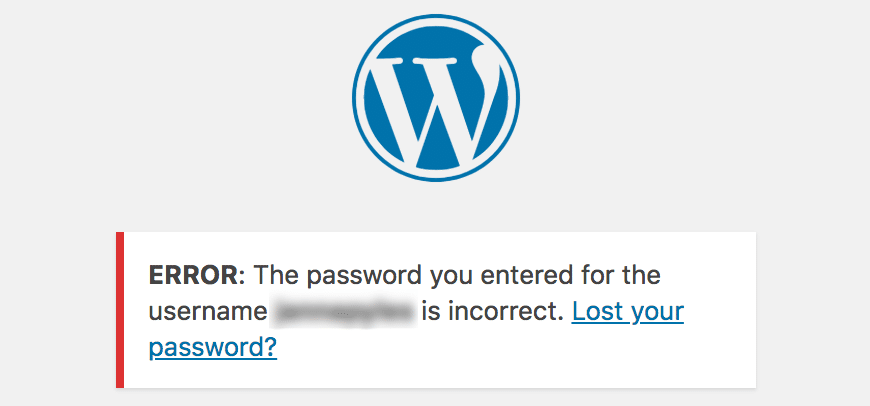
بالإضافة إلى ذلك، إذا قمت مؤخرًا بتغيير كلمة مرورك ولم تدونها بشكل صحيح، فقد يؤدي ذلك إلى مشاكل في تسجيل الدخول. من الضروري معالجة هذه المشكلة بشكل منهجي، والتأكد من استبعاد أي أخطاء بسيطة قبل اللجوء إلى حلول أكثر تعقيدًا.
خطوات الحل
- تحقق من بيانات اعتمادك مرة أخرى: أعد إدخال اسم المستخدم وكلمة المرور بعناية، مع التأكد من إيقاف تشغيل مفتاح Caps Lock وأنك تكتب كل شيء بشكل صحيح.
- إدارة كلمات المرور: استخدم مدير كلمات مرور مثل LastPass أو 1Password لتخزين واسترجاع بيانات الاعتماد الخاصة بك بشكل آمن، مما يقلل من احتمالية حدوث الأخطاء.
- إعادة تعيين كلمة المرورإذا كنت لا تزال غير قادر على تسجيل الدخول، فاستخدم ميزة الاسترداد المدمجة في ووردبريس:
- انقر على " هل نسيت كلمة المرور؟" في صفحة تسجيل الدخول.
- أدخل اسم المستخدم أو عنوان البريد الإلكتروني الخاص بك.
- انقر على "إعادة تعيين كلمة المرور".
- تحقق من بريدك الإلكتروني للحصول على رابط إعادة تعيين كلمة المرور واتبع التعليمات لتعيين كلمة مرور جديدة.
- التحقق من ترحيل النطاق: إذا قمت مؤخرًا بترحيل موقعك، فتأكد من أن النطاق يشير إلى المسجل الصحيح.
اقرأ المزيد: كيف يتم نقل نطاق؟
كلمة المرور لا تعمل وفشل استعادة كلمة المرور
قد يكون نسيان كلمة المرور تجربة محبطة، لكنها تصبح أكثر إزعاجًا إذا فشلت محاولات إعادة تعيينها. في بعض الحالات، قد لا تصلك رسائل استعادة كلمة المرور بسبب مشاكل في توصيل البريد الإلكتروني.
قد تتفاقم هذه المشكلة إذا تمكن شخص ما من الوصول إلى موقعك الإلكتروني عن طريق الاختراق وتغيير كلمة مرورك. كما تجدر الإشارة إلى أن أي خلل في بريدك الإلكتروني على ووردبريس قد يمنعك من استلام روابط إعادة تعيين كلمة المرور المهمة. إن فهم هذه المخاطر المحتملة أمر بالغ الأهمية لحل مشكلات الوصول وحماية موقعك الإلكتروني.
خطوات الحل
- تحقق من وظائف البريد الإلكتروني: تأكد من أن موقع ووردبريس الخاص بك قادر على إرسال رسائل البريد الإلكتروني. في بعض الأحيان، يمكن حل مشكلات تسليم البريد الإلكتروني عن طريق ضبط إعدادات SMTP.
- إعادة تعيين كلمة المرور عبر لوحة الاستضافة:
- قم بتسجيل الدخول إلى لوحة تحكم حساب الاستضافة الخاص بك (مثل CPanel).
- انتقل إلى قواعد البيانات وأدخل phpMyAdmin.
- ابحث عن جدول wp_users وقم بتحديده.
- حدد اسم المستخدم الخاص بك وانقر على "تعديل".
- أدخل كلمة مرور جديدة في حقل user_pass، مع التأكد من ضبط الوظيفة على MD5 للتشفير.
- احفظ التغييرات وقم بتسجيل الدخول باستخدام بيانات الاعتماد الجديدة الخاصة بك.
تضمن هذه الطريقة إمكانية إعادة تعيين كلمة المرور الخاصة بك حتى في حالة تعطل وظيفة البريد الإلكتروني في ووردبريس.
اطلع أيضاً على: كيفية نقل موقع ووردبريس إلى نطاق جديد (8 خطوات سهلة)
فقدان صلاحيات المسؤول
قد يُشكّل فقدان صلاحيات الإدارة مشكلةً خطيرة، إذ يُعيقك عن إدارة موقع ووردبريس الخاص بك أو إجراء تغييرات جوهرية عليه. قد يحدث هذا إذا قام مالك موقع آخر بسحب صلاحياتك عمدًا، أو ما هو أسوأ، إذا اخترق أحد المتسللين موقعك وعدّل أدوار المستخدمين.
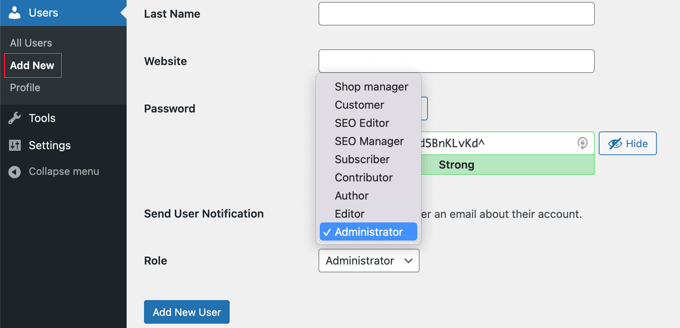
يؤدي فقدان صلاحيات المسؤول إلى عدم قدرتك على أداء وظائف أساسية مثل تحديث الإضافات، وإدارة المحتوى، أو حتى عرض أقسام معينة من لوحة التحكم. من الضروري استعادة هذه الصلاحيات بسرعة لاستعادة السيطرة على عمليات موقعك الإلكتروني وأمانه.
خطوات الحل
- إضافة مستخدم مسؤول جديد عبر phpMyAdmin:
- يمكنك الوصول إلى phpMyAdmin من خلال لوحة تحكم الاستضافة الخاصة بك.
- انتقل إلى جدول wp_users وحدد إدراج.
- قم بملء الحقول الضرورية (مثل اسم المستخدم وكلمة المرور والبريد الإلكتروني للمستخدم)، مع التأكد من استخدام معرف غير مستخدم وتعيين حالة المستخدم إلى 0.
- أدخل المستخدم الجديد.
- تعيين صلاحيات المسؤول:
- انتقل إلى جدول wp_usermeta وحدد إدراج.
- أدخل معرف المستخدم الجديد في خانة user_id.
- قم بتعيين meta_key إلى wp_capabilities و meta_value إلى a:1:{s:13:”administrator”;b:1;}.
- أضف صفًا آخر مع تعيين meta_key إلى wp_user_level و meta_value إلى 10.
- تسجيل الدخول: استخدم بيانات الاعتماد الجديدة لتسجيل الدخول بصلاحيات إدارية كاملة.
يضمن استعادة صلاحيات المسؤول من خلال قاعدة البيانات إمكانية استعادة التحكم حتى بعد فقدان الامتيازات.
اقرأ المزيد: أفضل قوالب إدارة ووردبريس ذات العلامة البيضاء
عدد كبير جدًا من محاولات تسجيل الدخول
سعياً لتعزيز الأمان، يقوم العديد من مالكي مواقع ووردبريس بتثبيت إضافات تحدّ من عدد محاولات تسجيل الدخول. ورغم أن هذه الإضافات ممتازة في صدّ هجمات التخمين العشوائي، إلا أنها قد تمنع المستخدمين الشرعيين من الوصول إلى حساباتهم في بعض الأحيان.

إذا فشلت عدة محاولات لتسجيل الدخول، فقد يتم حظرك مؤقتًا من الوصول إلى موقعك. قد يكون هذا الأمر محبطًا للغاية، خاصةً عندما تحتاج بشكل عاجل إلى إجراء تحديثات أو تغييرات على موقعك. لذا، يُعدّ فهم كيفية إدارة هذه الإجراءات الأمنية وتجاوزها أمرًا ضروريًا لضمان استمرارية الوصول بسلاسة.
خطوات الحل
- انتظر حتى ينتهي الأمر: عادةً ما يكون الإغلاق مؤقتًا، لذا فإن الانتظار للمدة المحددة قد يحل المشكلة.
- تعطيل إضافة الأمان عبر بروتوكول نقل الملفات (FTP):
- قم بإعداد برنامج عميل FTP واتصل بخادمك.
- انتقل إلى المسار public_html/wp-content/plugins.
- ابحث عن مجلد المكون الإضافي الأمني (على سبيل المثال، Limit Login Attempts Reloaded) وأعد تسميته لتعطيله.
- تسجيل الدخول وإعادة التنشيط: قم بتسجيل الدخول إلى ووردبريس، وانتقل إلى صفحة الإضافات، وأعد تسمية مجلد الإضافة إلى اسمه الأصلي.
تتيح هذه الطريقة الوصول الفوري مع ضمان إمكانية إعادة تفعيل إجراءات الأمان الخاصة بك بعد حل المشكلة.
اقرأ المزيد: أخطاء أمنية يجب تجنبها في ووردبريس
رابط ووردبريس غير صحيح
قد يؤدي تغيير اسم نطاق موقع ووردبريس الخاص بك أحيانًا إلى حظر الوصول إلى لوحة تحكم الإدارة إذا لم يتم تكوين عنوان URL الجديد بشكل صحيح في قاعدة البيانات. قد يحدث هذا إذا قمت مؤخرًا بتغيير نطاقك أو أجريت تغييرات على إعدادات عنوان URL للموقع دون تحديث الإدخالات المقابلة في قاعدة بيانات ووردبريس.
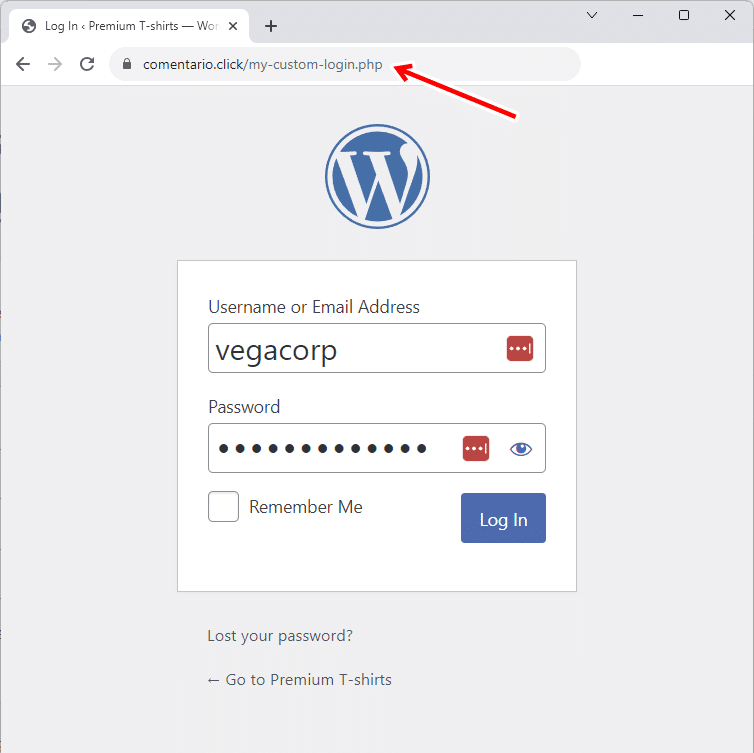
قد تؤدي هذه التناقضات إلى عدم إمكانية الوصول إلى صفحة تسجيل الدخول، مما يوحي بأنك محظور من الدخول. لذا، يُعدّ التأكد من تطابق إعدادات عنوان موقعك الإلكتروني مع النطاق الجديد أمرًا بالغ الأهمية لضمان الوصول السلس.
خطوات الحل
- الوصول إلى phpMyAdmin:
- قم بتسجيل الدخول إلى لوحة تحكم الاستضافة الخاصة بك وادخل إلى phpMyAdmin.
- ابحث عن جدول wp_options.
- حدد خيارات siteurl و home وتأكد من أن كلا عنواني URL يتطابقان مع نطاقك الحالي.
- تحديث عناوين URL: إذا لم تتطابق، فقم بتعديلها لتعكس عنوان URL الصحيح.
- اختبار الوصول: حاول تسجيل الدخول مرة أخرى باستخدام عناوين URL المحدثة.
إن ضمان التوافق بين اسم النطاق وإعدادات قاعدة البيانات يمنع عمليات الإغلاق المتعلقة بعنوان URL.
تابع القراءة: حظر عناوين المواقع الإلكترونية: كيف يتم إصلاحه ومنعه؟
خطأ في إنشاء اتصال قاعدة البيانات
يُعدّ خطأ الاتصال بقاعدة البيانات مشكلة خطيرة قد تُعطّل موقعك بالكامل على ووردبريس، بما في ذلك لوحة التحكم. هذا الخطأ يعني أن موقعك لا يستطيع الاتصال بقاعدة البيانات التي تخزّن جميع محتوياتك وإعداداتك ومعلومات المستخدمين.

غالباً ما تنشأ هذه المشكلات من بيانات اعتماد قاعدة البيانات غير الصحيحة، أو الملفات التالفة، أو مشاكل الخادم. إنه وضع محبط قد يعيق وصولك إلى موقعك وتجربة زوارك. لذا، يُعد تشخيص وإصلاح مشكلة اتصال قاعدة البيانات عند تعذر الوصول إلى لوحة تحكم ووردبريس أمراً بالغ الأهمية لاستعادة وظائف موقعك.
خطوات الحل
- تفعيل وضع الإصلاح:
- أضف define('WP_ALLOW_REPAIR', true); إلى ملف wp-config.php الخاص بك.
- قم بالدخول إلى yourdomain.com/wp-admin/maint/repair.php واتبع تعليمات الإصلاح.
- تحقق من بيانات اعتماد قاعدة البيانات:
- تحقق من اسم قاعدة البيانات واسم المستخدم وكلمة المرور في ملف wp-config.php.
- قاعدة بيانات الإصلاح:
- قم بتسجيل الدخول إلى phpMyAdmin، وحدد قاعدة البيانات الخاصة بك، واستخدم ميزة "الإصلاح".
- الاتصال بمزود خدمة الاستضافة: إذا استمر الخطأ، فقد يحتاج مزود خدمة الاستضافة الخاص بك إلى معالجة المشكلات المتعلقة بالخادم.
يمكن أن تساعد هذه الخطوات في حل أخطاء الاتصال بقاعدة البيانات، واستعادة الوصول إلى موقعك.
تابع القراءة: حل مشكلة "فشل إنشاء اتصال بقاعدة البيانات" في ووردبريس
شاشة الموت البيضاء (WSOD)
تُعد شاشة الموت البيضاء (WSOD) واحدة من أكثر المشكلات إثارة للقلق التي قد يواجهها مستخدمو ووردبريس.

تشير هذه الصفحة البيضاء الفارغة إلى مشاكل خطيرة قد تنجم عن عوامل متعددة، مثل محدودية الذاكرة، أو ضعف برمجة الإضافات أو القوالب، أو تلف الملفات. عند حدوث خطأ الشاشة البيضاء، غالبًا لا يظهر أي رسالة خطأ، مما يصعب تشخيص المشكلة. قد يؤدي هذا الخطأ إلى منعك تمامًا من الوصول إلى واجهة موقعك ولوحة التحكم، مما يعيق قدرتك على إدارة محتواك أو عرضه.
خطوات الحل
- زيادة حد الذاكرة:
- أضف define('WP_MEMORY_LIMIT', '64M'); إلى ملف wp-config.php الخاص بك لزيادة حد الذاكرة.
- تعطيل الإضافات عبر بروتوكول نقل الملفات (FTP):
- اتصل بخادمك عبر بروتوكول نقل الملفات (FTP).
- قم بتغيير اسم مجلد الإضافات في wp-content لتعطيل جميع الإضافات.
- أعد تسمية المجلد وقم بتفعيل الإضافات واحدة تلو الأخرى لتحديد الإضافة المسببة للمشكلة.
- التبديل إلى المظهر الافتراضي:
- استخدم phpMyAdmin لتغيير المظهر عن طريق تحديث جدول wp_options (حقول القالب وأوراق الأنماط) إلى مظهر افتراضي مثل twentytwenty.
يمكن أن تساعد هذه الإجراءات في تشخيص وإصلاح مشاكل شاشة الموت البيضاء.
تعرّف على المزيد: أفضل خدمات إصلاح وصيانة ووردبريس في عام 2024: دليل شامل
خطأ في التحليل: خطأ في بناء الجملة
يحدث خطأ التحليل، المعروف أيضًا بخطأ بناء الجملة، عند وجود خطأ في الكود، عادةً في ملفات القالب أو الإضافة. قد يمنعك هذا الخطأ من الوصول إلى موقع ووردبريس الخاص بك، تاركًا لك رسالة خطأ تُحدد عادةً الملف ورقم السطر المُسبب للمشكلة.

تُعدّ أخطاء بناء الجملة شائعة عند إجراء تعديلات على التعليمات البرمجية المخصصة، أو عند تثبيت إضافة أو قالب جديد يحتوي على تعليمات برمجية خاطئة. حتى الأخطاء البسيطة، مثل غياب فاصلة منقوطة، أو قوس زائد، أو اسم دالة غير صحيح، قد تتسبب في حدوث خطأ في بناء الجملة. وهذا الأمر مُحبط للغاية، لأنه يُوقف تنفيذ البرنامج النصي، مما يجعل موقعك غير متاح حتى يتم حل المشكلة.
خطوات الحل
- حدد الخطأ:
- اقرأ رسالة الخطأ بعناية، والتي ستشير عادةً إلى الملف ورقم السطر الدقيقين حيث يوجد خطأ بناء الجملة.
- قم بإصلاح الكود عبر بروتوكول نقل الملفات (FTP):
- اتصل بخادمك باستخدام برنامج عميل FTP.
- انتقل إلى الملف المشار إليه في رسالة الخطأ.
- افتح الملف وحدد موقع السطر الذي يحتوي على خطأ في بناء الجملة.
- قم بتصحيح خطأ بناء الجملة (على سبيل المثال، أضف فاصلة منقوطة مفقودة، أو أغلق قوسًا مفتوحًا، أو أصلح أي رمز غير صحيح آخر).
- احفظ التغييرات وقم بتحميل الملف المصحح مرة أخرى إلى الخادم.
من خلال تحديد وإصلاح خطأ بناء الجملة مباشرة في الكود، يمكنك حل المشكلة بسرعة واستعادة الوصول إلى موقع WordPress الخاص بك.
راجع أيضًا: إصلاح خطأ "عذرًا، لا يُسمح لك بمعاينة المسودات" في ووردبريس
مشاكل في الإضافات أو القوالب
قد تتسبب الإضافات والقوالب المُضافة حديثًا أو المُحدثة في حظر موقعك على ووردبريس أحيانًا، وذلك بسبب تعارضات أو تلف ملفات .htaccess. قد تنشأ هذه المشكلات من عدم توافق بين الإضافة أو القالب الجديد وإعدادات ووردبريس الحالية، أو من أخطاء في كود الإضافة أو القالب نفسه.

بالإضافة إلى ذلك، قد يؤدي تلف ملف .htaccess إلى منع الوصول إلى موقعك الإلكتروني نتيجةً لخلل في إعدادات الخادم. لذا، يُعدّ تحديد هذه المشكلات وحلّها أمرًا بالغ الأهمية لاستعادة الوصول وضمان تشغيل موقعك بسلاسة.
خطوات الحل
- أعد تسمية ملف .htaccess:
- اتصل بخادمك باستخدام برنامج عميل FTP.
- انتقل إلى دليل public_html وحدد موقع ملف .htaccess.
- انقر بزر الماوس الأيمن على ملف .htaccess وأعد تسميته إلى .htaccess_old.
- قم بتسجيل الدخول إلى لوحة تحكم ووردبريس الخاصة بك، وانتقل إلى الإعدادات -> الروابط الدائمة، وانقر فوق حفظ التغييرات لإنشاء ملف .htaccess جديد.
- تعطيل الإضافات/القوالب المعيبة:
- في برنامج عميل FTP، انتقل إلى دليل wp-content.
- قم بإعادة تسمية مجلد الإضافات أو القوالب لتعطيل جميع الإضافات/القوالب (على سبيل المثال، قم بتغيير اسم مجلد الإضافات إلى plugins_old).
- قم بتسجيل الدخول إلى لوحة تحكم ووردبريس الخاصة بك.
- أعد تسمية المجلد إلى اسمه الأصلي.
- قم بتفعيل الإضافات/القوالب واحدة تلو الأخرى، مع التحقق من موقعك بعد كل عملية تفعيل لتحديد الإضافة أو القالب الذي يسبب المشكلة.
من خلال إعادة تسمية ملف .htaccess وتعطيل وإعادة تنشيط الإضافات والقوالب بشكل منهجي، يمكنك عزل مصدر المشكلة واستعادة وظائف موقع WordPress الخاص بك.
اقرأ أيضاً: أفضل 7 إضافات ووردبريس مجانية للاستخدام
هل تحتاج إلى مساعدة في تنظيف الملفات والرموز الضارة؟
لدينا شريك دعم موثوق به لـ WordPress! يقدم فريقنا الخبير خدمات إزالة يدوية بأسعار معقولة، وخدمات أمان وإصلاح WordPress، مما يساعدك على تحصين موقعك الإلكتروني ضد التهديدات الإلكترونية.
كلمة أخيرة: نصائح واحتياطات إضافية
كانت هذه جولة سريعة في تقنيات استكشاف الأخطاء وإصلاحها لمساعدتك على استعادة السيطرة على موقعك على ووردبريس. لكن لا تقلق إذا كنت لا تزال تشعر ببعض الحيرة. فصيانة موقع ووردبريس عملية مستمرة، ولا يزال هناك المزيد لتتعلمه.
ضع في اعتبارك ما يلي لجعل عمليتك أكثر فعالية:
- هل فكرت يوماً في إنشاء حساب مسؤول احتياطي؟
يضمن إنشاء حساب مدير احتياطي وجود آلية أمان في حال تعذر الوصول إلى حسابك الأساسي أو اختراقه. إنها خطوة استباقية تحميك من فقدان الوصول التام إلى لوحة تحكم ووردبريس.
- هل فكرت في استخدام مدير كلمات المرور أو تفعيل المصادقة الثنائية؟
برامج إدارة كلمات المرور على إنشاء كلمات مرور قوية وفريدة لكل حساب من حساباتك، بما في ذلك ووردبريس، وتخزينها. كما أن تفعيل المصادقة الثنائية يضيف طبقة أمان إضافية من خلال طلب وسيلة تحقق ثانية، مثل رمز يُرسل إلى هاتفك. هذه الإجراءات تقلل بشكل كبير من خطر الوصول غير المصرح به إلى موقعك.
اكتشف المزيد: أكثر من 15 خطأ شائع في ووردبريس وكيفية إصلاحها
- هل تحافظ على تحديث تثبيت ووردبريس الخاص بك؟
تُعدّ التحديثات المنتظمة لنظام ووردبريس الأساسي، والإضافات، والقوالب ضروريةً للحفاظ على أمان الموقع. غالبًا ما تتضمن هذه التحديثات إصلاحاتٍ للثغرات الأمنية التي قد يستغلها المخترقون للوصول غير المصرح به. إنّ مواكبة التحديثات باستمرار أشبه بارتداء درعٍ واقٍ من التهديدات المحتملة.
- هل قمت باستكشاف منتديات مجتمع ووردبريس للحصول على نصائح حول حل المشكلات؟
تُعدّ منتديات مجتمع ووردبريس مصدرًا غنيًا بالمعرفة والدعم. إذا واجهتَ مشاكل مثل عدم القدرة على الوصول إلى لوحة التحكم، فمن المحتمل أن يكون آخرون قد واجهوا مشاكل مماثلة ووجدوا حلولًا لها. إنها مكان رائع للعثور على إرشادات وتعليمات خطوة بخطوة لحل المشكلات التقنية.
- هل تفكر في توظيف مطور برامج محترف لحل المشكلات المعقدة؟
قد يكون حل مشاكل ووردبريس صعبًا في بعض الأحيان، خاصةً إذا كانت تتعلق بإعدادات الخادم أو أخطاء البرمجة. لذا، فإن الاستعانة بمطور محترف يضمن معالجة المشاكل بفعالية وكفاءة، مما يوفر عليك الوقت والجهد.
تذكر، أن تُمنع من الدخول ليس إلا عائقًا مؤقتًا. في النهاية، هو أمر مؤقت. أنت قادر على تجاوزه!


