

Quedarse sin acceso al de WordPress puede ser una experiencia desconcertante y frustrante, especialmente cuando ocurre sin previo aviso. Puede haber varios problemas que bloqueen el acceso inadvertidamente. Comprender las posibles causas puede ayudarte a solucionar el problema eficazmente.
¿Te preguntas qué causa los bloqueos de administrador? Las situaciones más comunes son:
- Olvidar la contraseña es el problema más sencillo. Usar la opción de recuperación de contraseña cuando no puedes acceder a WP-Admin suele solucionarlo.
- Los conflictos de plugins a veces interfieren con el proceso de inicio de sesión. Desactivar plugins mediante FTP o el panel de control del hosting puede ser útil.
- La configuración de seguridad mejorada o los complementos podrían bloquearlo. Ajustar esta configuración o deshabilitar temporalmente los complementos de seguridad puede ser una solución.
Al identificar la causa subyacente, puedes tomar medidas específicas de soporte de WordPress para recuperar el acceso a tu panel de administración. Ya sea restablecer tu contraseña, desactivar plugins problemáticos o ajustar la configuración de seguridad, cada paso te acerca a la solución del problema y a garantizar un acceso más fluido en el futuro.
Pasos preliminares
Al identificar la causa raíz del bloqueo y seguir estas soluciones, puede recuperar el acceso a su panel de administración de WordPress y garantizar una gestión más fluida de su sitio web.
Antes de sumergirnos en la resolución de problemas, hay algunos pasos preparatorios:
- Restaurar una copia de seguridad: si está disponible, restaurar una copia de seguridad podría resolver el problema de inmediato.
- Realice una copia de seguridad de su sitio: Cuando no pueda acceder a WP-Admin, antes de realizar cualquier cambio, asegúrese de tener una copia de seguridad actualizada a la que pueda recurrir si fuera necesario.
- Instalar un cliente FTP: herramientas como FileZilla permiten el acceso manual a su servidor web, facilitando las correcciones necesarias.
Descubra: ¿Cómo poner marca blanca a su panel de administración de WordPress?
¿Otra vez estás fuera del panel de control de WordPress?
¡Es hora de acabar con este acoso! Nuestro equipo de soporte de WordPress está al tanto del problema con soluciones rápidas las 24 horas, ¡solo por $59 la hora de soporte!
Identificar causas comunes y soluciones
Identifiquemos también las causas comunes por las que no puede acceder al panel de administración de WordPress y exploremos soluciones efectivas para cada escenario:
- Credenciales de inicio de sesión incorrectas: vuelva a verificar su nombre de usuario y contraseña.
- Problemas de contraseña y recuperación fallida: utilice la opción de recuperación de contraseña o restablézcala a través de la base de datos.
- Privilegios de administrador perdidos: esto se puede solucionar editando la base de datos para restaurar los derechos de administrador.
- Demasiados intentos de inicio de sesión: Si no puede acceder a WP-Admin, espere o borre los límites de intentos de inicio de sesión a través de la base de datos o la configuración del plugin de seguridad.
- URL incorrecta de WordPress: asegúrese de que la la URL en la base de datos sea correcta.
- Errores de conexión a la base de datos: verifique de la base de datos y repare la base de datos si es necesario.
- Pantalla blanca de la muerte (WSOD): Suele deberse a límites de memoria, problemas con plugins o temas, o archivos corruptos. Las herramientas de depuración pueden ayudar a identificar la causa.
Leer más: ¿Cómo solucionar el error de pantalla blanca de la muerte de WordPress?
- Errores de análisis/sintaxis: Generalmente se deben a errores de código en los archivos del tema/complemento. Corrija el código mediante FTP.
Leer más: ¿Cómo configurar una cuenta FTP para WordPress?
- Problemas con complementos o temas: desactive los complementos o temas defectuosos a través de FTP para recuperar el acceso.
Lea también: Más de 30 formas prácticas de acelerar la administración de WordPress (guía completa)
Solución de problemas relacionados con el bloqueo del administrador del panel de WordPress
Cuando hayas identificado el problema que te impide acceder a tu página de administración de WordPress, recupera rápidamente el acceso a tu panel de control de WordPress. Después, vuelve a gestionar tu sitio web eficazmente siguiendo esta guía:
Credenciales de inicio de sesión incorrectas
Una de las razones más comunes por las que no puedes acceder a wp-admin podría ser introducir credenciales de inicio de sesión incorrectas. Esto puede ocurrir simplemente por escribir mal tu nombre de usuario o contraseña, sobre todo porque las contraseñas distinguen entre mayúsculas y minúsculas y suelen ocultarse al escribirlas. Es una situación que todos hemos experimentado: introducir información apresuradamente sin darnos cuenta de que hemos cometido un error.
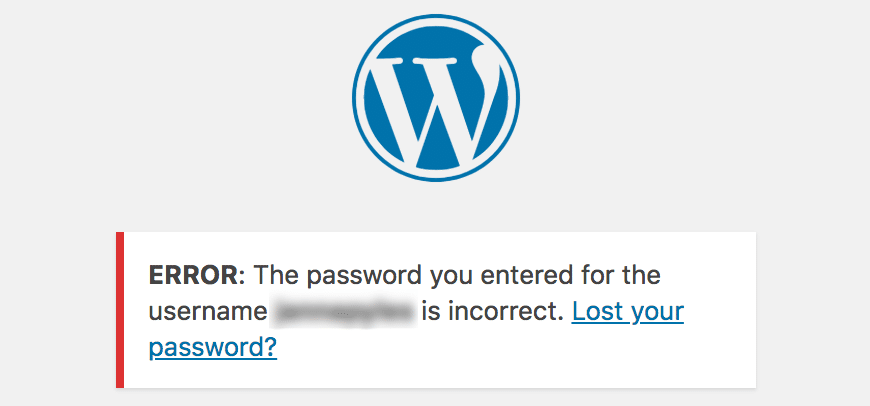
Además, si cambió su contraseña recientemente y no la anotó correctamente, esto puede ocasionar problemas de inicio de sesión. Es fundamental abordar este problema metódicamente, asegurándose de descartar cualquier error simple antes de buscar soluciones más complejas.
Pasos para resolver
- Verifique sus credenciales: Vuelva a ingresar cuidadosamente su nombre de usuario y contraseña, asegurándose de que la tecla Bloq Mayús esté desactivada y de que esté escribiendo todo correctamente.
- Gestión de contraseñas: utilice un administrador de contraseñas como LastPass o 1Password para almacenar y recuperar sus credenciales de forma segura, minimizando la posibilidad de errores.
- Restablecer contraseña:Si aún no puede iniciar sesión, utilice la función de recuperación incorporada de WordPress:
- Haga clic en ¿ Olvidó su contraseña? en la página de inicio de sesión.
- Introduzca su nombre de usuario o dirección de correo electrónico.
- Haga clic en Restablecer contraseña.
- Revise su correo electrónico para obtener el enlace de restablecimiento de contraseña y siga las instrucciones para establecer una nueva contraseña.
- Comprobar la migración del dominio: si ha migrado recientemente su sitio, asegúrese de que el dominio apunte al registrador correcto.
Leer más: ¿Cómo transferir un dominio?
La contraseña no funciona y no se pudo recuperar la contraseña
Olvidar tu contraseña puede ser frustrante, pero se vuelve aún más preocupante si fallas al intentar restablecerla. Hay casos en los que los correos electrónicos de recuperación de contraseña podrían no llegar debido a problemas de entrega.
Este problema puede agravarse si alguien accede maliciosamente a su sitio y cambia su contraseña. Tenga en cuenta también que una configuración incorrecta de su correo electrónico de WordPress podría impedirle recibir enlaces cruciales para restablecer su contraseña. Comprender estos posibles problemas es fundamental para resolver los problemas de acceso y proteger su sitio web.
Pasos para resolver
- Verificar la funcionalidad del correo electrónico: Verifique que su sitio de WordPress pueda enviar correos electrónicos. En ocasiones, los problemas de entrega de correo electrónico se pueden solucionar configurando los ajustes de SMTP.
- Restablecer contraseña a través del panel de alojamiento:
- Inicie sesión en el panel de control de su cuenta de alojamiento (por ejemplo, CPanel).
- Vaya a Bases de datos e ingrese phpMyAdmin.
- Busque la tabla wp_users y selecciónela.
- Localiza tu nombre de usuario y haz clic en Editar.
- Introduzca una nueva contraseña en el campo user_pass, asegurándose de configurar la función en MD5 para el cifrado.
- Guarde los cambios e inicie sesión con sus nuevas credenciales.
Este método garantiza que puedas restablecer tu contraseña incluso si la funcionalidad de correo electrónico de WordPress no funciona.
Consulte también: Cómo mover un sitio de WordPress a un nuevo dominio (8 sencillos pasos)
Pérdida de privilegios de administrador
Perder los privilegios administrativos puede ser un problema grave, impidiéndole administrar o realizar cambios importantes en su sitio de WordPress. Esto puede ocurrir si el propietario de otro sitio revoca intencionalmente su acceso o, lo que es más alarmante, si un hacker se infiltra en su sitio y modifica los roles de los usuarios.
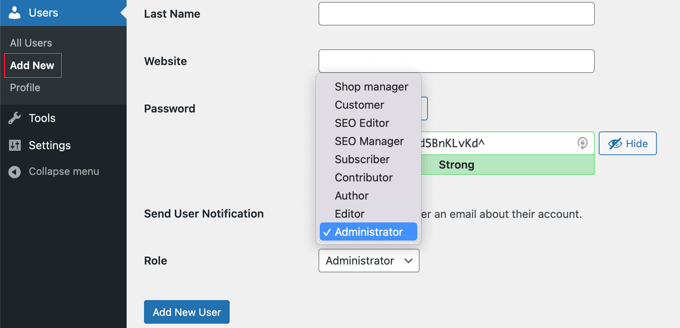
Perder los permisos de administrador significa que no podrás realizar funciones esenciales como actualizar plugins, gestionar contenido o incluso ver ciertas secciones de tu panel de control. Es fundamental restablecer estos privilegios rápidamente para recuperar el control sobre el funcionamiento y la seguridad de tu sitio web.
Pasos para resolver
- Agregar un nuevo usuario administrador a través de phpMyAdmin:
- Acceda a phpMyAdmin a través de su panel de control de hosting.
- Navegue a la tabla wp_users y seleccione Insertar.
- Complete los campos necesarios (por ejemplo, user_login, user_pass y user_email), asegurándose de utilizar una ID no utilizada y establecer user_status en 0.
- Insertar el nuevo usuario.
- Asignar capacidades de administrador:
- Vaya a la tabla wp_usermeta y seleccione Insertar.
- Complete el user_id con el ID del nuevo usuario.
- Establezca meta_key en wp_capabilities y meta_value en a:1:{s:13:”administrator”;b:1;}.
- Inserte otra fila con meta_key establecido en wp_user_level y meta_value en 10.
- Iniciar sesión: utilice las nuevas credenciales para iniciar sesión con privilegios administrativos completos.
Restaurar el acceso de administrador a través de la base de datos garantiza que pueda recuperar el control incluso después de una pérdida de privilegios.
Leer más: Los mejores temas de administración de WordPress de marca blanca
Demasiados intentos de inicio de sesión
Para mejorar la seguridad, muchos propietarios de sitios de WordPress instalan plugins que limitan el número de intentos de inicio de sesión. Si bien estos plugins son excelentes para frustrar ataques de fuerza bruta, a veces también pueden bloquear a usuarios legítimos.

Si ha intentado iniciar sesión varias veces sin éxito, podría verse bloqueado temporalmente el acceso a su sitio web. Esta situación puede ser especialmente frustrante si necesita realizar actualizaciones o cambios urgentes en su sitio web. Comprender cómo administrar y anular estas medidas de seguridad es esencial para mantener un acceso sin problemas.
Pasos para resolver
- Espere: generalmente, el bloqueo es temporal, por lo que esperar el tiempo especificado podría resolver el problema.
- Desactivar el complemento de seguridad a través de FTP:
- Configure un cliente FTP y conéctese a su servidor.
- Vaya a public_html/wp-content/plugins.
- Busque la carpeta del complemento de seguridad (por ejemplo, Limit Login Attempts Reloaded) y cámbiele el nombre para desactivarlo.
- Iniciar sesión y reactivar: inicie sesión en WordPress, navegue a la página de Complementosy cambie el nombre de la carpeta del complemento a su nombre original.
Este método permite el acceso inmediato y garantiza que sus medidas de seguridad puedan reactivarse después de resolver el problema.
Leer más: Errores de seguridad de WordPress que debes evitar
URL incorrecta de WordPress
Cambiar el nombre de dominio de tu sitio de WordPress a veces puede provocar que se bloquee el acceso al panel de administración si la nueva URL no está configurada correctamente en la base de datos. Esto puede ocurrir si has cambiado de dominio recientemente o has modificado la configuración de la URL del sitio sin actualizar las entradas correspondientes en tu base de datos de WordPress.
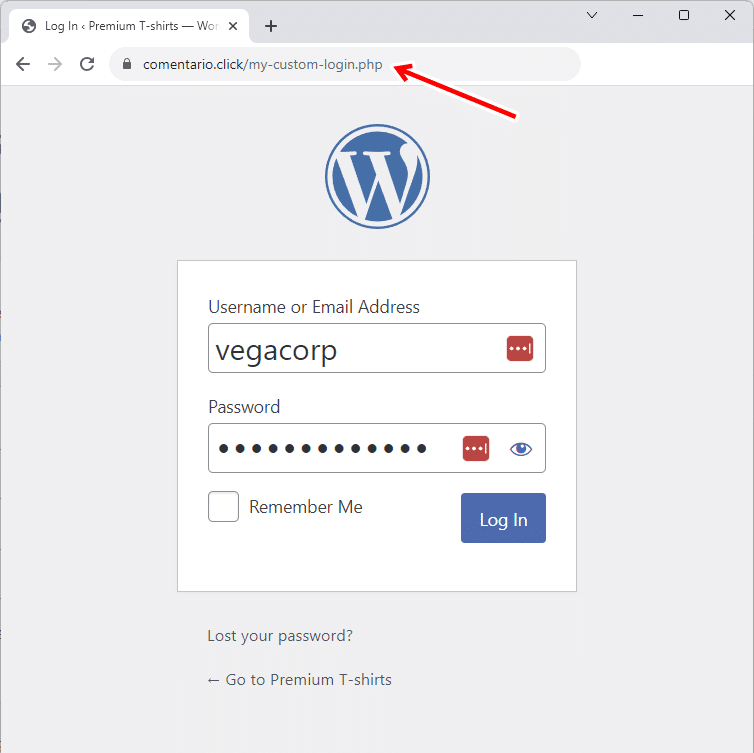
Estas inconsistencias pueden provocar que la página de inicio de sesión se vuelva inaccesible, dando la impresión de que está bloqueado. Asegurarse de que la configuración de la URL de su sitio coincida con el nuevo dominio es fundamental para un acceso sin problemas.
Pasos para resolver
- Acceder a phpMyAdmin:
- Inicie sesión en su panel de control de hosting e ingrese a phpMyAdmin.
- Encuentra la tabla wp_options.
- Localice las opciones siteurl y home y asegúrese de que ambas URL coincidan con su dominio actual.
- Actualizar URL: Si no coinciden, edítelas para que reflejen la URL correcta.
- Prueba de acceso: intenta iniciar sesión nuevamente con las URL actualizadas.
Garantizar la coherencia entre el nombre de dominio y la configuración de la base de datos evita bloqueos relacionados con las URL.
Seguir leyendo: Lista negra de URL: ¿cómo solucionarlo y prevenirlo?
Error al establecer la conexión a la base de datos
Un error de conexión a la base de datos es un problema grave que puede dejar inaccesible todo tu sitio de WordPress, incluido el panel de administración. Este error significa que tu sitio no puede conectarse a su base de datos, que almacena todo tu contenido, configuración e información de usuario.

Estos problemas suelen deberse a credenciales de base de datos incorrectas, archivos dañados o problemas del servidor. Es una situación frustrante que puede afectar tanto el acceso como la experiencia de los visitantes. Diagnosticar y solucionar problemas de conexión a la base de datos cuando no se puede acceder a WP-admin es crucial para restaurar la funcionalidad del sitio.
Pasos para resolver
- Habilitar el modo de reparación:
- Agregue define('WP_ALLOW_REPAIR', true); a su archivo wp-config.php.
- Acceda a yourdomain.com/wp-admin/maint/repair.php y siga las instrucciones de reparación.
- Comprobar las credenciales de la base de datos:
- Verifique el nombre de la base de datos, el nombre de usuario y la contraseña en el archivo wp-config.php.
- Base de datos de reparación:
- Inicie sesión en phpMyAdmin, seleccione su base de datos y utilice la función “Reparar”.
- Comuníquese con el proveedor de alojamiento: si el error persiste, es posible que su proveedor de alojamiento deba abordar problemas relacionados con el servidor.
Estos pasos pueden ayudar a resolver errores de conexión a la base de datos y restaurar el acceso a su sitio.
Sigue leyendo: Soluciona el error "Error al establecer una conexión con la base de datos" en WordPress.
Pantalla blanca de la muerte (WSOD)
La pantalla blanca de la muerte (WSOD) es uno de los problemas más alarmantes que pueden encontrar los usuarios de WordPress.

Esta página en blanco indica problemas graves que pueden deberse a diversos factores, como límites de memoria, plugins o temas mal codificados o dañados . Cuando aparece la pantalla negra, no suele aparecer ningún mensaje de error, lo que dificulta el diagnóstico del problema. Este problema puede bloquear completamente el acceso a la interfaz y al backend de su sitio web, impidiendo así la gestión y visualización del contenido.
Pasos para resolver
- Aumentar el límite de memoria:
- Agregue define('WP_MEMORY_LIMIT', '64M'); a su archivo wp-config.php para aumentar el límite de memoria.
- Deshabilitar complementos a través de FTP:
- Conéctese a su servidor a través de FTP.
- Cambie el nombre de la carpeta de complementos en wp-content para deshabilitar todos los complementos.
- Cambie el nombre de la carpeta nuevamente y active los complementos uno por uno para identificar al culpable.
- Cambiar al tema predeterminado:
- Utilice phpMyAdmin para cambiar el tema actualizando la tabla wp_options (campos de plantilla y hoja de estilo) a un tema predeterminado como twentytwenty.
Estas acciones pueden ayudar a diagnosticar y solucionar problemas de WSOD.
Más información: Los mejores servicios de reparación y reparación de WordPress en 2024: Guía completa
Error de análisis: error de sintaxis
Un error de análisis, también conocido como error de sintaxis, ocurre cuando hay un error en el código, generalmente en los archivos del tema o plugin. Este error puede impedir el acceso a tu sitio de WordPress, mostrando un mensaje de error que generalmente indica el archivo y el número de línea problemáticos.

Los errores de sintaxis son comunes al realizar cambios en el código personalizado o al instalar un nuevo plugin o tema con código defectuoso. Incluso errores menores, como la falta de un punto y coma, un corchete adicional o un nombre de función incorrecto, pueden provocar un error de sintaxis. Esto puede ser especialmente frustrante, ya que detiene la ejecución del script y hace que tu sitio web sea inaccesible hasta que se resuelva el problema.
Pasos para resolver
- Identificar el error:
- Lea atentamente el mensaje de error, que generalmente indicará el archivo exacto y el número de línea donde se encuentra el error de sintaxis.
- Arreglar el código vía FTP:
- Conéctese a su servidor mediante un cliente FTP.
- Navegue hasta el archivo indicado en el mensaje de error.
- Abra el archivo y localice la línea con el error de sintaxis.
- Corrija el error de sintaxis (por ejemplo, agregue un punto y coma faltante, cierre un corchete abierto o corrija cualquier otro código incorrecto).
- Guarde los cambios y vuelva a cargar el archivo corregido en el servidor.
Al identificar y corregir el error de sintaxis directamente en el código, puede resolver rápidamente el problema y recuperar el acceso a su sitio de WordPress.
Consulta también: Solucionar el error 'Lo sentimos, no tienes permiso para previsualizar borradores' en WordPress.
Problemas con complementos o temas
Los plugins y temas recién añadidos o actualizados a veces pueden provocar que tu sitio de WordPress te bloquee debido a conflictos o archivos .htaccess dañados. Estos problemas pueden deberse a incompatibilidades entre el nuevo plugin o tema y tu configuración actual de WordPress, o a errores en el código del propio plugin o tema.

Además, un archivo .htaccess dañado puede impedir el acceso a su sitio web debido a una configuración incorrecta del servidor. Identificar y resolver estos problemas es fundamental para restablecer el acceso y garantizar el correcto funcionamiento de su sitio web.
Pasos para resolver
- Cambiar el nombre del archivo .htaccess:
- Conéctese a su servidor mediante un cliente FTP.
- Navegue al directorio public_html y localice el archivo .htaccess.
- Haga clic derecho en el archivo .htaccess y cámbiele el nombre a .htaccess_old.
- Inicia sesión en tu panel de WordPress, ve a Ajustes -> Enlaces permanentes y haz clic en Guardar cambios para generar un nuevo archivo .htaccess.
- Deshabilitar complementos/temas defectuosos:
- En el cliente FTP, navegue hasta el directorio wp-content.
- Cambie el nombre de la carpeta de complementos o temas para deshabilitar todos los complementos/temas (por ejemplo, cambie complementos a plugins_old).
- Inicie sesión en su panel de WordPress.
- Cambie el nombre de la carpeta a su nombre original.
- Active los complementos/temas uno por uno, revisando su sitio después de cada activación para identificar el complemento o tema problemático.
Al cambiar el nombre del archivo .htaccess y deshabilitar y reactivar sistemáticamente los complementos y temas, puede aislar la fuente del problema y restaurar la funcionalidad de su sitio de WordPress.
Lea también: Los 7 mejores plugins gratuitos de WordPress para usar
¿Necesita ayuda para limpiar archivos y códigos maliciosos?
¡Tienes en nosotros un socio confiable en soporte para WordPress! Nuestro equipo de expertos ofrece servicios asequibles de eliminación manual, seguridad y reparación de WordPress, ayudándote a proteger tu sitio web contra ciberamenazas.
Palabras finales: consejos y precauciones adicionales
Este fue un recorrido rápido por las técnicas de resolución de problemas para que volvieras a tu puesto de mando en WordPress. Pero no te preocupes si aún te sientes un poco perdido. Mantener un sitio de WordPress es un proceso continuo, y aún queda mucho por aprender.
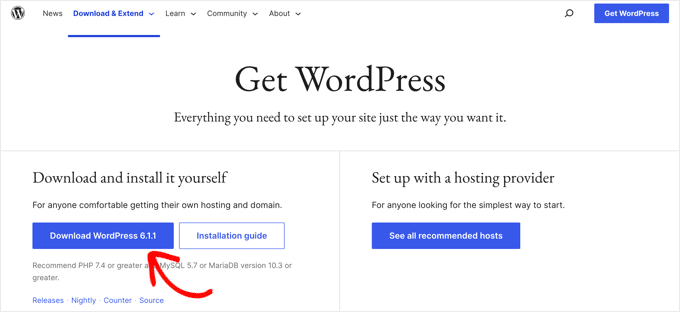
Tenga en cuenta lo siguiente para que su proceso sea más completo:
- ¿Alguna vez pensaste en configurar una cuenta de administrador de respaldo?
Crear una cuenta de administrador de respaldo te garantiza un mecanismo de seguridad en caso de que tu cuenta principal quede inaccesible o se vea comprometida. Es una medida proactiva que puede evitar que te bloqueen por completo el acceso a tu panel de WordPress.
- ¿Ha considerado utilizar un administrador de contraseñas o habilitar la autenticación de dos factores?
Los administradores de contraseñas te ayudan a generar y almacenar contraseñas seguras y únicas para cada una de tus cuentas, incluyendo WordPress. Activar la autenticación de dos factores añade una capa adicional de seguridad al requerir una segunda forma de verificación, como un código enviado a tu teléfono. Estas medidas reducen significativamente el riesgo de acceso no autorizado a tu sitio.
Descubra más: Más de 15 errores comunes de WordPress y cómo solucionarlos
- ¿Mantienes tu instalación de WordPress actualizada?
Las actualizaciones periódicas del núcleo, los plugins y los temas de WordPress son cruciales para mantener la seguridad del sitio. Las actualizaciones suelen incluir parches para vulnerabilidades que los hackers podrían explotar para obtener acceso no autorizado. Mantenerse al día con las actualizaciones es como protegerse de posibles amenazas.
- ¿Has explorado los foros de la comunidad de WordPress para obtener consejos para la solución de problemas?
Los foros de la comunidad de WordPress ofrecen una gran cantidad de información y soporte. Si experimentas problemas como el bloqueo del panel de control, es probable que otros hayan tenido problemas similares y hayan encontrado soluciones. Es un excelente lugar para encontrar orientación e instrucciones paso a paso para resolver problemas técnicos.
- ¿Está considerando contratar a un desarrollador profesional para problemas complejos?
A veces, los problemas con WordPress pueden ser difíciles de resolver por tu cuenta, especialmente si involucran configuraciones del servidor o errores de código. Contratar a un desarrollador profesional garantiza que los problemas se resuelvan de manera eficaz y eficiente, ahorrándote tiempo y frustraciones.
Recuerda, quedarte fuera es solo un contratiempo temporal. Al fin y al cabo, es temporal. ¡Tú puedes!


