

Ya sea que estés renovando tu marca, buscando un público diferente o simplemente quieras encontrar un mejor nombre de dominio, migrar tu sitio WordPress a un nuevo dominio es una tarea importante. La mayoría de los propietarios de sitios web también temen perder datos valiosos o ver afectado su posicionamiento SEO durante la migración, ¡y con razón! Por lo tanto, si quieres migrar tu sitio WordPress a un nuevo dominio, esta guía es para ti.
Si sigue nuestras instrucciones paso a paso a continuación, podrá migrar sin problemas su sitio de WordPress a un nuevo dominio y, al mismo tiempo, mantener la integridad de sus datos y preservar las clasificaciones que tanto le costó conseguir.
Requisitos previos para trasladar un sitio de WordPress a un nuevo dominio
Al migrar tu sitio WordPress a un nuevo dominio, existen requisitos previos esenciales que debes considerar. Estos requisitos son fundamentales para garantizar una transición sin problemas. Por lo tanto, veamos los requisitos clave que debes cumplir antes de iniciar el de migración del sitio web .
Comprar un nombre de dominio
Empieza por seleccionar un registrador de dominios como Hostinger o DreamHost. Digamos que tu dominio actual es “examplewebsite.com”, pero has decidido cambiarle el nombre a “newbranding.com”.
Dirígete al sitio web del registrador que hayas elegido y busca la disponibilidad de “newbranding.com”. Si está disponible, procede a registrarlo.
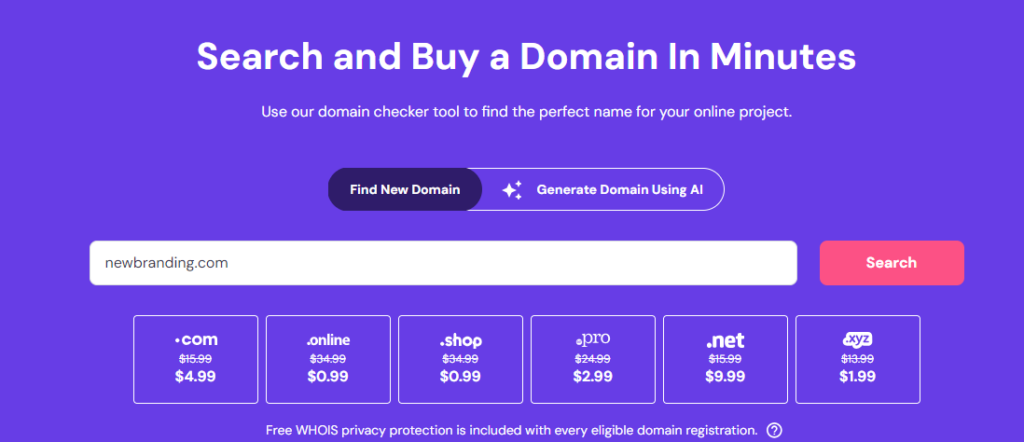
Durante el registro, se le pedirá que elija una extensión de dominio, como .com, .net o .org. Opte por una extensión que se ajuste al propósito de su sitio web y a su público objetivo.
Además, considere agregar protección de privacidad de dominio para proteger su información personal del acceso público. Una vez registrado, usted será el propietario del nuevo nombre de dominio, lo que facilitará el proceso de migración.
Requisitos de alojamiento web
Otro aspecto a considerar es asegurarse de que el proveedor de alojamiento web sea compatible con el nuevo dominio. Si va a mantener el mismo servicio de alojamiento, confirme que su plan actual permite alojar varios dominios o que ofrece la posibilidad de actualizarlo para dar cabida al nuevo dominio.
Como alternativa, si vas a cambiar de proveedor, investiga y elige un plan de hosting que se ajuste a las necesidades de tu sitio web e incluya funciones como la instalación de WordPress, suficiente almacenamiento y ancho de banda. Algunos de los principales proveedores de hosting que ofrecen servicios de hosting de WordPress son:
- DreamHost
- Motor WP
- Hostinger
- Geeks verdes
Una vez que haya conseguido un alojamiento web compatible, estará listo para continuar con el proceso de migración.
Busque ayuda profesional para la migración de su sitio web
Es muy recomendable buscar ayuda profesional para migrar su sitio de WordPress a un nuevo dominio, especialmente si no tiene experiencia técnica.

Seahawk se especializa en la migración de sitios web de WordPress y puede gestionar todo el proceso eficientemente, minimizando el riesgo de errores y garantizando una transición fluida. Con nuestra experiencia, puede confiar en que su sitio web se migrará sin complicaciones.
La migración de sitios web puede ser compleja y estresante
Deje que nuestro equipo de expertos lo ayude con una transición fluida y una migración sin complicaciones de su sitio de WordPress a un nuevo dominio.
Guía paso a paso para migrar un sitio de WordPress a un nuevo dominio
A continuación se muestra una guía completa que describe cada paso del proceso de migración, acompañada de enlaces a complementos útiles para agilizar la tarea.
Paso 1: Preparación para la mudanza
Comienza por hacer una copia de seguridad de tu sitio WordPress usando un plugin como BlogVault o manualmente a través de cPanel. Con BlogVault, el proceso de copia de seguridad es más sencillo, mientras que a través de cPanelpuedes acceder al "Asistente de copia de seguridad" o a la sección "Copia de seguridad".
Una vez completada la copia de seguridad, es fundamental descargar los archivos de respaldo del sitio web localmente a su computadora. Esto garantiza que tenga una copia segura de los datos y archivos de su sitio web, disponible para el proceso de migración.
Paso 2: Configuración del nuevo dominio
A continuación, accede a tu panel de control de hosting y ve a la sección de gestión de dominios. Aquí encontrarás una opción para añadir un nuevo dominio. Sigue las instrucciones para introducir el nuevo nombre de dominio y completar la configuración.
Ahora, actualice la configuración DNS del nuevo dominio para que apunte a su servidor de alojamiento. Esto suele implicar acceder al sitio web del registrador de dominios donde adquirió el dominio y localizar la sección de administración de DNS. Actualice los servidores de nombres a los proporcionados por su proveedor de alojamiento.
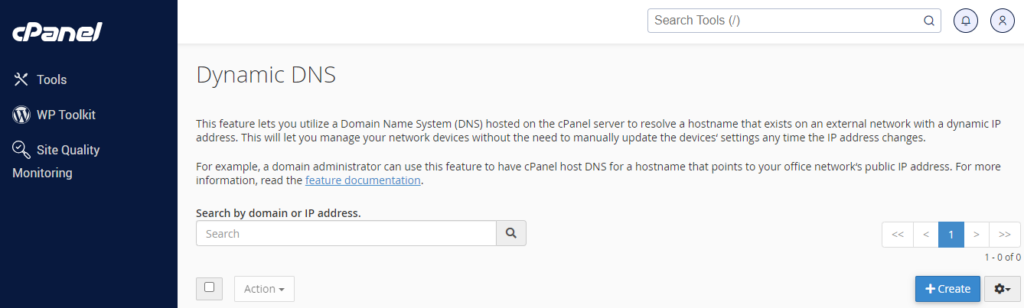
Tras actualizar la configuración de DNS, se producirá la propagación del DNS. La propagación completa de los cambios puede tardar entre 24 y 48 horas. Durante este tiempo, es posible que algunos visitantes sigan siendo redirigidos al sitio web o dominio anterior, mientras que otros verán el nuevo.
Paso 3: Mover archivos de WordPress a un nuevo dominio
Accede a phpMyAdmin desde tu panel de control de hosting. Selecciona la base de datos correspondiente a tu sitio WordPress.
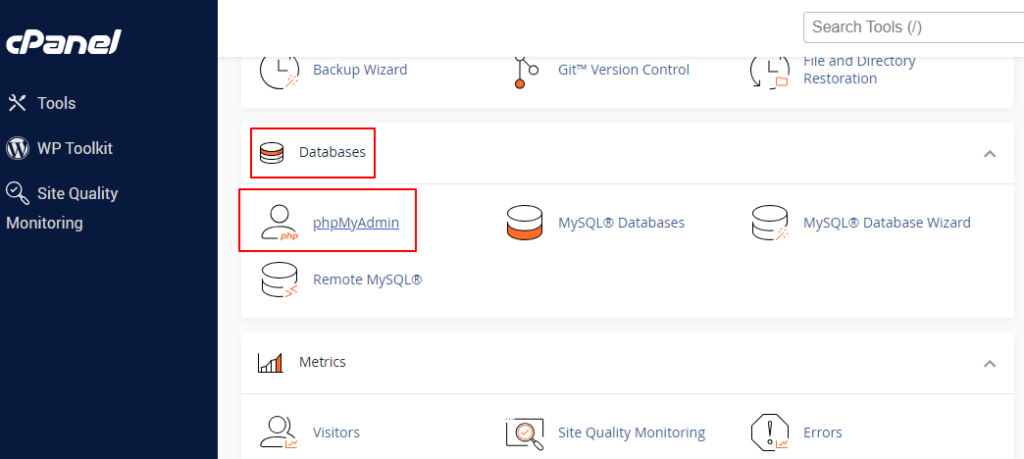
- Haga clic en la pestaña “Exportar”, elija el método de exportación rápida y seleccione SQL como formato de exportación.
- Haga clic en “Ir” para descargar el archivo de respaldo de la base de datos.
Descargar archivos de WordPress
Puede acceder a los archivos de su antiguo dominio a través del cliente FTP o el Administrador de archivos en su cuenta de alojamiento.
- Vaya al directorio raíz de su instalación de WordPress.
- Seleccione todos los archivos y carpetas y descárguelos a su computadora local.
Subir archivos a un nuevo dominio
Puede acceder al administrador de archivos o FTP de su nuevo dominio a través de su cuenta de alojamiento.
- Vaya al directorio raíz del nuevo dominio.
- Sube los archivos y carpetas que descargaste del dominio antiguo al directorio correspondiente del nuevo dominio.
Paso 4: Creación de una nueva base de datos
Para crear una nueva base de datos MySQL y un nuevo usuario a través de cPanel, siga estas instrucciones detalladas:
- Acceder a cPanel: inicie sesión en su cuenta de alojamiento y navegue hasta el panel de control de cPanel.
- Localice el Asistente para bases de datos MySQL: En el panel de control de cPanel, localice la sección Bases de datos ⟶ seleccione Asistente para bases de datos MySQL. Haga clic en él para continuar.
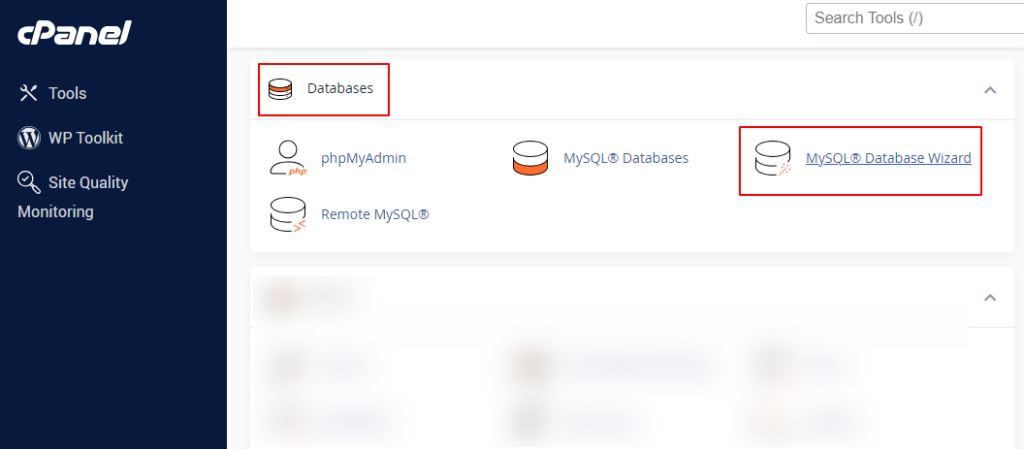
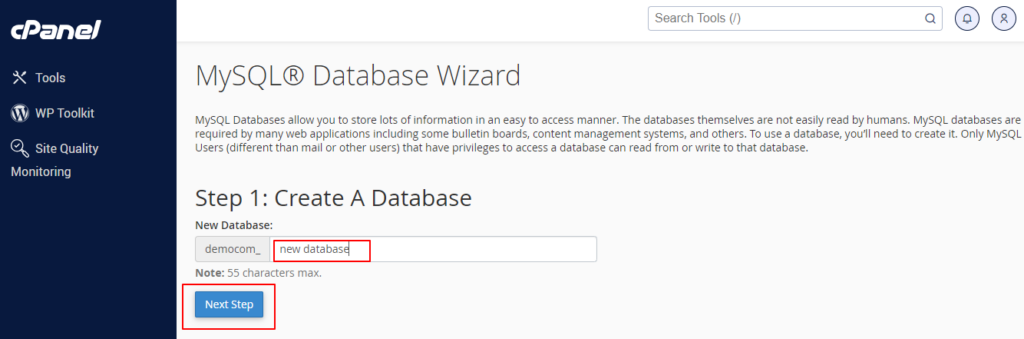
Crear una nueva base de datos: En la interfaz del Asistente de bases de datos MySQL, cree una nueva base de datos. En el campo correspondiente (por ejemplo, "nueva_base_de_datos"), introduzca un nombre para su nueva base de datos y haga clic en "Siguiente paso".
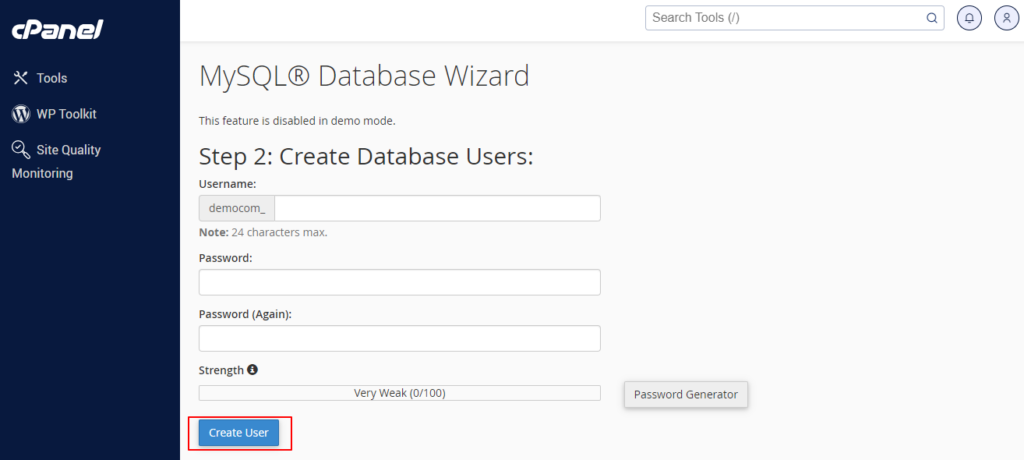
- Crear un usuario de base de datos: A continuación, cree un nuevo usuario de base de datos. Introduzca un nombre de usuario en el campo correspondiente (por ejemplo, «nuevo_usuario»). También deberá generar una contraseña segura y confirmarla. Haga clic en «Crear usuario» para continuar.
- Asignar privilegios de usuario: Después de crear el usuario, asígnele privilegios para la base de datos. Seleccione «Todos los privilegios» para otorgarle acceso completo a la base de datos. A continuación, haga clic en «Siguiente paso».
- Confirmación: Recibirá un mensaje de confirmación indicando que la base de datos y el usuario se crearon correctamente. Asegúrese de anotar los siguientes datos: nombre de la base de datos, nombre de usuario y contraseña.
Una vez que haya anotado los detalles de la base de datos, haga clic en el botón “Finalizar” para completar el proceso.
Ya has creado correctamente una nueva base de datos MySQL y un usuario a través de cPanel. Asegúrate de mantener la información de la base de datos segura, ya que la necesitarás para los siguientes pasos del proceso de migración del sitio de WordPress.
Paso 5: Importar la base de datos
Si sigue estos pasos, importará con éxito su base de datos de WordPress al nuevo dominio, lo que preparará el escenario para una migración del sitio sin problemas.
Editar wp-config.php
Acceda al directorio raíz de su nuevo dominio a través de FTP o el Administrador de archivos en su cuenta de alojamiento.
- Localice el archivo wp-config.php y ábralo para editarlo.
- Actualice las siguientes líneas con sus nuevas credenciales de base de datos:
define('DB_NAME', 'nuevo_nombre_de_base_de_datos');define('DB_USER', 'nuevo_usuario_de_base_de_datos');define('DB_PASSWORD', 'nueva_contraseña_de_usuario');define('DB_HOST', 'localhost'); // Generalmente 'localhost', pero consulte con su proveedor de alojamiento.Guarde y cierre el archivo.
Importar base de datos a través de phpMyAdmin
Inicie sesión en cPanel y abra phpMyAdmin. Seleccione la nueva base de datos que creó en la lista de la izquierda.
- Haga clic en la pestaña “Importar” en la parte superior.
- Haga clic en el botón “Elegir archivo” y seleccione el archivo SQL que exportó del sitio anterior.
- Asegúrese de que el formato esté configurado en SQL y haga clic en “Ir” para iniciar el proceso de importación.
Espere a que se complete la importación. Debería aparecer un mensaje de éxito al finalizar.
Si encuentra errores durante la importación, asegúrese de que el archivo SQL no sea demasiado grande. Si lo es, considere dividir el archivo o aumentar el límite de carga en php.ini. Asimismo, si recibe unerror de conexión a la base de datos, verifique que el nombre de la base de datos, el nombre de usuario y la contraseña en el archivo wp-config.php sean correctos.
Paso 6: Actualización de las URL del sitio
Al actualizar todas las instancias del dominio antiguo al nuevo dominio y ajustar la configuración de la URL del sitio en WordPress, se asegurará de que su sitio funcione correctamente en el nuevo dominio sin enlaces rotos ni referencias al dominio antiguo.
Buscar y reemplazar dominio antiguo
Hay dos formas de hacerlo: utilizar un complemento o el método manual.
i) Usando un plugin: Instala y activa un plugin como Better Search Replace. Luego, ve a Herramientas ⟶ Better Search Replace en el panel de WordPress.
- En el campo “Buscar”, ingrese su antiguo dominio (por ejemplo, “olddomain.com”).
- En el campo “Reemplazar con”, ingrese su nuevo dominio (por ejemplo, “nuevodominio.com”).
- Seleccione todas las tablas y ejecute una prueba en seco para ver los cambios.
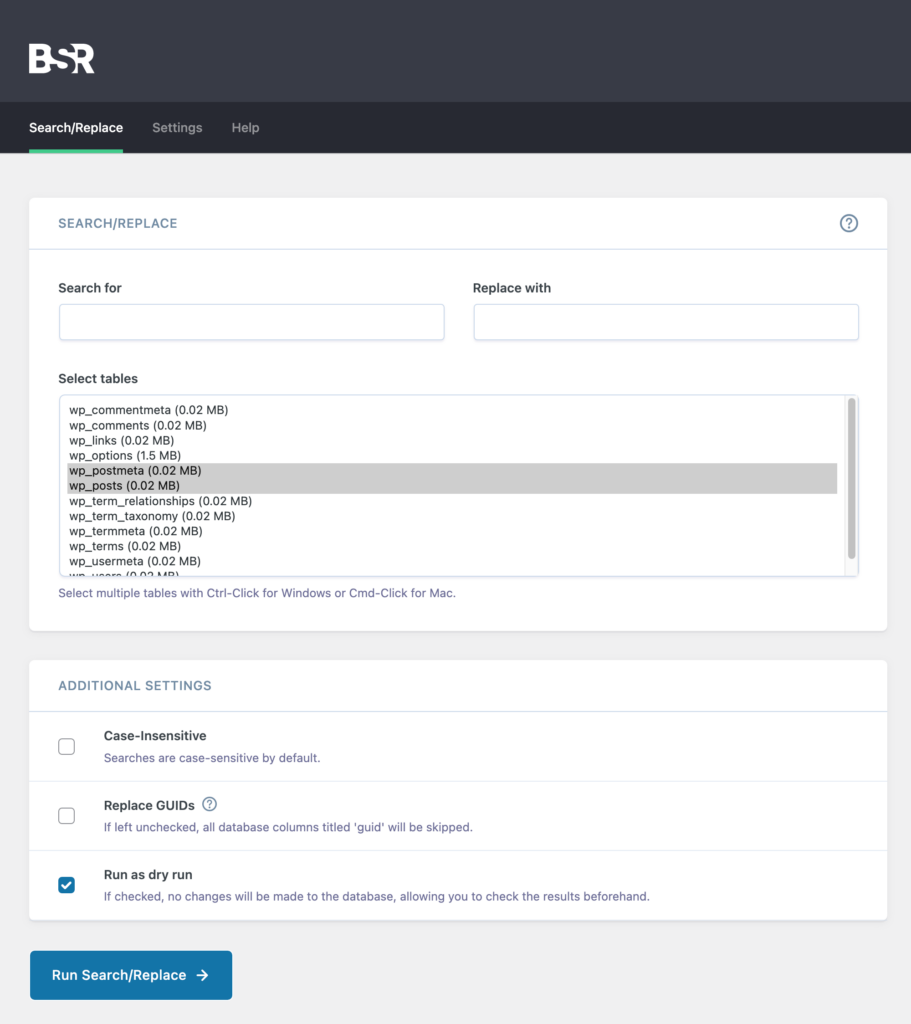
Si todo parece correcto, ejecute la actualización en vivo.
ii) Método manual mediante consultas SQL: acceda a phpMyAdmin desde el panel de control de su hosting.
- Seleccione su nueva base de datos y vaya a la pestaña SQL.
- Ejecute las siguientes consultas, reemplazando olddomain.com y newdomain.com con sus respectivos dominios:
ACTUALIZAR wp_options ESTABLECER valor_opción = reemplazar(valor_opción, 'http://dominioantiguo.com', 'http://dominionuevo.com') DONDE nombre_opción = 'inicio' O nombre_opción = 'url_sitio';ACTUALIZAR wp_posts ESTABLECER guid = replace(guid, 'http://olddomain.com','http://newdomain.com');ACTUALIZAR wp_posts ESTABLECER post_content = replace(post_content, 'http://dominioantiguo.com', 'http://dominionuevo.com');ACTUALIZAR wp_postmeta ESTABLECER meta_valor = reemplazar(meta_valor,'http://dominioantiguo.com','http://dominionuevo.com');Actualizar la URL del sitio en la configuración de WordPress
Inicia sesión en tu panel de administración de WordPress. Ve a Ajustes ⟶ General.
En los campos “Dirección de WordPress (URL)” y “Dirección del sitio (URL)”, actualice las URL a su nuevo dominio (por ejemplo, “http://newdomain.com”).
Desplácese hacia abajo y haga clic en “Guardar cambios”
Paso 7: Prueba del nuevo dominio en tu sitio web de WordPress
Revisa a fondo tu nuevo sitio de WordPress (o dominio) para verificar que todos los enlaces, imágenes y funcionalidades funcionen correctamente. Asegúrate de que las páginas carguen correctamente, que los formularios de contacto estén operativos y que los archivos multimedia se muestren correctamente.
Además, prueba varias partes de tu sitio, incluyendo los menús de navegación, los widgets y cualquier función o plugin personalizado. Además, necesitas corregir tus enlaces permanentes.
- Inicie sesión en su panel de WordPress
- Ir a Configuración ⟶ Enlaces permanentes
- Realice cambios (si es necesario), desplácese hacia abajo y haga clic en “Guardar cambios”
Esta acción actualizará sus enlaces permanentes y garantizará que todas las URL estén correctamente estructuradas y funcionen en el nuevo sitio/dominio.
Paso 8: Redirigir el dominio antiguo
Configurar redirecciones 301 garantiza una transición fluida para el SEO de tu sitio y mantiene su posicionamiento en los motores de búsqueda. Puedes usar el archivo .htaccess o un plugin de redireccionamiento de WordPress para las redirecciones 301.
Usando el archivo .htaccess
Accede al archivo .htaccess en el directorio raíz de tu antiguo dominio mediante FTP o el Administrador de archivos. Agrega el siguiente código al principio del archivo .htaccess, reemplazando newdomain.com por tu nuevo dominio:
RewriteEngine activadoCondición de reescritura %{HTTP_HOST} ^dominioantiguo.com [NC,OR]Condición de reescritura %{HTTP_HOST} ^www.dominioantiguo.com [NC]Reescribir regla ^(.*)$ http://www.newdomain.com/$1 [L,R=301,NC]Guarde y cierre el archivo. Esto redirigirá todo el tráfico del dominio antiguo al nuevo.
Uso de un complemento de redireccionamiento
Instala y activa un plugin de redirección de WordPress como Redirection. Si usas AIOSEO, también ofrece la función de redirección.
- Vaya a Herramientas ⟶ Redirección en su panel de WP
- Configurar una nueva redirección desde su antiguo dominio al nuevo dominio
Por último, debes enviar el cambio de dirección a Google.
- Inicia sesión en Google Search Console. Selecciona la propiedad del dominio anterior.
- Vaya al ícono de configuración (⚙️) y seleccione “Cambio de dirección”
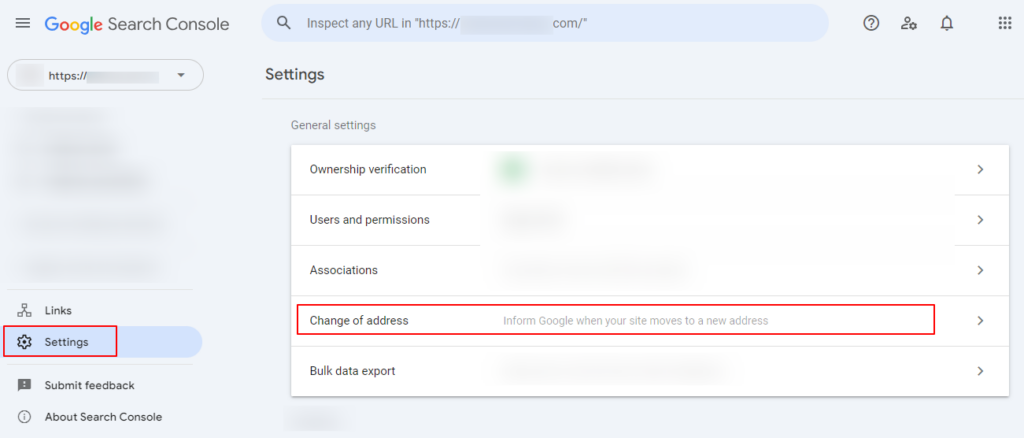
Sigue los pasos para especificar el nuevo dominio y validar su propiedad. Envía la solicitud para notificar a Google sobre el cambio de dominio.
En resumen
Siguiendo estos pasos y consejos, podrá migrar su sitio de WordPress a un nuevo dominio con éxito y mínimas interrupciones. Comience por realizar una copia de seguridad completa de su sitio weby luego siga los pasos descritos.
Para mantener el posicionamiento SEO de todo tu sitio, asegúrate de que todas las URL antiguas se redirijan correctamente mediante redirecciones 301 al nuevo dominio. Además, notifica el cambio de dirección en Google Search Console (GSC) y monitoriza el rendimiento de tu sitio en GSC para detectar cualquier problema. Asimismo, revisa periódicamente si hay enlaces rotos y actualiza tu mapa del sitio.
Por último, si el proceso le resulta abrumador, considere buscar la ayuda profesional de Seahawk. Nuestra experiencia puede garantizar una migración fluida y sin errores. Contáctenos ahora.
Preguntas frecuentes sobre cómo trasladar un sitio de WordPress a un nuevo dominio
¿Necesito un complemento de migración para mover mi sitio de WordPress a un nuevo dominio?
Un plugin de migración, como la versión gratuita de Duplicator, puede simplificar el proceso de migración de su sitio web actual. Crea un archivo con los archivos y la base de datos de su sitio web que puede instalar fácilmente en un nuevo host o servidor web. Esto suele ser más rápido que una migración manual.
¿Cómo puedo verificar la propiedad del dominio cuando apunto mi nombre de dominio existente a un nuevo servidor web?
Puedes verificar la propiedad del dominio a través de tu cuenta de registrador de dominios actualizando los registros DNS o las direcciones IP. Este paso garantiza que tu nueva URL y dominio raíz se conecten correctamente a tu nuevo proveedor de hosting.
¿Debo desactivar los complementos de almacenamiento en caché antes de la migración?
Sí. Antes de la migración, desactive siempre el almacenamiento en caché y otros complementos pesados de WordPress para evitar problemas de conexión a la base de datos y archivos del sitio dañados durante la transferencia.
¿Puedo migrar mi sitio manualmente sin un complemento?
Sí. La migración manual implica exportar los archivos y bases de datos del sitio a través del panel de control de tu hosting web y luego importarlos al nuevo proveedor. Este método requiere pasos más técnicos, pero funciona bien si te mudas al mismo host o cambias el dominio principal dentro del mismo directorio.
¿Cuánto tiempo tarda mi sitio en aparecer en la nueva URL?
Tras la migración, la propagación del DNS puede tardar desde unos minutos hasta varias horas. Durante este tiempo, los motores de búsqueda y otros pueden mostrar resultados de búsqueda mixtos hasta que la configuración del sitio y los enlaces internos lo actualicen por completo.


