

Encontrarse con el error "Error al establecer conexión con la base de datos" en WordPress puede ser desconcertante y alarmante. Indica que tu sitio web y su base de datos no se comunican, dejando todo el sitio fuera de servicio. Esta desconexión afecta la funcionalidad de tu sitio y también puede repercutir en el tráfico, las analíticas y los ingresos.
Comprender las causas raíz e implementar soluciones prácticas puede restaurar rápidamente su sitio web. En esta guía, descubriremos la causa de este error y le ofreceremos pasos prácticos para solucionarlo.
TL;DR: Cómo solucionar el error de conexión a la base de datos de WordPress
- El error ocurre cuando WordPress no puede conectarse a la base de datos MySQL debido a credenciales incorrectas, una base de datos dañada, archivos centrales dañados o problemas con el servidor.
- Comience a solucionar problemas haciendo una copia de seguridad de su sitio, luego verifique las credenciales de la base de datos en wp-config, verifique los permisos de la base de datos y repare la base de datos si es necesario.
- Los conflictos de complementos o temas, los límites de recursos o los archivos principales de WordPress obsoletos también pueden desencadenar este problema y deben probarse metódicamente.
- Evite errores futuros utilizando un alojamiento confiable, habilitando copias de seguridad automáticas, optimizando periódicamente la base de datos y manteniendo WordPress actualizado.
Entendiendo el “Error al establecer una conexión a la base de datos” en WordPress
Cuando WordPress muestra el mensaje “Error al establecer una conexión a la base de datos”, indica una falla en la comunicación entre su sitio web y su host de base de datos.
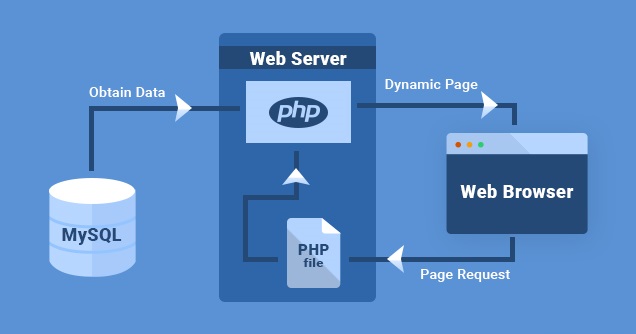
En esencia, WordPress funciona con PHP y se basa en gran medida en MySQL para la gestión de bases de datos. Cada vez que un usuario accede a tu sitio, se ejecutan instrucciones PHP que extraen datos relevantes de la base de datos MySQL para mostrar contenido adaptado a ese usuario.
Ahora, imaginemos que alguien extrae una tarjeta de biblioteca de claves de un vasto sistema de catálogo: si se pierde, no hay forma de acceder a la información. Eso es básicamente lo que ocurre con este error: WordPress no puede obtener los datos necesarios, lo que provoca una pantalla vacía en la del visitante.
Aunque el front-end de su sitio aún pueda parecer funcional si su caché está intacto, este error lo bloquea del back-end de WordPress.
Para solucionar esto, es fundamental investigar las posibles causas de este problema de conexión con la base de datos y abordarlas de inmediato. Consulta las secciones siguientes para descubrir las causas raíz de este error de WordPress y sus soluciones.
Su sitio web merece atención experta
¿Tienes problemas con el mantenimiento de tu sitio web? Deja que Seahawk se encargue del trabajo pesado mientras tú te concentras en hacer crecer tu negocio.
¿Qué causa el error de conexión a la base de datos en los sitios de WordPress?
Antes de sumergirnos en las soluciones, entendamos las razones detrás del error de conexión a la base de datos:
- El servidor de la base de datos está caído: a veces, el error se debe a problemas en el lado de su proveedor de alojamiento, especialmente si ellos alojan su servidor de base de datos.
- Credenciales de base de datos incorrectas: Es posible que el archivo wp-config.php contenga información incorrecta de la base de datos. Esto podría deberse a que recientemente haya cambiado la contraseña o el nombre de usuario de su base de datos.
- Archivos dañados de WordPress: los archivos principales de WordPress pueden dañarse debido a actualizaciones fallidas u otros problemas.
- Base de datos dañada: una base de datos dañada también puede desencadenar este error, especialmente si su sitio es objetivo de piratas informáticos o tiene un complemento problemático.
Lee: Soluciona el error “Se ha producido un error crítico en tu sitio de WordPress”
Solución del problema «Error al establecer una conexión a la base de datos» en WordPress
Antes de profundizar, recuerda: ¡la seguridad es lo primero! Haz siempre una copia de seguridad de tu sitio web. Los pasos que vamos a tratar implican modificar la base de datos de tu sitio, y queremos evitar errores que puedan causar más problemas.
Para quienes se lo pregunten, una copia de seguridad es como crear una copia del estado actual de su sitio web. Si algo sale mal, puede volver a este estado guardado.
Existen prácticos plugins para realizar copias de seguridad. Herramientas como VaultPress o WP Time Capsule son opciones populares. Si utilizas el alojamiento de Kinsta, este incluye una función de copia de seguridad integrada. Dirígete a la sección «Copias de seguridad» en «Mi Kinsta», haz clic en la pestaña «Manual» y, a continuación, pulsa el botón «Realizar copia de seguridad ahora».
Si eres más práctico, también puedes hacer una copia de seguridad manual con phpMyAdmin. Pero para muchos, un plugin podría ser la opción más sencilla.
Una vez que la copia de seguridad de tu sitio web esté lista, podremos solucionar el problema de conexión a la base de datos. ¿Listo? ¡Empecemos!
Verificación de los detalles de su base de datos de WordPress
La principal causa del error de base de datos de WordPress suele ser unas credenciales de base de datos incorrectas. Si has cambiado recientemente tu sitio web de WordPress a otro proveedor de alojamiento web, esta es una causa aún más probable.
Tu configuración esencial de WordPress, incluidas las credenciales de inicio de sesión de la base de datos, se encuentra en el archivo wp-config.php. Si es la primera vez que lo revisas, no te preocupes; es más sencillo de lo que parece.
Dentro del archivo wp-config.php, concéntrese en los siguientes segmentos:
- // Configuración de MySQL: información proporcionada por su proveedor de alojamiento //
- /** Nombre de tu base de datos de WordPress */
- define( 'DB_NAME', 'su_nombre_de_base_de_datos' );
- /** Su nombre de usuario de MySQL */
- define( 'DB_USER', 'su_nombre_de_usuario' );
- /** Su contraseña de base de datos MySQL */
- define( 'DB_PASSWORD', 'tu_contraseña' );
- /** Nombre de host MySQL (normalmente es 'localhost') */
- define('DB_HOST', 'localhost');
Asegúrese de que los valores del nombre de la base de datos, el nombre de usuario de la base de datos, la contraseña y el host coincidan perfectamente con lo que está configurado en su plataforma de alojamiento.
Para comprobar estos valores, inicia sesión en el panel de control de tu hosting web y ve a la sección de bases de datos MySQL. Aquí encontrarás las tablas y los detalles exactos de la base de datos que deberían estar en tu archivo wp-config.
Si encuentra alguna discrepancia, corríjala en el archivo wp-config.php. Una vez hecho esto, recargue su sitio web para comprobar si funciona correctamente.
Si el problema persiste, no se desanime; hay más pasos a seguir para diagnosticarlo. Siga leyendo y le ayudaremos a solucionarlo.
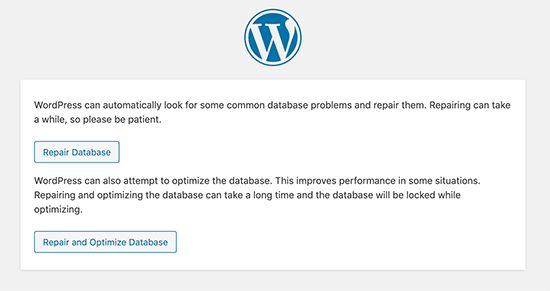
Reparar la base de datos de WordPress
Si sospecha que la base de datos está dañada, podría necesitar repararla. Añada la siguiente línea a su archivo wp-config.php:
define('WP_ALLOW_REPAIR', verdadero);
Después de esto, visite http://yourwebsite.com/wp-admin/maint/repair.php y siga las instrucciones.
Compruebe su servidor de base de datos
¿Tiene problemas con el mensaje "Error al establecer la conexión a la base de datos"? Esto podría deberse a problemas con su servidor MySQL, que es como el almacén de datos de su sitio web. Como cualquier almacén, a veces puede saturarse o bloquearse.
He aquí una forma sencilla de entenderlo y comprobarlo:
Demasiados visitantes
Imagine una sala con un número limitado de sillas. Si entra demasiada gente, no habrá suficientes. De igual manera, su servidor de base de datos solo puede gestionar un número limitado de conexiones. Si se llena demasiado, podría tener problemas.
Pregúntele a su proveedor de hosting
Lo mejor es contactar a tu proveedor de hosting. Tendrán las herramientas y la información para comprobar si tu servidor MySQL está saturado.
Pruebe otros sitios
Si tienes varios sitios en el mismo servidor, compruébalos. Si tienen el mismo problema, probablemente se trate de un problema del servidor.
Relacionado: Cómo redirigir una URL de WordPress con y sin plugin
Haz una prueba rápida
Puedes crear una prueba sencilla para comprobar la conexión de tu servidor. Ve al directorio raíz donde se almacenan los archivos de tu sitio web (normalmente en public_html). Crea un archivo llamado "test.php".
Añade este código a tu archivo:
<?php $link = mysqli_connect('localhost', 'your_username', 'your_password'); if (!$link) { die('Couldn’t connect: ' . mysqli_error()); } echo 'Connection successful!'; mysqli_close($link); ?>Reemplace "su_nombre_de_usuario" y "su_contraseña" con los datos reales de su base de datos. Una vez hecho esto, guárdelo e intente acceder a este archivo en su sitio web. Si ve el mensaje "¡Conexión exitosa!", sus datos de usuario son correctos y el problema podría estar en otra parte.
Aliviar la carga
Si usas un servidor compartido, tu sitio web debe compartir recursos. Es como compartir un pastel: cuantas más personas haya, más pequeñas serán las porciones. Puedes usar plugins como W3 Total Cache para gestionar esto. Estas herramientas ayudan a que tu sitio web funcione mejor, reduciendo la carga en el servidor.
Leer: Cómo solucionar el error interno del servidor 500 en WordPress
Reparar archivos corruptos de WordPress
Si te encuentras con el temido mensaje "Error al establecer una conexión a la base de datos" en tu sitio de WordPress, la causa podría ser que los archivos de WordPress estén dañados. Pero no te preocupes; solucionarlo es sencillo. Primero, siempre haz una copia de seguridad de tu sitio web. Piensa en ello como guardar tu trabajo antes de realizar cambios significativos. Ahora, actualizarás las partes principales de tu WordPress, pero tus temas, plugins y contenido multimedia permanecerán intactos.
A continuación se muestra un breve paso a paso:
- Descargue la última versión de WordPress desde WordPress.org y descomprímala.
- Elimina la carpeta 'wp-content' y el archivo 'wp-config-sample.php'.
- Ahora, cargue los archivos limpios en su sitio, reemplazando los antiguos.
Recuerda que cualquier modificación que realices en archivos específicos podría revertirse, pero puedes restaurarla con tu copia de seguridad. Después de subir el archivo, borra la caché de tu navegador y revisa tu sitio.
Con estos pasos, has revitalizado tu WordPress. Si el error persiste, puede que se deba a otro problema, pero puedes solucionarlo con paciencia.
Actualizar la URL del sitio de WordPress
Al migrar su sitio o cambiar su dominio, es posible que la URL del sitio en la base de datos no se actualice automáticamente, lo que provoca el error. Actualice la URL de su sitio de WordPress con phpMyAdmin:
- Vaya al panel de control de su hosting y acceda a phpMyAdmin.
- Seleccione su base de datos de WordPress.
- Haga clic en la SQL y ejecute la siguiente consulta:
- ACTUALIZAR wp_options ESTABLECER valor_opción='URL_DE_SU_SITIO' DONDE nombre_opción='url_del_sitio';
- Reemplace YOUR_SITE_URL con la URL de su sitio real.
- Compruebe si el problema se resuelve.
Verificar los permisos de usuario de la base de datos
En ocasiones, el de la base de datos asociado a tu instalación de WordPress puede perder los permisos para acceder o modificar la base de datos. Esto puede ocurrir debido a actualizaciones del servidor o cambios en la configuración del hosting. Para comprobarlo y solucionarlo:
- Acceda a phpMyAdmin desde su panel de hosting.
- Vaya a la pestaña Privilegios.
- Asegúrese de que el usuario tenga TODOS LOS PRIVILEGIOS asignados a la base de datos de WordPress.
- En caso contrario modifique los privilegios y guarde.
Solucionar conflictos de complementos o temas
Los plugins y temas defectuosos u obsoletos pueden dañar las tablas de la base de datos o generar conflictos que causan este error. Aquí te explicamos cómo solucionarlo:
Desactivar complementos:
- Utilice FTP o el Administrador de archivos para cambiar el nombre de la carpeta wp-content/plugins a plugins_old.
- Acceda a su sitio web para verificar si el problema se ha resuelto.
- Cambie el nombre de la carpeta nuevamente y reactive los complementos uno por uno para identificar al culpable.
Cambiar a un tema predeterminado:
- Navegue hasta la wp-content/themes y cambie el nombre de la carpeta de su tema activo.
- WordPress cambiará automáticamente a un tema predeterminado como Twenty Twenty-One.
- Compruebe si el problema está resuelto.
Crear una nueva base de datos
Si la base de datos está irreparablemente dañada, crear una nueva base de datos podría ser la única solución:
- Hacer copia de seguridad de los datos existentes: descargue una copia de seguridad de su base de datos actual usando phpMyAdmin o un complemento.
- Crear una nueva base de datos: Accede a tu panel de hosting y crea una nueva base de datos en la sección "Bases de datos". Luego, añade un nuevo usuario y asígnale todos los privilegios.
- Importar datos de respaldo: abra phpMyAdmin, seleccione la nueva base de datos e importe el archivo de respaldo.
- Actualizar wp-config.php: Reemplace el nombre de la base de datos antigua, el nombre de usuario y la contraseña con los nuevos detalles de la base de datos.
Comprobar los límites de recursos del servidor
Las limitaciones de recursos en entornos de alojamiento compartido pueden provocar errores de conexión a la base de datos durante picos de tráfico. Optimice el uso de su servidor mediante:
- Aumentar el límite de memoria PHP en wp-config.php:
define('WP_MEMORY_LIMIT', '128M');- Uso del almacenamiento en caché del lado del servidor: instale complementos de almacenamiento en caché o habilite el almacenamiento en caché del lado del servidor a través de su host.
- Supervisión de registros del servidor: verifique los registros de uso de recursos en su panel de control de alojamiento para identificar cuellos de botella.
Soluciones adicionales para el error de conexión a la base de datos de WordPress
Si las soluciones comunes no funcionan, estos métodos adicionales pueden ayudar a descubrir problemas más profundos y restaurar la conexión a la base de datos de WordPress.

Cambiar la dirección de su sitio web
- Vaya a phpMyAdmin desde su panel de hosting.
- Elige tu base de datos de WordPress.
- Haga clic en el menú SQL.
- Pegue este código:
ACTUALIZAR wp_options ESTABLECER valor_de_opción='URL_DE_SU_SITIO' DONDE nombre_de_opción='url_del_sitio'
Asegúrate de poner la dirección real de tu sitio web donde dice 'YOUR_SITE_URL'
Información útil: Solucionar el problema de WordPress "Error al publicar. La respuesta no es una respuesta JSON válida".
Reinicio rápido
Si tienes tu servidor o una configuración especial, prueba a apagarlo y encenderlo. A veces, eso es todo lo que necesitas.
Pide ayuda
Si tienes problemas, tu proveedor de hosting de WordPress puede ayudarte. O bien, puedes contratar desarrolladores de WordPress para que te ayuden a solucionar este error de conexión a la base de datos.
Comprueba tus complementos
¿Añadiste algo nuevo a tu sitio web recientemente? ¿Una nueva interfaz de usuario o una herramienta? Desactívalas y comprueba si se soluciona. Si es así, actívalas individualmente para averiguar cuál está causando el problema.
Aumente la memoria de PHP
Piensa en tu archivo PHP como un ordenador que a veces necesita más RAM. Puedes hacerlo añadiendo una línea al archivo "wp-config.php" de tu sitio web:
define('WP_MEMORY_LIMIT,' '256M');
Leer: Cómo actualizar la versión PHP de WordPress
Asegúrese de que nadie interfiera con su sitio
A veces ocurren cosas malas, como que alguien intente hackear sitios web. Si esto te preocupa, existen herramientas y expertos que pueden comprobar y garantizar que todo esté seguro.
Soluciones avanzadas para solucionar el error "Error al establecer una conexión a la base de datos"
Aquí presentamos soluciones más técnicas y menos comunes para los casos en los que falla la solución de problemas básicos:
Restaurar desde una copia de seguridad
A veces, la solución más rápida es restaurar tu sitio desde una copia de seguridad si sospechas que cambios recientes causaron el problema. Aquí te explicamos cómo:
- Accede a tu panel de control de hosting y ve a la sección Backups.
- Seleccione un archivo de respaldo anterior a que ocurriera el error.
- Restaure tanto sus archivos como su base de datos.
Comprobar: complementos de copia de seguridad de WordPress
Examinar registros de errores
Si ninguna de las opciones anteriores funciona, examinar los registros de errores puede revelar la causa raíz del problema:
- Habilite la depuración en WordPress agregando esto a wp-config.php:
define('WP_DEBUG', verdadero); define('WP_DEBUG_LOG', verdadero); define('WP_DEBUG_DISPLAY', falso);- Acceda al archivo debug.log en la carpeta wp-content para obtener mensajes de error detallados.
- Comparta el registro con su proveedor de alojamiento o un desarrollador de WordPress para obtener ayuda.
Optimizar tablas de bases de datos
La optimización regular puede prevenir la corrupción de la base de datos. Use phpMyAdmin para optimizar las tablas:
- Inicie sesión en phpMyAdmin.
- Seleccione su base de datos de WordPress.
- Marque todas las tablas y seleccione “Optimizar tabla” en el menú desplegable.
Alternativamente, utilice complementos como WP-Optimize para automatizar el mantenimiento de la base de datos.
Reiniciar el servidor web
En el caso de servidores dedicados o alojamiento VPS, reiniciar el servidor web puede solucionar problemas temporales:
- Acceda a su panel de hosting o conéctese a través de SSH.
- Ejecute el comando de reinicio: reboot
- Verificar si el sitio reanuda su funcionamiento normal.
Cómo evitar el error «Error al establecer una conexión a la base de datos» en WordPress
Los problemas con la base de datos pueden afectar significativamente el tráfico de su sitio web, la experiencia del usuarioy el posicionamiento SEO. Para proteger su sitio y evitar que este error se repita, siga estas buenas prácticas:

Habilitar copias de seguridad automáticas
Realiza copias de seguridad de tu sitio de WordPress y su base de datos con regularidad. Una copia de seguridad reciente te permite restaurar tu sitio rápidamente si surgen problemas. Usa plugins de copia de seguridad fiables como Blogvaulto servicios de hosting con opciones de copia de seguridad integradas.
Consejo profesional: programe siempre copias de seguridad automáticas diarias para tener un punto de restauración listo.
Optimice su base de datos de WordPress
Con el tiempo, las bases de datos acumulan datos innecesarios, como revisiones, comentarios spamy tablas huérfanas, lo que puede ralentizar tu sitio web y aumentar el riesgo de corrupción. Utiliza plugins como Advanced Database Cleaner para limpiar y optimizar tu base de datos con regularidad.
Beneficio clave: una base de datos optimizada garantiza un rendimiento más rápido y menos errores.
Instalar temas y complementos de confianza
Evita instalar plugins o temas de fuentes no verificadas, ya que podrían contener código malicioso o estar mal optimizados, lo que puede provocar conflictos y errores. Utiliza repositorios de confianza, como la de WordPress.org o desarrolladores de renombre.
Consejo profesional: audite periódicamente sus complementos y temas, eliminando aquellos que no utilice o que estén desactualizados para minimizar los riesgos de seguridad.
Utilice un proveedor de alojamiento web confiable
Seleccione un proveedor de alojamiento que ofrezca un tiempo de actividad excepcional, medidas de seguridad robustas y un rendimiento de servidor rápido. Los proveedores confiables minimizan los problemas relacionados con el servidor que podrían provocar errores en la base de datos.
Bonificación: Muchos hosts premium incluyen copias de seguridad automáticas, almacenamiento en caché y funciones de optimización de bases de datos.
Manténgase actualizado
Mantén siempre actualizado el núcleo, los plugins y los temas de WordPress con las últimas versiones. Las actualizaciones suelen incluir correcciones de errores y mejoras de compatibilidad que reducen el riesgo de errores en la base de datos.
Paso a seguir: Suscríbete al blog de Seahawk para obtener información sobre las últimas actualizaciones de WordPress y consejos para mantener un sitio web saludable.
Supervise su sitio web periódicamente
Establece una rutina para revisar el rendimiento de tu sitio, los registros de errores y el estado de la base de datos. Herramientas como New Relic o el panel de control de tu proveedor de alojamiento pueden proporcionar información sobre posibles problemas antes de que se agraven.
Consejo profesional: habilite la depuración en WordPress durante la resolución de problemas para detectar señales tempranas de problemas relacionados con la base de datos.
Actualice los recursos del servidor cuando sea necesario
Si su sitio web tiene mucho tráfico o funcionalidades complejas, considere actualizar a un plan de alojamiento con más recursos para satisfacer sus necesidades. El alojamiento VPS o dedicado ofrece mayor estabilidad y rendimiento que el alojamiento compartido.
Por qué es importante: La memoria insuficiente del servidor o los límites de conexión con frecuencia generan errores de conexión a la base de datos durante picos de tráfico.
Envolver
El error al establecer una conexión a la base de datos puede afectar el correcto funcionamiento de tu sitio de WordPress, pero con la solución adecuada, se puede solucionar. Al comprender las causas y seguir nuestra guía paso a paso, podrás diagnosticar y solucionar el problema eficazmente.
Recuerde, antes de sumergirse en cualquier solución técnica:
- Siempre haz una copia de seguridad de tu sitio web. Esto te garantiza una red de seguridad en caso de que algo salga mal.
- Avance sistemáticamente por las soluciones, desde verificar los detalles de su base de datos hasta comprobar si hay archivos dañados de WordPress.
- No dude en ponerse en contacto con su proveedor de alojamiento para obtener ayuda, especialmente si sospecha que hay problemas del lado del servidor.
La integridad y la funcionalidad de su sitio web son fundamentales. Solucionar este error con prontitud garantiza una experiencia fluida para sus visitantes y protege la reputación y el rendimiento de su presencia en línea.
Por último, manténgase siempre informado y actualizado sobre las mejores prácticas y los posibles problemas con WordPress. El mantenimiento regular, las actualizaciones oportunas y una estrategia proactiva pueden prevenir errores comunes y garantizar que su sitio web funcione de forma fluida y eficiente.
Preguntas frecuentes sobre errores al establecer una conexión a la base de datos
¿Cuál es la razón principal detrás del “Error al establecer una conexión a la base de datos” en WordPress?
Este error suele aparecer debido a credenciales de inicio de sesión incorrectas en la base de datos. El nombre de usuario o la contraseña de la base de datos MySQL pueden ser incorrectos. También puede ocurrir debido a tablas de la base de datos de WordPress dañadas, información incorrecta del host de la base de datos o problemas con el servicio MySQL en su cuenta de hosting.
¿Cómo puedo verificar si mis credenciales de base de datos de WordPress son correctas?
Abra el archivo wp-config en su instalación de WordPress. Revise cuidadosamente la configuración de la base de datos. Confirme el nombre de la base de datos, el usuario MySQL y la contraseña. Asegúrese de que coincidan con la información de la base de datos proporcionada por su proveedor de alojamiento.
¿Puede una base de datos de WordPress corrupta causar este error?
Sí. Una base de datos de WordPress dañada suele ser la causa de este problema. Puedes usar WP-DB-Repair para reparar tablas de bases de datos de WordPress dañadas. Este proceso de reparación de bases de datos ayuda a corregir errores de consultas MySQL y restaura el acceso a la base de datos correcta.
¿Pueden los complementos o temas generar errores de conexión a la base de datos?
Sí. Los plugins defectuosos, los plugins de caché o el código personalizado pueden interrumpir las conexiones a la base de datos. Desactive todos los plugins y cambie a un tema predeterminado. También puede usar Query Monitor para identificar los siguientes errores relacionados con los archivos principales de WordPress o con archivos existentes.
¿Cómo puedo evitar errores de conexión a la base de datos en el futuro?
Utilice siempre una cuenta de hosting confiable con una extensión MySQL estable. Mantenga actualizados los archivos principales de WordPress. Evite temas y plugins no confiables. Active las copias de seguridad, supervise el estado del servicio MySQL y optimice las bases de datos con regularidad. Estos pasos ayudan a prevenir errores de conexión a la base de datos a largo plazo.


