

Si tienes un sitio web empresarial o una tienda online, es fundamental tomar las medidas adecuadas para el mantenimiento y cuidado de tu sitio web . Sin un mantenimiento adecuado, corres el riesgo de recibir spam y mensajes de error, o peor aún, de que tu sitio web sea hackeado . En este artículo, analizaremos uno de los errores más comunes, el "error interno del servidor 500" en WordPress, que suele ser consecuencia de un sitio web descuidado.
El error interno del servidor 500 en WordPress puede deberse a varios problemas del sitio web.
Por lo tanto, veamos brevemente las causas y luego profundicemos en cómo solucionar estos 500 errores internos del servidor para garantizar que su sitio web funcione sin problemas y no haya tiempo de inactividad.
¿Qué es el error interno del servidor 500 de WordPress?
Si bien es un error común del servidor web, el error interno del servidor 500 en WordPress podría deberse a un simple caché del navegador o a complementos y temas obsoletos.
Es un problema del lado de la aplicación a nivel del servidor y es común entre todos los sitios web y no se limita a los sitios de WordPress.
Por ejemplo, cuando introduces una URL en tu navegador (Google Chrome), el servidor procesará la solicitud y mostrará el sitio web o la página solicitada. Sin embargo, si el servidor no puede mostrar la página solicitada, mostrará un mensaje de error interno del servidor (500).
El mensaje que se muestra será bastante genérico y variará según el navegador que estés utilizando.
¿Necesita ayuda con el mantenimiento y cuidado de su sitio web?
Nuestros servicios expertos de mantenimiento y cuidado de sitios web garantizan que los archivos principales, los complementos y la base de datos de WordPress se mantengan saludables y seguros.
¿Qué causa los errores internos del servidor 500 en WordPress?
Algunas de las principales razones o causas de los errores internos del servidor 500 en WordPress son bases de datos corruptas, problemas de incompatibilidad con complementos y temas de terceros, problemas con el servidor de bases de datos, límites de PHP agotados o archivos .htaccess dañados.
Si no se soluciona de inmediato, el error interno del servidor 500 puede afectar tu posicionamiento SEO y, por consiguiente, la clasificación de tu sitio web. También podría dificultar que los rastreadores web o robots de los motores de búsqueda indexen tu sitio, lo que provocaría una indexación incorrecta.
Lo más importante es que este error podría tener un impacto negativo en la experiencia del usuario, dando como resultado una alta tasa de rebote.
Identificar la causa es el primer paso para corregir este error. Una vez identificada, podrá encontrar las soluciones adecuadas y solucionarlo.
¿Por qué debería solucionar el error interno del servidor 500?
Encontrar un error interno del servidor 500 en su sitio de WordPress puede ser frustrante tanto para los webmasters como para los visitantes de WordPress.
Este código de estado http indica que algo salió mal en el servidor, pero no dice exactamente qué.
Ignorar este error interno puede perjudicar la reputación de tu sitio web, su posicionamiento en buscadores y la confianza de los usuarios. Analicemos por qué es tan importante solucionarlo rápidamente.
Prevenir la pérdida de visitantes e ingresos
Un error 500 significa que tus páginas no se cargan correctamente. Si tu audiencia no puede acceder a tu sitio o a tu área de administración de WordPress, es posible que abandone el sitio y no vuelva nunca más.
Para los sitios de comercio electrónico, esto puede significar pérdida de ventas y carritos abandonados. Por lo tanto, resolver este error HTTP de WordPress garantiza que su sitio web siga siendo accesible y que su negocio funcione sin problemas.
Proteja el SEO y el posicionamiento de su sitio
Los motores de búsqueda como Google consideran los errores internos repetidos como una señal de un sitio web deficiente. Si los robots de búsqueda reciben un código de estado http 500 con demasiada frecuencia, podrían desindexar tus páginas, perjudicando tu posicionamiento.
Arreglar el error interno rápidamente mantiene tu SEO intacto y conserva tu visibilidad en los resultados de búsqueda.
Asegúrese del correcto funcionamiento de los archivos principales de WordPress
Una causa común del error interno del servidor 500 es la ausencia o corrupción de archivos del núcleo de WordPress, un archivo php dañado o conflictos en el archivo de configuración de WordPress. Mantener estos archivos del núcleo limpios y actualizados es crucial para la estabilidad y seguridad de toda la instalación de WordPress.
Resolver conflictos de complementos o temas
A menudo, ciertos complementos o un complemento recién instalado pueden provocar un conflicto inesperado y desencadenar el error.
Al desactivar todos tus plugins (cambiando el nombre de la carpeta de plugins en tu administrador de archivos) y reactivarlos uno por uno, puedes identificar qué plugin activo está causando el problema. Este paso de solución de problemas es imprescindible para cualquier webmaster de WordPress.
Proteja la integridad de su base de datos
A veces, una base de datos MySQL dañada puede provocar un error 500. Reparar la base de datos o restaurarla desde una copia de seguridad reciente puede ayudar a solucionar el problema y a mantener los datos de su sitio web seguros. Siempre haga una copia de seguridad de su sitio web antes de realizar cambios en los archivos principales o la base de datos.
Mantener la seguridad y la estabilidad
Un complemento de seguridad mal configurado, un archivo php dañado o una configuración de wp rota pueden provocar un error de servidor y potencialmente exponer vulnerabilidades.
Revisar el registro de errores a través del panel de control de tu hosting y solucionar los problemas mantiene tu sitio seguro. Si es necesario, activa el modo de depuración para obtener más información sobre el problema.
¿Qué hacer antes de solucionar el error interno del servidor 500?
Antes de intentar solucionar el error interno del servidor 500, es importante realizar una copia de seguridad completa del sitio web. No querrás perder tus valiosos datos mientras solucionas el problema.
Además de proteger sus archivos y datos, una copia de seguridad le garantizará que pueda poner en funcionamiento su sitio rápidamente en caso de que surjan más problemas.
Con WordPress, puedes crear rápidamente una copia de seguridad de tu sitio web con un plugin. Los mejores plugins de copia de seguridad de WordPress son UpdraftPlus, BlogVaulty BackWPup. Estos plugins son fáciles de usar y configurar.
Consejos para solucionar el error interno del servidor 500 en WordPress
A estas alturas, es posible que tengas una idea clara de las probables causas del error interno del servidor 500 en un sitio web de WordPress.
También tienes una idea general de lo que debes hacer antes de intentar solucionar el error (pista: haz una copia de seguridad del sitio web). Por lo tanto, pasemos a leer cómo solucionar rápidamente el error 500 de servidor interno.
Consejo 1: Pruebe el almacenamiento en caché del navegador
Probablemente la solución más sencilla para el error interno del servidor 500 sea borrar las cookies y la caché del navegador. Si usas Google Chrome, usa Ctrl+Mayús+Supr para borrar las cookies y las imágenes almacenadas en caché.
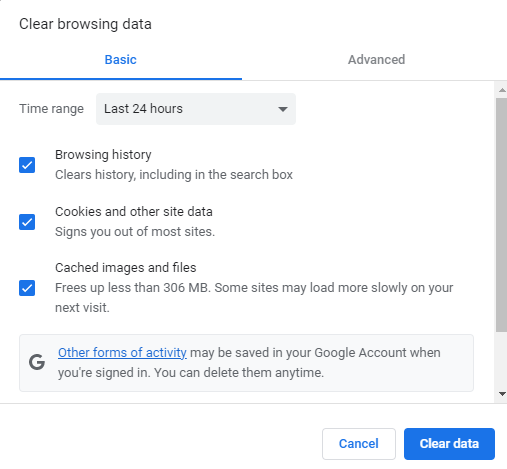
Ingresa nuevamente la URL del sitio web en el navegador para verificar si es accesible. También puedes probar sitios web como Is it Down Right Now o Down For Everyone Or Just Me para determinar si el problema es generalizado o solo te afecta a ti.
El método para borrar la caché y las cookies varía según el navegador. Dependiendo del navegador que uses, el método para borrar las cookies y la caché puede variar.
Simplemente ve a Configuración , busca la pestaña correcta y desactívala. Si el problema persiste, puedes probar las otras soluciones que se mencionan a continuación.
Consejo 2: Compruebe si hay complementos redundantes
Esta es una causa común del error interno del servidor 500 en WordPress. En ocasiones, los plugins de terceros de WordPress pueden causar un error después de la instalación, o un plugin obsoleto o redundante en el sitio puede causar un problema.
La forma más sencilla de solucionar este problema es ir al panel de control de WordPress → Plugins → Elegir acciones masivas en el menú desplegable o seleccionar manualmente los plugins que desea desactivar → hacer clic en Desactivar.
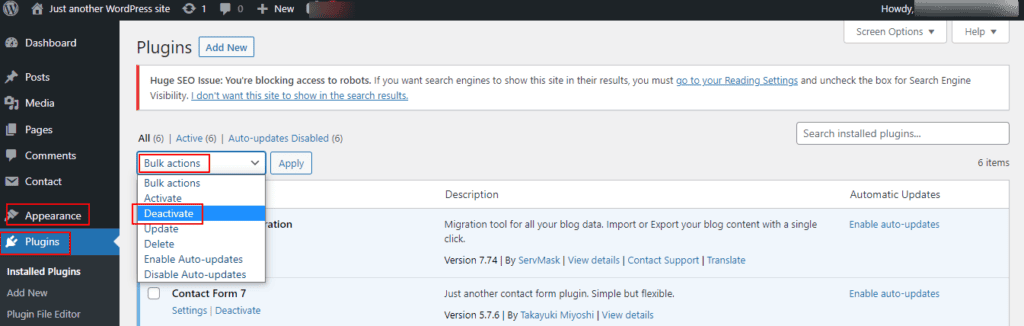
A continuación, actualice su sitio web para comprobar si el error se ha solucionado.
Si esto soluciona el error, habrás identificado la causa. Ahora, debes activar cada plugin (uno por uno) y actualizar tu sitio web después de cada activación.
Todo el proceso es bastante tedioso, pero es la única manera de encontrar el problema y solucionarlo. Una vez identificado el complemento que causa el error 500, puedes eliminarlo o actualizarlo.
A veces, el conflicto puede deberse a un código incorrecto dentro del plugin. En ese caso, deberá contratar a un desarrollador de WordPress para solucionar el problema.
Consejo 3: Verifique su archivo .htaccess
Un archivo .htaccess dañado podría ser la causa del error interno del servidor, ya que es uno de los archivos principales de WordPress. Si el archivo está dañado, cree uno nuevo.
Para solucionar este problema, inicie sesión en su sitio web mediante SFTP. Una vez que encuentre el archivo, renómbrelo como .htaccess_old.
A continuación, utilice el editor de texto para crear un nuevo archivo .htaccess y copie/pegue lo siguiente.
# INICIO WordPress RewriteEngine En RewriteRule .* - [E=AUTORIZACIÓN_HTTP:%{HTTP:Autorización}] RewriteBase / RewriteRule ^index.php$ - [L] Condición_de_reescritura %{NOMBRE_DE_ARCHIVO_DE_SOLICITADO} !-f Condición_de_reescritura %{NOMBRE_DE_ARCHIVO_DE_SOLICITADO} !-d RewriteRule . /index.php [L] # FIN WordPressSube este nuevo archivo .htaccess y actualiza el navegador de tu sitio para comprobar si el error se ha corregido. También puedes consultar el Codex de WordPress para obtener información sobre el archivo .htaccess predeterminado para multisitio.
Consejo 4: Realice una auditoría del tema del sitio web
Al igual que con los plugins de WordPress, un tema nuevo también puede provocar un error interno del servidor. En este caso, una auditoría del tema del sitio web puede ser útil.
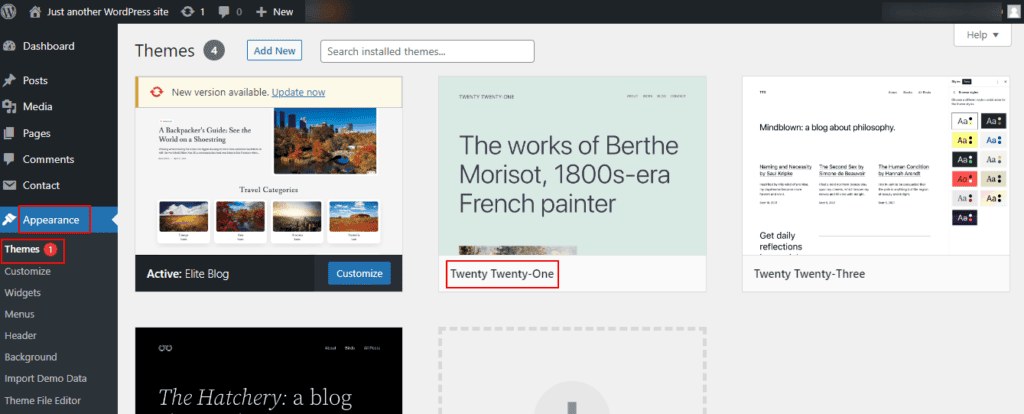
Ve al panel de administración de WordPress → Apariencia → Temas → Activa el tema predeterminado (Twenty Twenty-Two). Esto desactivará tu tema actual y activará el tema predeterminado. Recarga tu sitio web para comprobar si se ha solucionado el error.
Consejo 5: Utilice la depuración de WordPress
, el CMS más popular para crear sitios web, también incluye una función de depuración. Al activarla, puede ayudar a detectar errores en tu sitio web. Podría ser la solución ideal para encontrar el origen del error 500 en WordPress.
Lo mejor de todo es que la función de depuración también puede proporcionar detalles sobre otros posibles errores en tu sitio. Para habilitar la función de depuración en WordPress, consulta esta sencilla guía.
Consejo 6: Verifique el límite de memoria de PHP
En WordPress, los plugins y scripts requieren cierta cantidad de memoria. Si la memoria de PHP no es suficiente, podría generarse el error interno del servidor 500.
Para consultar el límite de memoria PHP de tu sitio, accede a tu panel de WordPress → Herramientas → Estado del sitio. Haz clic en Información y desplázate hasta la sección de configuración del servidor para ver el límite de memoria PHP.
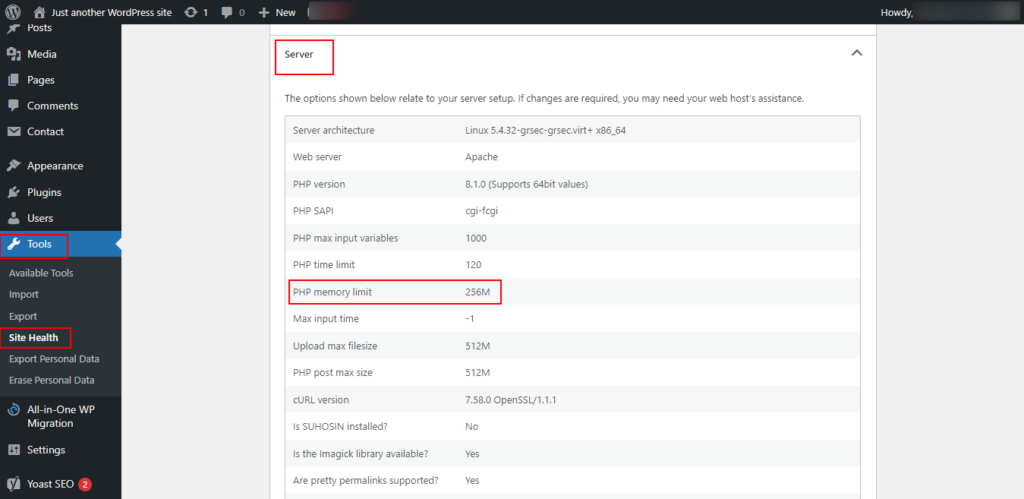
Para aumentar el límite de memoria, debe acceder a su archivo .htaccess y agregar el siguiente código.
valor_php límite_de_memoria xxxMO puedes acceder a tu archivo wp-config.php y agregar el siguiente código encima.
define('WP_MEMORY_LIMIT', 'xxxM');Si esto soluciona el error 500, perfecto, ¡pero aún no has terminado! Ahora necesitas identificar la razón por la que se agota la memoria. Algunas razones podrían ser un tema o plugin defectuoso. Para encontrar la causa exacta, lo mejor es contactar con tu proveedor de hosting.
Nota: En algunas variantes del error 500, el acceso al panel de WordPress puede estar restringido. Por lo tanto, es posible que no pueda solucionar el error 500 con este paso.
Consejo 7: Compruebe si la versión de PHP es compatible
A veces, el error 500 del servidor puede deberse a una versión incompatible de PHP. Al igual que con el límite de memoria de PHP, los scripts y plugins también necesitan una versión específica de PHP para funcionar correctamente. Si existe algún problema de incompatibilidad, podría generar errores 500.
Para comprobar la versión actual de PHP de su sitio, inicie sesión en su panel de WordPress → Herramientas → Estado del sitio.
Haga clic en Información y en la sección del servidor podrá ver su versión de PHP.
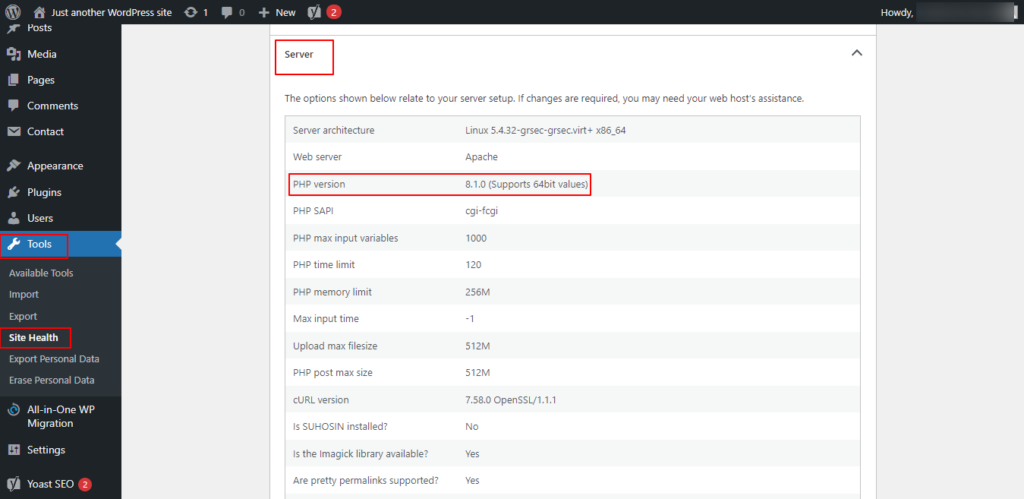
Aquí, intente actualizar o degradar la versión de PHP si no está seguro de qué PHP necesita.
Realice el cambio, guarde la configuración y actualice su sitio web para comprobar si el error ha desaparecido. De lo contrario, vuelva a la versión inicial de PHP y guarde la configuración.
Consejo 8: Conéctese con su proveedor de alojamiento web
Si ha probado todos los métodos (soluciones) mencionados anteriormente y el problema persiste, necesita ayuda de un experto.
Contacta con tu proveedor de alojamiento web, quien podrá ayudarte a detectar la causa raíz revisando los registros de errores del servidor. Sin embargo, si el problema reside en el servidor del proveedor, tu sitio web estará inactivo durante un tiempo hasta que se solucione el error.
Consejo 9: Restaurar la copia de seguridad anterior del sitio
Otra opción es restaurar la copia de seguridad anterior de tu sitio, realizada cuando funcionaba correctamente. Si usas un plugin de copia de seguridad de WordPress que ofrezca una opción de restauración, puedes restaurar tu sitio con un solo clic.
Abre tu panel de WordPress → Ajustes → Copias de seguridad (por ejemplo, UpdraftPlus). En la pestaña Copia de seguridad y restauración, desplázate hasta Copia de seguridad existente → Copia de seguridad actual → Haz clic en el botón Restaurar.
Seleccione si desea restaurar un componente específico (base de datos, plugins, temas o archivos subidos) o elija la restauración completa. El plugin iniciará el proceso de restauración.
Una vez hecho esto, se mostrará el mensaje "Restauración exitosa". Con suerte, esto debería solucionar el error 500 del servidor.
Consejo 10: Vuelva a cargar los archivos principales de WordPress
Si todo lo demás falla, la última opción sería volver a subir los archivos principales de WordPress. Para ello, deberá:
Descargue la última versión de WordPress desde WordPress.org.
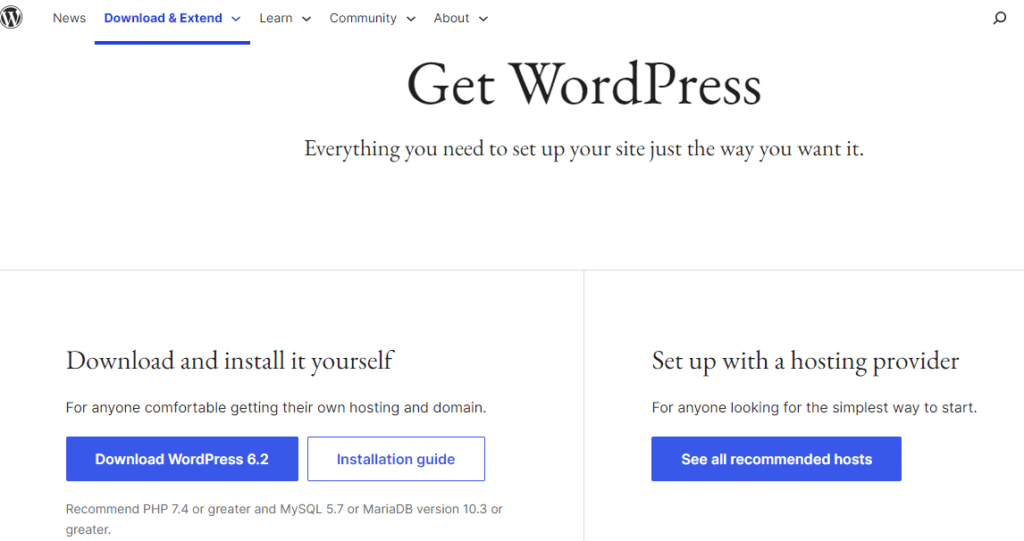
- Descomprima el archivo y busque la carpeta WordPress.
- Seleccione todos los archivos de la carpeta y cárguelos a su sitio web utilizando un cliente FTP.
- A continuación, seleccione “Sobrescribir” y “Usar siempre esta acción”
Esto reemplazará los archivos antiguos de WordPress con archivos nuevos. Si el error interno del servidor se debió a archivos de WordPress dañados, esta solución podría solucionar el problema.
Nota: Si este paso es demasiado técnico para usted, es mejor que se comunique con su proveedor de alojamiento.
Variaciones del error interno del servidor 500
Dependiendo del navegador, el sistema operativo y el servidor web que esté utilizando, el error interno del servidor 500 puede mostrarse en las siguientes variaciones.
- Error 500
- HTTP 500
- Error 500
- Error HTTP 500
- Error temporal (500)
- Error Interno del Servidor
- Error HTTP 500: Error interno del servidor
- 500 – Error interno del servidor
- Error HTTPS 500
- Error HTTPS 500
- HTTP 500: el sitio web no puede mostrar la página solicitada
- 500 – un error. Eso es todo lo que sabemos.
También puede aparecer una pantalla en blanco o un mensaje de error descriptivo como "Contactar con el administrador del servidor". También es común una página de error interno del servidor 500 personalizada.
Terminando
Un error interno del servidor 500 es fácil de solucionar una vez que se encuentra la causa exacta. Las soluciones anteriores para el error 500 son fáciles de seguir, incluso para usuarios principiantes de WordPress.
- Antes de probar cualquier solución avanzada, empieza por borrar la caché de WordPress, la caché del sitio web y las cookies. En la mayoría de los casos, esta solución debería funcionar.
- A continuación, realiza una auditoría de plugins y temas, especialmente si has añadido nuevos plugins o temas de WordPress a tu sitio web. La depuración también es una solución sencilla para resolver el error interno del servidor 500.
- Ponerse en contacto con su proveedor de alojamiento web debería ser el siguiente paso de la lista, ya que su equipo técnico puede brindarle orientación precisa.
A nivel de código, revisa el archivo .htacess, el límite de memoria de PHP y la versión de PHP. Usa el código proporcionado aquí para corregir el error de servidor 500. Restaurar la copia de seguridad anterior del sitio también puede ayudar a solucionar este problema. Como último recurso, deberías volver a subir todos los archivos principales de WordPress.
Como se mencionó anteriormente, realice una copia de seguridad del sitio web antes de realizar cualquiera de las correcciones de error 500 mencionadas en este artículo.
Preguntas frecuentes sobre el error interno del servidor 500
¿Cómo solucionar el error interno del servidor HTTP 500 en WordPress?
Puedes seguir varios pasos para solucionar el error interno del servidor HTTP 500 en WordPress. Primero, debes desactivar todos los plugins y luego reactivarlos uno por uno para identificar si alguno está causando el problema.
Cambiar a un tema predeterminado de WordPress también puede ayudar a descartar problemas relacionados con el tema. Además, habilitar la depuración en WordPress puede proporcionar más detalles sobre el error.
¿Cómo puedo evitar el error interno del servidor 500?
Para evitar un error interno del servidor 500, borre la memoria caché de su navegador, intente acceder al sitio web desde un navegador o dispositivo diferente y vuelva a cargar la página después de un tiempo.
¿Qué es un error de servidor interno SIP 500?
Un error interno del servidor SIP 500 se refiere a un error del servidor en el contexto de SIP (Protocolo de inicio de sesión), que se utiliza en telecomunicaciones para señalar y controlar sesiones de comunicación multimedia.
Este error puede ocurrir debido a problemas de configuración del servidor, agotamiento de recursos, errores en el software del servidor SIP o problemas de red.
¿Cómo puedo solucionar los errores internos generales del servidor 500?
Para los errores internos generales del servidor 500, debe verificar si hay problemas o configuraciones del lado del servidor y revisar los registros del servidor para identificar mensajes de error específicos.
Asegúrese de que sus scripts o código no presenten errores de sintaxis y considere aumentar el límite de memoria de la aplicación. También se recomienda verificar los permisos de archivos y directorios y contactar con su proveedor de alojamiento para obtener soporte si el problema persiste.
¿Cómo soluciono un error interno del servidor 500 en Chrome?
En Chrome, puedes solucionar un error interno del servidor 500 borrando el caché y las cookies del navegador, deshabilitando cualquier extensión del navegador que pueda estar interfiriendo e intentando acceder al sitio web en modo incógnito.
¿Qué es el error '500 actualmente no se puede manejar esta solicitud' en WordPress?
El error 500 "No se puede procesar esta solicitud" en WordPress indica un error genérico del servidor. Esto puede deberse a un archivo .htaccess dañado, un límite de memoria PHP agotado, plugins/temas conflictivos o defectuosos, problemas de configuración del servidor o permisos mal configurados en archivos y carpetas.
¿Por qué sigo recibiendo el error interno del servidor 500?
Es posible que sigas recibiendo errores internos del servidor 500 debido a problemas con el código de tu sitio web, conflictos de complementos y temas o scripts personalizados.
Alcanzar los límites de recursos del servidor, permisos de archivos incorrectos, un archivo .htaccess dañado o un límite de memoria PHP insuficiente son algunos otros problemas que debes verificar para corregir este error.


