

Ver el mensaje "Se ha producido un error crítico en tu sitio web de WordPress" puede ser estresante, sobre todo cuando te impide acceder a tu sitio o panel de administración. Es un problema común para muchos usuarios de WordPress, a menudo provocado por un conflicto de plugins, un error de tema o un archivo de núcleo dañado. Pero no te preocupes, solucionar un error crítico en tu sitio web de WordPress es más fácil de lo que crees.
Afortunadamente, implementar una solución a este problema no requiere mucho esfuerzo. Este artículo explica qué significa que su sitio web muestre la advertencia "Se ha producido un error grave en su sitio web" y ofrece algunas posibles soluciones para solucionar este problema. ¡Comencemos!.
¿Qué es el error crítico en WordPress?
Un mensaje de error crítico en WordPress se refiere a un problema grave que interrumpe el funcionamiento normal de un sitio web de WordPress o lo vuelve inaccesible.

Es un problema inesperado y significativo que puede ocurrir debido a varios factores, como conflictos entre temas o complementos, configuraciones incorrectas del servidor o problemas relacionados con la base de datos.
Los errores críticos suelen generar mensajes de error, pantallas en blanco o la imposibilidad de acceder al contenido del sitio web o al panel de administración. Si desea corregir un error crítico en un sitio web de WordPress, deberá solucionar la causa subyacente, lo que puede implicar desactivar los plugins problemáticos, corregir la configuración del servidor o reparar las conexiones a la base de datos.
La resolución oportuna de errores críticos es crucial para garantizar el correcto funcionamiento y la disponibilidad de un sitio de WordPress.
¿Necesita ayuda para corregir errores de WordPress?
No dejes que un error crítico te frene. Nuestro equipo de soporte experto de WordPress está aquí para solucionar problemas rápidamente y mantener tu sitio funcionando a la perfección.
¿Qué causa el error “Ha ocurrido un error crítico en su sitio web de WordPress”?
Varios factores pueden contribuir a este mensaje de error crítico, entre ellos:
- ERR_CONNECTION_TIMED_OUT: Este error crítico en WordPress ocurre cuando el servidor web tarda demasiado en responder, generalmente debido a un servidor lento o sobrecargado.
- ERR_CACHE_MISS: Este error suele estar relacionado con problemas de caché. Puede deberse a una configuración de caché incorrecta o a conflictos con plugins o herramientas PHP que gestionan el almacenamiento en caché.
- 500 Error interno del servidor: Este error genérico indica un problema del servidor. Puede deberse a corrupción de archivos, configuraciones incorrectas o problemas con el software del servidor.
- al establecer la conexión con la base de datos: Este error crítico en WordPress se produce cuando hay un problema al conectarse a la base de datos del sitio web. Puede deberse a la corrupción de la base de datos, credenciales incorrectas o problemas con el servidor.
- HTTP 503 Servicio no disponible: Este error crítico de WordPress indica que el servidor no puede gestionar solicitudes temporalmente. Puede deberse a mantenimiento, alto tráfico o sobrecarga del servidor.
- HTTP 502 Puerta de enlace incorrecta: Este error crítico suele deberse a un servidor proxy mal configurado o sobrecargado. Ocurre cuando el servidor que actúa como puerta de enlace o intermediario recibe una respuesta no válida de un servidor ascendente.
Causas adicionales de este error de WordPress
Además de los problemas mencionados anteriormente, existen algunas causas adicionales de errores críticos en un sitio web de WordPress.
Compatibilidad de complementos o temas
La incompatibilidad entre plugins o temas y tu versión de WordPress puede provocar errores críticos. Los plugins o temas obsoletos o con un código deficiente pueden entrar en conflicto con otros elementos de tu sitio web, lo que provoca el error crítico.
Memoria insuficiente
Si el servidor de su sitio web tiene una asignación de memoria limitada, pueden producirse errores críticos. Cuando su sitio web excede la memoria disponible, procesos esenciales pueden fallar, lo que provoca la aparición del mensaje de error.
Archivos corruptos
Un archivo dañado o faltante en el administrador de archivos de la instalación de WordPress también puede generar un mensaje de error crítico. Esto puede ocurrir debido a actualizaciones incompletas, problemas de permisos de archivos o infecciones de malware.
Errores de PHP
Los problemas con los scripts PHP, que alimentan los sitios y plugins de WordPress, pueden generar mensajes de error críticos. Errores de sintaxis, funciones obsoletas o versiones incompatibles de PHP pueden provocar este mensaje de error.
Aprende sobre: Solución de problemas en un sitio web de WordPress pirateado
¿Cómo solucionar el error “Se ha producido un error crítico en su sitio web”?
El primer paso para corregir un error crítico en un sitio web de WordPress es determinar la causa inicial del problema. No se preocupe si no recibió el correo electrónico de notificación de WordPress, ya que contiene más información sobre el archivo y la línea de código específicos que causaron el problema.

Puede utilizar diferentes enfoques para identificar y corregir errores críticos en el sitio web de WordPress.
Más información : Cómo solucionar el error de pantalla blanca de la muerte en WordPress
Consejo 1: Depurar WordPress
El software principal, los temas y los complementos están todos preinstalados con WordPress, junto con un mecanismo de depuración que puede identificar fallas en el código que los ejecuta.
Una vez activado el modo de depuración, recargue su sitio web. La información debería aparecer a la derecha del aviso de error crítico.
Al activar la depuración de WordPress, se mostrará el aviso “Ha habido un problema grave en este sitio web”
Si resuelve el problema siguiendo las instrucciones, su sitio web debería volver a funcionar con normalidad. Una vez que haya determinado la causa del problema, desactive el modo de depuración configurando la opción "false"
Leer más: Cómo instalar y configurar nuevos plugins en WordPress
Consejo 2: Limpia la caché de tu sitio
Una caché dañada puede causar errores. Borrar la caché puede ayudar a resolver el problema y restaurar la funcionalidad de tu sitio. Consulta el panel de control de tu hosting o la documentación del plugin de caché para obtener instrucciones sobre cómo eliminar la caché.
Consejo 3: Cambiar a un tema predeterminado
Si el mensaje de error está relacionado con tu tema, cambia tu tema actual de WordPress a uno predeterminado, como Twenty Twenty-One. Esto puede ayudarte a identificar si el problema está relacionado con tu tema actual. Accede al panel de WordPress, ve a "Apariencia" > "Temas" y activa un tema predeterminado.
Consejo 4: Verifique los registros de errores
El archivo de registro de errores críticos almacena información detallada sobre los errores de PHP. Si no lo encuentra, póngase en contacto con su proveedor de alojamiento web para obtener ayuda. Es importante tener en cuenta que el archivo de registro de errores no estará disponible hasta que active la notificación de errores para PHP.
Puede lograrlo ajustando la configuración del límite de memoria de PHP en cPanel. Si aún no puede acceder al archivo de registro de errores, intente lo siguiente en modo de depuración.
Relacionado: Solución de errores comunes de WordPress
Consejo 5: Resuelva cualquier conflicto causado por el tema o los complementos
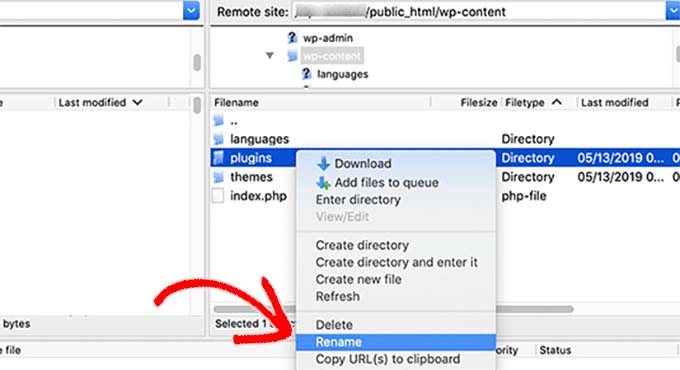
El enfoque que se detalla aquí le ayudará a encontrar conflictos dentro de su tema y complementos.
Examina tu tema como primer paso. Si tienes acceso a la sección administrativa del panel de WordPress, puedes cambiar fácilmente el tema predeterminado activo a una carpeta de temas predeterminados, como Twenty Twenty.
Si, por el contrario, no puedes acceder al panel de administración, usa el Administrador de archivos o un programa FTP como FileZilla y ve a "public HTML⟶ wp-content⟶ themes". Busca la carpeta que contiene tu tema activo y renómbrala como "youractivetheme-disabled".
Consejo 6: Verifique si hay problemas y vuelva a cargar los archivos principales de WordPress
Antes de volver a subir los archivos principales, compruebe a fondo si hay problemas desactivando los plugins y restableciendo el tema predeterminado. Si el problema persiste, descargue una copia nueva de WordPress y vuelva a subir los archivos principales mediante FTP o el gestor de archivos de su hosting. Esto garantiza que todos los archivos esenciales estén intactos y configurados correctamente.
Consejo 7: Revertir el estado de su sitio
Restaurar una copia de seguridad de un sitio web suele solucionar errores de WordPress. Sigue las instrucciones de tu plugin de copias de seguridad o del panel de control de tu alojamiento web para restaurarla. Se recomienda probar la copia de seguridad restaurada en un entorno de prueba antes de aplicarla a tu sitio web principal.
Lee: Soluciona el error “Se produjo un error al subir el archivo…” en WordPress
Consejo 8: Verifique los problemas de alojamiento de su sitio de WordPress
Examine su de alojamiento para detectar cualquier problema. Esto incluye revisar los registros del servidor en busca de mensajes de error, asegurarse de que haya suficiente espacio en disco y verificar que su plan de alojamiento cumpla con los requisitos de WordPress. Contacte con el soporte técnico de su alojamiento para obtener ayuda si la necesita.
Consejo 9: Reinstalar WordPress
Reinstalar WordPress implica reemplazar los archivos principales sin afectar el contenido ni la configuración. Descarga la última versión de WordPress, extrae los archivos y súbelos a tu servidor.
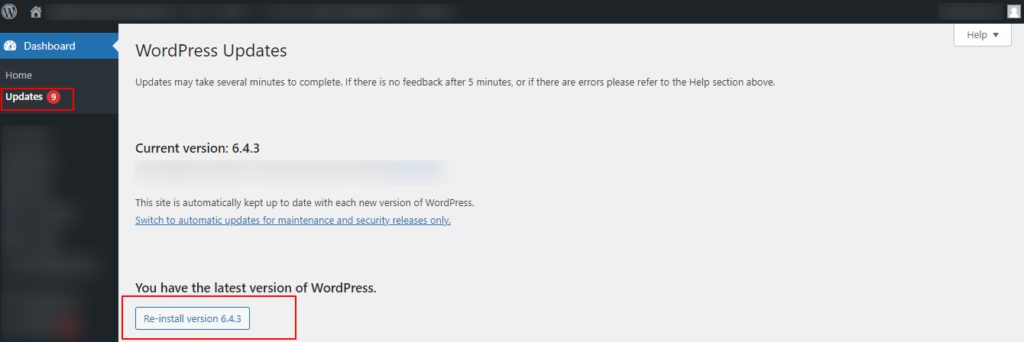
Esto puede ayudar a sobrescribir los archivos existentes y a reparar archivos principales dañados o faltantes.
Consejo 10: Actualice su versión de PHP
Las versiones obsoletas de PHP pueden provocar problemas de compatibilidad y errores.
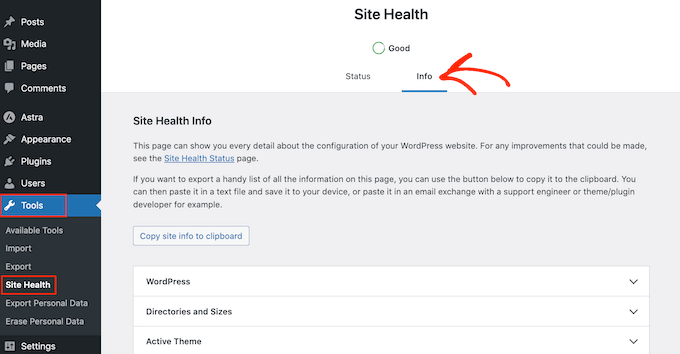
Asegúrate de que la bandeja de entrada del administrador de tu sitio web funcione con la última versión compatible de PHP (actualmente PHP 7.3 a 8.0). Asegúrate de tener una copia de seguridad antes de actualizar PHP. Proveedores de hosting como Kinsta ofrecen una forma sencilla de actualizar las versiones de PHP a través de su panel de control.
Consejo 11: Compruebe si hay malware
Si sospecha que el malware es la causa de los errores críticos, especialmente si detecta scripts PHP sospechosos o cambios no autorizados, es fundamental corregir el error crítico lo antes posible. Contacte con su proveedor de alojamiento web para obtener ayuda con el análisis y la eliminación de malware de su sitio web.
Si bien las soluciones de resolución de problemas sugeridas anteriormente pueden ser efectivas, si no está seguro o tiene dudas, no dude en buscar ayuda profesional, como el soporte de WordPress.
Consejo 12: Tamaño máximo de archivo de carga y funciones de procesamiento de texto
Para los mensajes de error relacionados con las imágenes, intente aumentar el tamaño máximo de carga de archivos en su instalación de WordPress.
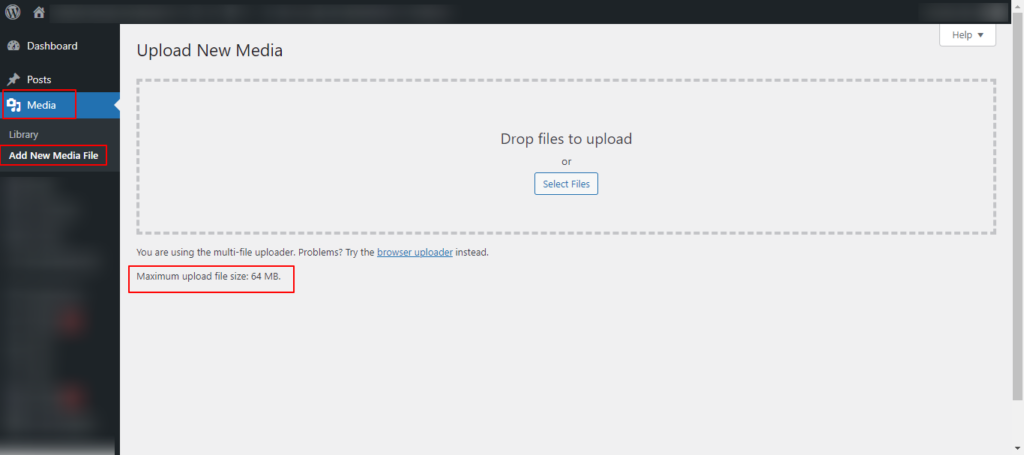
Esto puede hacerse modificando los upload_max_filesize y post_max_size en su archivo php.ini o contactándose con su proveedor de alojamiento para obtener ayuda.
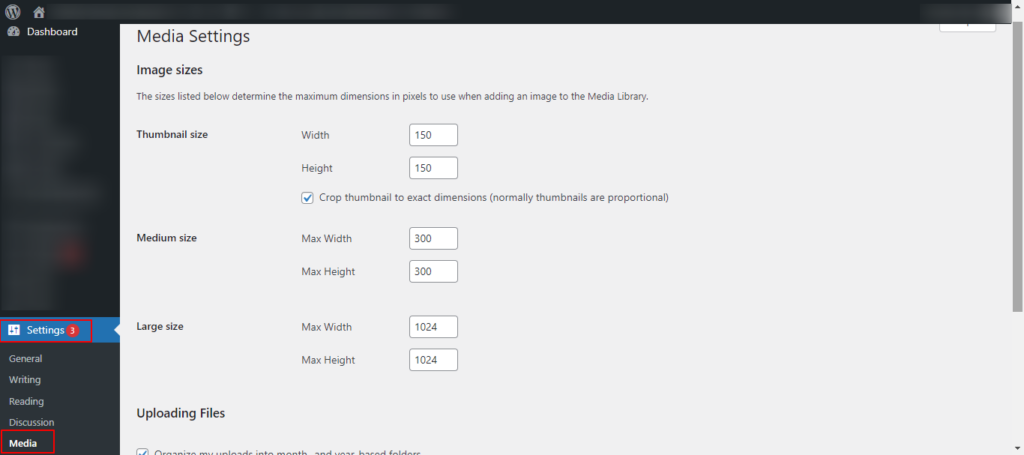
Además, ajuste las funciones de procesamiento de texto como memory_limit y max_execution_time en php.ini para evitar tiempos de espera y problemas de memoria mientras procesa grandes cantidades de datos.
Consejo 13: Aumente el límite de memoria de PHP
Otra solución sencilla para resolver este mensaje de error de WordPress es aumentar el límite de memoria PHP de tu sitio web. Este error puede ocurrir cuando WordPress excede su límite de memoria asignado. Puedes aumentar el límite de memoria PHP editando el archivo wp-config.php o el archivo php.ini de tu servidor.

En wp-config.php, agregue define( 'WP_MEMORY_LIMIT', '256M' ); (reemplace 256M con el límite que desee). Alternativamente, en el archivo php.ini, modifique el memory_limit .
Consejo 14: Solucionar problemas con WP-CLI
WP-CLI es una potente interfaz de línea de comandos para WordPress. Puedes usarla para diagnosticar y solucionar diversos problemas en tu sitio web. Empieza ejecutando comandos como "wp core verify-checksums" para verificar la integridad de los archivos principales de WordPress o "wp plugin status" para comprobar el estado de los plugins instalados. Además, puedes desactivar plugins o cambiar de tema usando WP-CLI para identificar la causa del error crítico.
Consejo 15: Reparar la base de datos de WordPress
La base de datos de WordPress puede corromperse por diversas razones, como problemas con el servidor, conflictos con plugins o actualizaciones incompletas. Esto puede generar el mensaje de "Error crítico".
Para solucionar este problema, puede reparar la base de datos de WordPress con phpMyAdmin o WP-CLI. En phpMyAdmin, seleccione la base de datos de WordPress, haga clic en la pestaña "Operaciones" y seleccione las opciones "Reparar tabla" u "Optimizar tabla". Con WP-CLI, use el comando "wp db repair" para reparar la base de datos automáticamente.
Consejo 16: Verifique el archivo .htaccess
Los errores en el archivo .htaccess pueden provocar el mensaje de "Error crítico" en tu sitio de WordPress. Este archivo es crucial para configurar la reescritura de URL y otros ajustes del servidor.
Para resolver esto:
- Acceda al directorio raíz de su sitio web mediante FTP o administrador de archivos.
- Localice el archivo .htaccess y ábralo en un editor de texto.
- Asegúrese de que no haya errores de sintaxis ni directivas conflictivas.
Puedes renombrar el archivo temporalmente para ver si se soluciona el error. Si es necesario, puedes generar un nuevo archivo .htaccess yendo a Configuración ⟶ Enlaces permanentes en el panel de administración de WordPress y haciendo clic en "Guardar cambios"
Consejo 17: Restaurar desde una copia de seguridad
Si dispone de una copia de seguridad de su sitio web, restaurarla suele solucionar el problema del "Error crítico". Acceda a sus archivos de copia de seguridad a través del panel de control de su proveedor de alojamiento o FTP. A continuación, sobrescriba los archivos y la base de datos de su sitio web con las copias de seguridad. Asegúrese de que la copia de seguridad sea reciente para evitar la pérdida de datos importantes o cambios realizados desde su creación. Tras la restauración, compruebe si el error persiste.
Relacionado: Los mejores complementos de copia de seguridad de WordPress
Mejores prácticas para prevenir errores críticos en su sitio web de WordPress
Si bien suele ser fácil corregir errores críticos en un sitio web de WordPress siguiendo los pasos correctos, prevenirlos desde el principio es la mejor decisión. Aquí tienes una breve guía:
Actualizaciones periódicas
Mantén el núcleo, los temas y los plugins de WordPress actualizados a sus últimas versiones. Los desarrolladores publican actualizaciones con frecuencia para corregir errores y vulnerabilidades de seguridad. Por lo tanto, asegúrate de activar las actualizaciones automáticas siempre que sea posible.
Temas y complementos de calidad
Usa temas y plugins de fuentes confiables, como el repositorio de WordPress o desarrolladores externos de confianza. Evita usar plugins o temas obsoletos o sin soporte, ya que pueden contener vulnerabilidades o problemas de compatibilidad.
Haga una copia de seguridad de su sitio web
Planifique una estrategia de copias de seguridad periódicas para su sitio web de WordPress. Esto le garantizará restaurar su sitio de forma segura y rápida en caso de un error crítico o una brecha de seguridad. Las copias de seguridad deben incluir tanto archivos como bases de datos. Además, guarde las copias de seguridad de forma segura fuera del sitio o utilice un servicio de copias de seguridad confiable como BlogVault.
Lee: Reseña de BlogVault: El mejor plugin de copia de seguridad y seguridad para WordPress
Medidas de seguridad
Para mejorar la seguridad de su sitio web, utilice contraseñas seguras para todas las cuentas de usuario, incluidas las de administrador y FTP. A continuación, implemente límites de intentos de inicio de sesión junto con la autenticación de dos factores. Instalar un plugin de seguridad de confianza también puede proporcionar monitorización continua y protección contra diversas amenazas. Además, debe habilitar el cifrado SSL/TLS para garantizar la transmisión segura de datos.
Relacionado: Los mejores proveedores de servicios de seguridad (y plugins) para WordPress
Monitoreo y mantenimiento
La monitorización y el mantenimiento son aspectos vitales de la gestión de un sitio web. Supervise periódicamente su sitio web para detectar problemas de rendimiento, amenazas de seguridad y errores mediante herramientas como monitores de tiempo de actividad, escáneres de seguridady plugins de registro de errores.
Además, realice tareas rutinarias de mantenimiento del sitio web, como optimizar bases de datos, eliminar plugins/temas no utilizados y reparar enlaces rotos. Estas medidas proactivas ayudan a garantizar el correcto funcionamiento de su sitio web y su seguridad para los visitantes.
Más información: Mantenimiento vs. Gestión vs. Soporte para sitios web de WordPress
Entorno de prueba
Por último, configure un sitio de prueba o un entorno de pruebas para probar de forma segura las actualizaciones, los cambios de tema y los nuevos plugins antes de implementarlos en su sitio web. Esto ayuda a identificar y resolver problemas de compatibilidad o conflictos que podrían provocar errores críticos.
¡Mantenga su sitio de WordPress seguro y libre de errores!
Con nuestros servicios profesionales de mantenimiento y cuidado de WordPress, nos encargamos de las actualizaciones, la seguridad, las copias de seguridad y el rendimiento para que usted no tenga que hacerlo.
Obtenga soporte experto de WordPress si todo lo demás falla
Si los pasos habituales de solución de problemas no logran resolver los errores críticos en tu sitio web de WordPress, es recomendable buscar ayuda profesional. Los desarrolladores o servicios de soporte de WordPress pueden ofrecer soluciones personalizadas y diagnósticos avanzados.
Consulta los foros de ayuda oficiales de WordPress, contrata a un desarrollador especializado o considera los servicios de soporte que ofrece tu proveedor de hosting. La asistencia experta de Seahawk garantiza un análisis exhaustivo de los problemas específicos de tu sitio, lo que ayuda a resolver problemas complejos y a minimizar el tiempo de inactividad. Los servicios de soporte de Seahawk son asequibles, desde $129/hora.

Conclusión: Cómo solucionar un error crítico en tu sitio de WordPress
En conclusión, comprender y abordar el mensaje "Se ha producido un error crítico en su sitio web de WordPress" es crucial para mantener el buen funcionamiento del sitio web. Este error puede tener diversas causas, como conflictos con temas, problemas con plugins o archivos del núcleo dañados.
Esta guía completa describe los pasos prácticos para solucionar problemas y corregir errores, desde verificar los registros de errores y depurar WordPress hasta resolver conflictos y actualizar PHP.
A pesar de estos esfuerzos, si los problemas persisten, se recomienda buscar soporte profesional de WordPress. La asistencia experta garantiza un análisis exhaustivo y soluciones personalizadas, garantizando una rápida resolución de problemas complejos.
Preguntas frecuentes sobre cómo solucionar errores críticos en sitios web de WordPress
¿Qué desencadena un mensaje de error crítico en WordPress?
Un error crítico puede ocurrir debido a un plugin defectuoso, una versión de PHP de WordPress desactualizada, archivos del núcleo de WordPress dañados o problemas con el archivo wp-config. A menudo impide el acceso al backend de WordPress.
¿Cómo puedo identificar qué complemento o tema causa el error?
Puedes consultar los registros de errores de tu sitio o activar el modo de depuración con el siguiente código en wp-config. Cambiar a un tema predeterminado de WordPress y desactivar temporalmente la carpeta de plugins puede revelar el problema.
¿Puede la actualización de la configuración de PHP solucionar el error crítico en este sitio web?
Sí. Usar la última versión de PHP y ajustar los límites de memoria o el tamaño máximo de archivo de carga en la configuración de PHP a través de su panel de control de hosting puede resolver muchos errores fatales.
¿Cómo restauro el acceso al área de administración de WordPress?
Puedes restaurar el acceso mediante FTP o un gestor de archivos para renombrar la carpeta del plugin defectuoso, volver a cargar los archivos principales de WordPress o reparar la base de datos de WordPress. Revisar tu correo electrónico de administrador para ver las notificaciones también puede ser útil.
¿Hay alguna manera de evitar encontrarse con errores críticos en el futuro?
Las actualizaciones periódicas, el uso de temas y complementos de calidad, el monitoreo de errores de archivos PHP, el mantenimiento de copias de seguridad y las pruebas en un entorno de prueba pueden reducir el riesgo de encontrar errores críticos.


