

Imagina trabajar incansablemente en tu sitio de WordPress y encontrarte con un error inesperado que interrumpe su funcionamiento. No dejes que estos contratiempos arruinen tu progreso. En esta guía, analizaremos los errores más comunes de WordPress y te ofreceremos soluciones prácticas para que tu sitio web funcione a la perfección y mantengas la satisfacción de tus usuarios.
Pantalla blanca de la muerte de WordPress
La temida pantalla blanca de la muerte (WSOD) de WordPress es uno de los errores más comunes. Puede paralizar tu sitio web, mostrando solo una página en blanco a tus visitantes.
El error WSOD puede deberse a plugins o temas mal codificados, un alojamiento web poco fiable o problemas con los archivos PHP. Identificar y corregir este error es fundamental para una experiencia de usuario fluida y para mantener la reputación de tu sitio web.
Una de las causas más comunes del WSOD es un conflicto de plugins o un problema de caché. Aquí tienes algunos pasos para solucionar el WSOD :
- Limpiar la caché de su navegador
- Desactivar cualquier complemento problemático
- Si el problema persiste y aparece un mensaje de error, considere reemplazar algunos de los archivos principales de WordPress.
Sin embargo, si aún enfrenta dificultades a pesar de intentar estos métodos, no dude en comunicarse con el equipo de soporte de su proveedor de alojamiento para obtener más ayuda.
500 Error interno del servidor
El error interno del servidor 500 es otro problema que puede afectar a tu sitio de WordPress. Puede deberse a diversos factores, como:
- Permisos de archivo incorrectos
- Un script PHP que no responde
- Carga pesada del servidor
- Configuración incorrecta de las opciones 'Dirección de WordPress' y 'Dirección del sitio'
- Ataque de fuerza bruta.
Identificar la causa y ejecutar la solución correcta es fundamental para mantener el rendimiento de su sitio.
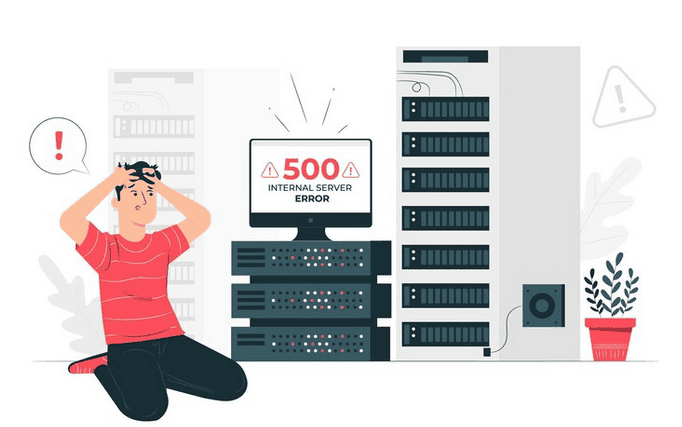
Para solucionar el error interno del servidor 500:
- Intente recargar la página
- Cómo borrar la caché del navegador
- Verificación de la funcionalidad del DNS
- Desactivar su CDN o firewall o comunicarse con su proveedor de alojamiento para obtener ayuda.
Si estos pasos no resuelven el problema, es posible que deba actualizar su plan de alojamiento, optimizar su sitio para mejorar la velocidad, desactivar los complementos que consumen muchos recursos, cambiar al tema predeterminado de WordPress o aumentar el límite de memoria PHP.
Recuerde que un error interno del servidor 500 también puede afectar el panel de administración de WordPress, por lo que abordar este problema rápidamente se vuelve vital.
Error al establecer la conexión a la base de datos
Una base de datos funcional es crucial para tu sitio de WordPress, y el error "Error al establecer la conexión con la base de datos" puede interrumpir la funcionalidad de tu sitio.
Este error ocurre cuando WordPress no puede acceder a su base de datos, lo que impide a los usuarios acceder al panel de control de WordPress. Comprender la causa y aplicar una solución es fundamental para una experiencia de usuario fluida.
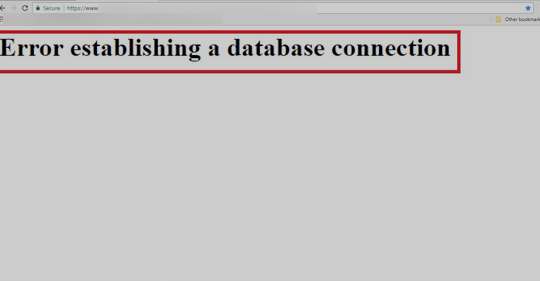
Las soluciones típicas para este error común incluyen:
- Verificar las credenciales de inicio de sesión de la base de datos
- Reparando la base de datos
- Ponerse en contacto con su proveedor de alojamiento.
Para verificar tus credenciales, comprueba el nombre de usuario, la contraseña y el nombre de host en tu archivo wp-config.php y reemplázalos si son incorrectos. Si el problema persiste, considera activar la herramienta de optimización automática de la base de datos de WordPress para corregir el error "Error al establecer la conexión con la base de datos".
Errores comunes de WordPress: conflictos entre plugins y temas
Los conflictos entre complementos y temas pueden provocar diversos errores en su sitio de WordPress, lo que afecta su rendimiento y la experiencia del usuario.
Detectar y resolver estos conflictos es clave para el buen funcionamiento de su sitio.
Inicialmente, para solucionar cualquier problema, siga estos pasos:
- Desactive cualquier complemento y tema que pueda estar causando problemas
- Comprueba si hay problemas de compatibilidad y, como último recurso, utiliza el tema predeterminado
- Si no puede iniciar sesión después de instalar un nuevo complemento, considere desactivar el complemento.
A veces, es posible que necesites deshabilitar temporalmente todos los complementos de WordPress accediendo al FTP y cambiando el nombre de la carpeta de complementos.
Leer: Cómo solucionar el conflicto SEO del plugin Rank Math
Solución de problemas de carga de imágenes
Los problemas al subir imágenes pueden afectar la apariencia de tu sitio web, dándole una apariencia poco profesional y disuadiendo a los visitantes. Estos problemas suelen deberse a permisos incorrectos de archivos y directorios. Para que tu sitio web tenga una apariencia impecable y profesional, es crucial resolver estos problemas para garantizar una subida de imágenes fluida.
- Para solucionar problemas de carga de imágenes, comience por verificar los permisos de los archivos.
- Establezca los permisos de la carpeta wp-content en 755 y de todas sus subcarpetas. Además, establezca los permisos de todos los archivos dentro de ellas en 644.
Si el problema persiste, agregue el siguiente código a su archivo wp-config.php para solucionar el error “Falta una carpeta temporal”:
define ('WPTEMPDIR', nombre_directorio(__FILE). '/wp-content/temp/').No olvides crear también una nueva carpeta llamada 'temp' dentro de la carpeta wp-content.
Relacionado: Solucionar el error “Se produjo un error al subir el archivo…” en WordPress
Bloqueado del área de administración de WordPress
Quedar bloqueado en tu área de administración de WordPress puede ser frustrante, impidiéndote administrar tu sitio y realizar las actualizaciones necesarias. Identificar la causa del bloqueo y aplicar una solución es vital para recuperar el acceso y el control de tu sitio.
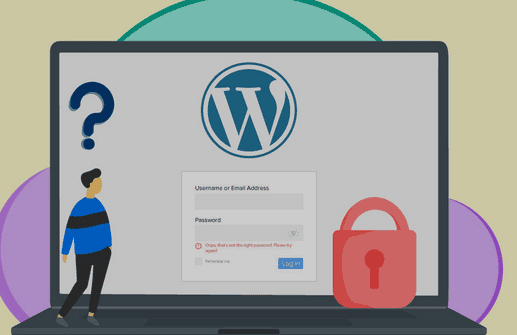
Las posibles causas de un bloqueo incluyen:
- Olvidar su contraseña
- Falta de acceso al correo electrónico de recuperación de contraseña
- WordPress hackeado
- Instalación de un complemento o uso de código que modifica la sección de administración.
Para recuperar su contraseña, haga clic en el enlace "¿Olvidó su contraseña?" e ingrese su nombre de usuario o dirección de correo electrónico. Si no puede acceder a su área de administración, considere seguir los pasos descritos en las secciones anteriores para solucionar cualquier problema subyacente.
Solución de problemas de actualización y redirección de la página de inicio de sesión
Los problemas de actualización y redireccionamiento de la página de inicio de sesión pueden resultar frustrantes tanto para usted como para los visitantes de su sitio web, afectando la experiencia del usuario. Resolver estos problemas es fundamental para garantizar un proceso de inicio de sesión fluido y mantener a sus usuarios satisfechos.
Para resolver problemas de actualización y redirección de la página de inicio de sesión, siga estos pasos:
- Borra las cookies y la caché y reinicia el programa. Intenta iniciar sesión de nuevo.
- Si el problema persiste, abra el archivo wp-config.php. Verifique que las líneas WP_HOME y WP_SITEURL estén presentes y configuradas correctamente.
Garantizar un proceso de inicio de sesión sin problemas es fundamental para mantener la satisfacción del usuario y el correcto funcionamiento de su sitio.
¿No puede resolver estos errores comunes de WordPress por su cuenta?
¡No se preocupe! Nuestros servicios de soporte de emergencia para WordPress pueden gestionar y resolver todos los errores comunes de WordPress y problemas del sitio web de forma oportuna.
Cómo abordar los errores de contenido en la barra lateral inferior
Los errores en la barra lateral inferior pueden afectar negativamente el diseño de tu sitio web, dificultando la navegación y el acceso a la información para los usuarios. Para mantener un diseño web, es fundamental solucionar estos problemas y conservar la integridad del diseño.
Las posibles causas del error "Barra lateral debajo del contenido" en WordPress incluyen problemas con los temas, el CSSy HTML . Para solucionarlo, revise el CSS del tema, compruebe si hay etiquetas HTML sin cerrar y elimine cualquier elemento flotante que pueda estar causando el problema.
Errores comunes de WordPress: Errores de PHP
Los errores comunes de PHP pueden causar interrupciones en tu sitio de WordPress, afectando su funcionalidad y la experiencia del usuario. Dado que PHP desempeña un papel esencial en WordPress, es fundamental identificar y solucionar estos problemas para garantizar el correcto funcionamiento de tu sitio.
Las posibles causas de errores de PHP incluyen:
- Complementos y temas incompatibles u obsoletos
- Permisos de archivo incorrectos
- Problemas con el propio código PHP.
Para solucionar estos errores, comience por actualizar o reemplazar cualquier complemento o tema obsoleto, corregir los permisos de archivos y revisar el código PHP para detectar errores de sintaxis u otros problemas.
Mantener el código PHP libre de errores es esencial para mantener un sitio de WordPress que funcione bien, ya que incluso un solo error de sintaxis puede causar errores inesperados en WordPress.
Relacionado: Cómo actualizar la versión PHP de WordPress
Cómo lidiar con errores relacionados con el navegador
Los errores relacionados con el navegador pueden afectar significativamente el rendimiento de tu sitio web y la experiencia del usuario. Identificar y prevenir estos problemas es fundamental para ofrecer una experiencia agradable a los visitantes de tu sitio.
Algunos errores comunes relacionados con el navegador incluyen:
- ERROR_VERSIÓN_SSL_O_CIFRADO_DESCONCERTANTE
- SONDA DNS FINALIZADA NXDOMAIN
- La advertencia “Su conexión no es privada”.
Para solucionar estos errores, actualice su navegador o sistema operativo, resuelva con el certificado SSL y asegúrese de que la dirección IP de su sitio web esté correctamente configurada.
Gestión de errores relacionados con el servidor
del servidor pueden causar tiempos de inactividad y otros problemas en tu sitio de WordPress, lo que afecta su rendimiento y la experiencia del usuario. Dominar la gestión y resolución de estos problemas es clave para mantener un sitio web fiable y funcional.
Algunos errores comunes relacionados con el servidor incluyen:
- Error Interno del Servidor
- Error al establecer la conexión a la base de datos
- 500 Error interno del servidor
Para abordar estos problemas, comience por identificar la causa del error e implementar la solución adecuada, como se describe en las Secciones 2, 3 y 5 de esta guía.
Mantener su servidor funcionando sin problemas y sin errores es crucial para mantener un sitio de WordPress exitoso, y una instalación adecuada de WordPress juega un papel vital para lograrlo.
Cómo proteger su sitio de WordPress
La seguridad web es un aspecto clave de tu sitio WordPress, ya que protege tu contenido y los datos de tus usuarios de posibles amenazas. Garantizar la seguridad de tu sitio puede ayudarte a prevenir errores relacionados con la seguridad y brindar tranquilidad tanto a ti como a los visitantes.
Algunos pasos esenciales para proteger su sitio de WordPress incluyen:
- Instalación de un certificado SSL
- Actualización periódica de sus complementos y temas
- Implementar políticas de contraseñas seguras.
Además, considere usar un complemento de seguridad para monitorear su sitio web y detectar posibles amenazas y vulnerabilidades. Al implementar medidas proactivas, puede proteger su sitio web contra posibles errores y mantener una presencia en línea confiable.
Relacionado: HTTP vs. HTTPS: ¿Por qué es importante tener un SSL?
Solución de problemas de la biblioteca multimedia
Los problemas con la biblioteca multimedia pueden afectar el contenido de su sitio, dificultando el acceso y la visualización de los archivos multimedia. Resolver estos problemas es esencial para una biblioteca multimedia bien organizada y funcional.
Las posibles causas de los problemas con la biblioteca multimedia incluyen:
- Incompatibilidad o codificación inadecuada de temas o complementos
- Permisos de archivo incorrectos
- Dificultades derivadas de las actualizaciones de WordPress o de la conexión a Internet.
Para resolver estos problemas, comience por actualizar o reemplazar cualquier tema o complemento incompatible, corrigiendo los permisos de archivos y asegurándose de que la conexión a Internet de su sitio sea estable.
Leer más: Principales razones para evitar alojar tus propios vídeos
Corrección de errores de la base de datos
Los errores en la base de datos pueden afectar la funcionalidad de tu sitio de WordPress, dificultando a los usuarios acceder a tu contenido y navegar por él. Identificar y corregir estos problemas es crucial para una base de datos en buen estado.
Algunas causas comunes de errores de base de datos incluyen:
- Credenciales de base de datos incorrectas en el archivo wp-config.php
- Bases de datos corruptas debido a intentos de piratería
- Modificaciones de archivos o problemas con el complemento.
Para corregir estos errores, comience por verificar las credenciales de su base de datos, repararla y solucionar cualquier conflicto de plugins o amenaza de seguridad. Mantener su base de datos en buen estado y sin errores es esencial para el correcto funcionamiento de un sitio de WordPress.
Lee: Soluciona el error "Se ha producido un error crítico en tu sitio de WordPress".
Manejo de errores relacionados con archivos
Los errores relacionados con archivos pueden provocar la pérdida o indisponibilidad de contenido en tu sitio de WordPress, lo que afecta la experiencia del usuario y dificulta el acceso a información importante. Adquirir habilidades para gestionar estos problemas es vital para preservar tus archivos y mantener un sitio web bien organizado.
Algunas causas comunes de errores relacionados con archivos incluyen:
- Complementos y temas incompatibles u obsoletos
- Permisos de archivo incorrectos
- Problemas con el código PHP.
Para solucionar estos errores, comience por actualizar o reemplazar complementos o temas obsoletos, corregir permisos de archivos incorrectos y revisar el archivo PHP en busca de errores de sintaxis u otros problemas.
Mantener tus archivos seguros y sin errores es crucial. Usar un cliente FTP puede ayudarte a lograrlo, especialmente al administrar tus archivos de WordPress, como el archivo .htaccess, que sirve como archivo de mantenimiento para tu sitio.
Lectura adicional: Cómo solucionar errores 301 en WordPress
Solución de problemas de errores comunes de WordPress
Diagnosticar errores diversos de WordPress puede ser complejo, ya que suelen estar causados por múltiples factores y pueden no ofrecer soluciones sencillas. Sin embargo, emplear diferentes técnicas de resolución de problemas puede ser eficaz. A continuación, se presentan algunas causas adicionales de errores comunes de WordPress:
- Problemas de caché, conflictos de plugins y corrupción de la base de datos: Pueden aparecer errores cuando surgen problemas de caché, lo que provoca cargas de páginas inconsistentes o conflictos de plugins que interrumpen la funcionalidad. La corrupción de la base de datos también puede generar problemas críticos, provocando que WordPress no se cargue correctamente.
- Permisos de archivo incorrectos: Los permisos incorrectos pueden impedir el acceso o la escritura correcta de los archivos. Esto puede provocar fallos al escribir archivos en el disco o al guardar cambios, lo que afecta a operaciones como la carga de archivos de imagen o ejecutables.
- Errores de codificación: Los espacios adicionales o saltos de línea en el código, especialmente cerca de las etiquetas PHP de cierre en el archivo functions.php o en los plugins, pueden causar errores en WordPress. Estos errores pueden generar problemas como operaciones fallidas al restablecer la contraseña o al intentar modificar la información del encabezado.
Explorar: Cómo solucionar el error 413 «Entidad de solicitud demasiado grande» en WordPress
Algunas técnicas comunes de solución de problemas
Dependiendo del problema, puedes probar diferentes métodos, como verificar Google Search Console para detectar errores o abordar problemas específicos del navegador para solucionar los errores más comunes de WordPress y mantener tu sitio funcionando sin problemas.
- Borrar datos del sitio y caché del navegador: Cuando aparece un error, puede tratarse de un fallo temporal debido a datos de caché obsoletos. Por lo tanto, borrar la caché del sitio web y la del navegador del usuario puede solucionar los problemas de visualización.
- Desactivar plugins y temas problemáticos: Si WordPress no está disponible temporalmente por mantenimiento programado o presenta un comportamiento errático, considere desactivar los plugins recientes. Los temas problemáticos también pueden provocar que los sitios no estén disponibles para las actualizaciones programadas.
- Repara tu base de datos: Una base de datos dañada se puede solucionar utilizando las herramientas de reparación integradas de WordPress, lo que garantiza la integridad y la disponibilidad de los datos.
- Ajustes de código: Elimine cualquier espacio o salto de línea adicional no deseado en su código. Además, asegúrese de que sus archivos JavaScript y otros recursos no contengan código malicioso para evitar bucles de redireccionamiento y otros problemas.
Leer más: Cómo solucionar el error 403 Forbidden en WordPress
Resumen
Abordar y resolver errores comunes de WordPress es crucial para mantener un sitio que funcione bien y brindar una experiencia de usuario fluida.
Conclusiones clave
- Solucione errores comunes de WordPress, incluida la pantalla blanca de la muerte y el error interno del servidor, borrando el caché del navegador o desactivando complementos.
- Proteja su sitio con certificados SSL y políticas de contraseñas seguras para proteger los datos de los usuarios.
- Resuelva problemas de la biblioteca multimedia, errores de base de datos, problemas relacionados con archivos y errores varios a través de diversas técnicas, como actualizar temas incompatibles o reparar bases de datos.
Siguiendo estos pasos, podrá abordar una amplia gama de problemas y ver cómo su sitio de WordPress prospera.
Preguntas frecuentes sobre errores comunes de WordPress
¿Qué debo hacer si aparece un mensaje de error de PHP en mi sitio web de WordPress?
Cuando aparece un mensaje de error de PHP, suele indicar problemas con los archivos del tema o del plugin. Considera cambiar a un tema predeterminado de WordPress y consultar el registro de errores para identificar el problema.
¿Por qué recibo un error que dice “la carpeta de destino ya existe” al cargar imágenes?
Este error suele ocurrir si una instalación o carga anterior falló. Debes revisar tu biblioteca multimedia de WordPress para asegurarte de que no haya carpetas duplicadas.
¿Cómo puedo resolver un error de memoria agotada en WordPress?
El error de memoria agotada en WordPress se puede solucionar aumentando el límite de memoria en el archivo wp-config.php. Este cambio resulta útil cuando el límite actual es insuficiente para las necesidades del sitio.
¿Qué está causando el error en mi fuente RSS de WordPress?
Un error en la fuente RSS de WordPress puede deberse a espacios en blanco o caracteres inesperados. Compruebe si hay espacios adicionales en los archivos PHP u otras modificaciones que causen el problema.
¿Por qué mi base de datos de WordPress muestra un “Error crítico”?
Un error crítico relacionado con la base de datos de WordPress puede ocurrir debido a problemas de conexión o errores de configuración del servidor. Revisa tu archivo wp-config.php para verificar las credenciales de la base de datos.
¿Cómo soluciono un error de conexión segura al acceder al administrador de WP?
Un error de conexión segura se puede resolver borrando el caché de DNS local o asegurándose de que el certificado SSL esté instalado correctamente en el servidor web.
¿Cuál es el motivo del error "tiempo máximo de ejecución excedido"?
Este error ocurre cuando un script tarda demasiado en completarse. Puedes aumentar el tiempo máximo de ejecución mediante el archivo php.ini en tu servidor de alojamiento.


