

El error 403 prohibido puede paralizar tu sitio de WordPress. En un momento, tus páginas cargan correctamente. De repente, tus visitantes ven una pantalla de advertencia en blanco. Es frustrante y confuso. ¿Por qué se interrumpió el acceso de repente?
Este error suele significar que el servidor entendió tu solicitud, pero rechazó el acceso público. La buena noticia es que puedes solucionarlo. En esta guía, aprenderás las causas y los pasos exactos para resolver el problema rápidamente y restaurar tu sitio.
TL;DR: Cómo resolver rápidamente el error 403 Forbidden en WordPress
- El error prohibido ocurre cuando el servidor bloquea el acceso debido a problemas de permisos, conflictos de complementos, un archivo .htaccess dañado o configuraciones de seguridad estrictas.
- Empieza con soluciones rápidas. Borra la caché y las cookies del navegador. Luego, revisa los permisos de archivos y carpetas y confirma que sean correctos.
- Desactiva los plugins y cambia de tema para detectar conflictos. Regenera el archivo .htaccess desde el panel de WordPress.
- Verifique el acceso después de cada paso. Supervise los registros del servidor y actualice WordPress periódicamente para evitar futuros errores.
¿Qué causa el error 403 Prohibido en WordPress?
Antes de sumergirnos en la solución del error 403 Prohibido en WordPress, es fundamental comprender las causas comunes detrás de este frustrante problema.
Al comprender estas causas, estará mejor preparado para identificar y resolver el problema de manera efectiva.

- Permisos de archivos y carpetas insuficientes: Una de las principales causas del error 403 Prohibido son los permisos incorrectos de archivos y carpetas. Cuando el servidor deniega el acceso por falta de permisos, se produce un error. Esto puede ocurrir cuando los permisos de archivo del sitio son demasiado restrictivos o cuando existen conflictos entre diferentes archivos y carpetas.
- Conflictos con plugins o temas: Los conflictos con plugins y temas también pueden provocar el error 403 Prohibido. En ocasiones, un plugin o tema específico puede contener código que interfiere con los permisos de acceso del servidor, lo que genera este error. Problemas de incompatibilidad, plugins obsoletos o versiones de temas desactualizadas pueden contribuir a este conflicto.
- Archivo .htaccess dañado: El archivo .htaccess es un archivo de configuración potente que controla varios aspectos de su sitio web. Si este archivo se daña debido a modificaciones incorrectas, el servidor web podría denegar el acceso, lo que generaría un error 403.
- Plugins de seguridad y configuración del firewall: Si bien las medidas de seguridad son esenciales para proteger su sitio web, a veces pueden volverse demasiado estrictas y bloquear el acceso legítimo. Los plugins de seguridad o la configuración del firewall pueden tener reglas o configuraciones que etiquetan erróneamente ciertas solicitudes como sospechosas, lo que genera el error 403 "Prohibido".
Ahora que cuenta con este conocimiento, pasemos a los pasos de solución de problemas para corregir el error 403 Forbidden en WordPress y recuperar el control de su sitio web.
Mantenga su sitio de WordPress libre de errores y seguro
Deje de preocuparse por errores 403, riesgos de seguridad y problemas de rendimiento mientras los expertos se encargan del mantenimiento completo de WordPress.
Pasos esenciales antes de resolver el error 403 Forbidden
Antes de sumergirse en la resolución del error 403 Prohibido en WordPress, es fundamental tomar algunas medidas preparatorias para garantizar un proceso de resolución de problemas sin problemas.
Estas acciones le ayudarán a proteger su sitio web y facilitarán la identificación y solución del problema subyacente.

Paso 1: Realice una copia de seguridad de su sitio web
Antes de realizar cualquier cambio en tu sitio web, es fundamental crear una copia de seguridad. Esto garantiza que, si surge algún problema durante la resolución de incidencias, dispongas de una versión reciente de tu sitio web para restaurar. A continuación, te explicamos cómo crear una copia de seguridad:
- Uso de un complemento: varios complementos confiables, como BlogVault, hacen que el proceso de copia de seguridad sea perfecto.
- Copia de seguridad manual: Si prefiere no utilizar un complemento, puede realizar una copia de seguridad manual de su sitio web a través del panel de control de su proveedor de alojamiento o utilizando un cliente FTP para descargar todos sus archivos.
Paso 2: Acceder al panel de administración de WordPress
Para solucionar eficazmente el error 403 Prohibido, necesitarás acceso al panel de administración de WordPress. Sigue estos pasos para iniciar sesión:
- Abra su navegador web preferido.
- En la barra de direcciones, escriba la URL de su sitio web seguida de “/wp-admin” (por ejemplo, “www.yourwebsite.com/wp-admin”).
- Introduzca su nombre de usuario y contraseña para iniciar sesión.
Paso 3: Comprobación de los registros del servidor
Los registros del servidor pueden proporcionar información valiosa sobre la posible causa del error 403 Prohibido. Puedes acceder a ellos de la siguiente manera:
- cPanel: Si tu proveedor de alojamiento web utiliza cPanel, inicia sesión y ve a la sección "Métricas". Busca "Acceso sin procesar" o "Registros de acceso sin procesar" para ver los registros del servidor.
- FTP: También puede acceder a los registros del servidor mediante FTP. Conéctese a su servidor mediante un cliente FTP, navegue al directorio de registros y descargue los archivos de registro relevantes para su análisis.
Si sigue estos pasos preparatorios, estará bien equipado para solucionar el error 403 Forbidden de manera efectiva.
Recuerde que tener una copia de seguridad de su sitio web es una red de seguridad crucial, y acceder al panel de administración de WordPress y a los registros del servidor le proporcionará la información que necesita para identificar el problema.
Relacionado: La mejor lista de verificación de seguridad para WordPress
Métodos probados para resolver el error 403 Prohibido
Solucionar el error 403 Prohibido puede ser frustrante, ¡pero no se preocupe! Estamos aquí para ayudarle a navegar por el laberinto de posibles soluciones.
Aquí, le guiaremos a través de técnicas de solución de problemas para resolver el error y hacer que su sitio web de WordPress vuelva a funcionar correctamente.
Desde borrar el caché del navegador hasta examinar la configuración de seguridad, cubriremos varios enfoques para abordar el error 403 Forbidden de frente.
Método 1: Borrar la caché y las cookies del navegador
Bien, comencemos con una solución rápida y fácil que generalmente funciona: borrar el caché y las cookies del navegador.
Piensa en la caché de tu navegador como un espacio de almacenamiento donde se guardan copias de los archivos de los sitios web que visitas, para que carguen más rápido la próxima vez. A veces, esta caché puede causar conflictos y generar un error 403 Prohibido.
Entonces, esto es lo que debes hacer:
- Abra la configuración de su navegador.
- Busque la sección “Historial” o “Privacidad”
- Ahora, busca la opción para borrar tus datos de navegación o caché. Podría estar etiquetada como "Borrar datos de navegación", "Borrar caché" o algo similar.
- Asegúrate de seleccionar la opción para borrar la caché y las cookies. Estas pequeñas cookies son como migajas que los sitios web dejan en tu ordenador y, a veces, también pueden causar conflictos.
- Una vez que hayas seleccionado las opciones apropiadas, haz clic en ese mágico botón "Borrar" o "Eliminar"
Si esta solución rápida no funcionó, no te preocupes. Tenemos más pasos para solucionar problemas bajo la manga. Pasemos al siguiente.
Método 2: Solución de problemas de permisos de archivos y carpetas
Ahora, profundicemos un poco más en otro posible culpable detrás del error 403 Forbidden: los permisos de archivos y carpetas.
Cada archivo y carpeta de su sitio web de WordPress tiene ciertos permisos asignados que determinan quién puede acceder a ellos o modificarlos.
En ocasiones, los permisos incorrectos pueden provocar el temido error 403. Pero no se preocupe, le guiaremos a través del proceso de comprobación y corrección de estos permisos de archivo.
- Abre tu cliente FTP y conéctalo a tu sitio web de WordPress usando las credenciales proporcionadas. Si no sabes dónde encontrarlas, ponte en contacto con tu proveedor de alojamiento de WordPress.
- Una vez conectado, verá una lista de archivos y carpetas en su sitio web. Localice la carpeta o el archivo que genera el error 403 "Prohibido".
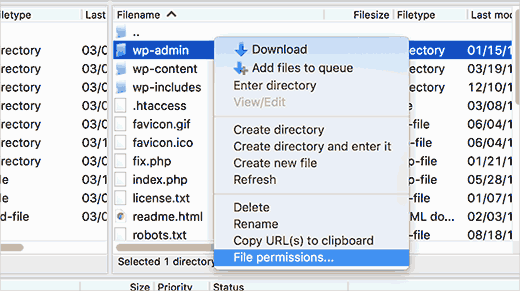
- Haga clic derecho en el archivo o carpeta y seleccione "Permisos de archivo" o "Cambiar permisos" en el menú contextual. Se abrirá un cuadro de diálogo con los permisos actuales.
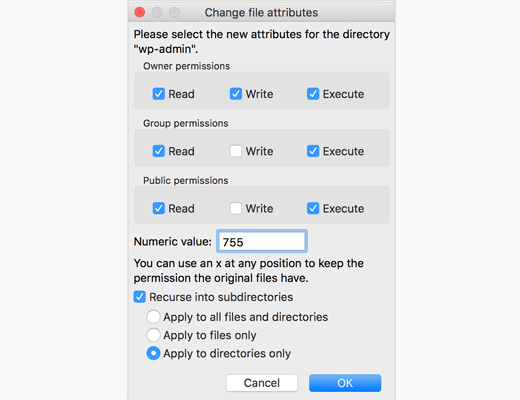
- Ahora, debemos asegurarnos de que los permisos estén configurados correctamente. En la mayoría de los casos, las carpetas deben tener un permiso de 755, mientras que los archivos deben tener un permiso de 644. Puede modificar los permisos ingresando el valor numérico o marcando las casillas correspondientes.
- Después de ajustar los permisos, haga clic en el botón “Aplicar” o “Guardar” para guardar los cambios.
- Repita este proceso para cualquier otro archivo o carpeta que pueda estar causando el error 403 Prohibido.
Método 3: Deshabilitar complementos y temas
A veces, los conflictos con plugins y temas pueden provocar el error 403 Prohibido en tu sitio web de WordPress. Aquí tienes una solución que podría ser la solución.
- Abra el panel de administración de WordPress.
- Dirígete a la sección "Plugins" en la barra lateral. Allí encontrarás una lista de todos los plugins instalados en tu sitio web.
- Empieza por desactivar todos los plugins a la vez. Busca la opción para seleccionar todos los plugins o usa una acción masiva para desactivarlos. Este paso deshabilita temporalmente todos los plugins, lo que te permite identificar si alguno está causando el error 403 "Prohibido".
- Ahora, visita tu sitio web para comprobar si el error ha desaparecido. Si es así, sabrás que uno de los plugins era el causante. Continúa con el siguiente paso para identificar cuál es.
- Regresa al panel de administración de WordPress y reactiva tus plugins uno por uno, probando tu sitio web después de cada reactivación. De esta manera, podrás identificar el plugin exacto que genera el error 403 Forbidden.
- Cuando encuentre el complemento problemático, elimínelo y busque una alternativa si su funcionalidad es esencial para su sitio web.
- En algunos casos, los temas también pueden causar conflictos, lo que provoca el error 403. Para comprobarlo, ve a la sección "Apariencia" del panel de WordPress y cambia a un tema predeterminado. Comprueba si el error persiste con el tema predeterminado activado.
Método 4: Reparación de un archivo .htaccess dañado
El archivo .htaccess, un archivo de configuración pequeño pero potente que a veces puede causar problemas y generar el error 403 Prohibido en tu sitio web de WordPress. Veamos cómo solucionarlo.
- Para empezar, necesitarás acceder de nuevo a los archivos de tu sitio web. Puedes usar un cliente FTP o un gestor de archivos de tu proveedor de alojamiento.
- Localiza la carpeta raíz de tu instalación de WordPress. Aquí encontrarás el archivo .htaccess. Suele estar en el mismo directorio que tus carpetas wp-admin y wp-content.
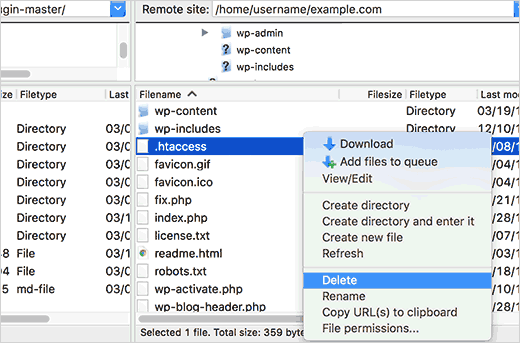
- Antes de realizar cualquier cambio, es fundamental hacer una copia de seguridad de su archivo .htaccess. Haga clic derecho en el archivo y seleccione la opción "Descargar" o "Guardar" para guardar una copia en su ordenador. Esta copia de seguridad le permitirá revertir la configuración si algo sale mal.
- Una vez que hayas creado una copia de seguridad, puedes eliminar el archivo .htaccess existente de tu servidor. No te preocupes; lo regeneraremos más adelante con la configuración correcta.
- Ahora, visita tu panel de administración de WordPress. Ve a la sección "Configuración" y haz clic en "Enlaces permanentes"
- Sin realizar ningún cambio, simplemente haga clic en el botón "Guardar cambios". Esta acción generará un nuevo archivo .htaccess con la configuración correcta para sus enlaces permanentes.
- Finalmente, revisa tu sitio web de WordPress para comprobar si el error 403 Forbidden ha desaparecido. Con un archivo .htaccess nuevo, tu sitio web debería estar operativo de nuevo.
Aquí, básicamente estás restableciendo su configuración para que tu sitio web funcione correctamente. Si el error persiste, no te desesperes.
Tenemos más técnicas de resolución de problemas bajo la manga. ¡Pasemos al siguiente paso y solucionemos juntos este último mensaje de error!
Relacionado: Mejores plugins de copia de seguridad para WordPress
Método 5: Examinar los complementos de seguridad y la configuración del firewall
En cuanto a la seguridad de un sitio web, a veces nuestros protectores pueden ser demasiado exigentes. Los plugins de seguridad y la configuración del firewall diseñados para proteger tu sitio web de WordPress pueden excederse, provocando el error 403 Prohibido.
¡Pero no temas! Te ayudaremos a superar este obstáculo y a restaurar el acceso a tu sitio.
- Para empezar, inicia sesión en tu panel de administración de WordPress. Desde allí, ve a la sección "Plugins" y localiza tu plugin de seguridad. Si no sabes qué plugin es el responsable, busca aquellos con nombres como "seguridad", "firewall" o términos similares.
- Desactive temporalmente su complemento de seguridad haciendo clic en el botón "Desactivar". Esto nos ayudará a determinar si el complemento está causando el error 403 "Prohibido".
- Después de deshabilitar el complemento de seguridad, visite su sitio web y compruebe si el error persiste. Si desaparece, es probable que el complemento de seguridad sea el causante. En ese caso, continúe con el siguiente paso.
- Vuelve a habilitar el complemento de seguridad, pero esta vez tendremos que revisar y ajustar su configuración. Busca opciones relacionadas con el bloqueo de IP, las restricciones de acceso o las reglas del firewall. Revisa atentamente estas configuraciones para asegurarte de que no bloqueen el acceso a tu sitio web accidentalmente.
- Si identifica alguna configuración demasiado restrictiva, considere incluir su dirección IP en la lista blanca. Esto garantiza que su acceso al sitio web no se bloquee. Busque la opción para agregar su dirección IP a la lista blanca o de confianza en la configuración del complemento de seguridad.
- Guarde los cambios y vuelva a visitar su sitio web para comprobar si el error se ha solucionado. Con el complemento de seguridad y la configuración del firewall adecuados, su sitio web debería ser accesible sin que se active el error 403 Prohibido.
Método 6: Configuración del servidor y comprobaciones de ModSecurity
A veces, el error 403 Prohibido no es causado por WordPress. El problema puede estar en el servidor. En estos casos, el servidor web entendió tu solicitud, pero bloqueó el acceso público debido a estrictas normas de seguridad.
Los entornos de alojamiento modernos utilizan Apache, NGINX o LiteSpeed. Estos servidores se basan en reglas de configuración y listas de control de acceso para gestionar las solicitudes.
Si una regla está mal configurada, puede denegar el acceso incluso cuando los permisos de archivo y directorio sean correctos.
- Revisar las reglas de ModSecurity: Muchos hosts habilitan ModSecurity para proteger los sitios web del tráfico malicioso. Sin embargo, ciertas solicitudes, como el envío de formularios, los intentos de inicio de sesión o acciones específicas de la aplicación, pueden generar falsos positivos. Contacta con el equipo de soporte y pídeles que revisen los registros de ModSecurity.
- Revise los archivos de configuración del servidor: inspeccione los archivos de configuración a nivel de servidor en busca de reglas restrictivas que afecten al directorio raíz. Busque rangos de IP denegados o tipos de solicitud bloqueados.
- Verificar las listas de control de acceso: Estas listas pueden anular los permisos adecuados, lo que genera errores de permisos insuficientes. Asegúrese de que ninguna regla bloquee sus solicitudes de enlaces o publicaciones.
Si no puede acceder a los registros, comuníquese con el soporte y solicite una revisión completa de las restricciones del lado del servidor.
Método 7: Verificación de la propiedad del archivo
Es posible que los permisos correctos de archivos y directorios por sí solos no resuelvan el problema. La propiedad de los archivos también es fundamental en la gestión del acceso.
Si la propiedad es incorrecta, el servidor web puede bloquear el acceso incluso cuando los permisos del directorio parezcan correctos.
Cada archivo dentro de su directorio raíz tiene un usuario y un grupo asignados. Si el usuario del servidor no coincide con el propietario del archivo, puede generar permisos insuficientes y un error 403.
- Verificar la propiedad de los archivos mediante FTP o cPanel: Acceda al panel de control de su hosting o use SSH para verificar la configuración de propiedad de los archivos. Compárela con la del usuario de su cuenta de hosting.
- Configuración correcta de propiedad: Si la propiedad no coincide con el usuario del servidor, solicite a su proveedor de alojamiento que la corrija. Una propiedad incorrecta suele impedir el acceso público.
- Verifique dos veces los archivos críticos: verifique la configuración de los archivos de WP Admin, WP Content y su página de índice.
Garantizar los permisos adecuados y la propiedad correcta ayuda al servidor a otorgar acceso sin restricciones.
Método 8: Revisión del firewall de nivel de alojamiento y CDN
Si utiliza una CDN o un proveedor de alojamiento en la nube, el error 403 Prohibido podría tener su origen fuera de WordPress. Los servicios de CDN y los firewalls de alojamiento aplican políticas IAM adicionales y listas de control de acceso que restringen el tráfico.
Por ejemplo, un firewall puede bloquear ciertas direcciones IP, países o patrones de solicitud. Incluso si los permisos de sus archivos y directorios son correctos, el firewall puede denegar el acceso público.
- Revisar la configuración de seguridad de la CDN: Inicia sesión en el panel de control de tu CDN e inspecciona las reglas del firewall. Busca direcciones IP bloqueadas o filtros de tráfico sospechosos.
- Revisar las políticas de IAM: Si utilizas alojamiento en la nube, revisa las políticas de IAM asociadas a tu servicio o aplicación. Las reglas incorrectas pueden bloquear el acceso al directorio raíz.
- Deshabilitar temporalmente las reglas del firewall: deshabilite las reglas una por una para identificar las causas raíz.
Si es necesario, comuníquese con el soporte y solicite una revisión de las restricciones del firewall a nivel de alojamiento.
Método 9: Comprobación del archivo de índice faltante
La falta de una página de índice también puede generar un error 403. Cuando alguien visita su sitio web, el servidor web busca un archivo predeterminado, como index.php o index.html, en el directorio raíz.
Si la página de índice falta, se renombra o está restringida, el servidor podría denegar el acceso público. En lugar de mostrar el contenido del directorio, devuelve una respuesta 403.
- Comprobar archivos de índice: acceda a su directorio raíz mediante FTP y confirme que index.php existe.
- Restaurar archivos faltantes: si falta el archivo, cargue una copia nueva desde una instalación limpia de WordPress.
- Verificar permisos de directorio: asegúrese de que los permisos de directorio permitan al servidor leer la página de índice.
Después de restaurar el archivo, borre las cookies de su navegador y pruebe su enlace nuevamente para confirmar que el problema esté resuelto.
Pasos para verificar la resolución del error 403 Prohibido
Después de implementar los pasos necesarios para corregir el error 403 Prohibido en WordPress, es esencial verificar que el problema se haya resuelto con éxito.
Esta confirmación garantiza que su sitio web ahora es accesible sin restricciones. Siga estos pasos para verificar la resolución del error:

Paso 1: Prueba de accesibilidad del sitio web
Revise su sitio web en varias páginas y funciones para asegurarse de que el error 403 Prohibido ya no aparezca y que todo el contenido se cargue correctamente.
- Borrar la caché del navegador: Antes de realizar la prueba, borre la caché de su navegador para asegurarse de que no está viendo una versión almacenada en caché de su sitio web que aún pueda contener el error.
- Visita tu sitio web: Abre tu navegador e introduce la URL de tu sitio web. Navega por las diferentes páginas y funcionalidades para asegurarte de que todo funciona correctamente.
- Enviar formularios e interactuar: Si su sitio web tiene formularios, envíelos para confirmar que funcionan correctamente. Interactúe con los elementos interactivos para asegurarse de que respondan correctamente.
- Verificar medios y archivos: verifique que las imágenes, los videos y los archivos descargables se carguen y sean accesibles.
Lectura adicional: Los mejores plugins de accesibilidad para WordPress
Paso 2: Supervisión de los registros del servidor
Incluso después de resolver el error, es una buena práctica continuar monitoreando los registros de su servidor para detectar cualquier actividad inusual.
Esto puede ayudar a identificar y abordar cualquier posible problema de seguridad u otros problemas que puedan surgir en el futuro.
- Revisar los registros periódicamente: Establezca un programa para revisar los registros de su servidor periódicamente. Busque patrones de actividad inusuales o repetidos.
- Supervisar alertas de seguridad: manténgase informado sobre alertas de seguridad y actualizaciones relacionadas con su entorno de servidor y la instalación de WordPress.
- Tome medidas inmediatas: si nota alguna actividad sospechosa o errores en los registros, investigue y solucione el problema rápidamente.
Cómo prevenir futuros errores 403 Prohibido
Si bien resolver el error 403 Prohibido es crucial, es igualmente importante tomar medidas proactivas para evitar que vuelva a ocurrir.
La implementación de estas medidas preventivas ayudará a mantener la seguridad y la accesibilidad de su sitio web de WordPress:
Monitoreo regular de permisos de archivos
- Auditorías programadas: Configure una programación regular para auditar y revisar los permisos de archivos en su servidor. Esto garantiza que no se hayan realizado cambios no autorizados.
- Utilice contraseñas seguras: Asegúrese de que todas las cuentas de usuario, incluidas las de los administradores, utilicen contraseñas seguras y únicas. Considere la posibilidad de utilizar un gestor de contraseñas para generar y almacenar contraseñas complejas.
Uso de complementos de seguridad de confianza
- Seleccione complementos confiables: Elija complementos de seguridad de fuentes confiables con un historial de protección eficaz. Busque complementos que se actualicen regularmente y tengan buenas reseñas de usuarios.
- Configurar las opciones de seguridad: configure correctamente el complemento de seguridad elegido para brindar la máxima protección contra amenazas potenciales.
Mantener WordPress y sus complementos actualizados
- Activar actualizaciones automáticas: Activa las actualizaciones automáticas del núcleo, los temas y los plugins de WordPress siempre que sea posible. Esto garantiza que siempre tengas las versiones más recientes y seguras.
- Verifique regularmente si hay actualizaciones: si las actualizaciones automáticas no están disponibles para ciertos temas o complementos, adquiera el hábito de buscar actualizaciones manualmente y aplicarlas rápidamente.
Conclusión
En conclusión, el error 403 Forbidden en WordPress puede ser un obstáculo frustrante, pero con el conocimiento y los pasos de solución de problemas adecuados, se puede superar.
Al abordar las posibles causas, como los permisos de archivos y carpetas, los conflictos de complementos y temas, los archivos .htaccess dañados y las configuraciones de seguridad, puede eliminar gradualmente los factores que contribuyen al error.
Recuerde que la resolución de problemas requiere paciencia y persistencia. Puede que sean necesarios varios intentos para identificar la causa exacta y encontrar la solución adecuada.
No dudes en buscar la ayuda de expertos profesionales en WordPress para hacerlo bien desde el principio.
Preguntas frecuentes sobre el error 403 Prohibido
¿Cuáles son las principales causas de un error 403 Forbidden en WordPress?
Un error 403 aparece cuando el servidor web entiende tu solicitud, pero deniega el acceso público. Las causas más comunes incluyen permisos incorrectos de archivos y directorios, listas de control de acceso dañadas, una página de índice inexistente, un archivo .htaccess dañado o permisos insuficientes.
A veces, las cookies del navegador también causan el problema. Revisa la configuración y la propiedad del servidor para solucionarlo por completo.
¿Cómo los permisos de archivos y directorios provocan un error 403?
Los permisos incorrectos o inadecuados de archivos y directorios impiden el acceso. WordPress necesita los permisos adecuados para permitir el acceso público.
Por ejemplo, las carpetas suelen requerir 755 y los archivos 644. Si la propiedad es incorrecta, el servidor web podría denegar el acceso. Siempre verifique la configuración de los archivos en el directorio raíz.
¿Puede una página de índice faltante generar un error 403?
Sí. Si la página de índice (p. ej., index.php o index.html) no se encuentra en el directorio raíz, el servidor podría bloquear el acceso. El servidor web no puede cargar la aplicación sin un archivo predeterminado. Agregue la página de índice correcta o actualice la configuración del servidor para solucionarlo.
¿Cómo afectan las políticas de IAM y las listas de control de acceso a WordPress?
Si su sitio web se aloja en la nube, las políticas de IAM y las listas de control de acceso controlan el acceso. Unas reglas incorrectas pueden restringir el acceso público o bloquear un enlace. Revise las políticas detenidamente. Contacte con el soporte técnico si no puede identificar el problema.
¿Qué pasos debo seguir para solucionar el error?
Siga estos pasos: borre las cookies del navegador, verifique los permisos de archivos y directorios, revise las listas de control de acceso y revise el archivo .htaccess.
Verifique la propiedad y las políticas de IAM. Pruebe el envío de su publicación o comentario. Si el problema persiste, contacte con el equipo de soporte. Esperamos que estos pasos clave le ayuden a solucionar el problema.


