
¿Alguna vez te has encontrado con el frustrante error "DNS_PROBE_FINISHED_NXDOMAIN" al navegar por internet? Si es así, sabes lo molesto que puede ser que tus actividades en línea se vean interrumpidas por un fallo técnico de este tipo.
¡Pero no temas! En esta entrada del blog, exploraremos todo lo que necesitas saber para solucionar el error DNS_PROBE_FINISHED_NXDOMAIN y disfrutar de una navegación web sin interrupciones. ¡Abordemos este problema juntos!
Introducción al error DNS_PROBE_FINISHED_NXDOMAIN
No eres el único si alguna vez has visto el mensaje de error "DNS_PROBE_FINISHED_NXDOMAIN" al intentar acceder a un sitio web. Este error se debe a un problema de DNS (Sistema de Nombres de Dominio) y puede ser frustrante.
Afortunadamente, hay algunas cosas que puedes hacer para solucionar el error DNS_PROBE_FINISHED_NXDOMAIN. Este artículo analizará las causas del error y cómo solucionarlo.
¿Qué causa el error DNS_PROBE_FINISHED_NXDOMAIN?
El error DNS_PROBE_FINISHED_NXDOMAIN suele ocurrir cuando el equipo no puede conectarse a un servidor DNS. Esto puede ocurrir por varias razones, entre ellas:
Configuración de DNS incorrecta
Una causa común es una configuración de DNS incorrecta. Si la configuración de DNS es incorrecta, el equipo no puede resolver el nombre de dominio al que intenta acceder.
Otra causa común es que el nombre de dominio al que intenta acceder no existe. Si el nombre de dominio al que intenta acceder no existe, recibirá el error DNS_PROBE_FINISHED_NXDOMAIN.
Problema con los servidores DNS de tu ISP
Otra posible causa del error DNS_PROBE_FINISHED_NXDOMAIN es un problema con los servidores DNS de su ISP. Si los servidores DNS de su ISP están inactivos o presentan problemas, podría recibir el error DNS_PROBE_FINISHED_NXDOMAIN.
El error DNS_PROBE_FINISHED_NXDOMAIN también puede deberse a malware o virus en tu ordenador. Estos virus pueden secuestrar tu configuración DNS y redirigirte a sitios web maliciosos.
Si sospecha que un malware o un virus está causando el error DNS_PROBE_FINISHED_NXDOMAIN, debe escanear su computadora con un programa antivirus.
Aprende: Solución de problemas de errores de PHP en WordPress: Paso a paso
¿Cómo solucionar el error DNS_PROBE_FINISHED_NXDOMAIN?
Si ve el mensaje de error DNS DNS_PROBE_FINISHED_NXDOMAIN, el Sistema de Nombres de Dominio (DNS) no puede resolver la dirección de un sitio web. Esto puede deberse a varios factores, como una URL mal escrita, un problema temporal con el servidor DNS o un problema con el nombre de dominio del sitio web.
Estos son algunos pasos que puede seguir para solucionar el error DNS_PROBE_FINISHED_NXDOMAIN:
Comprueba la URL
Lo primero que debes hacer es comprobar la URL que intentas visitar. Asegúrate de haberla escrito correctamente y de que no haya espacios ni caracteres adicionales. Si el error persiste, visita el sitio web con otro navegador o dispositivo.
Cambiar servidores DNS

Si recibes el error DNS_PROBE_FINISHED_NXDOMAIN, tu ordenador intenta conectarse a un sitio web, pero no encuentra el servidor. Esto puede deberse a varias razones, pero una causa común es que tus servidores DNS estén desactualizados o no funcionen correctamente.
Para solucionar esto, necesitas cambiar tus servidores DNS. Puedes hacerlo manualmente o con una herramienta como CleanMyMac X.
Aquí te explicamos cómo hacerlo:
- Vaya a Preferencias del sistema > Red.
- Seleccione su conexión de red (Wi-Fi, Ethernet, etc.).
- Haga clic en el botón “Avanzado” en la esquina inferior derecha.
- Vaya a la pestaña “DNS”.
- Haga clic en el botón “+” y agregue los siguientes servidores DNS: 8.8.8.8 y 8.8.4.4 (estos son los servidores DNS públicos de Google).
- Haga clic en “Aceptar” y luego en “Aplicar”
- Reinicie su computadora para que los cambios surtan efecto.
Limpiar la caché DNS y renovar la dirección IP
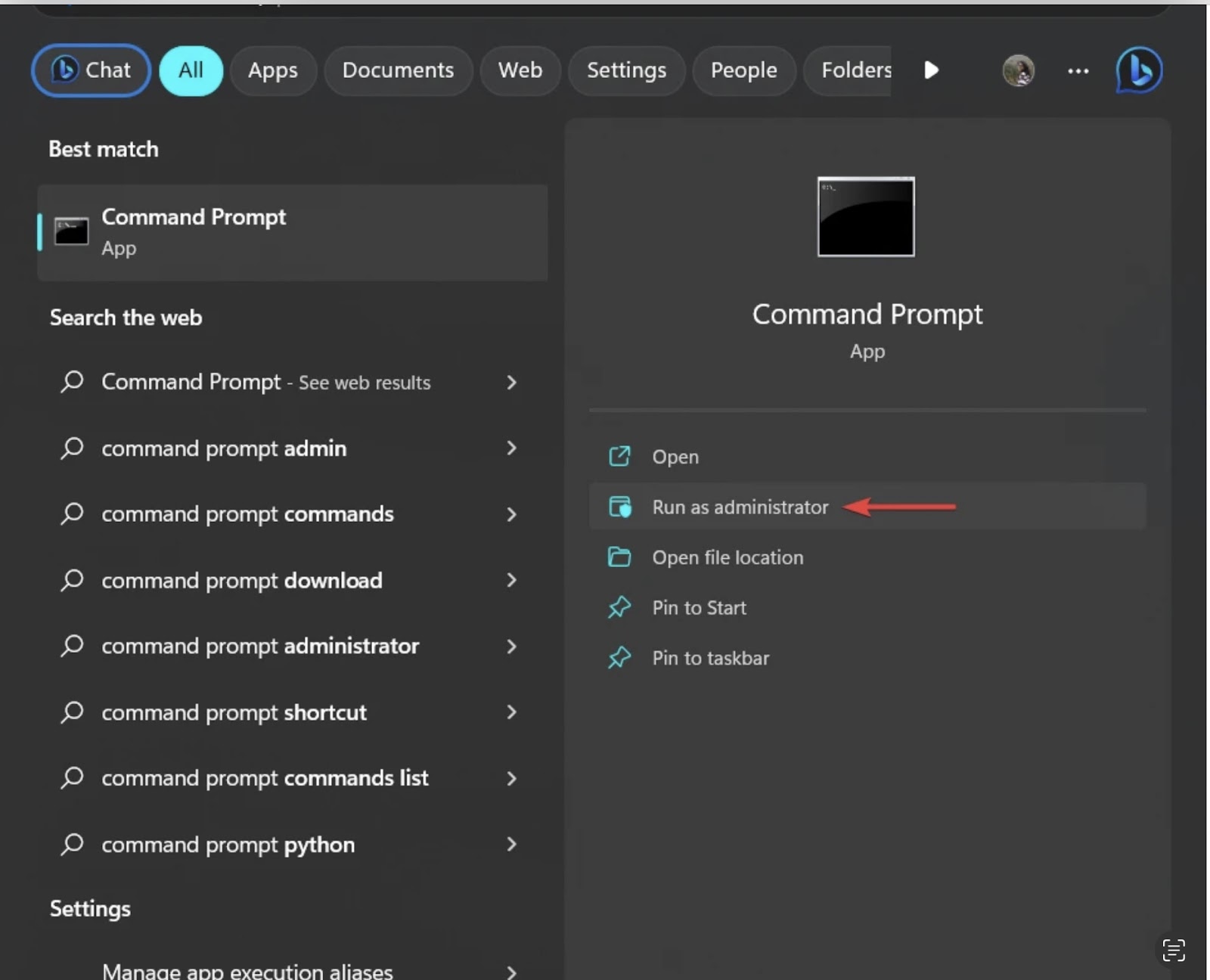
No es raro que surjan problemas de DNS tras realizar cambios en la red. Si experimenta el error DNS_PROBE_FINISHED_NXDOMAIN, puede intentar vaciar la caché de DNS y renovar su dirección IP.
Para vaciar su caché de DNS, abra el Símbolo del sistema y escriba “ipconfig /flushdns ”. Presione Entrar y debería ver un mensaje que dice: “Se vació exitosamente el caché de resolución de DNS”
A continuación, escribe "ipconfig /renew" para renovar tu dirección IP. Pulsa Intro y verás el mensaje "¡Configuración IP renovada correctamente!".
Si vaciar la caché DNS y renovar la dirección IP no soluciona el error DNS_PROBE_FINISHED_NXDOMAIN, puedes probar otras opciones. Una es cambiar la configuración del servidor DNS. Otra es reiniciar el router. Y si nada funciona, puedes intentar contactar con tu proveedor de internet.
Relacionado: ¿Cómo solucionar errores 404 en WordPress? (2 maneras sencillas)
Comprobar la configuración del firewall
Si recibe el error DNS_PROBE_FINISHED_NXDOMAIN, podría deberse a que su firewall está bloqueando las solicitudes DNS. Para solucionarlo, debe agregar una excepción para las solicitudes DNS en la configuración de su firewall.
Para ello, vaya a Inicio > Panel de control > Sistema y seguridad > Firewall de Windows. En la sección "Permitir un programa o una función a través del Firewall de Windows", haga clic en el botón "Cambiar configuración".
Desplácese por la lista de programas y funciones hasta encontrar la entrada DNSClient. Marque la casilla junto a ella y haga clic en Aceptar.
Si está utilizando un firewall diferente, consulte su documentación para saber cómo agregar una excepción para las solicitudes de DNS.
Restablecer su enrutador
Si sigues viendo el error DNS_PROBE_FINISHED_NXDOMAIN, es hora de reiniciar tu router. Esto borrará la caché DNS almacenada en tu router y cualquier dato insuficiente que pueda haber en su memoria.
Para restablecer su enrutador:
- Desconéctelo de la toma de corriente durante 30 segundos y luego vuelva a enchufarlo.
- Una vez que el enrutador se haya reiniciado, intente cargar la página nuevamente.
- Si el error DNS_PROBE_FINISHED_NXDOMAIN aún aparece, pase a la siguiente solución.
Comprobar entradas del archivo del host
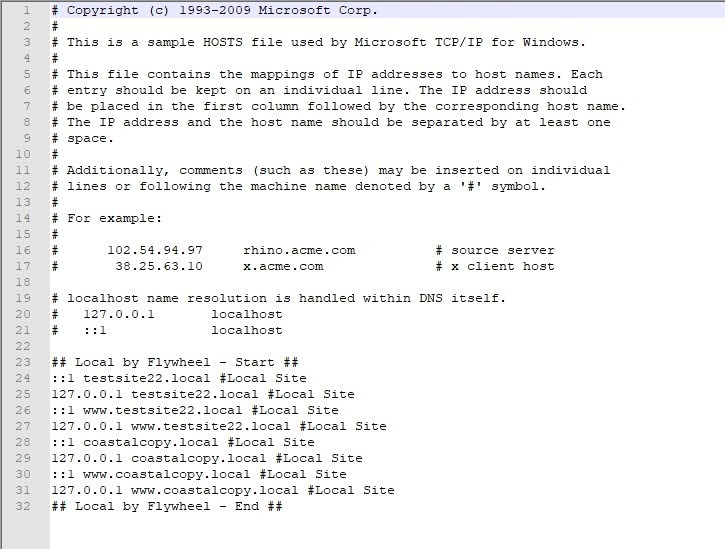
Cuando ves el error DNS_PROBE_FINISHED_NXDOMAIN, suele deberse a que tu ordenador intenta acceder a un sitio web inexistente. Sin embargo, a veces el problema está en el archivo host del ordenador.
Tu archivo host contiene todos los sitios web que tu computadora conoce. Al intentar acceder a un sitio web, tu computadora revisará su archivo host para ver si sabe dónde está. Si el sitio web no está en tu archivo host, tu computadora solicitará ayuda a un servidor DNS.
Si recibes el error DNS_PROBE_FINISHED_NXDOMAIN, podría deberse a un problema con tu archivo host. Para solucionarlo, puedes intentar editarlo. Sigue estos pasos:
- Abra el archivo host. Puede encontrarlo en C:\Windows\System32\driversetchosts (para usuarios de Windows) o en /etc/hosts (para usuarios de Mac y Linux).
- Busca la entrada del sitio web que intentas visitar. Se verá así: 127.0.0.1 www.example.com
- Elimina esa entrada y guarda los cambios en el archivo de tu host.
- Intente volver a acceder al sitio web y ver si el error está solucionado.
Conclusión
Los errores DNS_PROBE_FINISHED_NXDOMAIN pueden ser muy molestos, pero afortunadamente, existen varias soluciones. Siguiendo las instrucciones de este artículo, podrá diagnosticar rápidamente la causa raíz del error y aplicar cualquiera de las soluciones propuestas. Siempre es recomendable verificar la configuración del router y asegurarse de que esté configurada correctamente antes de intentar cualquier otra cosa. Si todo lo demás falla, usar un servidor DNS de terceros podría resolver el problema.
Si tienes algún otro problema con tu sitio web de WordPress, consulta nuestros artículos de solución de problemas, como este. Nuestro tutorial sobre cómo resolver los errores más comunes de WordPress es un excelente punto de partida.
¿Necesita soporte para WordPress?
Solicite horas de soporte de desarrollo y nuestros expertos en soporte de WordPress solucionarán este problema en cuestión de horas


