
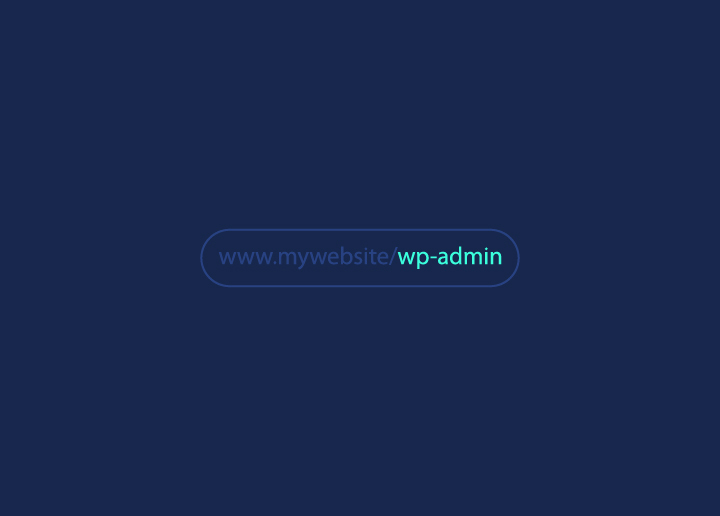
La URL de inicio de sesión de WordPress de un sitio otorga acceso a su área administrativa, lo que permite gestionar el contenido, instalar plugins y configurar ajustes. Si te preguntas cómo encontrar la URL, es sorprendentemente sencillo: simplemente añade /wp-admin/ o /wp-login.php a la URL principal de tu sitio. Pero si tu instalación de WordPress se encuentra en un subdirectorio o subdominio, la situación es diferente. En ese caso, debes ajustar la URL según corresponda.
Por ejemplo, si su sitio se encuentra en ejemplo.com/blog/, la URL de inicio de sesión sería ejemplo.com/blog/wp-admin/. Saber cómo encontrar esta URL forma parte del de desarrollo de WordPress . Cuando su sitio esté finalmente en línea, el mantenimiento regular de WordPress puede ayudarle a funcionar.
Pasos para encontrar la URL de inicio de sesión de WordPress
La URL de inicio de sesión predeterminada de WordPress suele ser example.com/wp-login.php o example.com/wp-admin. Si bien es funcional, esta URL estándar puede presentar riesgos de seguridad, ya que los bots y los hackers pueden adivinarla fácilmente. Para mejorar la seguridad, WordPress permite personalizar la URL de inicio de sesión mediante plugins o modificaciones de código. Una URL de inicio de sesión personalizada, como example.com/secretlogin, es más segura, ya que es más difícil de mediante ataques de fuerza bruta .
Además, las URL de inicio de sesión personalizadas pueden mejorar la imagen de marca al incorporar el nombre o la temática de tu sitio. Sin embargo, cambiar la URL de inicio de sesión requiere precaución, ya que perder la URL personalizada podría impedirte el acceso al área de administración. En general, una URL de inicio de sesión personalizada ofrece mayor seguridad y de imagen de marca que la URL de inicio de sesión predeterminada de WordPress.
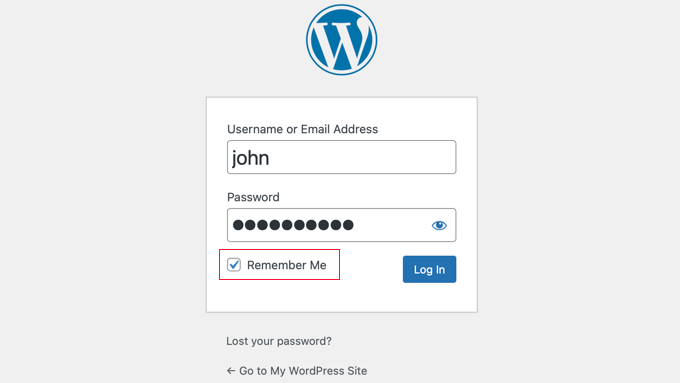
Siga estos pasos para encontrar la URL de inicio de sesión de WordPress en la página de inicio de sesión predeterminada:
Paso 1: Inicie su navegador web preferido
Paso 2: Ingrese el nombre de dominio
Paso 3: Agregue /wp-admin o /wp-login.php al final de la URL del sitio
¿Te preguntas cómo se vería una URL de inicio de sesión? Aquí tienes una vista previa
https://yourwebsite.com/wp-admin
¡Presione Enter y llegará a su página de inicio de sesión de WordPress!
Ahora, crea una página de inicio de sesión personalizada para protegerla. Así podrás evitar los enlaces habituales /wp-admin o /wp-login.php. La ventaja es que podrás protegerla mejor de ciberataques.
Los pasos a seguir para encontrar su enlace de inicio de sesión personalizado de WordPress:
- Pregúntele al administrador del sitio web:
Inicialmente, intenta acceder a WordPress a través de su URL de administración predeterminada. Si no te lleva a la página esperada, quizás debas contactar con la competencia para obtener ayuda.
- Iniciar sesión en WP a través de la configuración del complemento:
Si has configurado una URL de inicio de sesión personalizada con un complemento de seguridad como WPS Hide Login, simplemente ve a la configuración y busca la sección WPS Hide Login. Allí deberías poder acceder fácilmente a tu URL de inicio de sesión personalizada.
- Cómo encontrar la URL de inicio de sesión de WordPress en un subdirectorio o subdominio
Para localizar la URL de inicio de sesión de WordPress en un subdirectorio o subdominio, siga estos pasos, aplicables tanto a instalaciones estándar como nuevas. Si WordPress está instalado en un subdirectorio como www.yourawesomesite.com/wordpress/ o en un subdominio como blog.yourawesomesite.com/, añada “/login/” o “/wp-login.php” después de la barra de cierre del subdirectorio o subdominio.
Por ejemplo: www.awesomesite.com/wordpress/login/ o www.awesomesite.com/wordpress/wp-login.php. Guarda tu URL preferida para acceder fácilmente.
Alternativamente, utilice la opción “Recordarme” en el formulario de inicio de sesión para permanecer conectado durante unos días sin volver a ingresar las credenciales, dependiendo de la configuración de cookies.
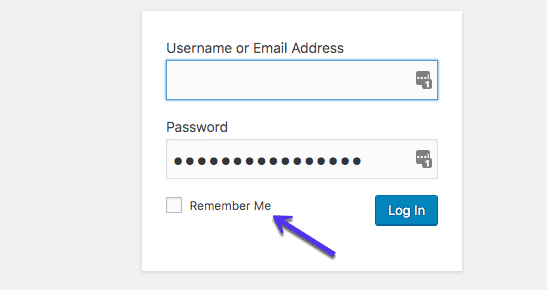
Suponiendo que no existan problemas ni violaciones de seguridad en su sitio, solo necesitará su dirección de correo electrónico/nombre de usuario y contraseña.
Si existe una amenaza a la seguridad, la página de inicio de sesión debe moverse inmediatamente.
Lea también: Comprensión y resolución de problemas multisitio de WordPress
¿Le preocupa no poder abordar las amenazas de seguridad a su sitio de WordPress?
Haga que nuestros expertos en seguridad reparen los sitios pirateados y tomen todas las medidas necesarias para protegerlos contra amenazas potentes.
Formas de mover su página de inicio de sesión de WordPress
¿Sabías que mover tu página de inicio de sesión de WordPress a una URL personalizada e implementar medidas de seguridad adicionales puede reducir significativamente el riesgo de acceso no autorizado y mejorar la seguridad general de tu sitio web?
Aquí te explicamos cómo hacerlo:
Cambiar la URL de inicio de sesión de WordPress con un complemento
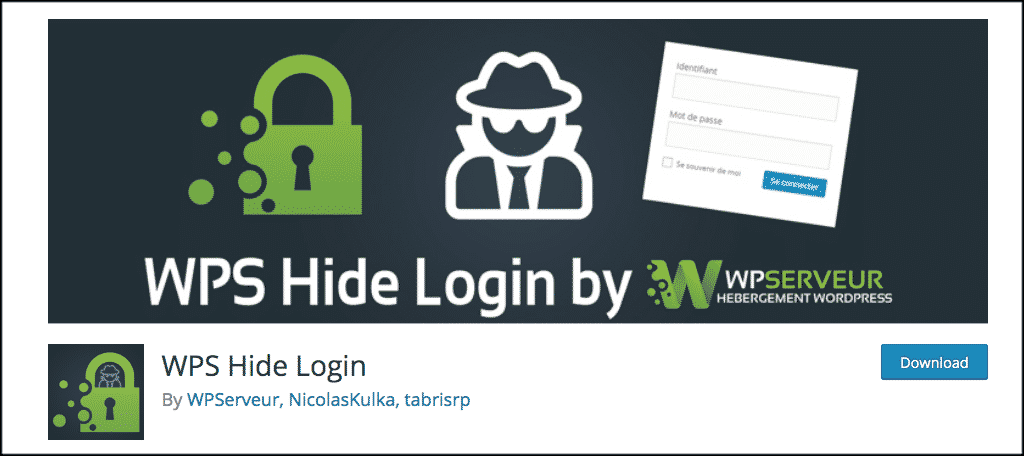
Una de las maneras más fáciles de cambiar la URL de inicio de sesión de WordPress es usar un plugin. Existen varios plugins que permiten modificar la URL de inicio de sesión con solo unos clics. Algunas opciones populares incluyen:
- WPS Hide Login : WP Hide Login le permite establecer una URL de inicio de sesión personalizada y ofrece funciones de seguridad adicionales como autenticación de dos factores y protección CAPTCHA
- Cambiar el nombre de wp-login.php: Como su nombre indica, este plugin permite cambiar la URL predeterminada "wp-login.php" por una más segura.
- Seguridad de iThemes: este complemento de seguridad integral incluye una opción para cambiar la URL de inicio de sesión y varias otras mejoras de seguridad.
Usar un plugin es muy sencillo: simplemente instálalo y actívalo, accede a su configuración e introduce la URL de inicio de sesión personalizada que desees. El plugin se encargará de las modificaciones necesarias en tu configuración de WordPress.
Edite su URL de inicio de sesión de WordPress con el archivo .htaccess
Si prefieres un enfoque más práctico o no quieres usar un plugin, puedes modificar la URL de inicio de sesión de WordPress editando el archivo .htaccess en el directorio raíz de tu sitio. Así es como se hace:
- Conéctese a su servidor a través de FTP o el Administrador de archivos y ubique el archivo .htaccess en el directorio raíz de WordPress.
- Abra el archivo en un editor de texto y agregue el siguiente código al final del archivo:
# COMIENZA WordPress
<IfModule mod_rewrite.c>
RewriteEngine activado
RewriteBase /
Regla de reescritura ^nueva-url-de-inicio-de-sesión/?$ wp-login.php [NC,L]
</IfModule>
# FIN WordPress
Reemplace “new-login-url” con la URL personalizada que desea utilizar para su página de inicio de sesión.
- Guarde los cambios en el archivo .htaccess y cárguelo nuevamente en su servidor.
Después de realizar estos cambios, su nueva URL de inicio de sesión será example.com/new-login-url (reemplace “new-login-url” con la URL elegida).
Limitar intentos de inicio de sesión
Independientemente de si cambia o no la URL de inicio de sesión, es fundamental limitar el número de intentos de inicio de sesión para evitar ataques de fuerza bruta. Esto se puede lograr mediante varios métodos:
- Utilice un complemento como Limit Login Attempts Reloaded o Login LockDown para restringir la cantidad de intentos fallidos de inicio de sesión desde una dirección IP o cuenta de usuario específica.
- Implemente la autenticación de dos factores (2FA) para añadir una capa adicional de seguridad al proceso de inicio de sesión. Plugins como Google Authenticator y Duo Two-Factor Authentication pueden ser útiles.
- Configure listas blancas o negras de IP para permitir o denegar el acceso a su página de inicio de sesión desde direcciones IP específicas.
- Habilite las técnicas CAPTCHA o honeypot para distinguir entre usuarios humanos y bots automatizados que intentan forzar el inicio de sesión.
Limitar los intentos de inicio de sesión e implementar medidas de seguridad adicionales pueden reducir significativamente el riesgo de acceso no autorizado a su sitio de WordPress, incluso si un atacante descubre su URL de inicio de sesión personalizada.
Sigue leyendo: Sales de WordPress: Mejora de la seguridad y el cifrado
Cómo solucionar problemas comunes de inicio de sesión en WordPress
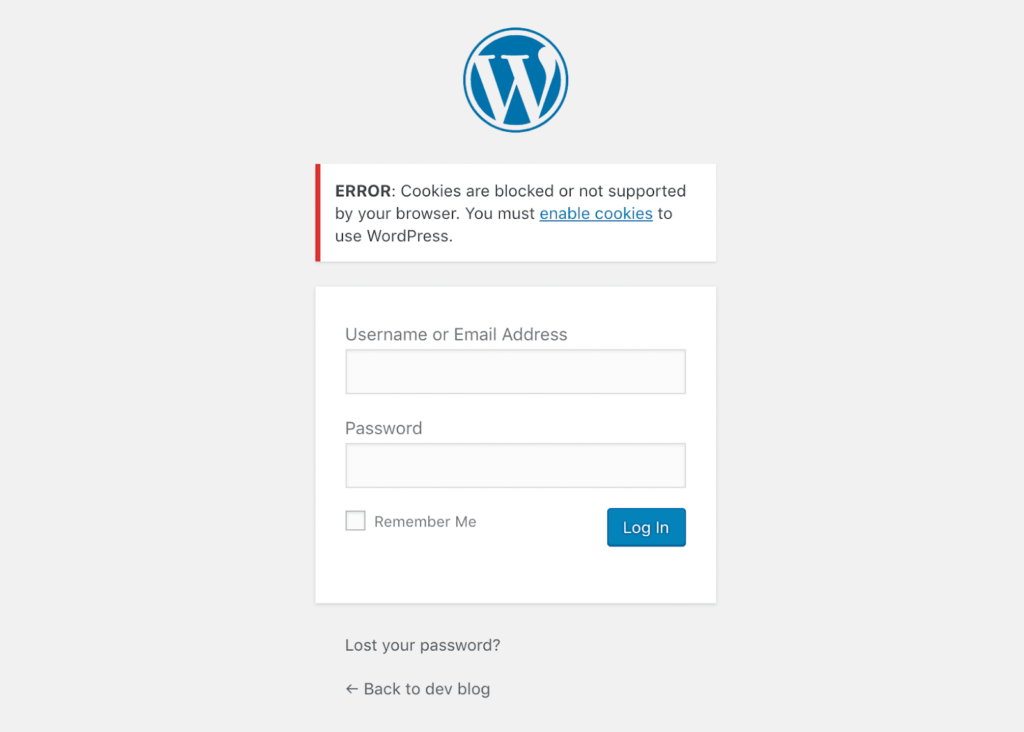
Iniciar sesión en tu sitio web de WordPress debería ser pan comido. Sin embargo, a veces podrías tener problemas al intentar iniciar sesión. Estos problemas suelen estar relacionados con dos problemas principales:
- Problemas con la contraseña: Si no puedes iniciar sesión, lo primero que debes comprobar es si estás introduciendo el nombre de usuario y la contraseña correctos. Es un error común, así que no te preocupes si lo has cometido. Si el problema persiste, intenta restablecer tu contraseña.
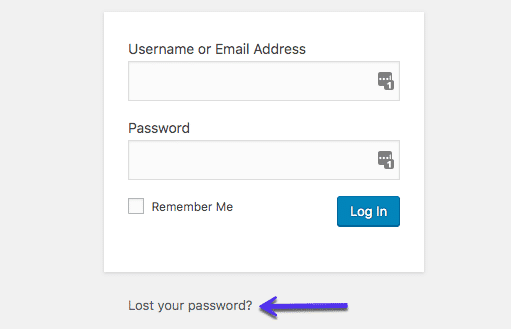
Haga clic en “¿Olvidó su contraseña?” debajo del formulario de inicio de sesión y siga las instrucciones para recibir una nueva contraseña.
- Problemas con las cookies: Si restablecer tu contraseña no funciona, es posible que debas restablecerla manualmente. Esto implica editar tu contraseña directamente en la base de datos de tu sitio web. Si te sientes cómodo con este proceso, puedes hacerlo a través de phpMyAdmin, una herramienta proporcionada por tu proveedor de alojamiento web.
Recuerda siempre hacer una copia de seguridad de tu sitio web antes de realizar cualquier cambio en la base de datos. Una vez que hayas restablecido tu contraseña en phpMyAdmin, intenta iniciar sesión de nuevo con tu nueva contraseña.
Seguir leyendo: ¿Cómo personalizar la página de restablecimiento de contraseña de WordPress?
Restablecer manualmente la contraseña de WordPress con WP-CLI
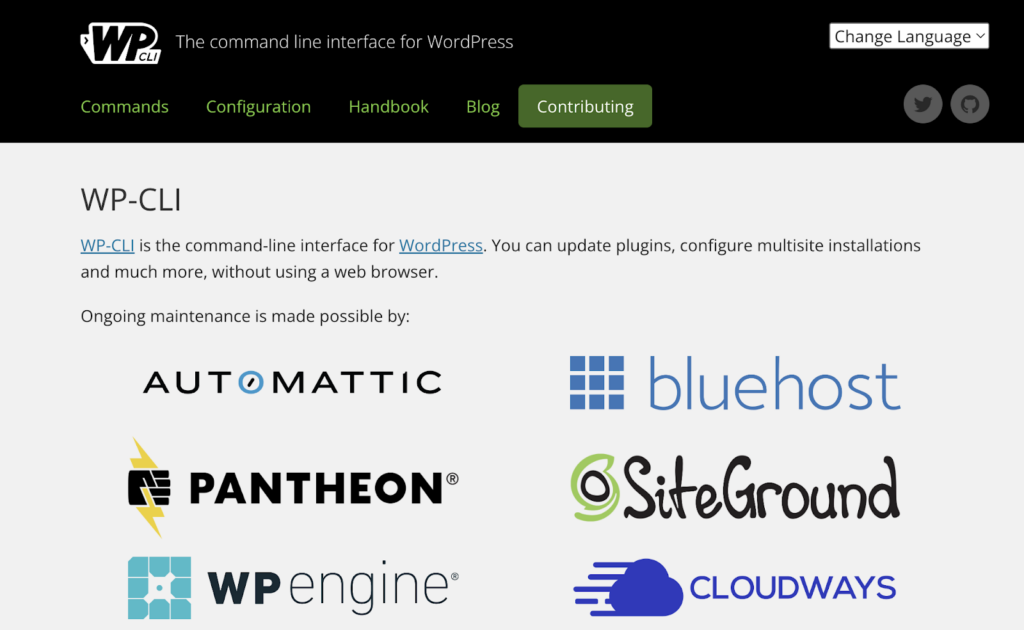
Si te sientes cómodo usando herramientas de línea de comandos, otra opción para restablecer tu contraseña de WordPress es usar WP-CLI. Esta herramienta es muy útil para que los desarrolladores gestionen diversas tareas dentro de una instalación de WordPress.
Aquí te explicamos cómo hacerlo:
Paso 1: Primero, use el comando para enumerar todos los usuarios actuales en su instalación de WordPress.
Paso 2: Luego, actualice la contraseña del usuario ejecutando el comando apropiado, proporcionando el ID de usuario y especificando la nueva contraseña deseada.
Ahora, puedes restablecer tu contraseña de WordPress usando WP-CLI, agregando otro método a tu arsenal para abordar problemas de inicio de sesión.
Consulte también: Guía definitiva sobre los registros de errores de WordPress: cómo habilitarlos, encontrarlos y solucionarlos
¿Cómo mejorar la seguridad de su página de inicio de sesión de WordPress?
En esta etapa, es prioritario mejorar significativamente la protección de su página de inicio de sesión de WordPress y reducir el riesgo de acceso no autorizado y posibles brechas de seguridad. Aquí hay varias maneras de hacerlo:
Direcciones IP de la lista blanca
Incluir direcciones IP en la lista blanca implica crear una lista de direcciones IP de confianza con permiso para acceder a tu página de inicio de sesión de WordPress. Esto impide que las demás direcciones IP intenten acceder a la página de inicio de sesión, lo que proporciona una capa adicional de seguridad.
- Modificar el archivo .htaccess con reglas de lista blanca de IP
- Utilice un complemento como “IP Whitelister” o “WP Approved IPs”
- Agregue únicamente direcciones IP confiables (casa, oficina, etc.) a la lista blanca
- A cualquier IP que no esté en la lista blanca se le negará el acceso a la página de inicio de sesión
Implementar un CAPTCHA
Un CAPTCHA (prueba de Turing pública completamente automatizada para distinguir computadoras de humanos) es una medida de seguridad que distingue a los usuarios humanos de programas automatizados o bots. Al añadir un CAPTCHA a tu página de inicio de sesión de WordPress, puedes prevenir ataques de fuerza bruta y otros intentos de inicio de sesión automatizados.
- Utilice complementos como “Google Captcha (reCAPTCHA)”, “FP Captcha” o “Real Captcha”.
- Los CAPTCHA pueden ser visuales (texto distorsionado, imágenes), basados en audio o problemas matemáticos
- Agrega un paso adicional para usuarios legítimos pero disuade los intentos de inicio de sesión automatizados
Guía rápida: Cómo realizar el mantenimiento de WordPress (pasos sencillos)
¿Tiene un montón de actualizaciones pendientes y tareas de mantenimiento del sitio?
Cuídalo con nuestros económicos servicios de mantenimiento de WP, ¡a partir de solo $49 al mes!
Limite el número de posibles intentos de inicio de sesión
Limitar la cantidad de intentos fallidos de inicio de sesión es una forma eficaz de frustrar los ataques de fuerza bruta, en los que los piratas informáticos intentan adivinar las credenciales de inicio de sesión intentando repetidamente diferentes combinaciones de nombres de usuario y contraseñas.
- Complementos como “Limitar intentos de inicio de sesión recargados” y “Bloqueo de inicio de sesión”
- Establecer un número máximo de intentos fallidos antes del bloqueo temporal
- Personaliza la duración del bloqueo y otras configuraciones
- Evita que los scripts automatizados adivinen constantemente las credenciales de inicio de sesión
Imponer el uso de contraseñas seguras
El uso de contraseñas fuertes y únicas para iniciar sesión en WordPress es una práctica de seguridad fundamental que se debe implementar para protegerse contra el acceso no autorizado.
- Requerir contraseñas con al menos 12 caracteres, incluidas mayúsculas, minúsculas, números y caracteres especiales
- Evite información fácil de adivinar, como nombres, fechas de nacimiento o palabras comunes
- Implementar políticas de contraseñas para cambios regulares de contraseñas y evitar su reutilización
- Utilice complementos como “Administrador de políticas de contraseñas” y “Forzar contraseñas seguras”
Consulte también: Más de 15 errores comunes de WordPress y cómo solucionarlos
Conclusión
Aunque encontrar la URL de inicio de sesión puede parecer una tarea sencilla, es la clave para aprovechar al máximo el potencial de tu sitio de WordPress, permitiéndote crear, personalizar y mantener tu presencia online sin problemas. Además, proteger tu página de inicio de sesión de WordPress es esencial para garantizar la seguridad e integridad general de tu sitio web. Aunque la URL de inicio de sesión predeterminada pueda parecer conveniente, deja tu sitio vulnerable a ataques e intentos de acceso no autorizado. ¡Conviértelo en una prioridad!


