
En el desarrollo web, reCAPTCHA de WordPress se erige como un defensor incondicional. Esta función de seguridad vital actúa como una barrera formidable, protegiendo los sitios de WordPress del azote de bots maliciosos y los incesantes ataques de spam gracias a un cifrado eficaz.
Como guardián virtual, WordPress reCAPTCHA distingue eficazmente a los usuarios humanos genuinos de los scripts automatizados, garantizando que solo los visitantes legítimos puedan acceder a las funcionalidades relacionadas con el mantenimiento del sitio web .
Agregar reCAPTCHA a WordPress durante de mantenimiento del sitio web es esencial para mantener los estándares de seguridad en línea y proteger activos digitales valiosos.
Exploremos cómo integrar reCAPTCHA sin problemas para mejorar la seguridad de los sitios web.
TL;DR: Fortalezca la seguridad de WordPress con reCAPTCHA
- WordPress reCAPTCHA bloquea bots, intentos de fuerza bruta, comentarios spam y envíos de formularios maliciosos para proteger el contenido y los datos de su sitio web.
- Puede agregar Google reCAPTCHA a través de un complemento en el panel de control o integrarlo manualmente utilizando los detalles de la clave del sitio y la clave secreta.
- Proteja áreas clave como inicio de sesión, registro, recuperación de contraseña, formulario de contacto y secciones de comentarios para mejorar el control de spam.
- Elija la versión correcta, como la casilla de verificación v2 o la verificación en segundo plano v3, para equilibrar la seguridad, el rendimiento y la experiencia del usuario.
¿Qué es WordPress reCAPTCHA?
Probablemente te hayas encontrado con CAPTCHAs muchas veces mientras navegas por internet. Vienen en varias formas, una de las más comunes es texto distorsionado que debes descifrar. En cambio, otros implican seleccionar imágenes específicas de fotos de baja resolución.
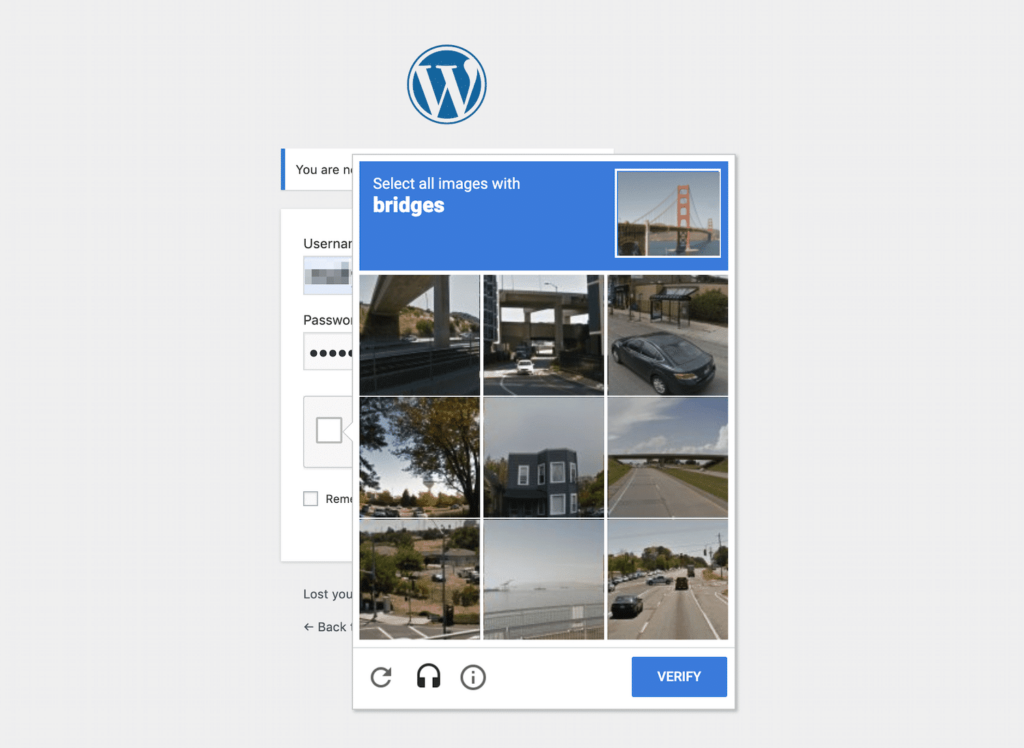
Independientemente del formato, el desafío para la seguridad de WordPress suele ser uno que la mayoría de las personas pueden abordar fácilmente. Sin embargo, incluso los bots más sofisticados tienen dificultades para descifrar texto distorsionado o reconocer imágenes fragmentadas.
Cuando los bots no pasan la prueba CAPTCHA, se les impide efectivamente acceder a su sitio o a cualquier otro elemento que el CAPTCHA esté protegiendo.
Esto es importante porque los bots se emplean en diversos escenarios que podrían poner en peligro la seguridad e integridad de su sitio web.
Por ejemplo, los ataques de fuerza bruta, una técnica de piratería muy común, utilizan bots para ingresar repetidamente credenciales en su página de inicio de sesión hasta obtener acceso no autorizado.
El cross-site scripting (XSS) es otra forma de ciberataque en el que los hackers inyectan código malicioso en su sitio web a través de formularios como la página de inicio de sesión o la sección de comentarios. Esto podría provocar el alojamiento de malware en su sitio, el robo de datos confidenciales y otras consecuencias adversas.
Además, los bots pueden inundar la sección de comentarios con enlaces de baja calidad, lo que perjudica de optimización para motores de búsqueda (SEO) de su sitio y disuade a los usuarios legítimos.
Los envíos de spam son molestos y deberían reflejarse mejor en las medidas de seguridad y el monitoreo de su sitio.
¿Cree que la seguridad de su sitio podría estar en riesgo?
Nuestro equipo de soporte de WordPress puede optimizar la seguridad y las funciones de su sitio con configuraciones reCaptcha efectivas y más.
Uso de Google reCAPTCHA en WordPress
A continuación se presentan numerosas ventajas que conlleva la integración de Google CAPTCHA en sitios web de WordPress:
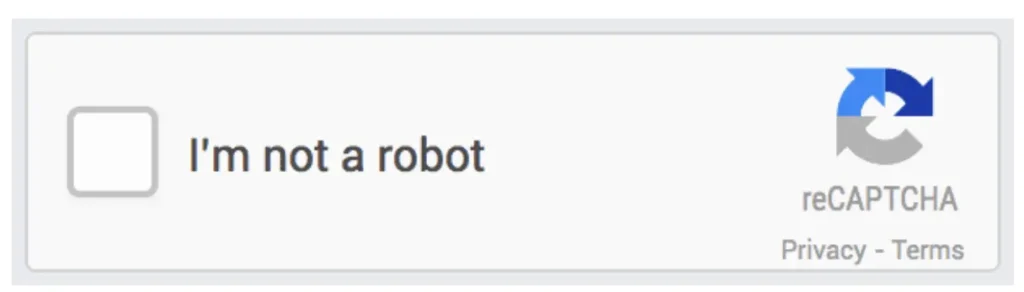
- Google CAPTCHA mejora la seguridad al prevenir ataques de fuerza bruta que amenazan a WordPress, disuadir los comentarios spam y proteger los envíos de formularios de contacto de bots maliciosos, salvaguardando el tiempo de actividad del sitio web.
- Con su discreto funcionamiento en segundo plano, Google CAPTCHA ofrece una mejor experiencia de usuario que otras medidas de seguridad, mejorando así la satisfacción general del usuario.
- Al filtrar el spam y la actividad de bots, Google CAPTCHA ayuda a mantener la integridad de los datos del sitio de WordPress, garantizando confiabilidad y autenticidad.
- Los usuarios de WordPress pueden integrar fácilmente Google CAPTCHA mediante un complemento sin costo, eliminando la necesidad de conocimientos de codificación.
Lea también: Los mejores proveedores de servicios de seguridad de WordPress
Usar un plugin es la forma más sencilla de integrar un CAPTCHA en tu sitio web de WordPress. Hay muchas opciones excelentes disponibles en el Directorio de Plugins de WordPress, así que no necesitas invertir mucho para mejorar la seguridad de tu sitio.
Sin embargo, antes de seleccionar un complemento, es esencial tener en cuenta algunas características clave.
Primero, considere el tipo de CAPTCHA que ofrece el plugin. Como se mencionó anteriormente, Google reCAPTCHA suele ser más intuitivo que obligar a los visitantes a interactuar con imágenes o descifrar texto distorsionado.
Además, asegúrate de que el plugin elegido pueda implementar CAPTCHA en todas las secciones de tu sitio, no solo en la página de inicio de sesión. Profundizaremos en este concepto en el paso 3. Recuerda que siempre que haya un formulario en tu sitio, es recomendable usar un CAPTCHA para disuadir a los bots.
Los mejores complementos reCAPTCHA para WordPress
Tres opciones de complementos comunes cumplen los criterios mencionados anteriormente.
- Google Captcha (reCAPTCHA) de BestWebSoft es la opción más popular, con más de 200.000 instalaciones activas. Google Captcha (reCAPTCHA) integra un reCAPTCHA de Google versión 2 o 3 en las páginas de inicio de sesión y registro, los formularios de restablecimiento de contraseña y de contacto, y en los comentarios y testimonios del sitio web. Esto ayuda a combatir el spam y a mejorar la seguridad.
- CAPTCHA 4WP goza de buena reputación y ofrece funciones similares. Este plugin es compatible con configuraciones multisitio y se integra a la perfección con herramientas de membresía populares como bbPress y BuddyPress. Además, permite incorporar varios CAPTCHA en una sola página si es necesario.
Por último, te recomendamos explorar el plugin Google reCAPTCHA avanzado. Este plugin incluye Google reCAPTCHA avanzado y se aplica a formularios de inicio de sesión, registro y recuperación de contraseña.
Sin embargo, debe integrarse con la sección de comentarios o formularios de contacto, lo que lo hace un poco menos versátil que los otros dos complementos discutidos anteriormente.
Consulta también: Análisis de BlogVault: El mejor plugin de copia de seguridad y seguridad para WordPress
Guía para agregar el complemento reCAPTCHA a su sitio web de WordPress
Estos son los pasos a seguir para agregar Google reCAPTCHA a su sitio de WordPress:
Paso 1: Instalar y activar el complemento reCAPTCHA de Google
Para instalar y activar un complemento CAPTCHA de WordPress, siga estos pasos:
- Inicie sesión en su panel de WordPress.
- Vaya a la sección “Complementos”
- Haga clic en “Agregar nuevo”
- En la barra de búsqueda, escriba el nombre del complemento CAPTCHA que desea instalar.
- Una vez que lo encuentre, haga clic en “Instalar ahora” y luego en “Activar”
- Después de la activación, vaya a la configuración del complemento para configurar el CAPTCHA según sus preferencias.
Asegúrese de guardar la configuración y de que la protección CAPTCHA esté activa en su sitio de WordPress.
Paso 2: Crea tu Google reCAPTCHA y agrégalo a tu sitio
Después de instalar y activar el complemento elegido (a partir del 1 de septiembre), si utiliza Google reCAPTCHA, deberá configurar su Google reCAPTCHA.
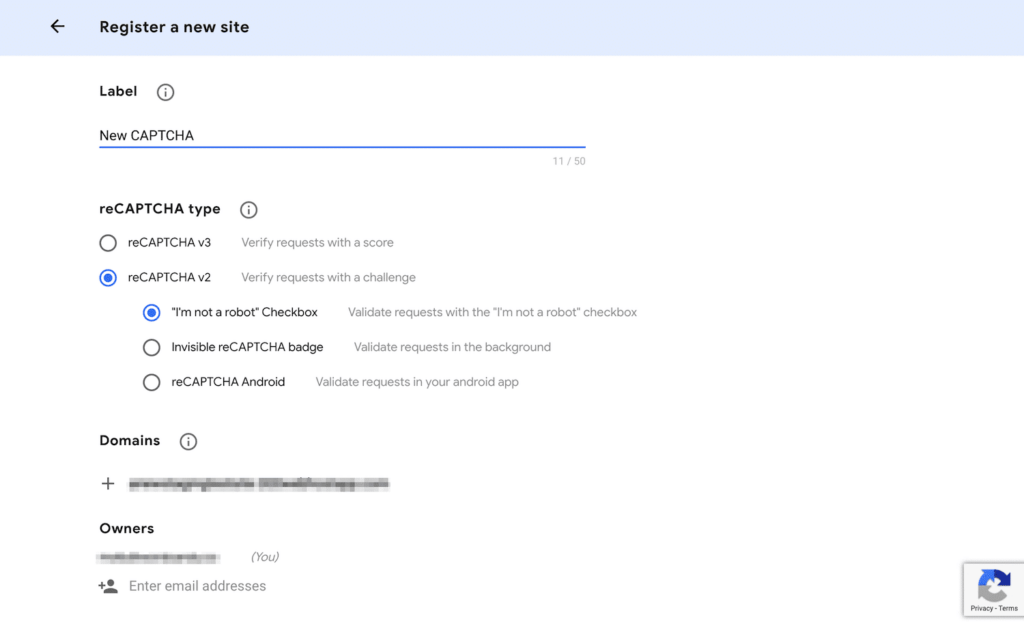
- Navegue a la consola de administración de Google reCAPTCHA y complete el formulario de registro.
Recuerda que tendrás la opción de seleccionar el tipo de reCAPTCHA v2 o v3, y la casilla de verificación o la prueba invisible.
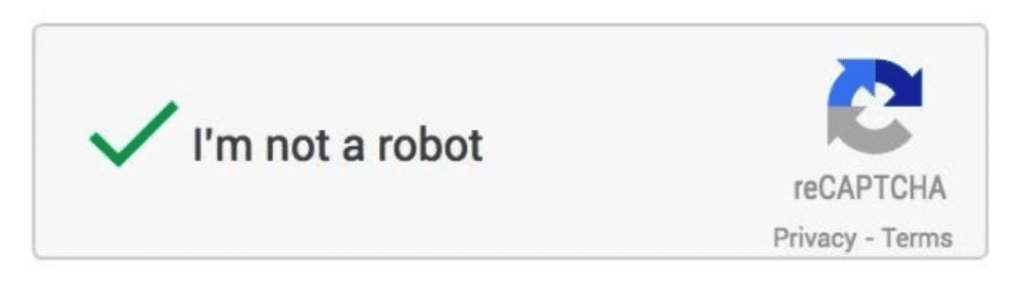
Este último ofrece la mejor experiencia de usuario, ya que no requiere ninguna acción del usuario. Sin embargo, la casilla de verificación reCAPTCHA v2 suele ofrecer mayor fiabilidad.
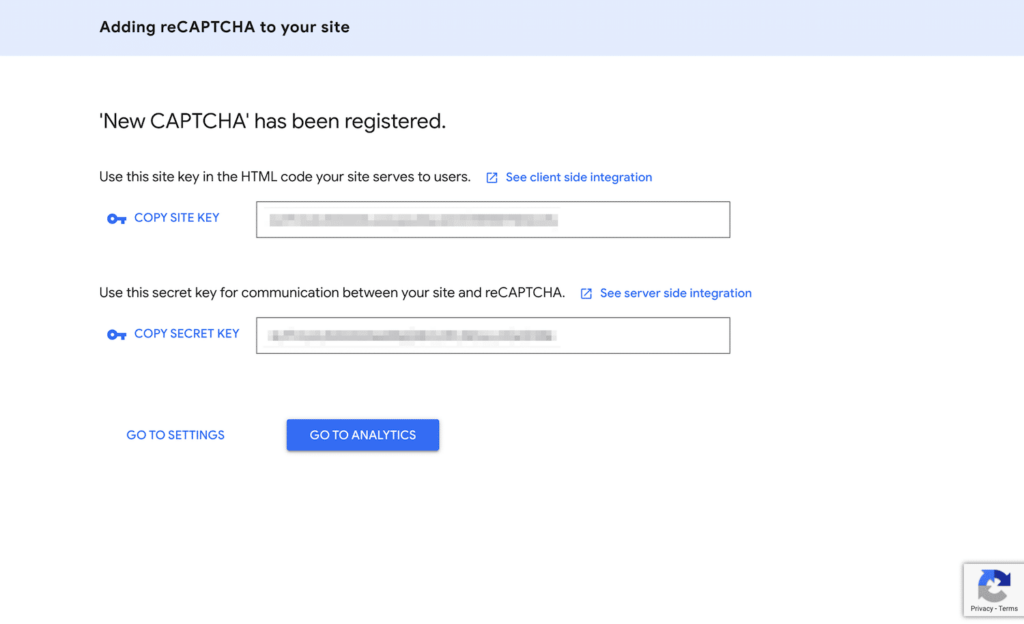
Después de completar todos los campos obligatorios, haga clic en el botón "Enviar". En la siguiente pantalla, recibirá una clave de sitio y una clave secreta para agregar el captcha.
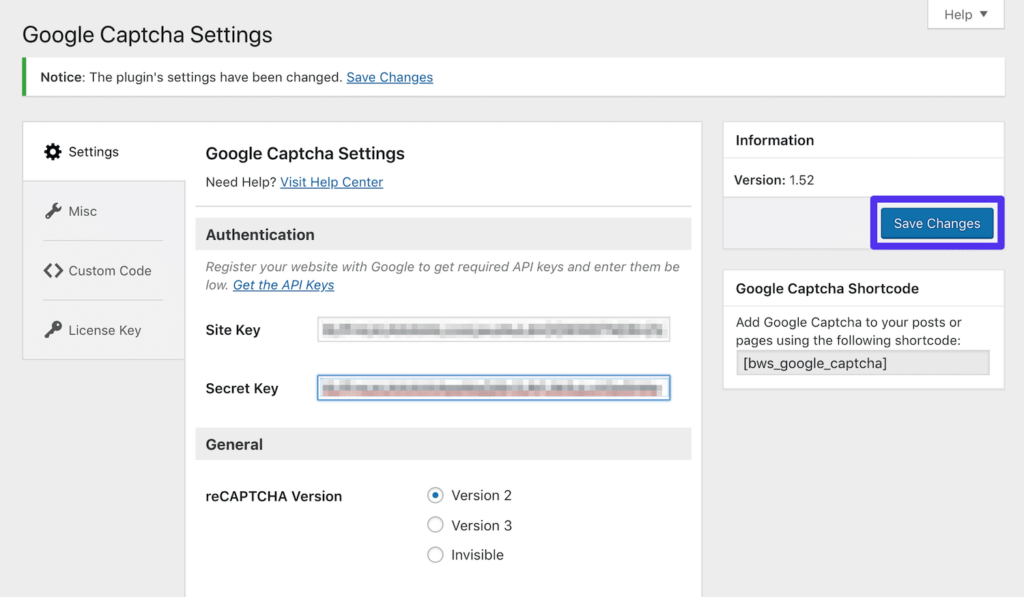
Recuerda guardar tus modificaciones. Además, considera guardar la página de la consola de administración de Google reCAPTCHA en tus favoritos para revisarla periódicamente.
Una vez que su sitio reciba tráfico en vivo significativo, obtendrá acceso a análisis detallados sobre las solicitudes de envío de formularios.
Aprende también sobre: Bloqueo de URL: Cómo solucionarlo y prevenirlo
Paso 3: Configure sus ajustes para proteger áreas clave
Como se discutió anteriormente, hay varias áreas estratégicas para integrar su CAPTCHA para garantizar una protección óptima del sitio.
Una vez que haya instalado su complemento preferido, puede ajustar su configuración para asegurarse de que se cubran todas las páginas críticas.
Sin embargo, Google CAPTCHA ofrece casillas de verificación en su configuración general. Aquí puede especificar las ubicaciones donde desea implementar su reCAPTCHA.
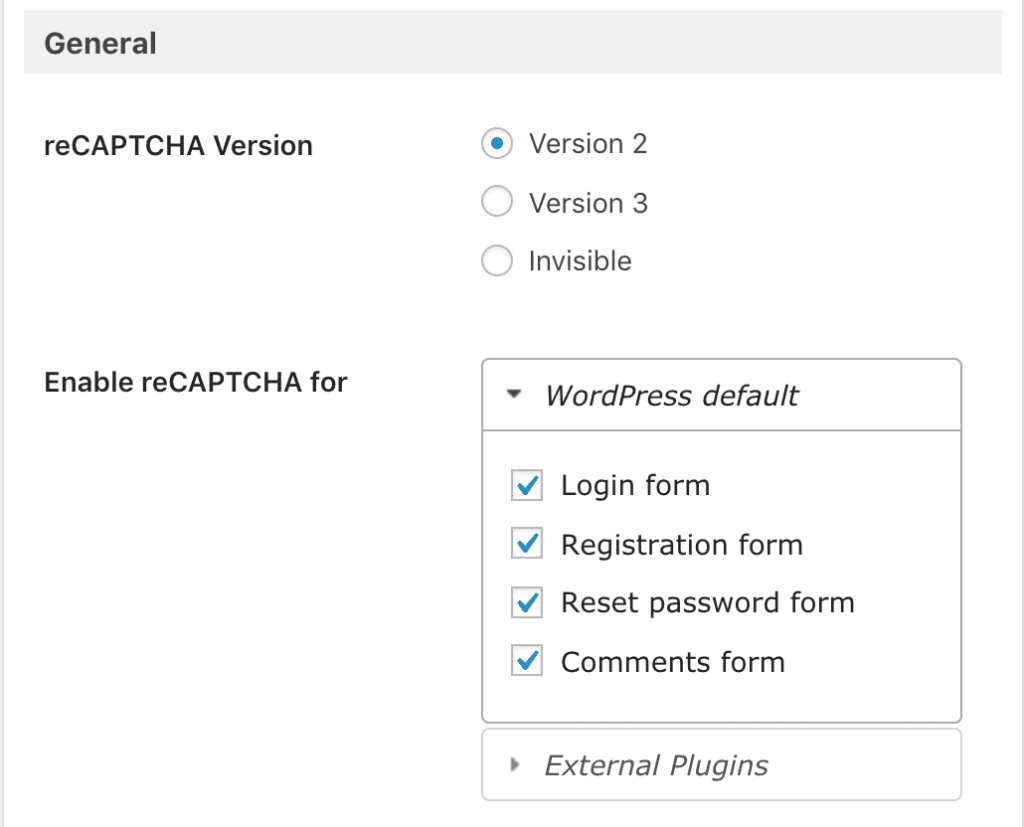
Lo ideal sería que esto abarcara todos los formularios presentes en su sitio, cubriendo áreas sensibles como:
- Su página de inicio de sesión de administrador de WordPress
- Página de inicio de sesión de WooCommerce
- Formulario de registro de usuario
- Formulario de recuperación de contraseña
- Formulario de contacto
Además, su sitio puede presentar otros formularios únicos, como envíos de contenido generado por el usuario, encuestas o registros por correo electrónico.
En tales casos, puede optar por Advanced no captcha & Invisible Captcha, que ofrecen ganchos de acción para integrar sin problemas un Google reCAPTCHA en cualquier formulario.
Más información sobre la seguridad de WordPress: Cómo mejorar la seguridad de tu sitio web
Como alternativa, podría considerar invertir en Google Captcha (reCAPTCHA) Pro. Esta opción ofrece integraciones extendidas con complementos populares como Jetpack, MailChimp para WordPress y varios creadores de formularios.
Leer más: La seguridad de WordPress es una estrategia inflexible
¿Cómo habilitar Google reCAPTCHA para WordPress manualmente?
Integrar Google reCAPTCHA en su sitio de WordPress manualmente es una excelente manera de mejorar la seguridad y proteger su sitio web del spam y los envíos automatizados de bots.
Aunque este enfoque requiere editar el código del tema, ofrece una forma directa de implementar reCAPTCHA sin necesidad de plugins. Aquí te explicamos cómo hacerlo.
Registre su sitio con Google reCAPTCHA
En primer lugar, visita el sitio web de Google reCAPTCHA e inicia sesión con tu cuenta de Google. Una vez que hayas iniciado sesión, deberás registrar tu sitio web.
Durante el registro, elija el tipo de reCAPTCHA que desea utilizar (por ejemplo, casilla de verificación v2 “No soy un robot” o v3).
Ingrese su nombre de dominio, acepte los términos del servicio y envíe el formulario para recibir su clave de sitio y su clave secreta. Estas claves son esenciales para el proceso de implementación.
Agregue scripts reCAPTCHA a su tema de WordPress
A continuación, accede a tu panel de WordPress y ve a Apariencia ⟶ Editor de temas. En el Editor de temas, localiza el archivo header.php de tu tema.
Antes de la etiqueta de cierre, inserte el código JavaScript reCAPTCHA proporcionado por Google. Normalmente, se verá así:
<script src="https://www.google.com/recaptcha/api.js" async defer></script>Incluir este script garantiza que las funciones reCAPTCHA se carguen correctamente en su sitio.
Modificar el formulario de destino de WordPress
Luego, deberá modificar los formularios que desea proteger, como los de inicio de sesión, registro o comentarios.
Localiza el código del formulario correspondiente en los archivos de tu tema. Inserta el elemento HTML del widget reCAPTCHA donde quieras que aparezca.
Para reCAPTCHA v2, utilice:
<div class="g-recaptcha" data-sitekey="YOUR_SITE_KEY"></div>Reemplace YOUR_SITE_KEY con la clave del sitio que obtuvo anteriormente. Este paso garantiza que reCAPTCHA se integre visualmente en su formulario, mostrando el desafío para la verificación del usuario.
Validar la respuesta reCAPTCHA
Finalmente, incorpora la validación del lado del servidor para verificar la respuesta reCAPTCHA. Esto implica editar el archivo functions.php de tu tema.
Después de enviar el formulario, debes enviar una solicitud a la API reCAPTCHA de Google con la entrada del usuario y su clave secreta.
He aquí un ejemplo sencillo de PHP:
$recaptchaResponse = $_POST['g-recaptcha-response']; $secretKey = 'SU_CLAVE_SECRETA'; $response = file_get_contents("https://www.google.com/recaptcha/api/siteverify?secret=$secretKey&response=$recaptchaResponse"); $responseKeys = json_decode($response, true); if(intval($responseKeys["success"]) !== 1) { // Gestionar el caso de error echo 'Complete el CAPTCHA'; } else { // Continuar con el procesamiento del formulario }Este paso de validación es crucial, ya que se comunica con Google para verificar la validez de la respuesta reCAPTCHA. Si la respuesta es correcta, puede continuar con el procesamiento de los datos del formulario; de lo contrario, solicite al usuario que lo intente de nuevo.
Siguiendo estos pasos, puede integrar manualmente Google reCAPTCHA, mejorando su sitio de WordPress con sólidas medidas de seguridad para combatir el spam y el abuso.
Consulta también: Los mejores escáneres de malware y seguridad para WordPress
Mejores prácticas para usar reCAPTCHA en WordPress
El reCAPTCHA de Google es una herramienta popular para proteger los sitios de WordPress contra spam y ataques de bots maliciosos. Sin embargo, una implementación incorrecta puede generar problemas para los usuarios legítimos.

Seguir las mejores prácticas es fundamental para lograr el equilibrio adecuado entre seguridad y experiencia del usuario:
- Elige el reCAPTCHA adecuado: Google reCAPTCHA v3 y el reCAPTCHA invisible v2 ofrecen una experiencia fluida al verificar automáticamente a los usuarios en segundo plano. La casilla de verificación v2 es más intrusiva, ya que requiere la interacción del usuario. Opta por la v3 o la v2 invisible a menos que necesites verificación adicional.
- Cumplimiento del RGPD: Las variantes automáticas de reCAPTCHA analizan los datos del comportamiento del usuario. Se debe incluir una declaración de privacidad para cumplir con las leyes de protección de datos, como el RGPD.
- Protege varias áreas: Añade reCAPTCHA a secciones críticas como inicio de sesión, registro, comentarios y pago, no a todas las páginas. Demasiados avisos de CAPTCHA frustran a los usuarios.
- Implementación de pruebas: Asegúrese de que reCAPTCHA funcione correctamente probándolo en un sitio de pruebas antes de implementarlo en producción. Verifique la compatibilidad con varios navegadores y dispositivos móviles.
- Combinar con otras medidas de seguridad: Si bien reCAPTCHA es útil, no debe ser la única línea de defensa. Debe combinarse con otras medidas de seguridad, como cortafuegos, monitorización de la actividad y limitación de los intentos de inicio de sesión.
Más información: Cómo prevenir la inyección SQL en WordPress
Conclusión
En conclusión, integrar reCAPTCHA de Google en su sitio web de WordPress es indispensable para fortalecer la seguridad y mitigar los ataques de spam.
Siga esta guía para instalar y configurar sin problemas un complemento reCAPTCHA y adaptar la configuración para proteger áreas vitales como páginas de inicio de sesión y formularios.
Cumplir con las mejores prácticas, como seleccionar la variante de reCAPTCHA adecuada, cumplir con las leyes de protección de datos y combinarlo con otras medidas de seguridad.
Con una implementación adecuada, reCAPTCHA puede proteger su sitio y al mismo tiempo garantizar una experiencia de usuario fluida para los visitantes legítimos.
Preguntas frecuentes sobre reCAPTCHA de WordPress
¿Cómo agrego reCAPTCHA a mi sitio web de WordPress?
Empieza por crear una cuenta de Google. Genera la clave de tu sitio y la clave secreta desde la página de la API de reCAPTCHA. Elige la versión 3 o la versión 2 de reCAPTCHA según tu plan de seguridad.
Instala un plugin de captcha desde el panel de control usando la opción "Añadir nuevo". Pega las claves API en la configuración del plugin. Guarda los cambios y prueba el botón de envío en tu formulario de contacto, comentarios o contraseña.
¿Cuál es la diferencia entre reCAPTCHA v3 y reCAPTCHA v2?
ReCAPTCHA v2 utiliza la casilla de verificación del robot o el desafío de la tarea de imagen. reCAPTCHA v3 se ejecuta en segundo plano y asigna una puntuación basada en el análisis de riesgos.
La versión 3 mejora el rendimiento y la experiencia del usuario, ya que los usuarios no necesitan hacer clic en ningún cuadro. Los propietarios de sitios web pueden ajustar la puntuación en la configuración del plugin para una mejor protección contra spam.
¿Dónde puedo usar reCAPTCHA en la página de mi sitio?
Puedes añadir reCAPTCHA a tus formularios de comentarios, formularios de contacto, página de registro, formularios de contraseña y sistema de inicio de sesión de WordPress. También funciona en subdominios. Esto reduce los comentarios spam y evita que los bots envíen contenido abusivo o falso.
¿Necesito un código personalizado para configurar reCAPTCHA?
No. La mayoría de los plugins de seguridad y opciones de captcha no requieren código personalizado. Solo tienes que pegar la clave del sitio y la clave secreta en la pestaña de la API. Los usuarios de WordPress.com podrían necesitar un plan de negocios para obtener compatibilidad avanzada con plugins.
¿Cómo mejora reCAPTCHA la detección de spam?
La API ReCAPTCHA utiliza técnicas de análisis de riesgos para detectar bots y spammers. Monitorea el comportamiento en miles de ordenadores y navegadores.
Asigna una puntuación y filtra el spam antes de enviar el formulario. Esto añade una sólida capa de seguridad, protegiendo el contenido de tu blog y tu dirección de correo electrónico del abuso.


