
"Lo sentimos, no tienes permiso para previsualizar borradores". ¿Viste también ese mensaje de error al previsualizar tus páginas de WordPress? No te preocupes; estamos aquí para solucionar el error "Lo sentimos, no tienes permiso para previsualizar borradores" en WordPress.
«Lo sentimos, no tienes permiso para previsualizar borradores». Este es uno de los errores más comunes de WordPress que pueden dificultar la creación de tu sitio web. Previsualizar el trabajo realizado en las páginas y borradores es fundamental para revisar y detectar el diseño, el contenido y los posibles errores.
Sin una revisión y verificación final adecuadas, es difícil finalizar tu página o entradas de WordPress. Pero no te preocupes; estamos aquí para ayudarte a encontrar una solución a estos errores y comprender su causa.
Entonces, comencemos.
¿Por qué ves "Lo sentimos, no tienes permiso para obtener una vista previa de borradores"?
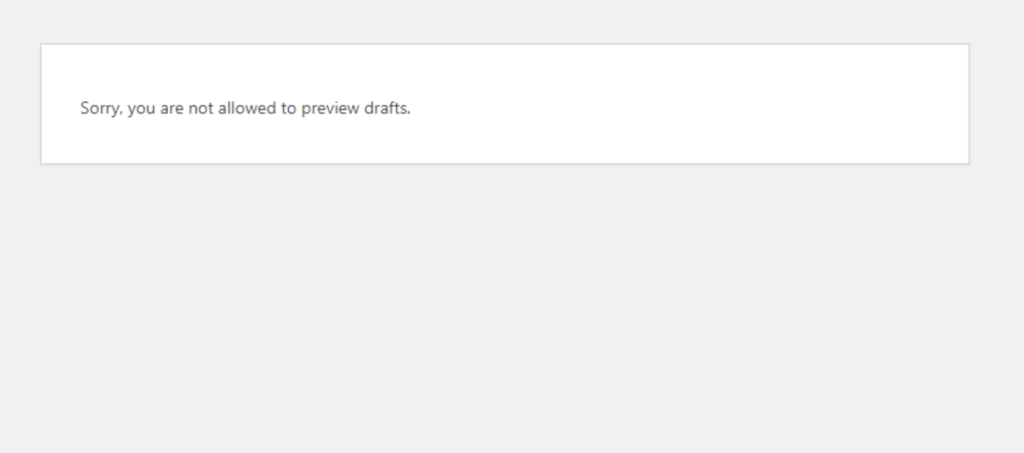
Quizás pienses que he intentado comprobar varias veces si he iniciado sesión, pero sigo recibiendo el error "Lo siento, no tienes permiso para previsualizar el borrador" en WordPress. Este error suele ocurrir al intentar acceder a la URL de una página mediante el enlace de vista previa.
No tiene relación con los errores 301 o 401 de WordPress. A veces, este problema se debe simplemente a los roles y permisos de los usuarios en el panel de administración de WordPress. Si eres un usuario con acceso restringido o un rol diferente en WordPress, es posible que no puedas acceder a la página de vista previa del borrador.
Relacionado: Solucionar el error “Se produjo un error al subir el archivo…” en WordPress
WordPress es muy inteligente y utiliza diferentes métodos para proteger la información de sus usuarios. Uno de ellos es el nonce de WordPress. WordPress utiliza nonces para revisar y verificar si los usuarios correctos han solicitado la URL del sitio. Se trata básicamente de un número de seguridad único que se genera para confirmar si el usuario está autorizado a realizar esa acción específica.
Aprende: Un nonce de WordPress es como un código secreto —un número que se usa una sola vez— que añade una capa de seguridad a las URL y los formularios. Ayuda a WordPress a verificar si una solicitud es legítima, impidiendo acciones y entradas no autorizadas provenientes de ataques maliciosos.
¿Cómo solucionar el error "Lo siento, no tienes permiso para obtener una vista previa de borradores"?
Ahora que comprende la causa de estos errores, veamos cómo solucionarlos y continuar previsualizando sus tareas. Un error común es copiar y pegar la URL incorrectamente, lo que puede provocar este error.
Afortunadamente, existen formas sencillas y directas de solucionar el error "Lo siento, no tienes permiso para previsualizar el borrador" en WordPress. Veamos cómo:
Intente cambiar los roles de usuario
Si eres un usuario habitual de WordPress, debes saber que existen diferentes roles para asignar diferentes usos en el sitio. Algunos de los roles principales son administrador, editor, autor, colaborador y suscriptor.
Relacionado: Cómo actualizar la versión de PHP de WordPress
Revisa tu rol de usuario para ver si tienes el rol correcto y estás autorizado para previsualizar borradores. Solo podrás previsualizar los borradores si tienes los permisos de usuario necesarios.
A veces todos nos cansamos de intentarlo
Pero no tienes que detenerte. Obtén nuestro soporte de WordPress y la mejor ayuda para tus problemas.
Comprobar permisos de usuario
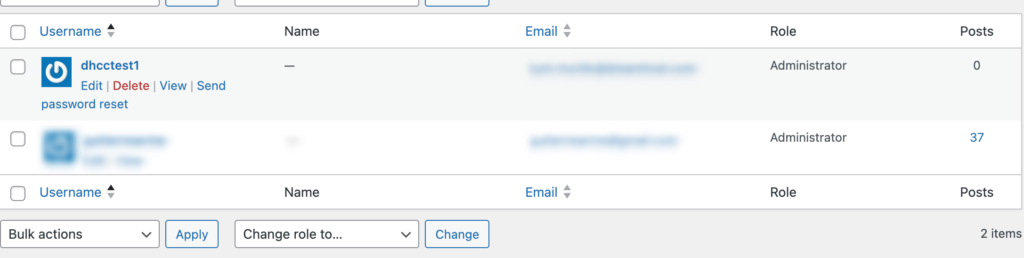
Después de verificar el rol del usuario, revise sus permisos accediendo a "Usuarios" > "Todos los usuarios" en el backend de WordPress. Es su responsabilidad asegurarse de que cada usuario tenga los permisos correctos. Allí verá diferentes usuarios con diferentes roles y permisos.
Comprueba qué rol se ha asignado delante de tu nombre. Si tienes permiso como autor o colaborador, lo más probable es que no puedas publicar los borradores. Por lo tanto, debes cambiar los permisos de usuario de WordPress a administrador para tener acceso completo a la página.
Lee: Soluciona el error "Los enlaces no tienen un nombre discernible".
Cambiar el rol del usuario
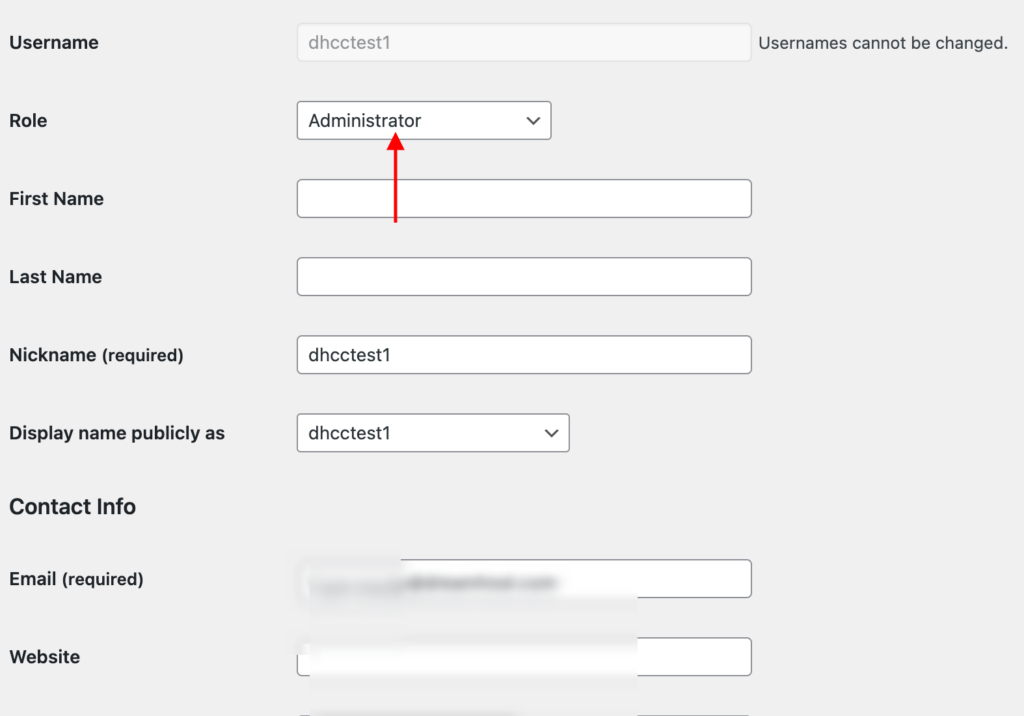
Ahora, si tiene permisos de usuario distintos a los de administrador, debe cambiar su rol a administrador. Para ello, vaya a la opción de editar su nombre de usuario y seleccione la opción de administrador en el menú desplegable. No olvide hacer clic en el botón "Actualizar" para guardar los cambios.
Lee: Cómo configurar y lanzar tu sitio web de WordPress
Comprueba si has iniciado sesión y elimina el nonce de la URL
A veces, es posible que no hayas iniciado sesión en tu cuenta de WordPress, lo que puede causar errores de vista previa. Si ves el mensaje de error, podría indicar que necesitas borrar el nonce de la URL. En este caso, primero inicia sesión en WordPress y luego borra el nonce y el ID de revisión de la URL específica para volver a previsualizar el borrador. Elimina la cadena de caracteres después de la barra diagonal final y actualiza la página.
Lee: Soluciona el error "Se ha producido un error crítico en tu sitio de WordPress".
Activar la opción de revisión pública

Los permisos de WordPress deben otorgarse con cuidado, y como administrador, es posible que no desee otorgar privilegios de administrador a todos los usuarios para solucionar el error. Sin embargo, puede permitir que otros usuarios previsualicen los borradores antes de publicarlos.
Una forma de hacerlo es habilitar la vista previa pública con un plugin de WordPress como Public Post Preview. Este plugin permite a los usuarios previsualizar los borradores de las publicaciones antes de publicarlas, tengan o no una cuenta de usuario.
Para instalar el plugin, ve a la sección Plugins > Añadir nuevo en tu panel de WordPress. Busca el plugin en la barra de búsqueda, instálalo y actívalo.
Ahora que el plugin está descargado y activo, puedes previsualizar tus borradores en las publicaciones. A continuación, ve a la pestaña Publicación y marca la casilla "Habilitar vista previa pública". Esto creará un enlace a la vista previa del borrador de tu publicación. Copia este enlace al portapapeles y compártelo con los miembros de tu equipo para que puedan previsualizar la publicación.
Esta acción permite que cualquier persona obtenga una vista previa del borrador de su publicación, independientemente de si tiene una cuenta de usuario de WordPress.
Relacionado: Cómo redirigir una URL de WordPress con y sin plugin
Borrar la caché y las cookies del navegador
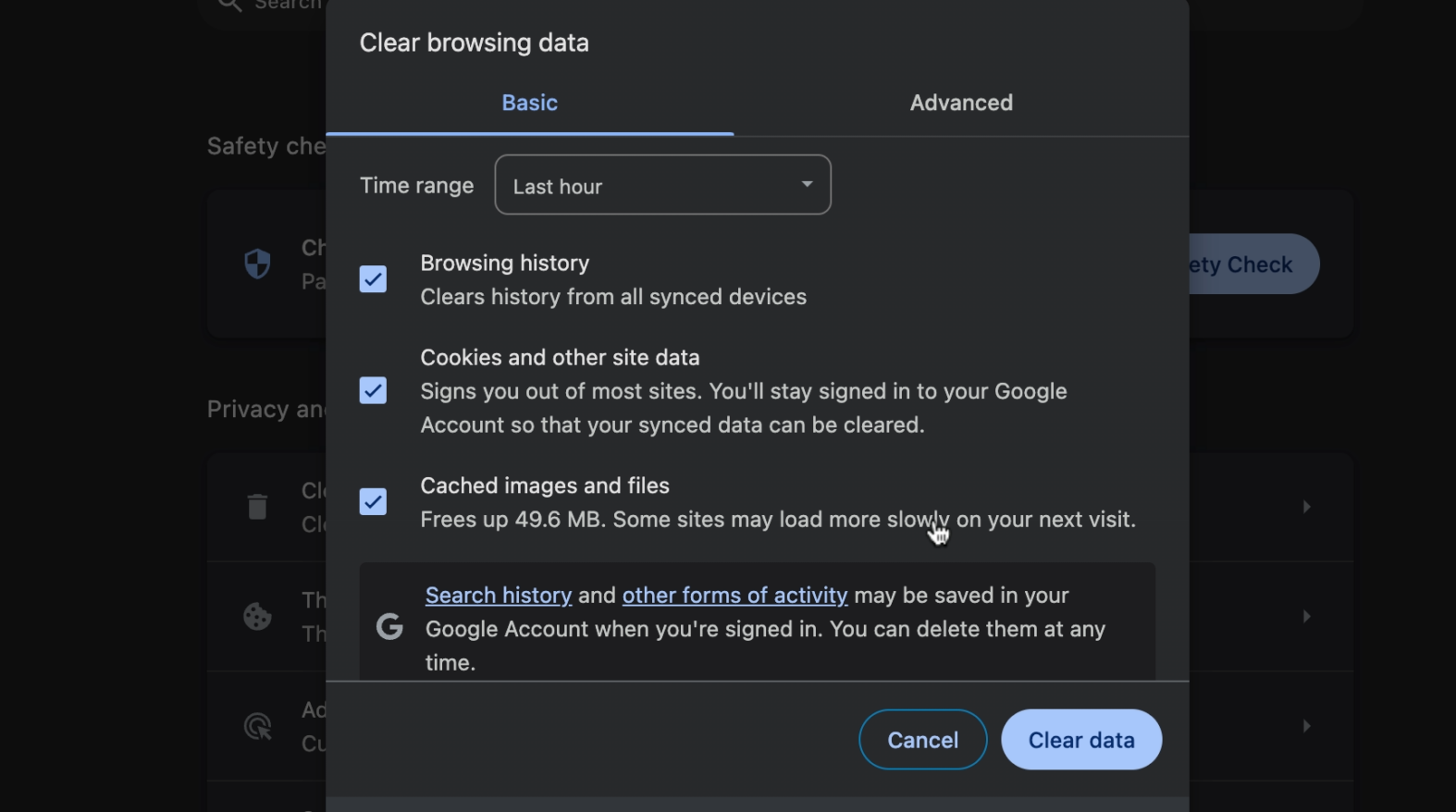
Finalmente, borrar la caché y las cookies del navegador a veces soluciona el error "Lo sentimos, no tienes permiso para previsualizar borradores" en WordPress. La caché almacena archivos temporales para que los sitios web carguen más rápido, mientras que las cookies guardan información sobre tu actividad de navegación. Sin embargo, pueden surgir problemas si el navegador sirve archivos en caché que no coinciden con el contenido actual del sitio web.
Leer más: 16 consejos para solucionar errores de actualización y publicación de WordPress: lista definitiva
Terminando
No te preocupes si ves el error "Lo sentimos, no tienes permiso para previsualizar borradores" en WordPress. Si el problema persiste, conviene revisar tus permisos y roles de usuario. Al finalizar nuestra guía sobre cómo solucionar errores de previsualización de borradores en WordPress, siempre es importante comprender la causa raíz antes de empezar a solucionar cualquier error.
Una vez que comprenda el razonamiento, podrá probar fácilmente nuestros diferentes métodos y solucionar los problemas rápidamente. Esperamos que los pasos anteriores le ayuden a solucionarlos.
Si necesita más ayuda, contáctenos y solucionemos sus errores de WordPress rápidamente. En Seahawk, nuestro equipo se especializa en soporte de WordPressy ofrece asistencia 24/7 para las necesidades de su sitio web. Ofrecemos soporte dedicado de WordPress para resolver cualquier consulta o emergencia con prontitud.
Preguntas frecuentes
¿Por qué aparece el error «Lo sentimos, no tienes permiso para previsualizar borradores» en WordPress?
Este error puede ocurrir debido a muchas cosas diferentes, como permisos de usuario incorrectos, complementos o temas conflictivos, un archivo .htaccess dañado o una versión desactualizada de WordPress
¿Cómo puedo comprobar si tengo permiso para obtener una vista previa de los borradores?
Simplemente ve a tu panel de WordPress, ve a Usuarios y haz clic en Tu perfil. Busca la sección "Roles y capacidades". Si indica que puedes "Publicar entradas", listo. Si no, solicita los permisos necesarios al administrador de tu sitio.
¿Puede ayudar borrar el caché y las cookies de mi navegador?
¡Sí! A veces, borrar la caché y las cookies del navegador puede ser la solución. Estos archivos almacenan información temporal que podría causar problemas si no coincide con la información del sitio web. Inténtalo si ves ese error.
¿Cómo creo un nuevo archivo htaccess?
Si crees que tu archivo .htaccess está dañado, puedes solucionarlo fácilmente. Solo ve a Configuración, luego a Enlaces permanentes en tu panel de WordPress y pulsa "Guardar cambios" sin modificar nada. Esto solucionará tu problema automáticamente.


