
Encontrar errores de actualización y publicación de WordPress puede ser una fuente de gran frustración tanto para blogueros como para propietarios de sitios web. Estos errores pueden interrumpir el flujo de trabajo y dificultar la publicación o actualización oportuna del contenido. Sin embargo, no hay por qué desesperarse, ya que existen varias soluciones sencillas para solucionar este problema.
En esta guía, analizaremos los consejos y estrategias más eficaces para solucionar los errores de actualización y publicación en WordPress. Esto te ayudará a mantener una gestión y publicación de contenido fluidas en tu sitio web.
¿Qué es un error de actualización y publicación fallida de WordPress?
Un error de actualización y publicación de WordPress ocurre cuando un usuario tiene dificultades al intentar guardar, publicar o actualizar contenido en su sitio web de WordPress. Este error puede deberse a varias razones.
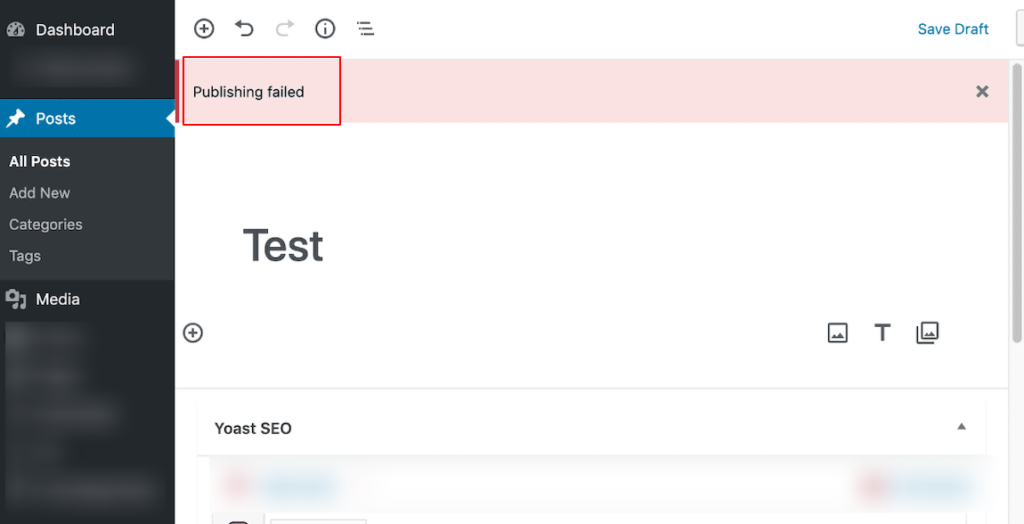
Sin embargo, al encontrarse con este error, los usuarios podrían no poder gestionar el contenido de su sitio web sin problemas, lo que genera frustración y posibles interrupciones en su calendario de publicación. Resolver estos errores con prontitud es esencial para mantener un flujo ininterrumpido de actualizaciones de contenido.
Aprende: Cómo afectará la estrategia de contenido de SGE de Google
Causas comunes de errores de actualización y publicación fallidos en WordPress
Identificar la causa del error es crucial para implementar soluciones efectivas y restaurar la funcionalidad del sitio web de WordPress. A continuación, se presentan algunas de las causas comunes de errores de actualización y publicación en WordPress:
- Conflictos entre plugins o temas: En ocasiones, los plugins o temas de WordPress pueden no ser compatibles entre sí o con la versión actual de WordPress. Al activarse simultáneamente, pueden entrar en conflicto e interrumpir el proceso de actualización.
- Problemas del servidor: Los problemas con la configuración del servidor, como límites de memoria bajos o ajustes de tiempo de espera incorrectos, pueden impedir que WordPress complete las actualizaciones. Por ejemplo, si los recursos del servidor son insuficientes, puede tener dificultades para ejecutar las tareas de actualización dentro del tiempo asignado, lo que provoca fallos.
- Permisos de archivo incorrectos: WordPress requiere permisos de archivo específicos para funcionar correctamente. Si estos permisos están configurados incorrectamente, especialmente en archivos o directorios cruciales involucrados en el proceso de actualización, es posible que WordPress no pueda guardar los cambios correctamente.
- Archivos principales de WordPress dañados: Los daños en los archivos principales de WordPress, ya sean causados por actualizaciones incompletas, malwareu otros factores, pueden impedir el proceso de actualización.
- Problemas de base de datos: problemas como tablas de base de datos dañadas, configuraciones incorrectas o problemas de conectividad entre WordPress y el servidor de base de datos pueden impedir que se guarden o publiquen las actualizaciones.
- Problemas de conectividad: Las conexiones a internet inestables o las interrupciones de la red pueden interrumpir la comunicación entre el sitio web de WordPress y sus servidores. El proceso de actualización puede fallar si las actualizaciones no se transmiten o reciben correctamente debido a problemas de conectividad.
- Servicios de terceros: La integración con servicios o API externos, como de redes sociales o de análisis , puede generar dependencias que afecten las actualizaciones de WordPress. Problemas con estos servicios de terceros, como fallos de autenticación o errores de API, pueden impedir que las actualizaciones se procesen correctamente.
Leer: Cómo solucionar errores 301 en WordPress
¿Qué debe hacer si ha probado todos los pasos de solución de problemas y aún enfrenta errores de actualización y publicación en WordPress?
Si ha agotado todos los pasos de solución de problemas y aún encuentra errores de actualización y publicación en WordPress, es momento de buscar asistencia profesional.
Nuestro equipo en Seahawk se especializa en soporte de WordPressy ofrece asistencia 24/7 para las necesidades de su sitio web. Ofrecemos soporte dedicado para WordPress para resolver cualquier consulta o emergencia con prontitud.

Con nuestro Soporte de Emergencia para WordPress, tenga la seguridad de que sus problemas se resolverán rápidamente, minimizando el riesgo de problemas futuros. Nuestro horario de soporte de WP comienza en $59/hora. Regístrese en nuestra aplicación de autoservicio o contáctenos para resolver sus problemas de inmediato.
Consejos para solucionar errores de actualización y publicación de WordPress
A continuación se muestran algunos de nuestros consejos de expertos para solucionar problemas y resolver errores de actualización y publicación de WordPress.
Comprueba tu conexión a Internet
Antes de comenzar con cualquier paso avanzado de solución de problemas, es crucial verificar tu conexión a internet. Una conexión a internet estable es esencial para una comunicación fluida entre tu sitio de WordPress y los servidores. Puedes comprobar tu conexión a internet y su velocidad en Speedtest o Fast.com.
Además, asegúrese de que no haya interrupciones de red ni restricciones de firewall que bloqueen el acceso a los servidores de WordPress.
¿Tu sitio web está caído? Aquí te explicamos cómo comprobarlo
Limpiar la caché y las cookies del navegador
Este es un consejo sencillo pero eficaz para solucionar errores de actualización y publicación de WordPress. Los datos en caché y las cookies almacenadas en tu navegador pueden interrumpir el proceso de actualización de WordPress.
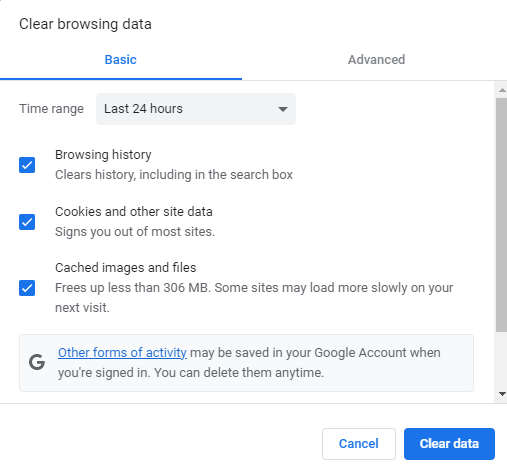
Al borrarlas, te aseguras de que tu navegador descargue la última versión de tu sitio WordPress, lo que reduce la probabilidad de errores durante las actualizaciones o publicaciones de contenido. Para solucionarlo, simplemente accede a la configuración de tu navegador, busca la opción para borrar la caché y las cookies, y sigue las instrucciones para completar el proceso.
Relacionado: ¿Se eliminaron las páginas de caché de Google? Ver la caché de Google: Mejores alternativas
Pruebe con un navegador diferente
Probar con otro navegador o usar el modo incógnito puede ser otra forma rápida de solucionar errores de actualización y publicación de WordPress. A veces, problemas específicos del navegador o extensiones conflictivas pueden interrumpir el proceso de actualización. Por lo tanto, puedes identificar estos problemas cambiando de navegador (de Chrome a Firefox) o usando el modo incógnito para determinar si el navegador está causando el error.
Desactivar su tema actual y cambiar al predeterminado
Si recibes errores de actualización y publicación de WordPress, tu tema actual puede ser la causa.
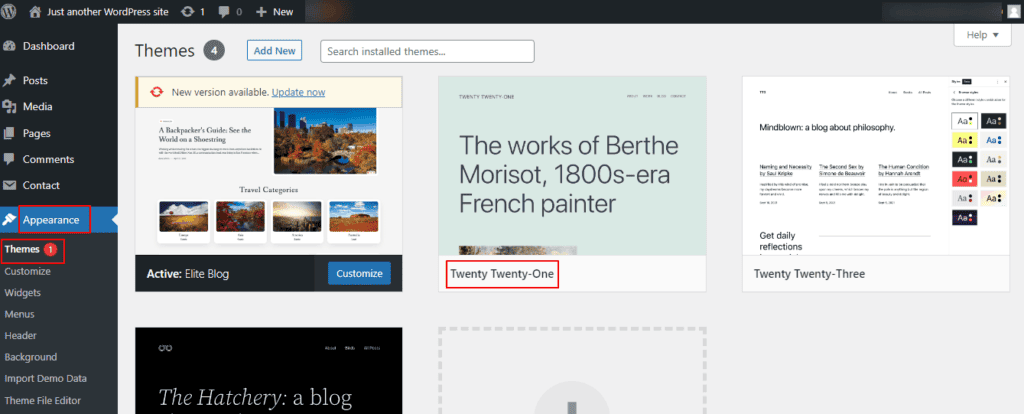
Para solucionar esto, desactiva tu tema actual y cambia al tema predeterminado de WordPress. Esto ayuda a identificar si el problema reside en el tema actual. Si el error desaparece tras cambiar al tema predeterminado, indica un problema de compatibilidad o con el tema activo.
Desde allí, puede investigar más, actualizar el tema o buscar ayuda del desarrollador del tema para resolver el problema.
Relacionado: Los mejores temas gratuitos y premium de WordPress
Actualice los complementos de WordPress de su sitio
Los complementos obsoletos pueden causar conflictos, lo que genera errores de actualización y publicación en WordPress.
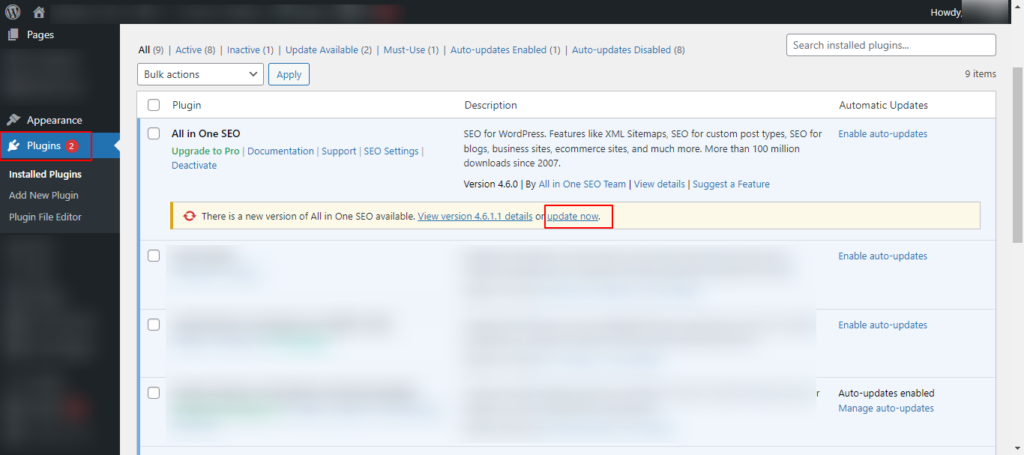
Para solucionar esto, inicia sesión en tu panel de WordPress, comprueba si hay actualizaciones disponibles para los plugins y actualízalos a las últimas versiones. Este proceso ayuda a solucionar cualquier problema conocido, mejora la estabilidad y reduce la probabilidad de encontrar errores durante las actualizaciones o las tareas de publicación.
Conozca más sobre: Plugins gratuitos de WordPress para nosotros
Desactivar los complementos de seguridad de su sitio
A veces, los complementos de seguridad de su sitio de WordPress pueden restringir demasiado ciertas funcionalidades, lo que genera errores de actualización y publicación.
Al desactivar temporalmente estos complementos, puede determinar si son la causa del problema. Si el error se resuelve tras deshabilitar los complementos de seguridad, considere ajustar su configuración o buscar soluciones de seguridad alternativas como BlogVault , que ofrecen protección al sitio sin afectar sus funciones esenciales.
Nota: Después de solucionar el problema, recuerde volver a habilitar los complementos de seguridad para mantener la seguridad del sitio.
Lea sobre: Errores de seguridad de WordPress que debe evitar
Reparar las tablas de base de datos de su sitio
Las tablas de bases de datos corruptas o dañadas en WordPress también pueden provocar errores de actualización y publicación. Para solucionarlo, use un plugin de gestión de bases de datos fiable como Database Cleaner para reparar las tablas dañadas.
Ejecutar el proceso de reparación puede reparar cualquier tabla dañada, restaurar la integridad de la base de datos y potencialmente resolver los errores de actualización y publicación.
Conozca más: Los mejores complementos de base de datos de WordPress
Verificar los permisos de archivos en su sitio web
Los permisos de archivo incorrectos en tu sitio web de WordPress pueden impedir actualizaciones y publicaciones, lo que genera errores. Por lo tanto, asegúrate de que los directorios tengan el permiso 755 y los archivos 644, lo que permite el nivel de acceso adecuado para que WordPress funcione correctamente.
Puede ajustar los permisos de archivos utilizando un cliente FTP o un administrador de archivos a través de su panel de control de alojamiento web.
Lea también: Diferencia entre usuarios de SFTP y Shell
Comprobar los registros del servidor en busca de errores
Los errores o configuraciones incorrectas del servidor pueden contribuir a este error en WordPress. Por lo tanto, revise los registros del servidor para ver si hay mensajes de error o advertencias.
Puedes acceder a los registros de tu servidor a través del panel de control de tu proveedor de hosting o por SSH si tienes acceso a la línea de comandos. Busca entradas relacionadas con errores de PHP, problemas de conectividad con la base de datos o limitaciones de recursos del servidor. Corrige estos problemas subyacentes del servidor para resolver errores de actualización y publicación en WordPress.
Aprenda a: Actualizar WordPress de forma segura desde la versión PHP 7 sin dañar el sitio
Desactivar el modo de depuración de WordPress
El modo de depuración de WP es una función que muestra mensajes de error y advertencias detalladas en tu sitio web. Ayuda a los desarrolladores de WordPress a identificar y solucionar problemas, proporcionando información sobre errores de PHP, consultas a bases de datos y otros posibles problemas.
Los errores de actualización y publicación de WordPress pueden persistir si el modo de depuración está habilitado, lo que genera una experiencia de usuario indeseable y vulnerabilidades de seguridad.
Para solucionar esto, desactive el modo de depuración de WordPress estableciendo la constante WP_DEBUG en falso en el archivo wp-config.php. Añada esta línea a su archivo wp-config.php:
define( 'WP_DEBUG', falso );Esta acción evita la visualización pública de mensajes de error y los conserva para que los desarrolladores los revisen internamente, lo que garantiza una experiencia de usuario más fluida.
Desactivar temporalmente su CDN
las redes de distribución de contenido (CDN) pueden interferir con el proceso de actualización y publicación de WordPress, lo que provoca errores.
Para solucionar esto, desactive temporalmente su CDN. Muchas CDN ofrecen un simple interruptor o una opción para pausar temporalmente los servicios de caché. Al hacerlo, puede determinar si la CDN está causando el problema.
Si el error se resuelve después de deshabilitar la CDN, investigue más para garantizar la compatibilidad entre su sitio de WordPress y la configuración de la CDN.
Leer: Los mejores servicios de gestión de sitios web de WordPress
Deshabilitar VPN y Firewall
Una VPN (Red Privada Virtual) cifra tu tráfico de internet y oculta tu dirección IP, mejorando así tu privacidad y seguridad. Un firewall, por otro lado, actúa como una barrera entre una red interna confiable y redes externas no confiables, filtrando el tráfico para evitar el acceso no autorizado.
Tanto las VPN como los firewalls a veces pueden interferir con los procesos de actualización y publicación de WordPress, causando errores debido a restricciones o configuraciones de la red.
Por lo tanto, desactive temporalmente su VPN y firewall para solucionar errores de actualización y publicación en WordPress. Si el error se resuelve después de desactivar la VPN y el firewall, ajuste su configuración o cree excepciones para permitir las actualizaciones de WordPress.
Además, asegúrese de que la configuración de su VPN y firewall sea compatible con los requisitos de WordPress para evitar futuros errores. Servicios como Surfshark y ExpressVPN ofrecen una excelente atención al cliente y guías detalladas que le ayudarán a configurar sus ajustes para que funcionen a la perfección con WordPress, manteniendo al mismo tiempo una seguridad y privacidad de primer nivel.
Aprende: ¿Contratar una agencia de soporte de WordPress? Preguntas cruciales que debes plantear
Deshabilitar la API Heartbeat de WordPress
la API Heartbeat de WordPress puede provocar un consumo excesivo de recursos del servidor y conflictos con otros procesos. Esto puede ocasionar de rendimiento del sitio web o errores al actualizar y publicar contenido.
Por lo tanto, desactive la API Heartbeat de WordPress o ajuste su frecuencia para reducir la carga del servidor y posibles conflictos. Puede hacerlo utilizando el Heartbeat Control o añadiendo código personalizado al archivo functions.php de su tema. Esto puede ayudar a mitigar problemas de rendimiento y prevenir errores de actualización y publicación en WordPress.
Aumente el límite de memoria PHP de su sitio
Si el límite de memoria de PHP es insuficiente para manejar el proceso de actualización, puede causar errores.
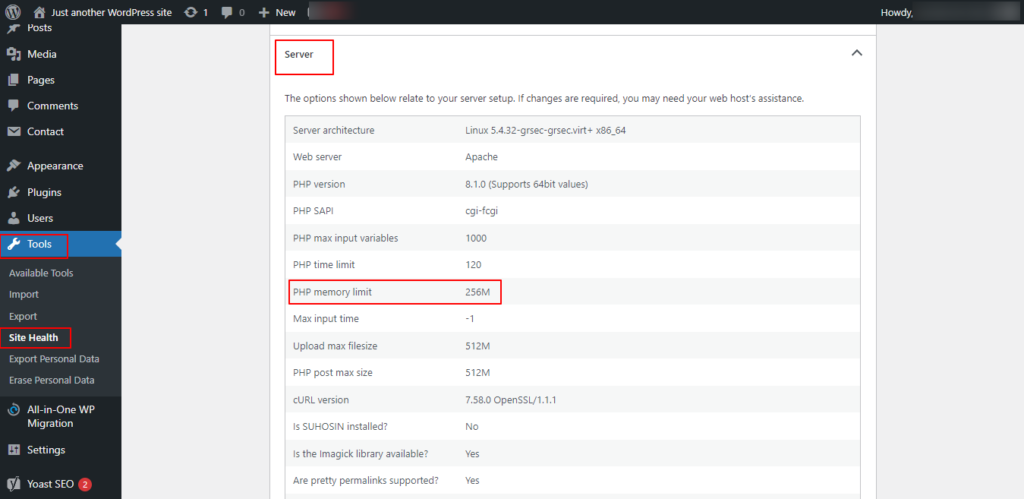
Puedes solucionar esto aumentando el límite de memoria de PHP en WordPress para disponer de más recursos para gestionar actualizaciones y tareas de publicación. Para aumentar el límite de memoria, edita el archivo wp-config.php o el archivo php.ini, según tu entorno de alojamiento.
Asegúrese de agregar un valor que se adapte a las necesidades de su sitio web y al tamaño de sus actualizaciones para un funcionamiento fluido del sitio web sin encontrar errores relacionados con la memoria.
Compruebe el estado de su sitio
Puedes usar la función Salud del sitio en WordPress para diagnosticar posibles problemas que afecten el rendimiento y la funcionalidad de tu sitio web. Accesible desde el panel de control de WordPress en Herramientas ⟶ Salud del sitio, esta función proporciona información sobre diversos aspectos de tu sitio, incluyendo el rendimiento, la seguridad y la configuración de WordPress.
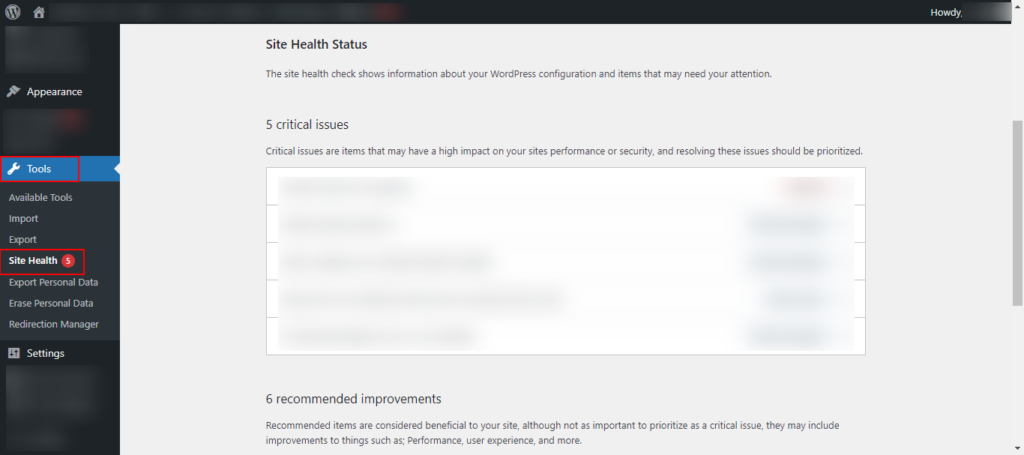
Revisa el estado del sitio y las recomendaciones para identificar y solucionar cualquier problema que pueda estar contribuyendo a errores de actualización y publicación. Solucionar estos problemas puede ayudar a mejorar el estado y la estabilidad general de tu sitio de WordPress.
Aprende sobre: Formas sencillas de solucionar errores 404 en WordPress
Comprobar el estado del proveedor de alojamiento
Por último, garantizar que los servicios de su proveedor de alojamiento funcionen correctamente puede ayudar a prevenir errores de actualización y publicación de WordPress causados por problemas relacionados con el servidor.
Visita de tu proveedor de alojamiento web o consulta su página de estado para ver anuncios o actualizaciones sobre interrupciones del servicio. Si tu proveedor de alojamiento web está experimentando problemas, ponte en contacto con su equipo de soporte para obtener ayuda e información sobre cuándo se restablecerán los servicios.
Leer: Los mejores proveedores de alojamiento de WordPress
En resumen
Resolver errores de actualización y publicación de WordPress requiere un enfoque sistemático y el uso de diversas técnicas de resolución de problemas. Siguiendo los consejos descritos anteriormente, podrá diagnosticar y abordar eficazmente los problemas subyacentes que los causan.
Además, utilizar herramientas como la función Salud del sitio y monitorear el estado de su proveedor de alojamiento puede ayudar aún más a solucionar problemas y resolver estos errores, lo que garantiza una experiencia de publicación perfecta en WordPress.
Preguntas frecuentes sobre errores de actualización y publicación de WordPress
¿Por qué WordPress encuentra errores de actualización y publicación fallidas?
WordPress puede encontrar errores de actualización y publicación fallidos debido a varios motivos, incluidos conflictos con complementos o temas, problemas con el servidor, permisos de archivos incorrectos, problemas con la base de datos, caché del navegador y problemas con servicios de terceros.
¿Cómo puedo solucionar errores de actualización y publicación en WordPress?
Para solucionar errores de actualización y publicación en WordPress, puedes empezar por desactivar plugins y cambiar a un tema predeterminado. Revisa los registros del servidor para detectar errores, verifica los permisos de los archivos, repara la base de datos de WordPress y asegúrate de que la conexión a internet sea estable. Además, actualizar los archivos principales y los plugins de WordPress puede ayudar a resolver estos problemas.
¿Existen complementos o temas específicos que se sabe que causan problemas de actualización y publicación de WordPress?
Si bien es posible que ciertos plugins o temas no causen directamente problemas de actualización y publicación en WordPress, los conflictos entre determinadas combinaciones de plugins o temas pueden provocar errores. Por lo tanto, usar temas y plugins de WordPress de buena reputación y actualizarlos periódicamente es fundamental para minimizar el riesgo de problemas de compatibilidad.
¿Existen errores comunes que cometen los usuarios y que podrían provocar errores de actualización y publicación en WordPress?
Los errores comunes que cometen los usuarios y que conducen a errores de actualización y publicación en WordPress son no actualizar los archivos principales y los complementos de WordPress, configurar mal las configuraciones del servidor, establecer permisos de archivo incorrectos y no mantener una base de datos limpia y optimizada.
¿Cómo puedo asegurarme de que mi sitio de WordPress tenga una copia de seguridad adecuada antes de intentar solucionar errores de actualización y publicación?
Usar plugins de copia de seguridad puede garantizar que tu sitio de WordPress tenga copias de seguridad correctas. Programa copias de seguridad periódicas de los archivos, la base de datos y el contenido de tu sitio web. Antes de intentar corregir errores de actualización y publicación, realiza una copia de seguridad completa de tu sitio de WordPress para evitar la pérdida de datos.


