
Un de WordPress genera inconvenientes y riesgos para los propietarios. Interrumpe la experiencia del usuario, lo que puede causar la pérdida de visitantes e ingresos, además de exponer el sitio a vulnerabilidades de seguridad. El mantenimiento regular de WordPress evita que un sitio web defectuoso interrumpa el buen funcionamiento, afecte la credibilidad de la marca y dificulte la gestión de contenido.
Sin una atención oportuna, las funcionalidades defectuosas pueden persistir, lo que provoca tiempos de inactividad prolongados y un diseño web. Comprender cómo reparar un sitio web de WordPress dañado o dañado es esencial para que los propietarios de sitios web mantengan una presencia online fluida. Buscar soporte técnico oportuno para WordPress puede mitigar las interrupciones, mantener la credibilidad de la marca y facilitar una gestión eficaz del contenido, lo que en última instancia preserva una presencia online fluida para los propietarios de sitios web.
¿Qué es un sitio web roto en WordPress?

Un sitio web roto en WordPress se refiere a una situación en la que ciertos aspectos del sitio web no funcionan correctamente. Esto puede ocurrir por diversas razones, como conflictos con plugins o plugins obsoletos, problemas o incompatibilidades con temas, actualizaciones incorrectas del software principal de WordPress, problemas con el servidor o el alojamiento, y ataques de hackers o infecciones de malware.
Consulta también: Los 10 mejores temas de WordPress para sitios web de tecnología y gadgets
Los síntomas comunes de un sitio web de WordPress roto incluyen páginas que no se cargan o no se muestran correctamente, mensajes de error o pantallas en blanco, enlaces rotos o imágenes faltantes, problemas de funcionalidad (por ejemplo, formularios que no funcionan), problemas de rendimiento o tiempos de carga lentos.
Leer más: 9 formas sencillas de solucionar errores 404 en WordPress
Cuando un sitio de WordPress falla, puede suceder lo siguiente:
- Los visitantes pueden experimentar errores o páginas en blanco
- La funcionalidad del sitio puede verse interrumpida o no estar disponible
- el contenido no se muestre correctamente o que falte.
- Las clasificaciones de los motores de búsqueda y el tráfico pueden verse afectados
- Pueden surgir vulnerabilidades de seguridad , con el consiguiente riesgo de violación de datos

Los pasos para solucionar problemas de un sitio web de WordPress dañado pueden incluir desactivar y reactivar plugins, cambiar a un tema predeterminado, buscar actualizaciones de WordPress, plugins y temas, borrar la caché y las cookies del navegador, y aumentar de memoria de PHP o el tiempo de ejecución. Identificar y resolver la causa raíz es crucial; en algunos casos, puede ser necesario restaurar desde una copia de seguridad. Buscar ayuda en foros de soporte de WordPress o en profesionales también puede ayudar a resolver el problema.
Reparar un sitio web de WordPress dañado con prontitud es crucial para minimizar el tiempo de inactividad y mantener una experiencia de usuario fluida. Actualizar WordPress, los plugins y los temas con regularidad, e implementar medidas de seguridad, puede ayudar a prevenir fallos en el sitio web. Además, crear copias de seguridad periódicas puede ayudar a restaurar el sitio web rápidamente en caso de cualquier problema.
¿Estás cansado de experimentar fallas frecuentes del sitio?
Deje que nuestro equipo experto de WordPress repare su sitio roto para lograr una presencia en línea ininterrumpida de su negocio en la web.
Desventajas de tener un sitio web de WordPress roto

Tener un sitio web WordPress defectuoso puede tener graves repercusiones, más allá de los fallos técnicos. Un sitio con errores puede frustrar a los usuarios, minar la confianza y provocar pérdidas de ingresos. Además, genera riesgos de seguridad y dificulta la accesibilidad, lo que afecta la interacción del usuario y la credibilidad de la marca.
- Mala experiencia de usuario: Cuando los visitantes se encuentran con un sitio web con fallos, como enlaces rotos e imágenes faltantes, una mala experiencia de usuario (UX) altera su experiencia de navegación. Esperan tiempos de carga rápidos y un funcionamiento fluido, pero estos problemas los frustran y dificultan encontrar la información que necesitan.
- Como resultado, es más probable que abandonen el sitio rápidamente, lo que contribuye a una alta tasa de rebote. Esto afecta la satisfacción del usuario y reduce su probabilidad de volver al sitio.
Leer más: 7 consejos para mejorar la experiencia de usuario (UX) en sitios web de pequeñas empresas
- Pérdida de credibilidad: Un sitio web debe reflejar mejor la profesionalidad y fiabilidad de la empresa u organización que lo respalda. Los visitantes pueden percibirlo como obsoleto o descuidado, lo que socava su confianza en la marca. Si un sitio web parece abandonado o presenta errores, los usuarios pueden dudar de la legitimidad de la empresa y de si sigue operativa. Esta pérdida de credibilidad puede tener consecuencias a largo plazo, ya que los usuarios son menos propensos a interactuar con una marca en la que no confían.
- Disminución de ingresos: Un sitio web funcional impulsa las ventas y las conversiones de las empresas y tiendas online. Sin embargo, es necesario corregir errores para que los usuarios puedan completar transacciones o enviar formularios. Estos obstáculos, como fallos durante el proceso de compra o dificultades para acceder a la información del producto, desincentivan las compras. En consecuencia, la empresa necesita generar más ingresos y aprovechar nuevas oportunidades de crecimiento.
Lea también: Error 503 en WordPress y cómo solucionarlo
- Riesgos de seguridad: Los sitios web de WordPress con problemas no solo son un inconveniente, sino que también son más vulnerables a las amenazas de seguridad. El software obsoleto, los plugins de marca blancao los parches de seguridad crean vulnerabilidades que los hackers pueden aprovechar para obtener acceso no autorizado al sitio. Esto pone en riesgo la seguridad de los datos confidenciales de los usuarios, lo que puede provocar filtraciones de datos y dañar la reputación del sitio web. Además del impacto inmediato en la confianza del usuario, una brecha de seguridad puede tener consecuencias legales y financieras para la empresa.
Formas de arreglar tu sitio web de WordPress dañado
Si tu sitio de WordPress falla, intenta desactivar los plugins uno por uno para encontrar la causa. Si no funciona, restaura el sitio desde una copia de seguridad reciente para que funcione correctamente.
Para procedimientos de recuperación más complejos, pruebe las siguientes formas:
Corrección del complemento
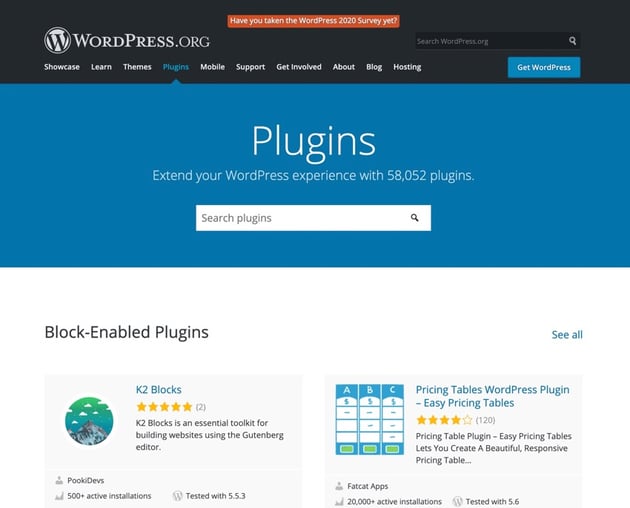
Si instalaste recientemente un nuevo plugin y está causando problemas en tu sitio de WordPress, no te preocupes. Aquí tienes una guía paso a paso para solucionar el problema:
1. Inicie sesión en su panel de WordPress utilizando sus credenciales.
2. Vaya a la pestaña “Complementos” en la barra lateral izquierda y haga clic en “Complementos instalados”
3. Identifique el complemento que sospecha que está causando el problema y desactívelo haciendo clic en la opción “Desactivar” debajo de su nombre.
4. Si desactivar el complemento sospechoso no resuelve el problema, considere desactivar todos los complementos para determinar si existe un conflicto entre ellos. Para ello, haga clic en la opción "Desactivar" para cada complemento o utilice la función de acción masiva para desactivar varios complementos a la vez.
5. Después de desactivar los complementos, comprueba si el problema persiste. Si es así, continúa con el siguiente paso.
6. Intenta actualizar tus plugins a las últimas versiones. A veces, los plugins obsoletos pueden causar problemas de compatibilidad con el núcleo de WordPress u otros plugins.
7. Si no puede acceder al panel de control debido a un mal funcionamiento del sitio, aún puede desactivar los complementos a través de FTP (Protocolo de transferencia de archivos) o cPanel.
8. Inicie sesión en su cuenta de alojamiento utilizando las credenciales de FTP o cPanel.
9. Navega al directorio “wp-content”, donde encontrarás la carpeta “plugins”.
10. Dentro de la carpeta “plugins”, ubica la carpeta correspondiente al plugin que deseas desactivar.
11. Cambie el nombre de la carpeta añadiendo algo como "-disabled" al final. Esta acción desactiva el complemento sin eliminarlo, lo que le permite solucionar problemas adicionales.
12. Si prefiere desactivar todos los complementos simultáneamente, cambie el nombre de toda la carpeta “complementos” a algo como “complementos-deshabilitados”
Si sigue estos pasos, podrá identificar y solucionar de manera eficiente los problemas causados por complementos problemáticos, restaurando la funcionalidad de su sitio de WordPress en poco tiempo.
Lea también: ¿Cómo configurar una cuenta FTP para WordPress?
Corrección de tema
Si tu sitio de WordPress no funciona, podría deberse a un tema desactualizado o incompatible. No actualizar tus temas de WordPress puede provocar fallos repentinos en el sitio web. Aquí te explicamos cómo solucionar este problema:
- Cambie al tema predeterminado de WordPress para solucionar problemas.
- Desactive el tema sospechoso de estar causando el error.
- La desactivación es similar a gestionar complementos a través del Panel de Control, cPanel o el inicio de sesión FTP.
- Si el acceso al panel de control no está disponible, navegue a wp-content > Temas y cambie el nombre de la carpeta del tema problemático.
- Busque si hay actualizaciones disponibles para su tema y aplíquelas.
- Si abordar temas y complementos no resuelve el problema, considere lo siguiente como último recurso.
Leer más: Herramientas de depuración de WordPress para solucionar problemas
Reparar manualmente (FTP/SFTP)
Un enfoque para resolver problemas de WordPress implica utilizar credenciales FTP/SFTP.
El FTP, o Protocolo de Transferencia de Archivos, facilita la transferencia de archivos entre una computadora y un servidor. Se puede configurar una conexión FTP mediante un símbolo del sistema o una terminal, un navegador web o un cliente FTP. Usar un cliente FTP suele ser la mejor opción por su simplicidad y eficiencia.
Inicie sesión con su nombre de usuario y contraseña de FTP para acceder a los archivos de su sitio web. Si necesita ayuda para encontrar sus credenciales, póngase en contacto con su proveedor de alojamiento.
Una vez que haya iniciado sesión, podrá modificar los archivos del sitio web que contribuyen al error, lo que facilita la solución y resolución de problemas.
Recuperarse con cPanel
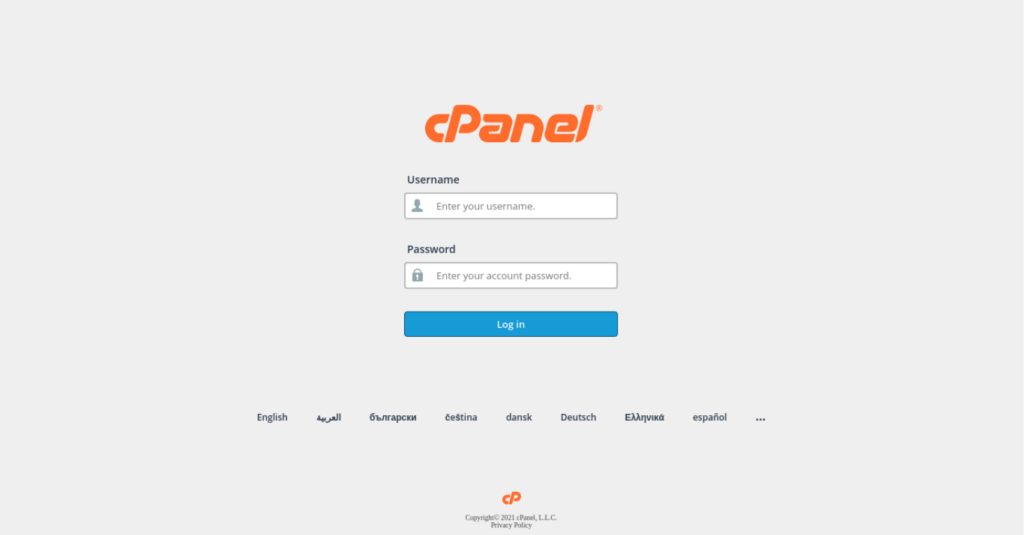
Otra forma de solucionar un sitio de WordPress roto es utilizar cPanel, que ofrece más funciones que el método FTP.
Mientras que FTP otorga acceso únicamente a los archivos del sitio web, cPanel le permite realizar varias tareas del sitio web, incluida la instalación de bases de datos, la configuración del dominio y la configuración de cuentas de correo electrónico.
Para solucionar problemas de WordPress, accede a tu cPanel escribiendo yourwebsitename.com/cpanel o yourwebsitename.com:2083 en tu navegador. Al entrar, se abrirá una ventana de cPanel donde deberás introducir tu nombre de usuario y contraseña. Una vez dentro, podrás revisar y modificar los archivos que sospeches que están causando el problema. Es así de sencillo.
Desactivar desde el panel de control
Esta es la forma más sencilla de solucionar problemas de WordPress. Inicia sesión en tu cuenta de wp-admin para acceder a tu panel de control de WordPress. Desde allí, puedes desactivar rápidamente cualquier tema o plugin que esté causando problemas en tu sitio web.
Empieza por intentar acceder a tu panel de WordPress. Si no funciona, puedes probar uno de los métodos mencionados anteriormente.
Leer más: Los 15 temas más rápidos de WordPress (con puntuaciones de PageSpeed)
¿Cómo evitar que un sitio web de WordPress se rompa?
Usa plugins/temas confiables con buenas calificaciones para mantener tu sitio de WordPress seguro. Evita los sospechosos. Actualiza todo, incluyendo el núcleo de WordPress, los plugins y los temas, con regularidad. Realiza copias de seguridad de tu sitio regularmente. ¡Mantente alerta y seguro!
Descargue temas y complementos confiables
Aquí te damos un consejo sencillo y fácil de seguir.
Piensa en lo precavido que eres con las aplicaciones que instalas en tu celular. Quieres evitar instalar algo sospechoso que cause problemas.
Lo mismo aplica para tu sitio web de WordPress. En cuanto a plugins o temas, asegúrate de obtenerlos de fuentes confiables. Busca aquellos con valoraciones positivas, buenas reseñas y muchas descargas.
Tomarse un momento para elegir complementos y temas confiables puede ahorrarle dolores de cabeza.
Mantenga complementos limitados
Instalar varios plugins en tu sitio web de WordPress puede suponer riesgos. Dado que cada plugin funciona de forma diferente, podría interferir con tu tema, otros plugins o los archivos principales de WordPress, lo que podría provocar un mal funcionamiento de tu sitio.
Por lo tanto, es recomendable limitar la cantidad de plugins que instalas. De esta manera, no solo evitarás que tu sitio web se bloquee, sino que también mantendrás su rendimiento y velocidad. Es como matar dos pájaros de un tiro: proteger tu sitio web y garantizar su correcto funcionamiento.
Actualice su sitio web periódicamente
¿Sabías que más del 40% de los sitios web de WordPress usan versiones anteriores a la 5.4 y tienen más de un año de retraso en las actualizaciones? Por diversas razones, mantener tu WordPress actualizado es crucial.
En primer lugar, actualizar WordPress regularmente es uno de los métodos más básicos y efectivos para garantizar la seguridad de tu sitio web. Con cada actualización, WordPress aborda y corrige las nuevas vulnerabilidades que se hayan descubierto, lo que ayuda a proteger tu sitio de posibles brechas de seguridad y ataques.
Además, actualizar WordPress es esencial para mantener la compatibilidad con otros componentes del ecosistema de tu sitio web. Una versión desactualizada de WordPress podría no ser compatible con los plugins, temas, versiones de PHP u otro software más recientes, lo que podría generar conflictos y problemas que podrían afectar la funcionalidad de tu sitio web.
Al actualizar periódicamente su instalación de WordPress, garantiza la seguridad de su sitio web y mantiene su compatibilidad con las últimas tecnologías y componentes, salvaguardando su rendimiento general y usabilidad.
Conclusión
Un sitio web de WordPress dañado puede afectar gravemente la presencia en línea, la credibilidad y los ingresos de una empresa. Si bien las causas pueden variar, es fundamental abordar el problema con prontitud. El mantenimiento y la actualización regulares de WordPress, los temas y los plugins pueden prevenir estos problemas.
Además, las medidas de seguridad robustas y las copias de seguridad frecuentes pueden mitigar los riesgos y facilitar una recuperación rápida. Al priorizar el mantenimiento del sitio web, las empresas pueden garantizar una experiencia de usuario fluida, proteger datos confidenciales y mantener una imagen profesional en línea, lo que, en última instancia, fomenta la confianza e impulsa el crecimiento en el panorama digital.


