

Wenn man plötzlich keinen Zugriff mehr auf das WordPress -Admin-Dashboard hat, kann das sehr ärgerlich und frustrierend sein, besonders wenn es unerwartet passiert. Es gibt verschiedene Ursachen, die den Zugriff unbeabsichtigt blockieren können. Wenn man die wahrscheinlichen Ursachen kennt, kann man das Problem effektiv beheben.
Sie fragen sich, was Administrator-Sperren verursacht? Die häufigsten Szenarien sind:
- Vergessene Passwörter sind das einfachste Problem. Die Passwortwiederherstellungsoption löst dieses Problem in der Regel, wenn Sie nicht auf WP-Admin zugreifen können.
- Plugin-Konflikte können den Anmeldevorgang beeinträchtigen. Das Deaktivieren von Plugins per FTP oder über das Hosting-Kontrollpanel kann Abhilfe schaffen.
- Erweiterte Sicherheitseinstellungen oder Plugins können den Zugriff aussperren. Durch Anpassen dieser Einstellungen oder vorübergehendes Deaktivieren der Sicherheits-Plugins lässt sich das Problem beheben.
Durch die Identifizierung der Ursache können Sie gezielte WordPress- Supportmaßnahmen ergreifen, um wieder Zugriff auf Ihr Admin-Dashboard zu erhalten. Ob Sie Ihr Passwort zurücksetzen, problematische Plugins deaktivieren oder Sicherheitseinstellungen anpassen – jeder Schritt bringt Sie der Lösung des Problems näher und gewährleistet einen reibungsloseren Zugriff in der Zukunft.
Vorbereitende Schritte
Indem Sie die Ursache der Aussperrung ermitteln und diese Lösungen befolgen, können Sie wieder Zugriff auf Ihr WordPress-Admin-Dashboard erhalten und eine reibungslosere Verwaltung Ihrer Website gewährleisten.
Bevor wir mit der Fehlersuche beginnen, sind einige vorbereitende Schritte erforderlich:
- Wiederherstellung einer Sicherung: Falls verfügbar, kann die Wiederherstellung einer Sicherung das Problem möglicherweise sofort beheben.
- Sichern Sie Ihre Website: Wenn Sie keinen Zugriff auf WP-Admin haben, stellen Sie vor jeglichen Änderungen sicher, dass Sie über eine aktuelle Sicherung verfügen, auf die Sie bei Bedarf zurückgreifen können.
- Installieren Sie einen FTP-Client: Tools wie FileZilla ermöglichen den manuellen Zugriff auf Ihren Webserver und erleichtern so die Durchführung notwendiger Korrekturen.
Erfahren Sie: Wie Sie Ihr WordPress-Admin-Dashboard mit Ihrem eigenen Label versehen?
Schon wieder aus Ihrem WordPress-Dashboard ausgesperrt?
Es ist an der Zeit, dieser Belästigung ein Ende zu setzen! Unser WordPress-Supportteam kümmert sich rund um die Uhr um Ihr Anliegen und bietet schnelle Lösungen für nur 59 $ pro Supportstunde!
Gemeinsame Ursachen und Lösungen identifizieren
Lassen Sie uns außerdem die häufigsten Ursachen für das Aussperren aus Ihrem WordPress-Admin-Dashboard ermitteln und effektive Lösungen für jedes Szenario untersuchen:
- Falsche Anmeldedaten: Überprüfen Sie Ihren Benutzernamen und Ihr Passwort.
- Passwortprobleme und fehlgeschlagene Wiederherstellung: Nutzen Sie die Option zur Passwortwiederherstellung oder setzen Sie das Passwort über die Datenbank zurück.
- Verlust der Administratorrechte: Dies kann durch Bearbeiten der Datenbank behoben werden, um die Administratorrechte wiederherzustellen.
- Zu viele Anmeldeversuche: Wenn Sie nicht auf WP-Admin zugreifen können, warten Sie oder löschen Sie die Anmeldeversuchslimits über die Datenbank- oder Sicherheits-Plugin-Einstellungen.
- Falsche WordPress-URL: Stellen Sie sicher, dass die URL- Einstellungen in der Datenbank korrekt sind.
- Datenbankverbindungsfehler: Überprüfen Sie die Datenbankzugangsdaten und reparieren Sie die Datenbank gegebenenfalls.
- Weißer Bildschirm des Todes (WSOD): Häufig verursacht durch Speichermangel, Probleme mit Plugins/Themes oder beschädigte Dateien. Debugging-Tools können helfen, die Ursache zu ermitteln.
Weiterlesen: Wie behebt man den WordPress-Fehler „Weißer Bildschirm des Todes“?
- Syntaxfehler: Diese treten typischerweise aufgrund von Codefehlern in Theme-/Plugin-Dateien auf. Korrigieren Sie den Code per FTP.
Weiterlesen: Wie richtet man ein FTP-Konto für WordPress ein?
- Probleme mit Plugins oder Themes: Deaktivieren Sie fehlerhafte Plugins oder Themes per FTP, um den Zugriff wiederzuerlangen.
Lesen Sie auch: Über 30 praktische Tipps zur Beschleunigung der WordPress-Administration (Vollständiger Leitfaden)
Behebung von Problemen im Zusammenhang mit dem Ausschluss des Administrators vom WordPress-Dashboard
Sobald Sie die Ursache für den fehlenden Zugriff auf Ihre WP-Admin-Seite identifiziert haben, stellen Sie den Zugriff auf Ihr WordPress-Dashboard schnellstmöglich wieder her. Anschließend können Sie Ihre Website mithilfe dieser Anleitung wieder effektiv verwalten:
Falsche Anmeldedaten
Einer der häufigsten Gründe, warum Sie nicht auf wp-admin zugreifen können, sind falsche Anmeldedaten. Dies kann durch einfaches Vertippen des Benutzernamens oder Passworts passieren, insbesondere da Passwörter zwischen Groß- und Kleinschreibung unterscheiden und oft während der Eingabe ausgeblendet werden. Jeder kennt das: Man gibt die Daten in Eile ein und merkt erst dann, dass man einen Fehler gemacht hat.
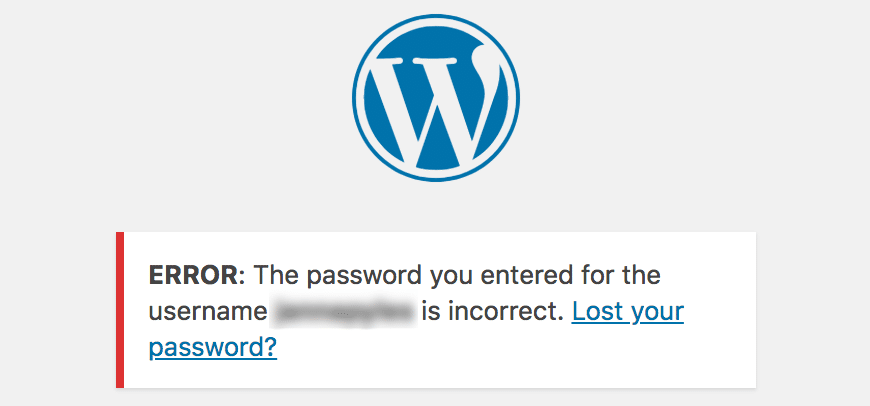
Wenn Sie Ihr Passwort kürzlich geändert und es nicht ordnungsgemäß notiert haben, kann dies ebenfalls zu Anmeldeproblemen führen. Es ist daher wichtig, systematisch vorzugehen und zunächst einfache Fehlerquellen auszuschließen, bevor Sie komplexere Lösungsansätze in Betracht ziehen.
Schritte zur Lösung
- Überprüfen Sie Ihre Zugangsdaten: Geben Sie Ihren Benutzernamen und Ihr Passwort sorgfältig erneut ein und achten Sie darauf, dass die Feststelltaste deaktiviert ist und Sie alles korrekt eingeben.
- Passwortverwaltung: Verwenden Sie einen Passwortmanager wie LastPass oder 1Password , um Ihre Zugangsdaten sicher zu speichern und abzurufen und so die Fehlerwahrscheinlichkeit zu minimieren.
- Passwort zurücksetzenFalls Sie sich weiterhin nicht anmelden können, verwenden Sie die in WordPress integrierte Wiederherstellungsfunktion:
- Klicken Sie auf der Anmeldeseite auf „Passwort vergessen?“
- Geben Sie Ihren Benutzernamen oder Ihre E-Mail-Adresse ein.
- Klicken Sie auf „Passwort zurücksetzen“.
- Prüfen Sie in Ihrem E-Mail-Postfach auf den Link zum Zurücksetzen des Passworts und folgen Sie den Anweisungen, um ein neues Passwort festzulegen.
- Domainmigration prüfen: Wenn Sie Ihre Website kürzlich migriert haben, stellen Sie sicher, dass die Domain auf den richtigen Registrar verweist.
Weiterlesen: Wie überträgt man eine Domain?
Passwort funktioniert nicht & Passwortwiederherstellung fehlgeschlagen
Das Vergessen des Passworts ist ärgerlich, wird aber noch schlimmer, wenn die Versuche, es zurückzusetzen, fehlschlagen. Es kann vorkommen, dass die E-Mails zur Passwortwiederherstellung aufgrund von Problemen bei der E-Mail-Zustellung nicht ankommen.
Dieses Problem kann sich verschärfen, wenn sich jemand unbefugt Zugriff auf Ihre Website verschafft und Ihr Passwort geändert hat. Beachten Sie außerdem, dass Fehlkonfigurationen Ihrer WordPress-E-Mail- Einstellungen dazu führen können, dass Sie wichtige Links zum Zurücksetzen Ihres Passworts nicht erhalten. Das Verständnis dieser potenziellen Fallstricke ist entscheidend, um Zugriffsprobleme zu beheben und Ihre Website zu schützen.
Schritte zur Lösung
- E-Mail-Funktionalität prüfen: Stellen Sie sicher, dass Ihre WordPress-Website E-Mails versenden kann. Manchmal lassen sich Probleme bei der E-Mail-Zustellung durch die Konfiguration der SMTP-Einstellungen beheben.
- Passwort über das Hosting-Panel zurücksetzen:
- Melden Sie sich im Kontrollpanel Ihres Hosting-Kontos an (z. B. CPanel).
- Navigieren Sie zu Datenbanken und geben Sie phpMyAdmin ein.
- Suchen Sie die Tabelle wp_users und wählen Sie sie aus.
- Suchen Sie Ihren Benutzernamen und klicken Sie auf Bearbeiten.
- Geben Sie im Feld user_pass ein neues Passwort ein und stellen Sie sicher, dass die Verschlüsselungsfunktion auf MD5 eingestellt ist.
- Speichern Sie die Änderungen und melden Sie sich mit Ihren neuen Zugangsdaten an.
Diese Methode stellt sicher, dass Sie Ihr Passwort auch dann zurücksetzen können, wenn die E-Mail-Funktion von WordPress nicht verfügbar ist.
Siehe auch: So ziehen Sie mit einer WordPress-Website auf eine neue Domain um (8 einfache Schritte)
Verlust der Administratorrechte
Der Verlust von Administratorrechten kann schwerwiegende Folgen haben und Sie daran hindern, Ihre WordPress-Website zu verwalten oder wichtige Änderungen daran vorzunehmen. Dies kann passieren, wenn ein anderer Website-Betreiber Ihnen absichtlich den Zugriff entzieht oder, noch alarmierender, wenn ein Hacker in Ihre Website eindringt und Benutzerrollen ändert.
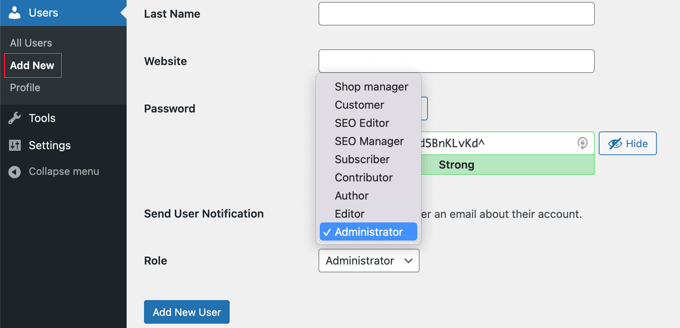
Der Verlust von Administratorrechten bedeutet, dass Sie wichtige Funktionen wie das Aktualisieren von Plugins, die Inhaltsverwaltung oder das Anzeigen bestimmter Bereiche Ihres Dashboards nicht mehr ausführen können. Es ist daher entscheidend, diese Berechtigungen schnellstmöglich wiederherzustellen, um die Kontrolle über den Betrieb und die Sicherheit Ihrer Website zurückzuerlangen.
Schritte zur Lösung
- Neuen Administratorbenutzer über phpMyAdmin hinzufügen:
- Greifen Sie über Ihr Hosting-Kontrollpanel auf phpMyAdmin zu.
- Navigieren Sie zur Tabelle wp_users und wählen Sie Einfügen.
- Füllen Sie die erforderlichen Felder aus (z. B. user_login, user_pass und user_email), verwenden Sie dabei unbedingt eine unbenutzte ID und setzen Sie user_status auf 0.
- Fügen Sie den neuen Benutzer ein.
- Administratorrechte zuweisen:
- Gehen Sie zur Tabelle wp_usermeta und wählen Sie Einfügen.
- Tragen Sie im Feld user_id die ID des neuen Benutzers ein.
- Setze meta_key auf wp_capabilities und meta_value auf a:1:{s:13:”administrator”;b:1;}.
- Füge eine weitere Zeile ein, wobei meta_key auf wp_user_level und meta_value auf 10 gesetzt ist.
- Anmelden: Verwenden Sie die neuen Zugangsdaten, um sich mit vollen Administratorrechten anzumelden.
Durch die Wiederherstellung des Administratorzugriffs über die Datenbank wird sichergestellt, dass Sie auch nach einem Verlust der Berechtigungen die Kontrolle wiedererlangen können.
Weiterlesen: Die besten White-Label-WordPress-Admin-Themes
Zu viele Anmeldeversuche
Um die Sicherheit zu erhöhen, installieren viele WordPress-Website-Betreiber Plugins , die die Anzahl der Anmeldeversuche begrenzen. Diese Plugins sind zwar hervorragend geeignet, Brute-Force-Angriffe abzuwehren, können aber unter Umständen auch legitime Benutzer aussperren.

Nach mehreren fehlgeschlagenen Anmeldeversuchen kann es vorkommen, dass Sie vorübergehend keinen Zugriff mehr auf Ihre eigene Website haben. Dies ist besonders ärgerlich, wenn Sie dringend Aktualisierungen oder Änderungen an Ihrer Website vornehmen müssen. Um einen reibungslosen Zugriff zu gewährleisten, ist es daher unerlässlich zu wissen, wie Sie diese Sicherheitsmaßnahmen verwalten und gegebenenfalls umgehen können.
Schritte zur Lösung
- Abwarten: Normalerweise ist die Sperre nur vorübergehend, daher kann das Abwarten der angegebenen Zeit das Problem beheben.
- Sicherheits-Plugin per FTP deaktivieren:
- Richten Sie einen FTP-Client ein und stellen Sie eine Verbindung zu Ihrem Server her.
- Navigieren Sie zu public_html/wp-content/plugins.
- Suchen Sie den Ordner des Sicherheits-Plugins (z. B. Limit Login Attempts Reloaded) und benennen Sie ihn um, um ihn zu deaktivieren.
- Anmelden und Reaktivieren: Melden Sie sich bei WordPress an, navigieren Sie zur Seite „Plugins“und benennen Sie den Plugin-Ordner wieder in seinen ursprünglichen Namen um.
Diese Methode ermöglicht den sofortigen Zugriff und gewährleistet gleichzeitig, dass Ihre Sicherheitsmaßnahmen nach Behebung des Problems wieder aktiviert werden können.
Weiterlesen: WordPress-Sicherheitsfehler, die Sie vermeiden sollten
Falsche WordPress-URL
Die Änderung des Domainnamens Ihrer WordPress-Website kann unter Umständen dazu führen, dass Sie vom Admin-Dashboard ausgesperrt werden, wenn die neue URL nicht korrekt in der Datenbank konfiguriert ist. Dies kann passieren, wenn Sie kürzlich Ihre Domain gewechselt oder Änderungen an den URL-Einstellungen der Website vorgenommen haben, ohne die entsprechenden Einträge in Ihrer WordPress-Datenbank zu aktualisieren.
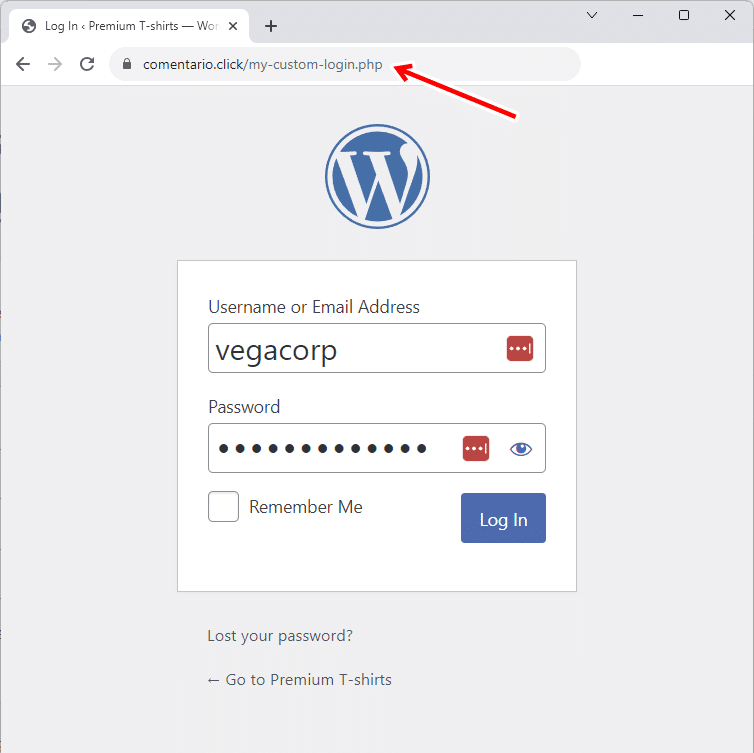
Solche Inkonsistenzen können dazu führen, dass die Anmeldeseite nicht mehr erreichbar ist und es so aussieht, als wären Sie ausgesperrt. Es ist daher entscheidend, dass die URL-Einstellungen Ihrer Website mit der neuen Domain übereinstimmen, um einen reibungslosen Zugriff zu gewährleisten.
Schritte zur Lösung
- Zugriff auf phpMyAdmin:
- Melden Sie sich in Ihrem Hosting-Kontrollpanel an und geben Sie phpMyAdmin ein.
- Suchen Sie die Tabelle wp_options.
- Suchen Sie die Optionen siteurl und home und stellen Sie sicher, dass beide URLs mit Ihrer aktuellen Domain übereinstimmen.
- Aktualisieren Sie die URLs: Falls diese nicht übereinstimmen, bearbeiten Sie sie, sodass sie die korrekte URL widerspiegeln.
- Zugriff testen: Versuchen Sie, sich mit den aktualisierten URLs erneut anzumelden.
Durch die Gewährleistung der Übereinstimmung zwischen Domainnamen und Datenbankeinstellungen lassen sich URL-bedingte Sperrungen vermeiden.
Weiterlesen: URL-Sperrliste: Wie kann man sie beheben und verhindern?
Fehler beim Herstellen der Datenbankverbindung
Ein Datenbankverbindungsfehler ist ein schwerwiegendes Problem, das Ihre gesamte WordPress-Website, einschließlich des Admin-Bereichs, unzugänglich machen kann. Dieser Fehler bedeutet, dass Ihre Website keine Verbindung zur Datenbank herstellen kann, in der alle Ihre Inhalte, Einstellungen und Benutzerinformationen gespeichert sind.

Solche Probleme entstehen häufig durch falsche Datenbankzugangsdaten, beschädigte Dateien oder Serverprobleme. Dies ist ein ärgerliches Szenario, das sowohl Ihren Zugriff als auch das Nutzererlebnis Ihrer Besucher beeinträchtigen kann. Die Diagnose und Behebung von Datenbankverbindungsproblemen ist daher entscheidend, um die Funktionalität Ihrer Website wiederherzustellen, wenn Sie nicht auf WP-Admin zugreifen können.
Schritte zur Lösung
- Reparaturmodus aktivieren:
- Fügen Sie `define('WP_ALLOW_REPAIR', true);` zu Ihrer wp-config.php-Datei hinzu.
- Rufen Sie IhreDomain.com/wp-admin/maint/repair.php auf und folgen Sie den Reparaturanweisungen.
- Datenbankzugangsdaten prüfen:
- Überprüfen Sie den Datenbanknamen, den Benutzernamen und das Passwort in der Datei wp-config.php.
- Reparaturdatenbank:
- Melden Sie sich bei phpMyAdmin an, wählen Sie Ihre Datenbank aus und verwenden Sie die Funktion „Reparieren“.
- Kontaktieren Sie Ihren Hosting-Anbieter: Sollte der Fehler weiterhin bestehen, muss Ihr Hosting-Anbieter möglicherweise serverbezogene Probleme beheben.
Diese Schritte können helfen, Datenbankverbindungsfehler zu beheben und den Zugriff auf Ihre Website wiederherzustellen.
Weiterlesen: Behebung des Fehlers „Fehler beim Herstellen einer Datenbankverbindung“ in WordPress
Weißer Bildschirm des Todes (WSOD)
Der berüchtigte weiße Bildschirm (WSOD) ist eines der beunruhigendsten Probleme, denen WordPress-Nutzer begegnen können.

Diese leere, weiße Seite deutet auf schwerwiegende Probleme hin, die durch verschiedene Faktoren wie Speichermangel, fehlerhaft programmierte Plugins oder Themes oder beschädigte Dateien verursacht werden können. Wenn ein solcher Bildschirmfehler auftritt, wird oft keine Fehlermeldung angezeigt, was die Fehlersuche erschwert. Dieses Problem kann Sie vollständig vom Frontend und Backend Ihrer Website aussperren und Ihre Möglichkeiten zur Verwaltung und Anzeige Ihrer Inhalte beeinträchtigen.
Schritte zur Lösung
- Speicherlimit erhöhen:
- Fügen Sie `define('WP_MEMORY_LIMIT', '64M');` zu Ihrer wp-config.php-Datei hinzu, um das Speicherlimit zu erhöhen.
- Plugins per FTP deaktivieren:
- Stellen Sie über FTP eine Verbindung zu Ihrem Server her.
- Benennen Sie den Ordner „plugins“ im Verzeichnis „wp-content“ um, um alle Plugins zu deaktivieren.
- Benennen Sie den Ordner wieder um und aktivieren Sie die Plugins nacheinander, um den Übeltäter zu identifizieren.
- Zum Standarddesign wechseln:
- Verwenden Sie phpMyAdmin, um das Theme zu ändern, indem Sie die Tabelle wp_options (Felder template und stylesheet) auf ein Standard-Theme wie twentytwenty aktualisieren.
Diese Maßnahmen können helfen, WSOD-Probleme zu diagnostizieren und zu beheben.
Mehr erfahren: Die besten WordPress-Reparaturdienste 2024: Ein vollständiger Leitfaden
Syntaxfehler
Ein Syntaxfehler (auch Parse-Fehler genannt) tritt auf, wenn ein Fehler im Code vorliegt, üblicherweise in den Dateien Ihres Themes oder Plugins. Dieser Fehler kann den Zugriff auf Ihre WordPress-Website verhindern und zeigt eine Fehlermeldung an, die in der Regel die problematische Datei und Zeilennummer angibt.

Syntaxfehler treten häufig auf, wenn benutzerdefinierte Codeänderungen vorgenommen oder ein neues Plugin oder Theme mit fehlerhaftem Code installiert wird. Selbst Kleinigkeiten wie ein fehlendes Semikolon, eine zusätzliche Klammer oder ein falscher Funktionsname können einen Syntaxfehler auslösen. Dies ist besonders ärgerlich, da die Skriptausführung dadurch gestoppt wird und Ihre Website so lange nicht erreichbar ist, bis das Problem behoben ist.
Schritte zur Lösung
- Identifizieren Sie den Fehler:
- Lesen Sie die Fehlermeldung sorgfältig durch. In der Regel wird darin die genaue Datei und Zeilennummer angegeben, in der sich der Syntaxfehler befindet.
- Reparieren Sie den Code per FTP:
- Stellen Sie mit einem FTP-Client eine Verbindung zu Ihrem Server her.
- Navigieren Sie zu der in der Fehlermeldung angegebenen Datei.
- Öffnen Sie die Datei und suchen Sie die Zeile mit dem Syntaxfehler.
- Korrigieren Sie den Syntaxfehler (z. B. fügen Sie ein fehlendes Semikolon hinzu, schließen Sie eine öffnende Klammer oder korrigieren Sie jeden anderen fehlerhaften Code).
- Speichern Sie die Änderungen und laden Sie die korrigierte Datei wieder auf den Server hoch.
Indem Sie den Syntaxfehler direkt im Code identifizieren und beheben, können Sie das Problem schnell lösen und wieder Zugriff auf Ihre WordPress-Website erhalten.
Siehe auch: Beheben Sie den WordPress-Fehler „Sie dürfen Entwürfe nicht in der Vorschau anzeigen.“
Probleme mit Plugins oder Themes
Neu hinzugefügte oder aktualisierte Plugins und Themes können manchmal dazu führen, dass Ihre WordPress-Website aufgrund von Konflikten oder beschädigten .htaccess-Dateien ausgesperrt wird. Diese Probleme können durch Inkompatibilitäten zwischen dem neuen Plugin oder Theme und Ihrer bestehenden WordPress-Konfiguration oder durch Fehler im Code des Plugins oder Themes selbst entstehen.

Darüber hinaus kann eine beschädigte .htaccess-Datei den Zugriff auf Ihre Website verhindern, indem sie Servereinstellungen falsch konfiguriert. Die Identifizierung und Behebung dieser Probleme ist unerlässlich, um den Zugriff wiederherzustellen und den reibungslosen Betrieb Ihrer Website zu gewährleisten.
Schritte zur Lösung
- .htaccess-Datei umbenennen:
- Stellen Sie mit einem FTP-Client eine Verbindung zu Ihrem Server her.
- Navigieren Sie zum Verzeichnis public_html und suchen Sie die Datei .htaccess.
- Klicken Sie mit der rechten Maustaste auf die .htaccess-Datei und benennen Sie sie in .htaccess_old um.
- Melden Sie sich in Ihrem WordPress-Dashboard an, gehen Sie zu Einstellungen -> Permalinks und klicken Sie auf Änderungen speichern, um eine neue .htaccess-Datei zu generieren.
- Fehlerhafte Plugins/Themes deaktivieren:
- Navigieren Sie im FTP-Client zum Verzeichnis wp-content.
- Benennen Sie den Ordner „plugins“ oder „themes“ um, um alle Plugins/Themes zu deaktivieren (z. B. „plugins“ in „plugins_old“ ändern).
- Melden Sie sich in Ihrem WordPress-Dashboard an.
- Benennen Sie den Ordner wieder in seinen ursprünglichen Namen um.
- Aktivieren Sie die Plugins/Themes nacheinander und überprüfen Sie Ihre Website nach jeder Aktivierung, um das problematische Plugin oder Theme zu identifizieren.
Durch Umbenennen der .htaccess-Datei und systematisches Deaktivieren und Reaktivieren von Plugins und Themes können Sie die Fehlerursache eingrenzen und die Funktionalität Ihrer WordPress-Website wiederherstellen.
Lesen Sie auch: Die 7 besten kostenlosen WordPress-Plugins
Benötigen Sie Hilfe beim Bereinigen schädlicher Dateien und Codes?
Mit uns haben Sie einen zuverlässigen WordPress-Supportpartner! Unser Expertenteam bietet kostengünstige manuelle Entfernungs-, WordPress-Sicherheits- und Reparaturdienste und hilft Ihnen so, Ihre Website vor Cyberbedrohungen zu schützen.
Schlusswort: Zusätzliche Tipps und Vorsichtsmaßnahmen
Das war ein kurzer Überblick über Fehlerbehebungstechniken, damit Sie wieder voll im WordPress-Kontrollzentrum sind. Aber keine Sorge, falls Sie sich noch etwas verloren fühlen. Die Pflege einer WordPress-Website ist ein fortlaufender Prozess, und es gibt noch viel zu lernen.
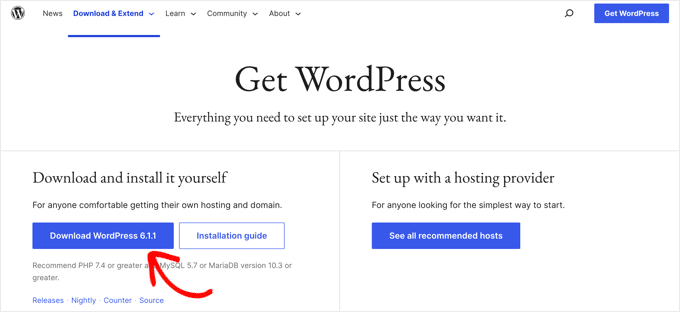
Um Ihren Prozess möglichst narrensicher zu gestalten, sollten Sie Folgendes beachten:
- Haben Sie schon einmal darüber nachgedacht, ein Backup-Administratorkonto einzurichten?
Durch das Anlegen eines Backup-Administratorkontos haben Sie eine Ausfallsicherung, falls Ihr primäres Konto nicht erreichbar oder kompromittiert ist. Dies ist eine proaktive Maßnahme, die Sie davor bewahren kann, komplett von Ihrem WordPress-Dashboard ausgesperrt zu werden.
- Haben Sie schon einmal über die Verwendung eines Passwort-Managers oder die Aktivierung der Zwei-Faktor-Authentifizierung nachgedacht?
Passwortmanager helfen Ihnen, sichere und individuelle Passwörter für jedes Ihrer Konten, einschließlich WordPress, zu generieren und zu speichern. Die Aktivierung der Zwei-Faktor-Authentifizierung bietet eine zusätzliche Sicherheitsebene, indem eine zweite Verifizierungsmethode, beispielsweise ein an Ihr Telefon gesendeter Code, erforderlich ist. Diese Maßnahmen reduzieren das Risiko eines unbefugten Zugriffs auf Ihre Website erheblich.
Erfahren Sie mehr: Über 15 häufige WordPress-Fehler und wie Sie sie beheben
- Halten Sie Ihre WordPress-Installation auf dem neuesten Stand?
Regelmäßige Updates für WordPress-Core, Plugins und Themes sind unerlässlich für die Sicherheit Ihrer Website. Updates enthalten oft Patches für Sicherheitslücken, die Hacker für unbefugten Zugriff ausnutzen könnten. Mit Updates auf dem neuesten Stand zu bleiben, ist wie eine Rüstung zum Schutz vor potenziellen Bedrohungen.
- Haben Sie in den WordPress-Community-Foren nach Tipps zur Fehlerbehebung gesucht?
Die WordPress-Community-Foren bieten eine Fülle an Wissen und Unterstützung. Sollten Sie beispielsweise keinen Zugriff auf Ihr Dashboard haben, ist die Wahrscheinlichkeit hoch, dass andere Nutzer ähnliche Probleme hatten und Lösungen gefunden haben. Dort finden Sie hilfreiche Anleitungen und Schritt-für-Schritt-Anweisungen zur Behebung technischer Probleme.
- Sie erwägen die Beauftragung eines professionellen Entwicklers für komplexe Probleme?
Manchmal lassen sich Probleme mit WordPress nur schwer selbst lösen, insbesondere wenn es um Serverkonfigurationen oder Programmierfehler geht. Die Beauftragung eines professionellen Entwicklers gewährleistet eine effektive und effiziente Problemlösung und spart Ihnen Zeit und Nerven.
Denk daran, ausgesperrt zu sein ist nur ein vorübergehender Rückschlag. Letztendlich ist es nur vorübergehend. Du schaffst das!


