
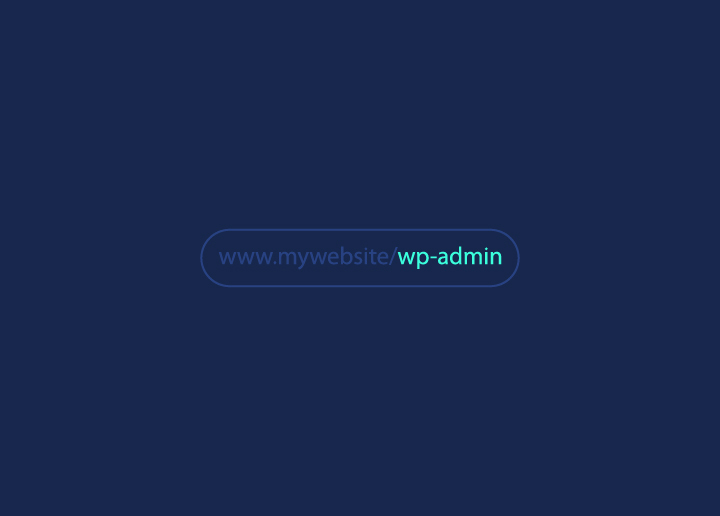
Die WordPress-Login-URL einer Website ermöglicht den Zugriff auf den Administrationsbereich, wo Sie Inhalte verwalten, Plugins installieren und Einstellungen konfigurieren können. Falls Sie sich fragen, wie Sie Ihre WordPress-Login- URL: Die Antwort ist erstaunlich einfach: Hängen Sie einfach /wp-admin/ oder /wp-login.php an die Haupt-URL Ihrer Website an. Befindet sich Ihre WordPress-Installation jedoch in einem Unterverzeichnis oder einer Subdomain, sieht die Sache anders aus. In diesem Fall müssen Sie die URL entsprechend anpassen.
Wenn Ihre Website beispielsweise unter example.com/blog/ zu finden ist, lautet die Login-URL example.com/blog/wp-admin/. Zu wissen, wie diese URL gefunden wird, ist Teil des WordPress-Entwicklungsplans . Sobald Ihre Website online ist, sorgt die regelmäßige WordPress-Wartung für einen reibungslosen Ablauf
Schritte zum Auffinden der WordPress-Anmelde-URL
Die Standard-Anmelde-URL von WordPress lautet üblicherweise example.com/wp-login.php oder example.com/wp-admin. Obwohl sie funktional ist, birgt diese Standard-URL Sicherheitsrisiken, da sie von Bots und Hackern leicht erraten werden kann. Um die Sicherheit zu erhöhen, ermöglicht WordPress die Anpassung der Anmelde-URL durch Plugins oder Codeänderungen. Eine benutzerdefinierte Anmelde-URL wie beispielsweise example.com/secretlogin ist sicherer, da sie schwerer durch Brute-Force-Angriffe oder zu entdecken ist.
Zusätzlich können benutzerdefinierte Anmelde-URLs das Branding verbessern, indem sie den Namen oder das Design Ihrer Website integrieren. Beim Ändern der Anmelde-URL ist jedoch Vorsicht geboten, da der Verlust der benutzerdefinierten URL dazu führen kann, dass Sie keinen Zugriff mehr auf den Administrationsbereich haben. Insgesamt bietet eine benutzerdefinierte Anmelde-URL im Vergleich zur Standard-Anmelde-URL von WordPress mehr Sicherheit und beim Branding .
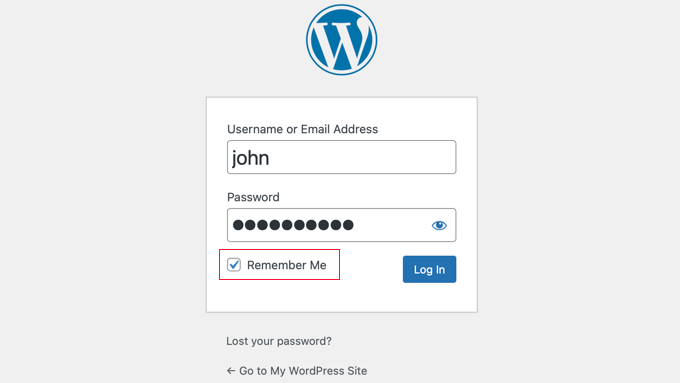
Folgen Sie diesen Schritten, um die WordPress-Anmelde-URL auf der Standard-Anmeldeseite zu finden:
Schritt 1: Starten Sie Ihren bevorzugten Webbrowser
Schritt 2: Domänennamen eingeben
Schritt 3: Fügen Sie /wp-admin oder /wp-login.php am Ende der Website-URL hinzu
Sie fragen sich, wie eine Login-URL aussehen könnte? Hier ist eine Vorschau –
https://yourwebsite.com/wp-admin
Drücken Sie die Eingabetaste und Sie gelangen zu Ihrer WordPress-Anmeldeseite!
Erstellen Sie nun eine benutzerdefinierte Anmeldeseite, um Ihre Anmeldeseite besser zu schützen. So können Sie die üblichen Links wie /wp-admin oder /wp-login.php umgehen. Der Vorteil: Sie sind dadurch besser vor Cyberangriffen geschützt.
Die folgenden Schritte helfen Ihnen, Ihren individuellen WordPress-Anmeldelink zu finden —
- Website-Administrator fragen:
Versuchen Sie zunächst, über die Standard-Admin-URL auf WordPress zuzugreifen. Falls Sie dadurch nicht die erwartete Seite erreichen, sollten Sie sich gegebenenfalls an Ihren Mitbewerber wenden, um Unterstützung zu erhalten.
- Über die Plugin-Einstellungen in WP einloggen:
Wenn Sie mithilfe eines Sicherheits-Plugins wie WPS Hide Login eine personalisierte Anmelde-URL eingerichtet haben, navigieren Sie einfach zu Ihren Einstellungen und suchen Sie den Abschnitt „WPS Hide Login“. Ihre benutzerdefinierte Anmelde-URL sollte dort leicht zugänglich sein.
- WordPress-Login-URL in einem Unterverzeichnis oder einer Subdomain finden
Um die WordPress-Anmelde-URL in einem Unterverzeichnis oder einer Subdomain zu finden, folgen Sie diesen Schritten, die sowohl für Standard- als auch für Neuinstallationen gelten. Wenn WordPress in einem Unterverzeichnis wie www.yourawesomesite.com/wordpress/ oder einer Subdomain wie blog.yourawesomesite.com/ installiert ist, hängen Sie „/login/“ oder „/wp-login.php“ an den schließenden Schrägstrich des Unterverzeichnisses bzw. der Subdomain an.
Zum Beispiel: www.awesomesite.com/wordpress/login/ oder www.awesomesite.com/wordpress/wp-login.php. Speichern Sie Ihre bevorzugte URL als Lesezeichen, um schnell darauf zugreifen zu können.
Alternativ können Sie im Anmeldeformular die Option „Angemeldet bleiben“ verwenden, um je nach Cookie-Einstellungen einige Tage lang angemeldet zu bleiben, ohne Ihre Anmeldedaten erneut eingeben zu müssen.
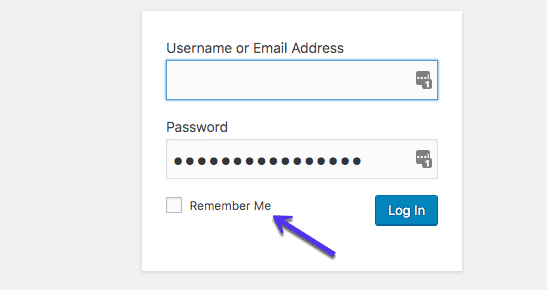
Sofern auf Ihrer Website keine Probleme oder Sicherheitslücken bestehen, benötigen Sie lediglich Ihre E-Mail-Adresse/Ihren Benutzernamen und Ihr Passwort.
Besteht eine Sicherheitsbedrohung, muss die Anmeldeseite unverzüglich verschoben werden.
Lesen Sie auch: WordPress-Multisite-Probleme verstehen und beheben
Besorgt, dass Sie Sicherheitsbedrohungen für Ihre WordPress-Website nicht abwehren können?
Lassen Sie unsere erfahrenen Sicherheitsexperten gehackte Websites reparieren und alle notwendigen Maßnahmen ergreifen, um sie vor ernsthaften Bedrohungen zu schützen.
Möglichkeiten zum Verschieben Ihrer WordPress-Anmeldeseite
Wussten Sie, dass die Verlagerung Ihrer WordPress-Anmeldeseite auf eine benutzerdefinierte URL und die Implementierung zusätzlicher Sicherheitsmaßnahmen das Risiko unberechtigten Zugriffs erheblich verringern und die allgemeine Sicherheit Ihrer Website verbessern können?
So geht's:
WordPress-Login-URL mit einem Plugin ändern
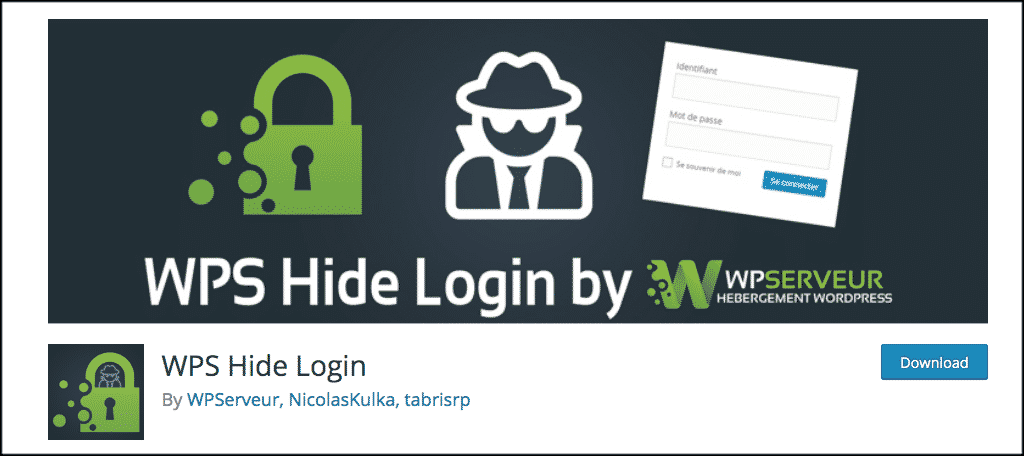
Eine der einfachsten Möglichkeiten, Ihre WordPress-Login-URL zu ändern, ist die Verwendung eines Plugins. Es gibt verschiedene Plugins, mit denen Sie die Login-URL mit wenigen Klicks anpassen können. Einige beliebte Optionen sind:
- WPS Hide Login: Mit WP Hide Login können Sie eine benutzerdefinierte Anmelde-URL festlegen und profitieren von zusätzlichen Sicherheitsfunktionen wie Zwei-Faktor-Authentifizierung und CAPTCHA- Schutz.
- wp-login.php umbenennen: Wie der Name schon sagt, ermöglicht Ihnen dieses Plugin, die Standard-URL „wp-login.php“ in eine sicherere URL zu ändern.
- iThemes Security: Dieses umfassende Sicherheits-Plugin beinhaltet die Möglichkeit, die Anmelde-URL zu ändern, sowie verschiedene weitere Sicherheitsverbesserungen.
Die Verwendung eines Plugins ist unkompliziert: Installieren und aktivieren Sie es einfach, rufen Sie die Einstellungen auf und geben Sie die gewünschte benutzerdefinierte Anmelde-URL ein. Das Plugin nimmt dann die notwendigen Änderungen an Ihrer WordPress-Konfiguration vor.
Bearbeiten Sie Ihre WordPress-Anmelde-URL mit der .htaccess-Datei
Wenn Sie lieber selbst Hand anlegen oder kein Plugin verwenden möchten, können Sie die WordPress-Login-URL ändern, indem Sie die .htaccess-Datei im Stammverzeichnis Ihrer Website bearbeiten. So geht's:
- Stellen Sie eine Verbindung zu Ihrem Server über FTP oder einen Dateimanager her und suchen Sie die .htaccess-Datei in Ihrem WordPress-Stammverzeichnis.
- Öffnen Sie die Datei in einem Texteditor und fügen Sie am Ende der Datei folgenden Code hinzu:
# BEGIN WordPress
<IfModule mod_rewrite.c>
RewriteEngine On
RewriteBase /
RewriteRule ^new-login-url/?$ wp-login.php [NC,L]
</IfModule>
# ENDE WordPress
Ersetzen Sie „new-login-url“ durch die gewünschte benutzerdefinierte URL, die Sie für Ihre Anmeldeseite verwenden möchten.
- Speichern Sie die Änderungen an der .htaccess-Datei und laden Sie sie wieder auf Ihren Server hoch.
Nach diesen Änderungen lautet Ihre neue Login-URL example.com/new-login-url (ersetzen Sie „new-login-url“ durch Ihre gewählte URL).
Anmeldeversuche begrenzen
Unabhängig davon, ob Sie die Anmelde-URL ändern oder nicht, ist es entscheidend, die Anzahl der Anmeldeversuche zu begrenzen, um Brute-Force-Angriffe zu verhindern. Dies kann durch verschiedene Methoden erreicht werden:
- Verwenden Sie ein Plugin wie Limit Login Attempts Reloaded oder Login LockDown, um die Anzahl fehlgeschlagener Anmeldeversuche von einer bestimmten IP-Adresse oder einem bestimmten Benutzerkonto zu beschränken.
- Implementieren Sie die Zwei-Faktor-Authentifizierung (2FA), um den Anmeldeprozess zusätzlich abzusichern. Plugins wie Google Authenticator und Duo Two-Factor Authentication können Ihnen dabei helfen.
- Richten Sie eine IP-Whitelist oder -Blacklist ein, um den Zugriff auf Ihre Anmeldeseite von bestimmten IP-Adressen zu erlauben oder zu verweigern.
- Aktivieren Sie CAPTCHA- oder Honeypot-Techniken, um zwischen menschlichen Benutzern und automatisierten Bots zu unterscheiden, die versuchen, sich per Brute-Force-Angriff anzumelden.
Durch die Begrenzung der Anmeldeversuche und die Implementierung zusätzlicher Sicherheitsmaßnahmen lässt sich das Risiko eines unbefugten Zugriffs auf Ihre WordPress-Website erheblich reduzieren, selbst wenn ein Angreifer Ihre benutzerdefinierte Anmelde-URL entdeckt.
Weiterlesen: WordPress Salts: Verbesserung von Sicherheit und Verschlüsselung
So beheben Sie häufige Probleme beim WordPress-Login
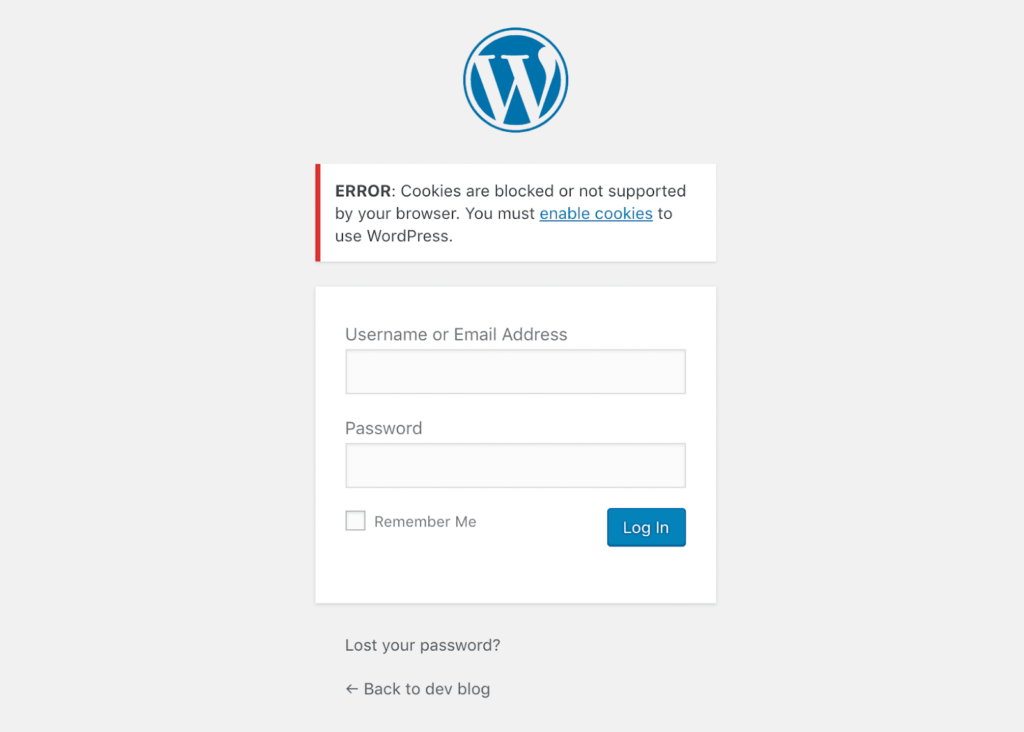
Das Einloggen in Ihre WordPress-Website sollte problemlos funktionieren. Manchmal können jedoch Probleme beim Einloggen auftreten. Diese Probleme lassen sich in der Regel auf zwei Hauptursachen zurückführen:
- Passwortprobleme: Falls Sie sich nicht anmelden können, überprüfen Sie zunächst, ob Sie den richtigen Benutzernamen und das richtige Passwort eingeben. Das ist ein häufiger Fehler, also keine Sorge, falls Ihnen das passiert ist. Sollte das nicht helfen, versuchen Sie, Ihr Passwort zurückzusetzen.
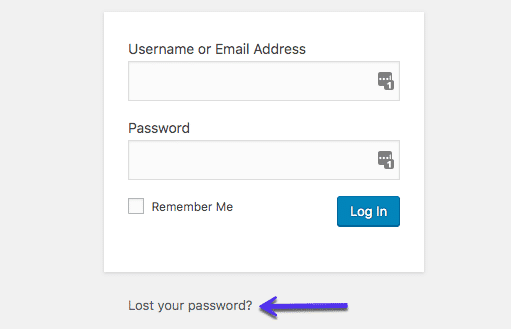
Klicken Sie unterhalb des Anmeldeformulars auf „Passwort vergessen?“ und folgen Sie den Anweisungen, um ein neues Passwort zu erhalten.
- Cookie-Probleme: Falls das Zurücksetzen Ihres Passworts nicht funktioniert, müssen Sie es möglicherweise manuell zurücksetzen. Dazu bearbeiten Sie Ihr Passwort direkt in der Datenbank Ihrer Website. Wenn Sie sich damit auskennen, können Sie dies über phpMyAdmin tun, ein Tool Ihres Hosting-Anbieters.
Denken Sie daran, Ihre Website immer zu sichern, bevor Sie Änderungen an der Datenbank vornehmen. Nachdem Sie Ihr Passwort in phpMyAdmin zurückgesetzt haben, versuchen Sie, sich mit Ihrem neuen Passwort erneut anzumelden.
Weiterlesen: Wie kann man die WordPress-Seite zum Zurücksetzen des Passworts anpassen?
WordPress-Passwort manuell mit WP-CLI zurücksetzen
Wenn Sie mit der Kommandozeile vertraut sind, können Sie Ihr WordPress-Passwort auch mit WP-CLI. Dieses Tool ist für Entwickler praktisch, um verschiedene Aufgaben innerhalb einer WordPress-Installation zu verwalten.
So geht's:
Schritt 1: Verwenden Sie zunächst den Befehl, um alle aktuellen Benutzer Ihrer WordPress-Installation aufzulisten.
Schritt 2: Aktualisieren Sie anschließend das Benutzerpasswort, indem Sie den entsprechenden Befehl ausführen, die Benutzer-ID angeben und das neue gewünschte Passwort festlegen.
Mit WP-CLI können Sie nun Ihr WordPress-Passwort zurücksetzen und haben damit eine weitere Methode zur Verfügung, um Anmeldeprobleme zu beheben.
Siehe auch: Ultimativer Leitfaden zu WordPress-Fehlerprotokollen: Aktivieren, Finden und Beheben von Fehlern
Wie kann ich die Sicherheit meiner WordPress-Anmeldeseite verbessern?
In dieser Phase ist es von höchster Priorität, den Schutz Ihrer WordPress-Anmeldeseite deutlich zu verbessern und das Risiko unberechtigten Zugriffs und potenzieller Sicherheitslücken zu reduzieren. Hier sind einige Möglichkeiten, dies zu erreichen:
IP-Adressen auf die Whitelist setzen
Das Whitelisting von IP-Adressen bedeutet, eine Liste vertrauenswürdiger IP-Adressen zu erstellen, die auf Ihre WordPress-Anmeldeseite zugreifen dürfen. Dadurch wird effektiv verhindert, dass alle anderen IP-Adressen überhaupt versuchen, auf die Anmeldeseite zuzugreifen, was eine zusätzliche Sicherheitsebene bietet.
- Ändern Sie die .htaccess-Datei mit IP-Whitelist-Regeln
- Verwenden Sie ein Plugin wie „IP Whitelister“ oder „WP Approved IPs“
- Fügen Sie der Whitelist nur vertrauenswürdige IP-Adressen (z. B. von zu Hause oder vom Büro) hinzu
- IP-Adressen, die nicht auf der Whitelist stehen, erhalten keinen Zugriff auf die Anmeldeseite
Implementieren Sie ein CAPTCHA
Ein CAPTCHA (Completely Automated Public Turing test to tell Computers and Humans Apart) ist eine Sicherheitsmaßnahme, die menschliche Benutzer von automatisierten Programmen oder Bots unterscheidet. Durch das Hinzufügen eines CAPTCHAs zu Ihrer WordPress-Anmeldeseite können Sie Brute-Force-Angriffe und andere automatisierte Anmeldeversuche verhindern.
- Verwenden Sie Plugins wie „Google Captcha (reCAPTCHA)“, „FP Captcha“ oder „Real Captcha“.
- CAPTCHAs können visuell (verzerrter Text, Bilder), audiobasiert oder mathematische Aufgaben sein
- Fügt legitimen Nutzern einen zusätzlichen Schritt hinzu, schreckt aber automatisierte Anmeldeversuche ab
Kurzanleitung: So führen Sie WordPress-Wartungsarbeiten durch (einfache Schritte)
Haben Sie einen Berg an ausstehenden Aktualisierungen und Wartungsaufgaben für Ihre Website?
Kümmern Sie sich darum mit unseren preiswerten WP-Wartungsdiensten, schon ab 49 $/Monat!
Begrenzen Sie die Anzahl potenzieller Anmeldeversuche
Die Begrenzung der Anzahl fehlgeschlagener Anmeldeversuche ist ein wirksames Mittel, um Brute-Force-Angriffe zu verhindern, bei denen Hacker versuchen, Anmeldeinformationen zu erraten, indem sie wiederholt verschiedene Kombinationen von Benutzernamen und Passwörtern ausprobieren.
- Plugins wie „Limit Login Attempts Reloaded“ und „Login LockDown“
- Legen Sie eine maximale Anzahl fehlgeschlagener Versuche vor der temporären Sperrung fest
- Passen Sie die Sperrdauer und andere Einstellungen an
- Verhindert, dass automatisierte Skripte endlos Anmeldeinformationen erraten
Die Verwendung sicherer Passwörter erzwingen
Die Verwendung starker, einzigartiger Passwörter für Ihren WordPress-Login ist eine grundlegende Sicherheitsmaßnahme, die unbedingt eingehalten werden sollte, um unbefugten Zugriff zu verhindern.
- Verlangen Sie Passwörter mit mindestens 12 Zeichen, einschließlich Großbuchstaben, Kleinbuchstaben, Zahlen und Sonderzeichen
- Vermeiden Sie leicht erratbare Informationen wie Namen, Geburtsdaten oder gebräuchliche Wörter
- Implementieren Sie Passwortrichtlinien für regelmäßige Passwortänderungen und verhindern Sie die Wiederverwendung von Passwörtern
- Verwenden Sie Plugins wie „Password Policy Manager“ und „Force Strong Passwords“
Siehe auch: Über 15 häufige WordPress-Fehler und wie man sie behebt
Abschluss
Die Suche nach der Login-URL mag zwar unbedeutend erscheinen, ist aber der Schlüssel, um das volle Potenzial Ihrer WordPress-Website auszuschöpfen und Ihre Online-Präsenz nahtlos zu erstellen, anzupassen und zu pflegen. Die Sicherung Ihrer WordPress-Login-Seite ist zudem unerlässlich für die Sicherheit und Integrität Ihrer Website. Die Standard-Login-URL mag zwar praktisch sein, macht Ihre Website aber anfällig für Angriffe und unbefugte Zugriffsversuche. Geben Sie diesem Thema daher höchste Priorität!


