
Im Webentwicklungsbereich erweist sich WordPress reCAPTCHA als zuverlässiger Schutzmechanismus. Diese wichtige Sicherheitsfunktion bildet eine wirksame Barriere und schützt WordPress-Websites durch effektive Verschlüsselung.
Als virtueller Türsteher unterscheidet WordPress reCAPTCHA effektiv echte menschliche Benutzer von automatisierten Skripten und stellt so sicher, dass nur legitime Besucher auf Funktionen zugreifen können, die mit der Website-Wartung zusammenhängen
Das Hinzufügen von reCAPTCHA zu WordPress im Rahmen von Website-Wartungsprüfungen ist unerlässlich, um Online-Sicherheitsstandards einzuhalten und wertvolle digitale Assets zu schützen.
Lassen Sie uns untersuchen, wie sich reCAPTCHA nahtlos integrieren lässt, um die Website-Sicherheit.
Kurz gesagt: WordPress-Sicherheit mit reCAPTCHA stärken
- WordPress reCAPTCHA blockiert Bots, Brute-Force-Angriffe, Spam-Kommentare und bösartige Formularübermittlungen, um die Inhalte und Daten Ihrer Website zu schützen.
- Sie können Google reCAPTCHA über ein Plugin im Dashboard hinzufügen oder es manuell mithilfe von Website-Schlüssel und geheimem Schlüssel integrieren.
- Schützen Sie wichtige Bereiche wie Login, Registrierung, Passwortwiederherstellung, Kontaktformular und Kommentarbereich, um die Spam-Bekämpfung zu verbessern.
- Wählen Sie die richtige Version, z. B. v2 Checkbox oder v3 Hintergrundverifizierung, um ein Gleichgewicht zwischen Sicherheit, Leistung und Benutzerfreundlichkeit zu finden.
Was ist WordPress reCAPTCHA?
Sie sind beim Surfen im Internet wahrscheinlich schon oft auf CAPTCHAs gestoßen. Es gibt sie in verschiedenen Formen; eine der häufigsten ist verzerrter Text, den Sie entziffern müssen. Andere CAPTCHAs erfordern hingegen die Auswahl bestimmter Bilder aus niedrig aufgelösten Fotos.
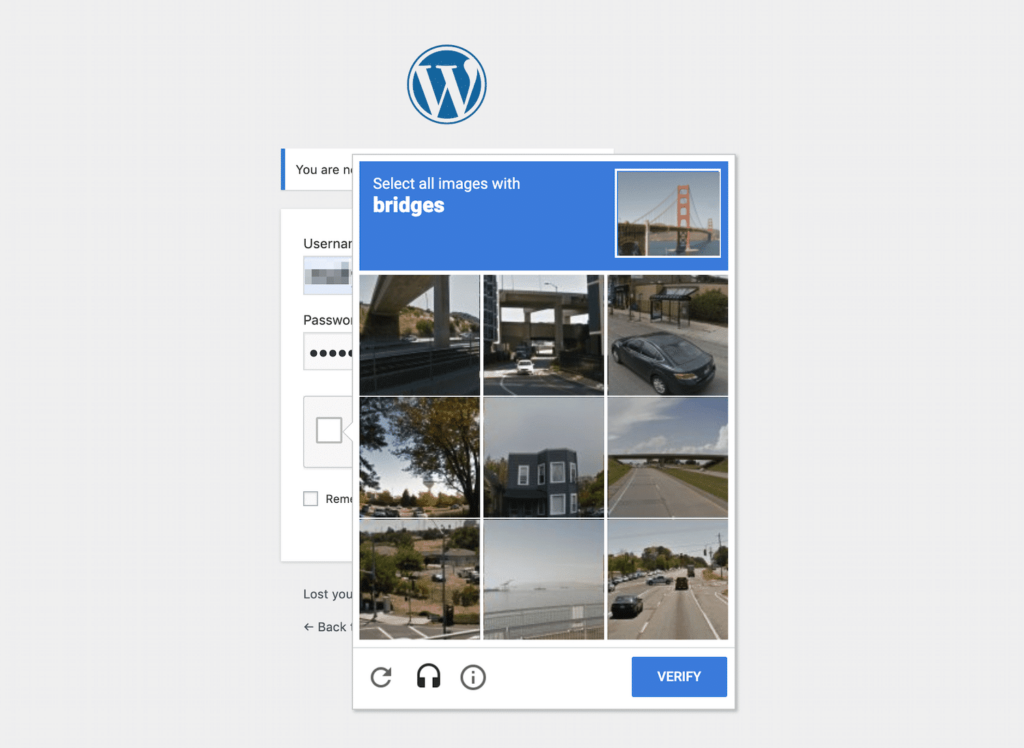
Unabhängig vom Format stellt die WordPress-Sicherheit in der Regel eine Herausforderung dar, die die meisten Menschen problemlos bewältigen können. Selbst hochentwickelte Bots haben jedoch Schwierigkeiten, verzerrten Text zu entschlüsseln oder fragmentierte Bilder zu erkennen.
Wenn Bots den CAPTCHA-Test nicht bestehen, wird ihnen der Zugriff auf Ihre Website oder auf alles andere, was durch das CAPTCHA geschützt wird, effektiv verwehrt.
Dies ist deshalb wichtig, weil Bots in verschiedenen Szenarien eingesetzt werden, die die Sicherheit und Integrität Ihrer Website gefährden könnten.
Bei Brute -Force-Angriffen , einer weit verbreiteten Hacking-Technik, werden beispielsweise Bots eingesetzt, um wiederholt Anmeldeinformationen auf der Anmeldeseite einzugeben, bis sie unbefugten Zugriff erlangen.
Cross-Site-Scripting (XSS) ist eine weitere Form von Cyberangriffen, bei der Hacker über Formulare wie die Anmeldeseite oder den Kommentarbereich Schadcode in Ihre Website einschleusen. Dies kann dazu führen, dass Malware auf Ihrer Website gehostet wird, sensible Daten gestohlen werden und weitere negative Folgen eintreten.
Darüber hinaus können Bots Ihren Kommentarbereich mit minderwertigen Links überfluten, was die Suchmaschinenoptimierung (SEO) Ihrer Website beeinträchtigt und echte Nutzer abschreckt.
Spam-Einsendungen sind ärgerlich und sollten sich stärker in den Sicherheitsmaßnahmen und der Überwachung Ihrer Website widerspiegeln.
Glauben Sie, dass die Sicherheit Ihrer Website gefährdet sein könnte?
Unser WordPress-Supportteam kann die Sicherheit und Funktionalität Ihrer Website durch effektive reCaptcha-Einstellungen und mehr optimieren.
Google reCAPTCHA auf WordPress verwenden
Nachfolgend sind zahlreiche Vorteile aufgeführt, die sich durch die Integration von Google CAPTCHA in WordPress-Websites:
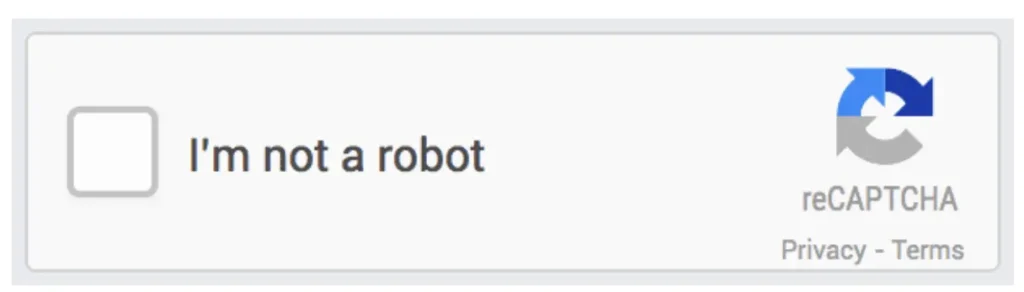
- Google CAPTCHA erhöht die Sicherheit, indem es Brute-Force-Angriffe auf verhindert WordPress, Spam-Kommentare abschreckt und Kontaktformular-Einsendungen vor bösartigen Bots schützt und somit die Verfügbarkeit der Website sichert .
- Durch seine diskrete Funktionsweise im Hintergrund bietet Google CAPTCHA ein besseres Benutzererlebnis als andere Sicherheitsmaßnahmen und steigert so die allgemeine Benutzerzufriedenheit.
- Durch das Herausfiltern von Spam und Bot-Aktivitäten trägt Google CAPTCHA dazu bei, die Integrität der Daten von WordPress-Websites zu wahren und so Zuverlässigkeit und Authentizität zu gewährleisten.
- WordPress-Nutzer können Google CAPTCHA mühelos und kostenlos über ein Plugin integrieren, wodurch Programmierkenntnisse überflüssig werden.
Lesen Sie auch: Die besten WordPress-Sicherheitsdienstleister
Die einfachste Methode, ein CAPTCHA in Ihre WordPress-Website zu integrieren, ist die Verwendung eines Plugins. Im WordPress-Plugin-Verzeichnis finden Sie zahlreiche hervorragende Optionen, sodass Sie nicht viel Geld ausgeben müssen, um die Sicherheit Ihrer Website zu erhöhen.
Bevor man sich jedoch für ein Plugin entscheidet, sollten einige wichtige Merkmale berücksichtigt werden.
Zunächst sollten Sie den CAPTCHA-Typ des Plugins berücksichtigen. Wie bereits erwähnt, ist Google reCAPTCHA im Allgemeinen benutzerfreundlicher, als wenn Besucher mit Bildern interagieren oder verzerrten Text entziffern müssen.
Stellen Sie außerdem sicher, dass das gewählte Plugin CAPTCHA auf allen Bereichen Ihrer Website implementiert, nicht nur auf der Anmeldeseite. Wir werden dieses Konzept in Schritt 3 genauer erläutern. Denken Sie daran, dass es ratsam ist, überall dort, wo es Formulare auf Ihrer Website gibt, ein CAPTCHA einzusetzen, um Bots abzuschrecken.
Die besten WordPress reCAPTCHA-Plugins
Drei gängige Plugin-Optionen erfüllen die oben genannten Kriterien.
- Google Captcha (reCAPTCHA) von BestWebSoft ist mit über 200.000 aktiven Installationen die beliebteste Lösung. Google Captcha (reCAPTCHA) integriert Google reCAPTCHA (Version 2 oder 3) in Ihre Anmelde- und Registrierungsseiten, Formulare zum Zurücksetzen von Passwörtern und Kontaktformulare sowie in Kommentare und Erfahrungsberichte. Dies hilft, Spam zu bekämpfen und gleichzeitig die Sicherheit zu erhöhen.
- CAPTCHA 4WP ist hoch angesehen und bietet einen ähnlichen Funktionsumfang. Dieses Plugin ist mit Multisite-Installationen kompatibel und lässt sich nahtlos in gängige Mitgliederverwaltungssysteme wie bbPress und BuddyPress integrieren. Darüber hinaus ermöglicht es bei Bedarf die Einbindung mehrerer CAPTCHAs auf einer einzigen Seite.
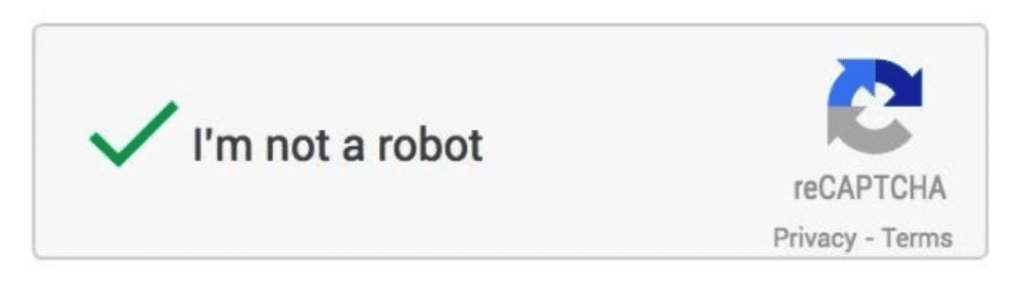
Abschließend möchten wir Sie auf das erweiterte Google reCAPTCHA-Plugin hinweisen. Dieses Plugin beinhaltet die erweiterten Funktionen von Google reCAPTCHA und kann für Anmelde-, Registrierungs- und Passwortwiederherstellungsformulare verwendet werden.
Allerdings muss es in Ihren Kommentarbereich oder Ihre Kontaktformulare integriert werden, wodurch es etwas weniger vielseitig ist als die beiden anderen zuvor besprochenen Plugins.
Siehe auch: BlogVault-Test: Das beste WordPress-Backup- und Sicherheits-Plugin
Anleitung zum Hinzufügen des reCAPTCHA-Plugins zu einer WordPress-Website
Hier sind die Schritte, die Sie befolgen müssen, um Google reCAPTCHA zu Ihrer WordPress-Website hinzuzufügen:
Schritt 1: Installieren und aktivieren Sie das Google reCAPTCHA-Plugin
Um ein WordPress-CAPTCHA-Plugin zu installieren und zu aktivieren, gehen Sie wie folgt vor:
- Melden Sie sich in Ihrem WordPress-Dashboard an.
- Navigieren Sie zum Abschnitt „Plugins“
- Klicken Sie auf „Neu hinzufügen“
- Geben Sie in der Suchleiste den Namen des CAPTCHA-Plugins ein, das Sie installieren möchten.
- Sobald Sie es gefunden haben, klicken Sie auf „Jetzt installieren“ und anschließend auf „Aktivieren“
- Nach der Aktivierung können Sie in den Einstellungen des Plugins das CAPTCHA nach Ihren Wünschen konfigurieren.
Stellen Sie sicher, dass Sie die Einstellungen speichern und dass Ihr CAPTCHA-Schutz auf Ihrer WordPress-Website aktiviert ist.
Schritt 2: Erstellen Sie Ihr Google reCAPTCHA und fügen Sie es Ihrer Website hinzu
Nach der Installation und Aktivierung des von Ihnen gewählten Plugins (Stand: 1. September) müssen Sie, falls dieses Google reCAPTCHA verwendet, Ihr Google reCAPTCHA einrichten.
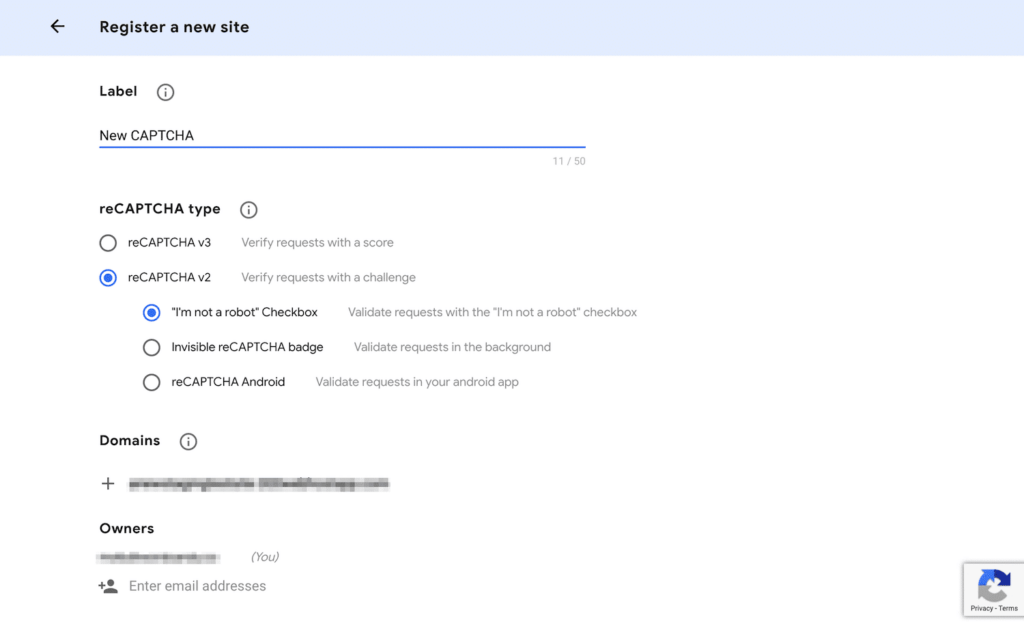
- Navigieren Sie zur Google reCAPTCHA-Admin-Konsole und füllen Sie das Registrierungsformular aus.
Denken Sie daran, dass Sie die Möglichkeit haben, entweder einen reCAPTCHA-Typ v2 oder v3 auszuwählen, und entweder die Checkbox oder den unsichtbaren Test.
Letztere bietet die beste Benutzererfahrung, da sie keine Benutzeraktion erfordert. Die v2 reCAPTCHA-Checkbox bietet jedoch in der Regel eine höhere Zuverlässigkeit.
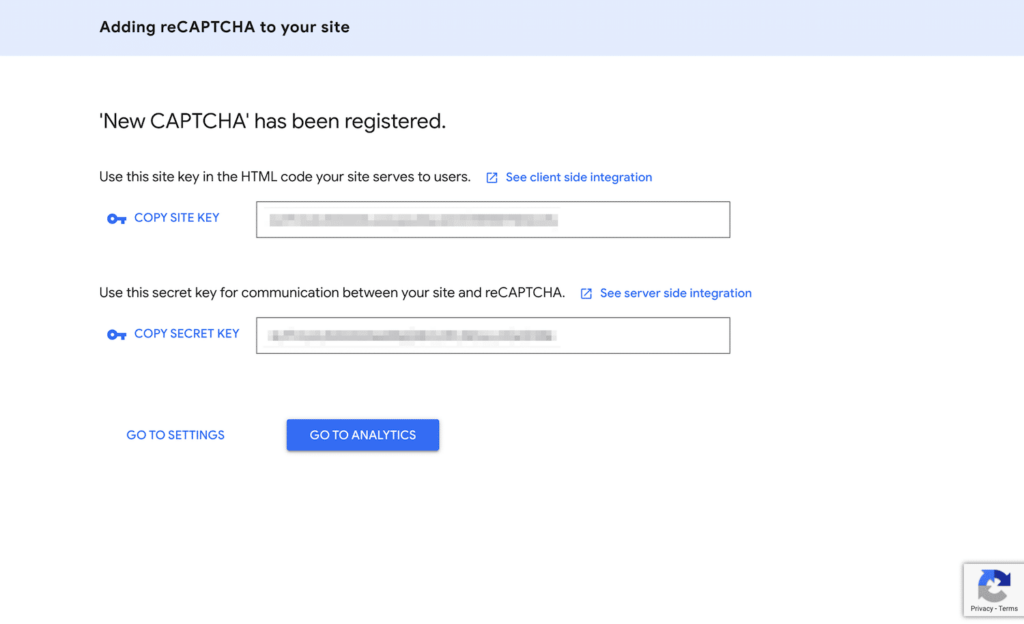
Nachdem Sie alle Pflichtfelder ausgefüllt haben, klicken Sie auf die Schaltfläche „Absenden“. Im nächsten Fenster erhalten Sie einen Website-Schlüssel und einen geheimen Schlüssel zum Hinzufügen eines Captchas.
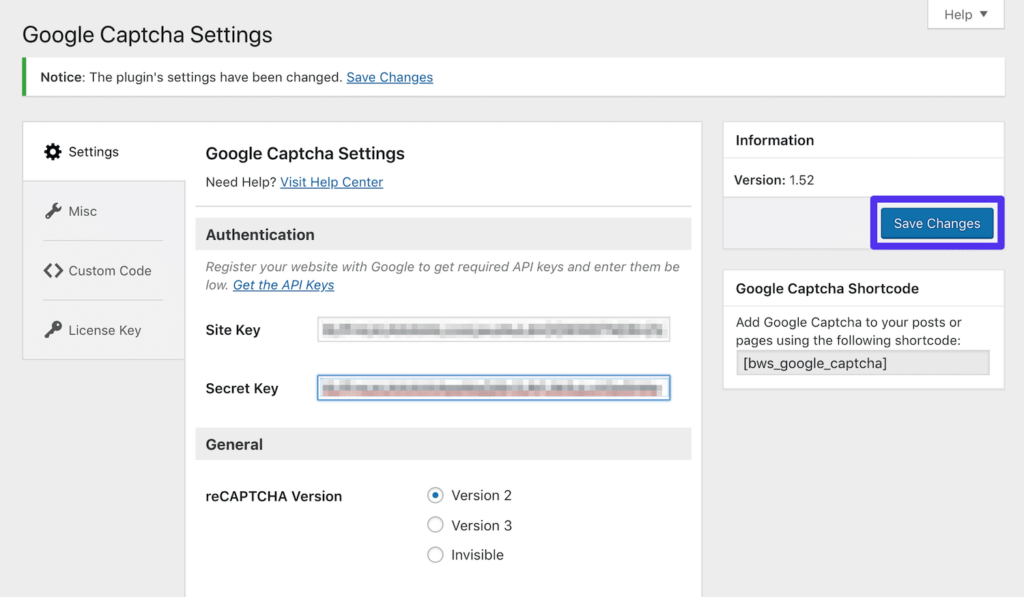
Vergessen Sie nicht, Ihre Änderungen zu speichern. Es empfiehlt sich außerdem, die Seite Ihrer Google reCAPTCHA-Admin-Konsole als Lesezeichen zu speichern, um regelmäßig nachzusehen.
Sobald Ihre Website einen signifikanten Anteil an Live-Traffic verzeichnet, erhalten Sie Zugriff auf aufschlussreiche Analysen zu Formularübermittlungsanfragen.
Erfahren Sie außerdem: URL-Sperrlisten: Wie man sie behebt und verhindert
Schritt 3: Konfigurieren Sie Ihre Einstellungen zum Schutz wichtiger Bereiche
Wie bereits erwähnt, gibt es mehrere strategische Bereiche für die Integration Ihres CAPTCHA, um einen optimalen Schutz Ihrer Website zu gewährleisten.
Sobald Sie Ihr bevorzugtes Plugin installiert haben, können Sie die Einstellungen anpassen, um sicherzustellen, dass alle wichtigen Seiten abgedeckt sind.
Google CAPTCHA bietet jedoch in seinen allgemeinen Einstellungen Kontrollkästchen an. Hier können Sie die Orte festlegen, an denen Sie Ihr reCAPTCHA einsetzen möchten.
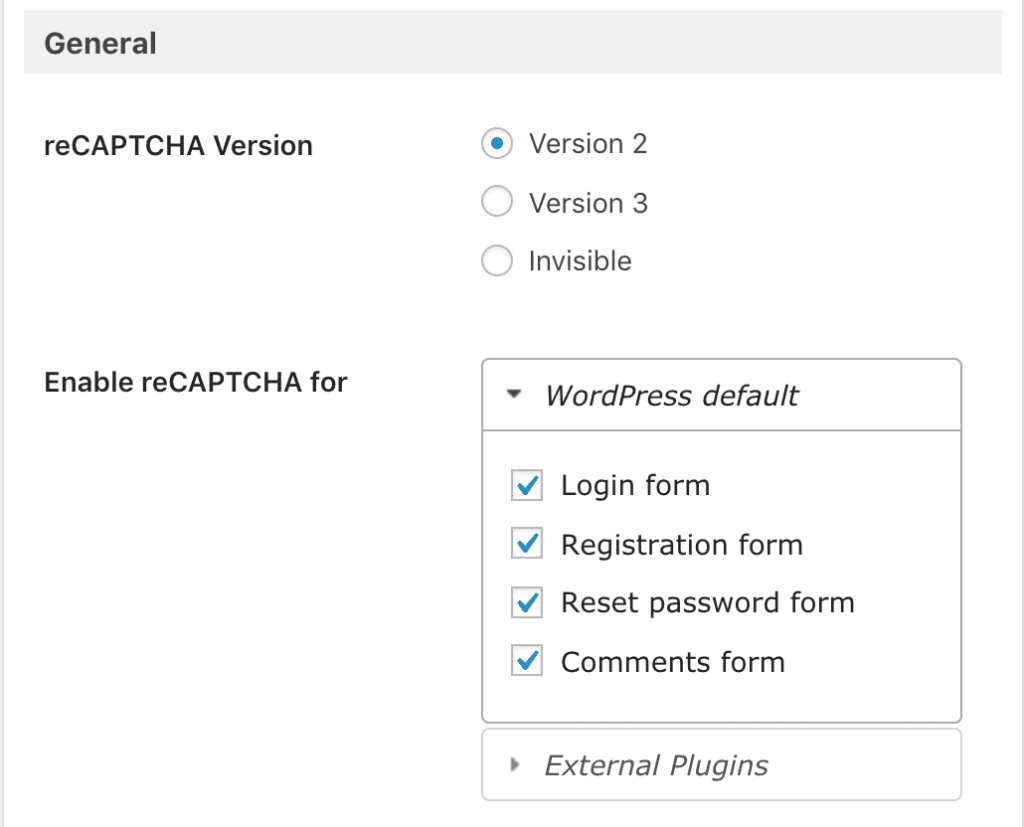
Im Idealfall sollte dies alle auf Ihrer Website vorhandenen Formulare umfassen und sensible Bereiche wie die folgenden abdecken:
- Ihre WordPress-Admin-Anmeldeseite
- WooCommerce-Anmeldeseite
- Benutzerregistrierungsformular
- Formular zur Passwortwiederherstellung
- Kontaktformular
Darüber hinaus kann Ihre Website weitere einzigartige Formulare enthalten, wie z. B. nutzergenerierte Inhaltsbeiträge, Umfragen oder E-Mail-Anmeldungen.
In solchen Fällen könnten Sie sich für Advanced No Captcha und Invisible Captcha entscheiden, die Aktions-Hooks bieten, um ein Google reCAPTCHA nahtlos in jedes Formular zu integrieren.
Mehr zum Thema WordPress-Sicherheit: So verbessern Sie die Sicherheit Ihrer Website
Alternativ könnten Sie über eine Investition in Google Captcha (reCAPTCHA) Pro nachdenken. Diese Option bietet erweiterte Integrationen mit beliebten Plugins wie Jetpack, MailChimp für WordPress und verschiedenen Formulargeneratoren.
Mehr dazu: WordPress-Sicherheit ist eine kompromisslose Strategie
Wie aktiviere ich Google reCAPTCHA für WordPress manuell?
Die manuelle Integration von Google reCAPTCHA in Ihre WordPress-Website ist eine hervorragende Möglichkeit, die Sicherheit zu erhöhen und Ihre Website vor Spam und automatisierten Bot-Einsendungen zu schützen.
Diese Methode erfordert zwar eine Bearbeitung des Theme-Codes, bietet aber eine direkte Möglichkeit, reCAPTCHA ohne Plugins zu implementieren. So geht's.
Registrieren Sie Ihre Website bei Google reCAPTCHA
Besuchen Sie zunächst die Google reCAPTCHA-Website und melden Sie sich mit Ihrem Google-Konto an. Nach der Anmeldung müssen Sie Ihre Website registrieren.
Wählen Sie während der Registrierung den gewünschten reCAPTCHA-Typ aus (z. B. v2 „Ich bin kein Roboter“-Kontrollkästchen oder v3).
Geben Sie Ihren Domainnamen ein, akzeptieren Sie die Nutzungsbedingungen und senden Sie das Formular ab, um Ihren Website-Schlüssel und Ihren geheimen Schlüssel zu erhalten. Diese Schlüssel sind für die Implementierung unerlässlich.
Fügen Sie Ihrem WordPress-Theme reCAPTCHA-Skripte hinzu
Als Nächstes rufen Sie Ihr WordPress-Dashboard auf und gehen zu Design ⟶ Theme-Editor. Suchen Sie im Theme-Editor die Datei header.php Ihres Themes.
Fügen Sie vor dem schließenden Tag den von Google bereitgestellten reCAPTCHA-JavaScript-Code ein. Dieser sieht typischerweise wie folgt aus:
<script src="https://www.google.com/recaptcha/api.js" async defer></script>Durch die Einbindung dieses Skripts wird sichergestellt, dass die reCAPTCHA-Funktionen auf Ihrer Website korrekt geladen werden.
Ändern Sie das WordPress-Zielformular
Anschließend müssen Sie die Formulare anpassen, die Sie schützen möchten. Dies können beispielsweise Ihre Anmelde-, Registrierungs- oder Kommentarformulare sein.
Suchen Sie den entsprechenden Formularcode in Ihren Theme-Dateien. Fügen Sie das HTML-Element für das reCAPTCHA-Widget an der gewünschten Stelle ein.
Für reCAPTCHA v2 verwenden Sie:
<div class="g-recaptcha" data-sitekey="YOUR_SITE_KEY"></div>Ersetzen Sie YOUR_SITE_KEY durch den zuvor erhaltenen Site-Schlüssel. Dadurch wird sichergestellt, dass reCAPTCHA visuell in Ihr Formular integriert wird und die Benutzerverifizierungsabfrage anzeigt.
reCAPTCHA-Antwort validieren
Abschließend sollten Sie eine serverseitige Validierung implementieren, um die reCAPTCHA-Antwort zu überprüfen. Dazu müssen Sie die functions.php-Datei Ihres Themes bearbeiten.
Nach dem Absenden des Formulars müssen Sie eine Anfrage an die reCAPTCHA API von Google senden, die die Eingaben des Nutzers und Ihren geheimen Schlüssel enthält.
Hier ist ein einfaches PHP-Beispiel:
$recaptchaResponse = $_POST['g-recaptcha-response']; $secretKey = 'YOUR_SECRET_KEY'; $response = file_get_contents("https://www.google.com/recaptcha/api/siteverify?secret=$secretKey&response=$recaptchaResponse"); $responseKeys = json_decode($response, true); if(intval($responseKeys["success"]) !== 1) { // Fehlerbehandlung echo 'Bitte füllen Sie das CAPTCHA aus'; } else { // Mit der Formularverarbeitung fortfahren }Dieser Validierungsschritt ist entscheidend, da er mit Google kommuniziert, um die Gültigkeit der reCAPTCHA-Antwort zu überprüfen. Bei Erfolg können Sie mit der Verarbeitung der Formulardaten fortfahren; andernfalls fordern Sie den Nutzer auf, es erneut zu versuchen.
Durch Befolgen dieser Schritte können Sie Google reCAPTCHA manuell integrieren und Ihre WordPress-Website mit robusten Sicherheitsmaßnahmen zur Bekämpfung von Spam und Missbrauch ausstatten.
Siehe auch: Die besten WordPress-Malware- und Sicherheitsscanner
Bewährte Vorgehensweisen für die Verwendung von WordPress reCAPTCHA
Googles reCAPTCHA ist ein beliebtes Tool zum Schutz von WordPress-Websites vor Spam und Bot-Angriffen. Eine unsachgemäße Implementierung kann jedoch zu Problemen für legitime Nutzer führen.

Die Einhaltung bewährter Verfahren ist entscheidend, um das richtige Gleichgewicht zwischen Sicherheit und Benutzererfahrung zu finden:
- Wählen Sie das passende reCAPTCHA: Google reCAPTCHA v3 und das unsichtbare reCAPTCHA v2 bieten eine reibungslose Benutzererfahrung durch die automatische Verifizierung im Hintergrund. Die Checkbox v2 ist aufdringlicher, da sie eine Benutzerinteraktion erfordert. Verwenden Sie v3 oder das unsichtbare v2, es sei denn, eine zusätzliche Verifizierung ist erforderlich.
- Einhaltung der DSGVO: Automatische reCAPTCHA-Varianten analysieren das Nutzerverhalten. Um Datenschutzgesetze wie die DSGVO einzuhalten, muss eine Datenschutzerklärung beigefügt werden.
- Schützen Sie mehrere Bereiche: Fügen Sie reCAPTCHA in kritischen Bereichen wie Login, Registrierung, Kommentare und Checkout hinzu – nicht auf jeder Seite. Zu viele CAPTCHA-Abfragen frustrieren Nutzer.
- Testimplementierung: Stellen Sie sicher, dass reCAPTCHA korrekt funktioniert, indem Sie es vor der Bereitstellung in der Produktionsumgebung auf einer Testumgebung testen. Prüfen Sie die Kompatibilität mit verschiedenen Browsern und Mobilgeräten.
- Kombination mit anderen Sicherheitsmaßnahmen: reCAPTCHA ist zwar hilfreich, sollte aber nicht die einzige Verteidigungslinie sein. Es sollte mit anderen Sicherheitsmaßnahmen wie Firewalls, Aktivitätsüberwachung und der Begrenzung von Anmeldeversuchen kombiniert werden.
Mehr erfahren: So verhindern Sie SQL-Injection in WordPress
Abschluss
Zusammenfassend lässt sich sagen, dass die Integration von Googles reCAPTCHA in Ihre WordPress-Website unerlässlich ist, um die Sicherheit zu stärken und Spam-Angriffe abzuwehren.
Folgen Sie dieser Anleitung, um ein reCAPTCHA-Plugin nahtlos zu installieren und zu konfigurieren sowie die Einstellungen so anzupassen, dass wichtige Bereiche wie Anmeldeseiten und Formulare geschützt werden.
Halten Sie sich an bewährte Verfahren, wie z. B. die Auswahl der geeigneten reCAPTCHA-Variante, die Einhaltung der Datenschutzgesetze und die Kombination mit anderen Sicherheitsmaßnahmen.
Bei korrekter Implementierung kann reCAPTCHA Ihre Website schützen und gleichzeitig ein reibungsloses Benutzererlebnis für legitime Besucher gewährleisten.
WordPress reCAPTCHA – Häufig gestellte Fragen
Wie füge ich reCAPTCHA zu meiner WordPress-Website hinzu?
Erstellen Sie zunächst ein Google-Konto. Generieren Sie Ihren Website-Schlüssel und Ihren geheimen Schlüssel auf der reCAPTCHA-API-Seite. Wählen Sie je nach Ihrem Sicherheitsplan Version 3 oder reCAPTCHA Version 2.
Installieren Sie über das Dashboard mithilfe der Option „Neu hinzufügen“ ein Captcha-Plugin. Fügen Sie die API-Schlüssel in die Plugin-Einstellungen ein. Speichern Sie die Änderungen und testen Sie den Absenden-Button in Ihrem Kontakt-, Kommentar- oder Passwortformular.
Worin besteht der Unterschied zwischen reCAPTCHA v3 und reCAPTCHA v2?
reCAPTCHA v2 verwendet die Roboter-Checkbox oder die Bildaufgabe. reCAPTCHA v3 läuft im Hintergrund und vergibt eine Punktzahl basierend auf einer Risikoanalyse.
Version 3 verbessert Leistung und Benutzerfreundlichkeit, da kein Kästchen mehr angeklickt werden muss. Website-Betreiber können den Spam-Score in den Plugin-Einstellungen anpassen, um den Schutz vor Spam zu optimieren.
Wo kann ich reCAPTCHA auf meiner Webseite einsetzen?
Sie können reCAPTCHA in Ihre WordPress-Kommentarformulare, Kontaktformulare, Registrierungsseiten, Passwortformulare und Anmeldesysteme integrieren. Es funktioniert auch auf Subdomains. Dadurch werden Spam-Kommentare reduziert und Bots daran gehindert, Missbrauch oder gefälschten Traffic zu senden.
Benötige ich benutzerdefinierten Code, um reCAPTCHA einzurichten?
Nein. Die meisten Sicherheits-Plugins und Captcha-Plugins benötigen keinen benutzerdefinierten Code. Sie müssen lediglich den Website-Schlüssel und den geheimen Schlüssel im API-Tab einfügen. WordPress.com-Nutzer benötigen möglicherweise einen Business-Plan für erweiterten Plugin-Support.
Wie verbessert reCAPTCHA die Spam-Erkennung?
Die ReCAPTCHA-API nutzt Risikoanalysetechniken, um Bots und Spammer zu erkennen. Sie überwacht das Verhalten auf Tausenden von Computern und Browsern.
Es vergibt eine Punktzahl und filtert Spam, bevor das Formular abgeschickt wird. Dies sorgt für zusätzliche Sicherheit und schützt Ihre Blog-Inhalte und Ihre E-Mail-Adresse vor Missbrauch.


