

Ob Sie ein Rebranding durchführen, eine andere Zielgruppe ansprechen oder einfach nur einen besseren Domainnamen suchen – der Umzug Ihrer WordPress-Website auf eine neue Domain ist ein bedeutendes Unterfangen. Die meisten Website-Betreiber befürchten zudem, während der Migration wertvolle Daten zu verlieren oder ihre SEO-Rankings zu beeinträchtigen – und das zu Recht! Wenn Sie Ihre WordPress-Website auf eine neue Domain umziehen möchten, ist dieser Leitfaden genau das Richtige für Sie.
Mit unserer Schritt-für-Schritt-Anleitung unten können Sie Ihre WordPress-Website nahtlos auf eine neue Domain migrieren und dabei die Integrität Ihrer Daten sowie Ihre hart erarbeiteten Rankings bewahren.
Voraussetzungen für den Umzug einer WordPress-Website auf eine neue Domain
Beim Umzug Ihrer WordPress-Website auf eine neue Domain sind einige wichtige Voraussetzungen zu beachten. Diese Voraussetzungen sind grundlegend für einen reibungslosen Übergang. Sehen wir uns daher die wichtigsten Anforderungen an, die Sie vor Beginn der Website-Migration .
Kaufen Sie einen Domainnamen
Wählen Sie zunächst einen Domain-Registrar wie Hostinger oder DreamHost. Nehmen wir an, Ihre aktuelle Domain lautet „ examplewebsite.com “, Sie haben sich aber entschieden, sie in „ newbranding.com “ umzubenennen .
Rufen Sie die Website Ihres gewählten Registrars auf und prüfen Sie, ob „newbranding.com“ verfügbar ist. Falls ja, können Sie es registrieren.
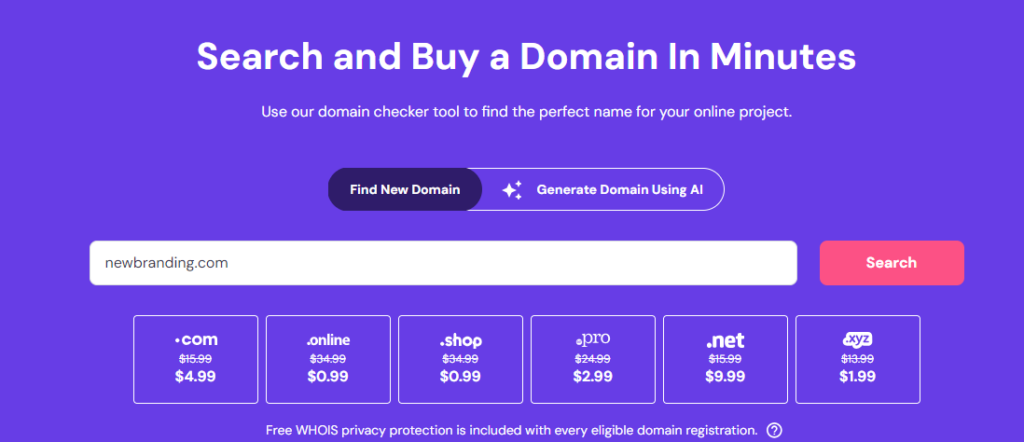
Bei der Registrierung werden Sie aufgefordert, eine Domainendungwie .com, .net oder .org auszuwählen. Wählen Sie eine Endung, die zum Zweck Ihrer Website und Ihrer Zielgruppe passt.
Erwägen Sie außerdem, den Domain-Datenschutz zu aktivieren, um Ihre persönlichen Daten vor der Öffentlichkeit zu schützen. Nach der Registrierung sind Sie Inhaber des neuen Domainnamensund können mit der Migration beginnen.
Webhosting-Anforderungen
Ein weiterer wichtiger Punkt ist, sicherzustellen, dass Ihr gewählter Webhosting-Anbieter die neue Domain unterstützt. Wenn Sie beim selben Anbieter bleiben, vergewissern Sie sich, dass Ihr aktueller Hosting-Tarif das Hosten mehrerer Domains ermöglicht oder ein Upgrade zur Integration der neuen Domain bietet.
Wenn Sie den Anbieter wechseln, sollten Sie alternativ recherchieren und einen Hosting-Plan auswählen, der den Anforderungen Ihrer Website entspricht und Funktionen wie die Ein-Klick- WordPress-Installation, ausreichend Speicherplatz und Bandbreite. Zu den führenden Hosting-Anbietern mit zuverlässigen WordPress-Hosting-Services gehören:
- DreamHost
- WP-Engine
- Hostinger
- GreenGeeks
Sobald Sie ein kompatibles Webhosting gefunden haben, können Sie mit dem Migrationsprozess fortfahren.
Suchen Sie professionelle Hilfe für die Website-Migration
Es wird dringend empfohlen, professionelle Hilfe in Anspruch zu nehmen, um Ihre WordPress-Website auf eine neue Domain zu migrieren, insbesondere wenn Ihnen die technischen Kenntnisse fehlen.

Seahawk ist auf die Migration von WordPress-Websites und übernimmt den gesamten Prozess effizient, minimiert das Fehlerrisiko und gewährleistet einen reibungslosen Übergang. Dank unserer Expertise können Sie darauf vertrauen, dass Ihre Website ohne Komplikationen migriert wird.
Website-Migration kann komplex und stressig sein
Unser Expertenteam unterstützt Sie bei einem reibungslosen Übergang und einer problemlosen Migration Ihrer WordPress-Website auf eine neue Domain.
Schritt-für-Schritt-Anleitung zum Umzug einer WordPress-Website auf eine neue Domain
Nachfolgend finden Sie eine ausführliche Anleitung, die jeden Schritt des Migrationsprozesses beschreibt und Links zu nützlichen Plugins enthält, um die Aufgabe zu vereinfachen.
Schritt 1: Vorbereitung auf den Umzug
Beginnen Sie mit der Sicherung Ihrer WordPress-Website mithilfe eines Plugins wie BlogVault oder manuell über cPanel. Mit BlogVaultist der Sicherungsprozess vereinfacht, während Sie über cPanelauf den „Sicherungsassistenten“ oder den Bereich „Sicherung“ zugreifen können.
Sobald die Datensicherung abgeschlossen ist, müssen Sie die gesicherten Website-Dateien unbedingt lokal auf Ihren Computer herunterladen. So stellen Sie sicher, dass Sie für den Migrationsprozess eine sichere Kopie Ihrer Website-Daten und -Dateien zur Verfügung haben.
Schritt 2: Einrichten der neuen Domäne
Als Nächstes rufen Sie Ihr Hosting-Kontrollpanel auf und gehen zum Bereich für die Domainverwaltung. Dort finden Sie die Option zum Hinzufügen einer neuen Domain. Folgen Sie den Anweisungen, um den neuen Domainnamen einzugeben und die Einrichtung abzuschließen.
Aktualisieren Sie nun die DNS-Einstellungen für die neue Domain, sodass sie auf Ihren Hosting-Server verweist. Dazu rufen Sie in der Regel die Website des Domain-Registrars auf, bei dem Sie die Domain erworben haben, und suchen den Bereich für die DNS-Verwaltung. Aktualisieren Sie die Nameserver auf die von Ihrem Hosting-Anbieter bereitgestellten Werte.
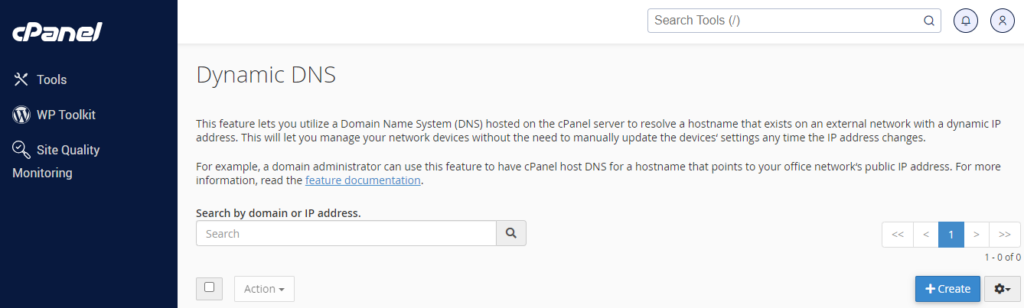
Nach der Aktualisierung der DNS-Einstellungen erfolgt die DNS-Propagation. Bis die Änderungen vollständig wirksam sind, kann es 24 bis 48 Stunden dauern. Während dieser Zeit werden einige Besucher möglicherweise noch auf die alte Website/Domain weitergeleitet, während andere bereits die neue Domain sehen.
Schritt 3: WordPress-Dateien auf eine neue Domain verschieben
Greifen Sie über Ihr Hosting-Kontrollpanel auf phpMyAdmin zu. Wählen Sie die Datenbank aus, die zu Ihrer WordPress-Website gehört.
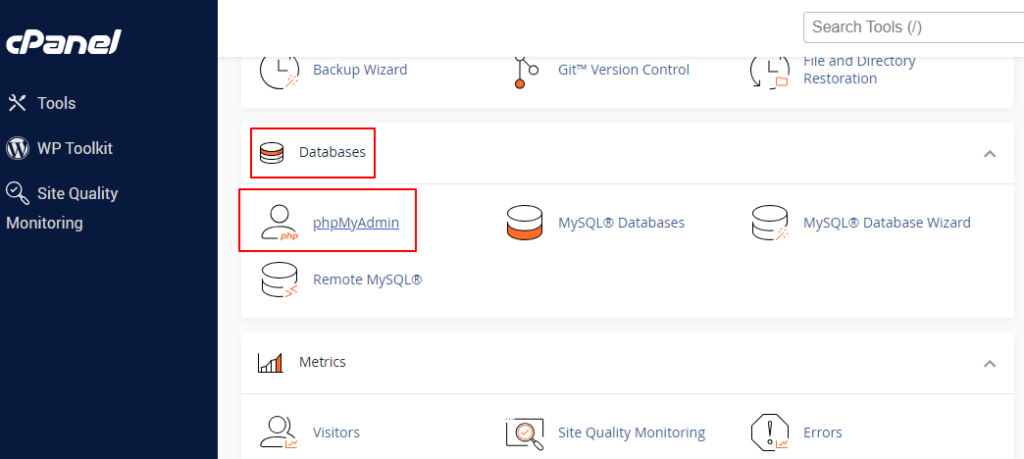
- Klicken Sie auf die Registerkarte „Exportieren“, wählen Sie die Schnell-Exportmethode und als Exportformat SQL aus.
- Klicken Sie auf „Los“, um die Datenbank-Sicherungsdatei herunterzuladen.
WordPress-Dateien herunterladen
Sie können über einen FTP-Client oder den Dateimanager in Ihrem Hosting-Konto auf die Dateien Ihrer alten Domain zugreifen.
- Wechseln Sie in das Stammverzeichnis Ihrer WordPress-Installation.
- Wählen Sie alle Dateien und Ordner aus und laden Sie sie auf Ihren lokalen Computer herunter.
Dateien in neue Domain hochladen
Sie können über Ihr Hosting-Konto auf den Dateimanager oder den FTP-Server Ihrer neuen Domain zugreifen.
- Wechseln Sie in das Stammverzeichnis der neuen Domain.
- Laden Sie die Dateien und Ordner, die Sie von der alten Domain heruntergeladen haben, in das entsprechende Verzeichnis der neuen Domain hoch.
Schritt 4: Erstellen einer neuen Datenbank
Um eine neue MySQL-Datenbank und einen neuen Benutzer über cPanel zu erstellen, folgen Sie diesen detaillierten Anweisungen:
- Zugriff auf cPanel: Melden Sie sich in Ihrem Hosting-Konto an und navigieren Sie zum cPanel-Dashboard.
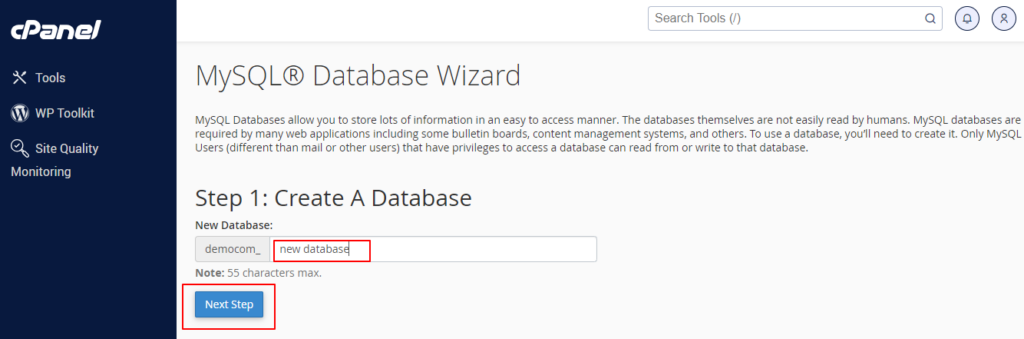
- MySQL-Datenbankassistent finden: Im cPanel-Dashboard finden Sie den Bereich „Datenbanken“ ⟶ und wählen Sie „MySQL-Datenbankassistent“ aus. Klicken Sie darauf, um fortzufahren.
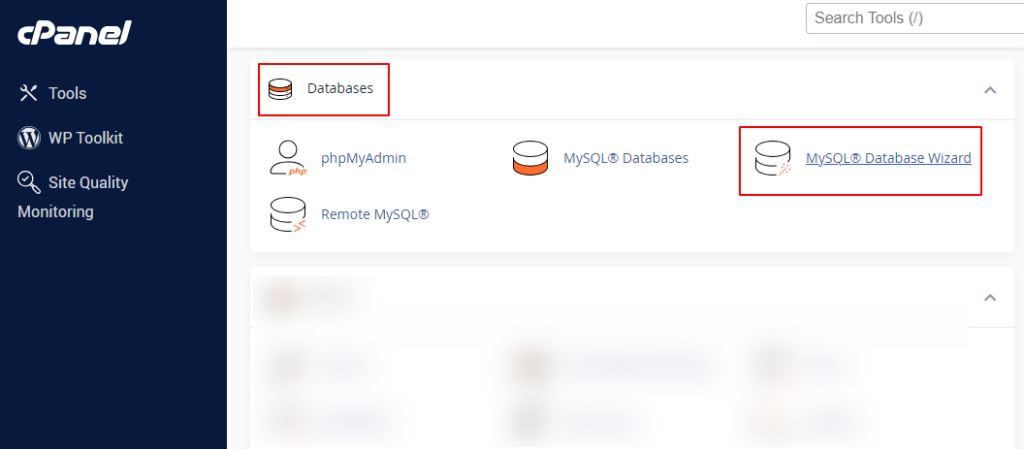
Neue Datenbank erstellen: Erstellen Sie im MySQL-Datenbankassistenten eine neue Datenbank. Geben Sie im entsprechenden Feld (z. B. „new_database“) einen Namen für Ihre neue Datenbank ein und klicken Sie auf „Nächster Schritt“.
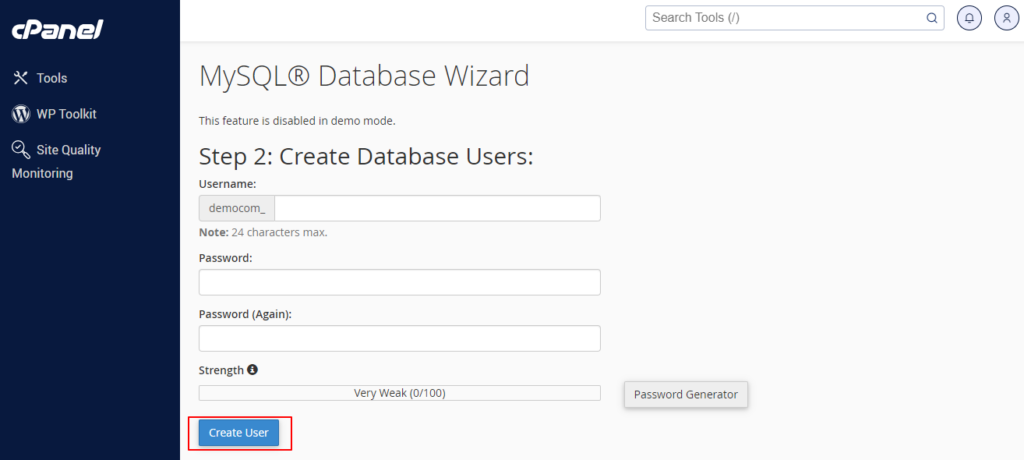
- Datenbankbenutzer erstellen: Erstellen Sie als Nächstes einen neuen Datenbankbenutzer. Geben Sie im entsprechenden Feld einen Benutzernamen ein (z. B. „neuer_benutzer“). Sie müssen außerdem ein sicheres Passwort für den Benutzer generieren und dieses bestätigen. Klicken Sie auf „Benutzer erstellen“, um fortzufahren.
- Benutzerberechtigungen zuweisen: Nachdem Sie den Benutzer erstellt haben, weisen Sie ihm Berechtigungen für die Datenbank zu. Wählen Sie „Alle Berechtigungen“, um dem Benutzer vollen Zugriff auf die Datenbank zu gewähren. Klicken Sie anschließend auf „Nächster Schritt“.
- Bestätigung: Sie erhalten eine Bestätigungsnachricht, die Ihnen mitteilt, dass Datenbank und Benutzer erfolgreich erstellt wurden. Notieren Sie sich bitte folgende Angaben: Datenbankname, Benutzername und Passwort.
Sobald Sie die Datenbankdetails notiert haben, klicken Sie auf die Schaltfläche „Fertigstellen“, um den Vorgang abzuschließen.
Sie haben nun erfolgreich eine neue MySQL-Datenbank und einen neuen Benutzer über cPanel erstellt. Bewahren Sie die Datenbankdaten sicher auf, da Sie diese für die nächsten Schritte der WordPress-Website-Migration benötigen.
Schritt 5: Importieren der Datenbank
Wenn Sie diese Schritte befolgen, importieren Sie Ihre WordPress-Datenbank erfolgreich in die neue Domain und schaffen so die Voraussetzungen für eine reibungslose Website-Migration.
Bearbeiten Sie die Datei wp-config.php
Greifen Sie über FTP oder den Dateimanager in Ihrem Hosting-Konto auf das Stammverzeichnis Ihrer neuen Domain zu.
- Suchen Sie die Datei wp-config.php und öffnen Sie sie zur Bearbeitung.
- Aktualisieren Sie die folgenden Zeilen mit Ihren neuen Datenbankzugangsdaten:
define('DB_NAME', 'new_database_name');define('DB_USER', 'new_database_user');define('DB_PASSWORD', 'new_user_password');define('DB_HOST', 'localhost'); // Normalerweise 'localhost', aber fragen Sie bei Ihrem Hosting-Anbieter nach.Datei speichern und schließen.
Datenbankimport über phpMyAdmin
Melden Sie sich im cPanel an und öffnen Sie phpMyAdmin. Wählen Sie die neu erstellte Datenbank aus der Liste auf der linken Seite aus.
- Klicken Sie oben auf den Reiter „Importieren“.
- Klicken Sie auf die Schaltfläche „Datei auswählen“ und wählen Sie die SQL-Datei aus, die Sie von der alten Website exportiert haben.
- Stellen Sie sicher, dass das Format auf SQL eingestellt ist, und klicken Sie auf „Los“, um den Importvorgang zu starten.
Warten Sie, bis der Importvorgang abgeschlossen ist. Nach Abschluss des Vorgangs wird eine Erfolgsmeldung angezeigt.
Sollten beim Import Fehler auftreten, überprüfen Sie, ob die SQL-Datei zu groß ist. Ist sie zu groß, teilen Sie die Datei auf oder erhöhen Sie das Upload-Limit in der php.ini . Falls die Fehlermeldung „Datenbankverbindungsfehler “ erscheint , prüfen Sie bitte, ob Datenbankname, Benutzername und Passwort in der wp-config.php-Datei korrekt sind.
Schritt 6: Aktualisieren der Website-URLs
Indem Sie alle Instanzen der alten Domain auf die neue Domain aktualisieren und die Website-URL-Einstellungen in WordPress anpassen, stellen Sie sicher, dass Ihre Website auf der neuen Domain korrekt funktioniert, ohne defekte Links oder Verweise auf die alte Domain.
Alte Domain suchen und ersetzen
Es gibt zwei Möglichkeiten: die Verwendung eines Plugins oder die manuelle Methode.
i) Verwendung eines Plugins: Installieren und aktivieren Sie ein Plugin wie Better Search Replace. Gehen Sie anschließend im WordPress-Dashboard zu Werkzeuge ⟶ Better Search Replace.
- Geben Sie im Feld „Suchen nach“ Ihre alte Domain ein (z. B. „olddomain.com“).
- Geben Sie im Feld „Ersetzen durch“ Ihre neue Domain ein (z. B. „newdomain.com“).
- Markieren Sie alle Tabellen und führen Sie einen Testlauf durch, um die Änderungen zu sehen.
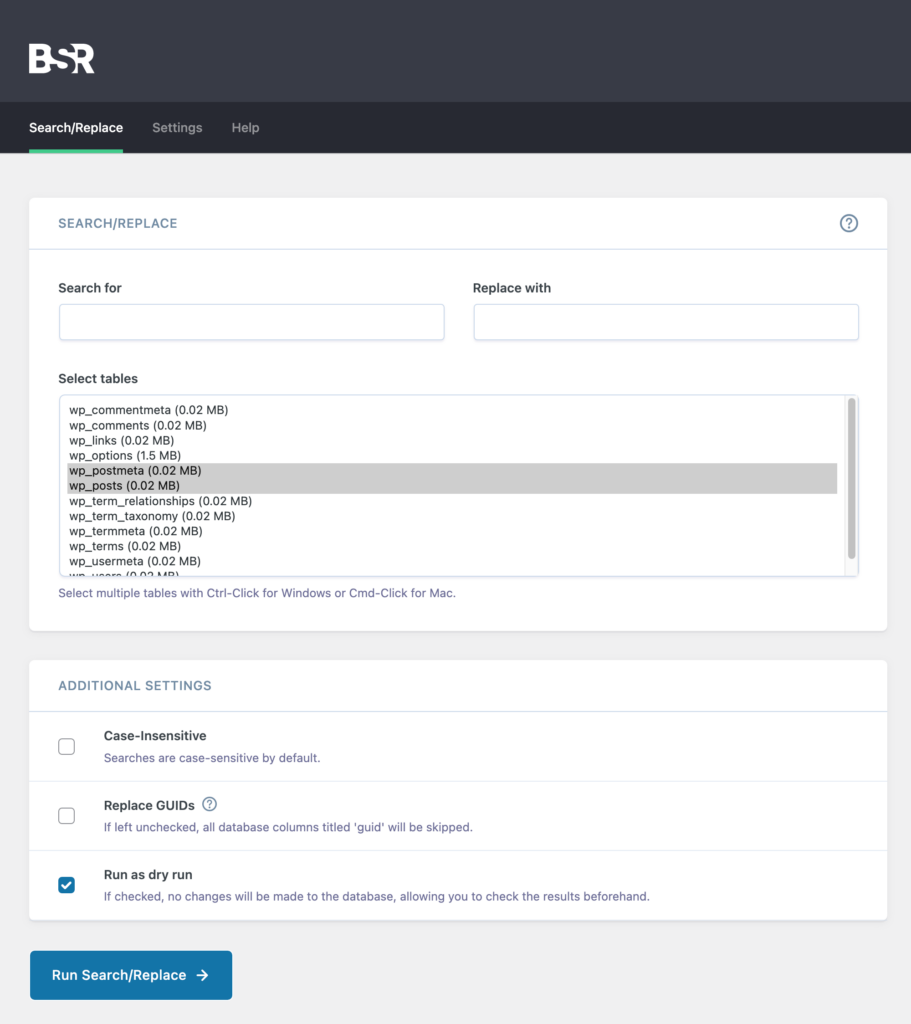
Wenn alles korrekt aussieht, führen Sie das Live-Update durch.
ii) Manuelle Methode über SQL-Abfragen: Greifen Sie über Ihr Hosting-Kontrollpanel auf phpMyAdmin zu.
- Wählen Sie Ihre neue Datenbank aus und wechseln Sie zur Registerkarte SQL.
- Führen Sie die folgenden Abfragen aus und ersetzen Sie olddomain.com und newdomain.com durch Ihre jeweiligen Domains:
UPDATE wp_options SET option_value = replace(option_value, 'http://olddomain.com', 'http://newdomain.com') WHERE option_name = 'home' OR option_name = 'siteurl';UPDATE wp_posts SET guid = replace(guid, 'http://olddomain.com','http://newdomain.com');UPDATE wp_posts SET post_content = replace(post_content, 'http://olddomain.com', 'http://newdomain.com');UPDATE wp_postmeta SET meta_value = replace(meta_value,'http://olddomain.com','http://newdomain.com');Website-URL in den WordPress-Einstellungen aktualisieren
Melden Sie sich in Ihrem WordPress -Admin-Dashboard an. Gehen Sie zu Einstellungen ⟶ Allgemein.
Aktualisieren Sie in den Feldern „WordPress-Adresse (URL)“ und „Website-Adresse (URL)“ die URLs auf Ihre neue Domain (z. B. „http://newdomain.com“).
Scrollen Sie nach unten und klicken Sie auf „Änderungen speichern“
Schritt 7: Testen der neuen Domain auf Ihrer WordPress-Website
Überprüfen Sie Ihre neue WordPress-Website (Domain) sorgfältig, um sicherzustellen, dass alle Links, Bilder und Funktionen einwandfrei funktionieren. Achten Sie darauf, dass Seiten wie erwartet geladen werden, Kontaktformulare funktionieren und Mediendateien korrekt angezeigt werden.
Testen Sie außerdem verschiedene Bereiche Ihrer Website, darunter Navigationsmenüs, Widgets und alle benutzerdefinierten Funktionen oder Plugins. Korrigieren Sie zudem Ihre Permalinks.
- Melden Sie sich in Ihrem WordPress-Dashboard an
- Gehe zu Einstellungen ⟶ Permalinks
- Nehmen Sie gegebenenfalls Änderungen vor, scrollen Sie nach unten und klicken Sie auf „Änderungen speichern“
Diese Aktion aktualisiert Ihre Permalinks und stellt sicher, dass alle URLs auf der neuen Website/Domain korrekt strukturiert und funktionsfähig sind.
Schritt 8: Weiterleitung der alten Domain
Die Einrichtung von 301-Weiterleitungen gewährleistet einen reibungslosen Übergang für die Suchmaschinenoptimierung Ihrer Website und erhält Ihre Suchmaschinenplatzierungen. Sie können entweder die .htaccess-Datei oder ein WordPress-Weiterleitungs-Plugin für 301-Weiterleitungen verwenden.
Verwendung der .htaccess-Datei
Öffnen Sie die .htaccess-Datei im Stammverzeichnis Ihrer alten Domain per FTP oder Dateimanager. Fügen Sie den folgenden Code am Anfang der .htaccess-Datei ein und ersetzen Sie dabei newdomain.com durch Ihre neue Domain:
RewriteEngine OnRewriteCond %{HTTP_HOST} ^olddomain.com [NC,OR]RewriteCond %{HTTP_HOST} ^www.olddomain.com [NC]RewriteRule ^(.*)$ http://www.newdomain.com/$1 [L,R=301,NC]Speichern und schließen Sie die Datei. Dadurch wird der gesamte Datenverkehr von der alten Domain auf die neue Domain umgeleitet.
Verwendung eines Weiterleitungs-Plugins
Installieren und aktivieren Sie ein WordPress-Weiterleitungs-Plugin wie Redirection . Wenn Sie AIOSEO verwenden , bietet dieses Plugin ebenfalls eine Weiterleitungsfunktion.
- Navigieren Sie in Ihrem WordPress-Dashboard zu „Tools“ ⟶ „Weiterleitung“
- Richten Sie eine neue Weiterleitung von Ihrer alten Domain zur neuen Domain ein
Zum Schluss müssen Sie die Adressänderung an Google übermitteln.
- Melden Sie sich bei der Google Search Console. Wählen Sie die alte Domain-Property aus.
- Gehen Sie zum Einstellungssymbol (⚙️) und wählen Sie „Adressänderung“
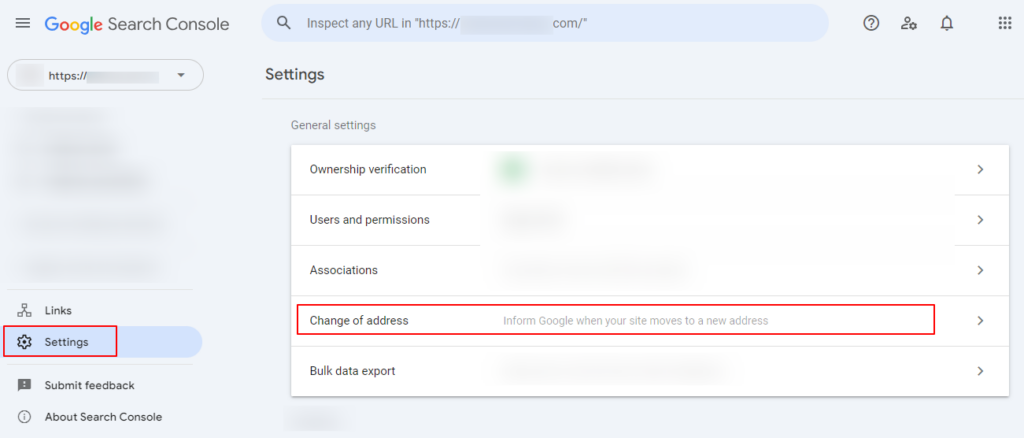
Folgen Sie den Anweisungen, um die neue Domain anzugeben und zu bestätigen, dass Sie deren Inhaber sind. Senden Sie die Anfrage, um Google über die Domainänderung zu informieren.
Zusammenfassung
Mit diesen Schritten und Tipps können Sie Ihre WordPress-Website problemlos und mit minimalen Beeinträchtigungen auf eine neue Domain umziehen. Erstellen Sie zunächst ein vollständiges Backup Ihrer Websiteund folgen Sie dann den beschriebenen Schritten.
Um die SEO-Rankings Ihrer gesamten Website zu erhalten, stellen Sie sicher, dass alle alten URLs korrekt per 301-Weiterleitung auf die neue Domain umgeleitet werden. Melden Sie die Adressänderung außerdem in der Google Search Console (GSC) an und überwachen Sie dort die Leistung Ihrer Website auf eventuelle Probleme. Prüfen Sie darüber hinaus regelmäßig auf defekte Links und aktualisieren Sie Ihre Sitemap.
Sollte Ihnen der Prozess zu kompliziert erscheinen, empfehlen wir Ihnen, professionelle Unterstützung von Seahawk. Unsere Expertise gewährleistet eine reibungslose und fehlerfreie Migration. Kontaktieren Sie uns jetzt.
Häufig gestellte Fragen zum Umzug einer WordPress-Website auf eine neue Domain
Benötige ich ein Migrations-Plugin, um meine WordPress-Website auf eine neue Domain umzuziehen?
Ein Migrations-Plugin, wie beispielsweise die kostenlose Version des Duplicator-Plugins, vereinfacht den Umzug Ihrer bestehenden Website. Es erstellt eine Archivdatei Ihrer Website-Dateien und Datenbank, die Sie problemlos auf einem neuen Host oder Webserver installieren können. Dies ist oft schneller als eine manuelle Migration.
Wie kann ich die Inhaberschaft einer Domain überprüfen, wenn ich meine bestehende Domain auf einen neuen Webhost umleite?
Sie können die Domaininhaberschaft über Ihr Domain-Registrar-Konto bestätigen, indem Sie DNS-Einträge oder IP-Adressen aktualisieren. Dieser Schritt stellt sicher, dass Ihre neue URL und Ihre Stammdomain korrekt mit Ihrem neuen Hosting-Anbieter verbunden werden.
Sollte ich Caching-Plugins vor der Migration deaktivieren?
Ja. Vor der Migration sollten Sie immer den Cache und andere ressourcenintensive WordPress-Plugins deaktivieren, um Probleme mit der Datenbankverbindung und beschädigte Website-Dateien während der Übertragung zu vermeiden.
Kann ich meine Website manuell ohne Plugin migrieren?
Ja. Bei der manuellen Migration werden Website-Dateien und Datenbanken über das Kontrollpanel Ihres Webhosting-Anbieters exportiert und anschließend beim neuen Anbieter importiert. Diese Methode erfordert zwar mehr technische Kenntnisse, funktioniert aber gut, wenn Sie zum selben Hoster wechseln oder die primäre Domain innerhalb desselben Verzeichnisses ändern.
Wie lange dauert es, bis meine Website unter der neuen URL erreichbar ist?
Nach der Migration kann die DNS-Propagation einige Augenblicke bis einige Stunden dauern. Während dieser Zeit können Suchmaschinen und andere Dienste gemischte Suchergebnisse anzeigen, bis die Website-Einstellungen und internen Links die Website vollständig aktualisiert haben.


