

Die Fehlermeldung „Fehler beim Herstellen einer Datenbankverbindung“ in WordPress kann sowohl verwirrend als auch beunruhigend sein. Sie bedeutet, dass Ihre Website und ihre Datenbank nicht miteinander kommunizieren können, wodurch Ihre gesamte Website nicht mehr funktioniert. Diese Unterbrechung beeinträchtigt die Funktionalität Ihrer Website und kann sich negativ auf Traffic, Analysen und Umsatz auswirken.
Die Ursachen zu verstehen und praktische Lösungen umzusetzen, kann Ihre Website schnell wieder online bringen. In diesem Leitfaden gehen wir der Ursache dieses Fehlers auf den Grund und bieten konkrete Schritte zu seiner Behebung.
Kurzfassung: Behebung des WordPress-Datenbankverbindungsfehlers
- Der Fehler tritt auf, wenn WordPress aufgrund falscher Zugangsdaten, einer beschädigten Datenbank, beschädigter Kerndateien oder Serverproblemen keine Verbindung zur MySQL-Datenbank herstellen kann.
- Beginnen Sie die Fehlersuche, indem Sie Ihre Website sichern, anschließend die Datenbankzugangsdaten in wp-config überprüfen, die Datenbankberechtigungen kontrollieren und die Datenbank gegebenenfalls reparieren.
- Auch Plugin- oder Theme-Konflikte, Ressourcenbeschränkungen oder veraltete WordPress-Kerndateien können dieses Problem auslösen und sollten systematisch getestet werden.
- Vermeiden Sie künftige Fehler durch die Nutzung eines zuverlässigen Hostings, die Aktivierung automatischer Backups, die regelmäßige Optimierung der Datenbank und die Aktualisierung von WordPress.
Den Fehler „Fehler beim Herstellen einer Datenbankverbindung“ in WordPress verstehen
Wenn WordPress die Meldung „Fehler beim Herstellen einer Datenbankverbindung“ anzeigt, deutet dies auf eine Kommunikationsstörung zwischen Ihrer Website und ihrem Datenbank-Host hin.
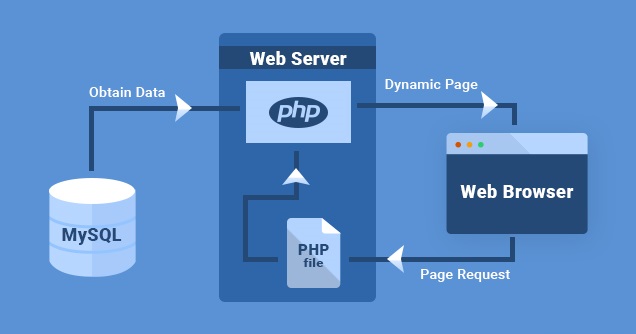
WordPress basiert im Kern auf PHP und nutzt MySQL intensiv zur Datenbankverwaltung. Jedes Mal, wenn ein Nutzer Ihre Website aufruft, werden PHP-Anweisungen ausgeführt, die relevante Daten aus der MySQL-Datenbank abrufen, um dem jeweiligen Nutzer personalisierte Inhalte anzuzeigen.
Stellen Sie sich vor, jemand zieht eine wichtige Bibliothekskarte aus einem umfangreichen Katalogsystem – geht diese Karte verloren, kann man nicht mehr auf die Informationen zugreifen. Genau das passiert bei diesem Fehler: WordPress kann die benötigten Daten nicht abrufen, sodass dem Besucher nichts angezeigt wird.
Während die Benutzeroberfläche Ihrer Website möglicherweise noch funktionsfähig erscheint, solange Ihr Cache intakt ist, sperrt Sie dieser Fehler vom WordPress-Backend aus.
Um dieses Problem zu beheben, ist es entscheidend, die möglichen Auslöser der Datenbankverbindungsstörung zu untersuchen und umgehend zu beheben. In den folgenden Abschnitten finden Sie die Ursachen dieses WordPress-Fehlers und deren Lösungen.
Ihre Website verdient professionelle Betreuung
Haben Sie Probleme mit der Website-Wartung? Überlassen Sie Seahawk die Arbeit, während Sie sich auf das Wachstum Ihres Unternehmens konzentrieren.
Was verursacht Datenbankverbindungsfehler in WordPress-Websites?
Bevor wir uns mit den Lösungen befassen, wollen wir die Gründe für den Datenbankverbindungsfehler verstehen:
- Datenbankserver ist ausgefallen: Manchmal liegt der Fehler an Problemen bei Ihrem Hosting-Anbieter, insbesondere wenn dieser Ihren Datenbankserver hostet.
- Falsche Datenbankzugangsdaten: Ihre wp-config.php-Datei enthält möglicherweise falsche Datenbankdetails. Dies könnte die Ursache sein, wenn Sie kürzlich Ihr Datenbankpasswort oder Ihren Benutzernamen geändert haben.
- Beschädigte WordPress-Dateien: Die WordPress-Kerndateien können aufgrund fehlgeschlagener Updates oder anderer Probleme beschädigt werden.
- Beschädigte Datenbank: Auch eine beschädigte Datenbank kann diesen Fehler auslösen, insbesondere wenn Ihre Website Ziel von Hackern ist oder ein problematisches Plugin enthält.
Lesen Sie: Beheben Sie den Fehler „Auf Ihrer WordPress-Website ist ein kritischer Fehler aufgetreten“.
Fehlerbehebung beim Fehler „Fehler beim Herstellen einer Datenbankverbindung“ in WordPress
Bevor wir tiefer in die Materie einsteigen, denken Sie daran: Sicherheit geht vor! Erstellen Sie immer ein Backup Ihrer Website. Die folgenden Schritte beinhalten Eingriffe in die Datenbank Ihrer Website, und wir möchten Fehler vermeiden, die zu weiteren Problemen führen.
Für alle, die sich das fragen: Ein Backup ist wie eine Kopie des aktuellen Zustands Ihrer Website. Falls etwas schiefgeht, können Sie auf diesen gespeicherten Zustand zurückgreifen.
Für Backups stehen praktische Plugins zur Verfügung . Beliebte Tools sind beispielsweise VaultPress oder WP Time Capsule. Wenn Sie Kinsta-Hosting nutzen, ist eine Backup-Funktion bereits integriert. Gehen Sie dazu in „Mein Kinsta“ zum Bereich „Backups“, klicken Sie auf den Tab „Manuell“ und anschließend auf „Jetzt sichern“.
Wer lieber selbst Hand anlegt, kann auch mit phpMyAdmin ein manuelles Backup erstellen. Für viele dürfte ein Plugin aber der einfachste Weg sein.
Sobald Ihre Website-Sicherung abgeschlossen ist, können wir uns dem Problem mit der Datenbankverbindung widmen. Bereit? Dann legen wir los!
Überprüfung Ihrer WordPress-Datenbankdetails
Die häufigste Ursache für Datenbankfehler in WordPress sind falsche Zugangsdaten. Wenn Sie Ihre WordPress-Website kürzlich zu einem anderen Webhoster umgezogen haben, ist dies eine noch wahrscheinlichere Ursache.
Ihre wichtigsten WordPress-Einstellungen, einschließlich der Zugangsdaten für die Datenbank, befinden sich in der Datei wp-config.php. Falls Sie sich zum ersten Mal damit beschäftigen, keine Sorge; es ist einfacher, als es aussieht.
Konzentrieren Sie sich in der Datei wp-config.php auf die folgenden Abschnitte:
- // MySQL-Einstellungen – Informationen von Ihrem Hosting-Anbieter //
- /** Name Ihrer WordPress-Datenbank */
- define( 'DB_NAME', 'your_database_name' );
- /** Ihr MySQL-Benutzername */
- define( 'DB_USER', 'your_username' );
- /** Ihr MySQL-Datenbankpasswort */
- define( 'DB_PASSWORD', 'your_password' );
- /** MySQL-Hostname (normalerweise 'localhost') */
- define('DB_HOST', 'localhost');
Stellen Sie sicher, dass die Werte für Datenbankname, Datenbankbenutzername, Passwort und Host exakt mit den Einstellungen Ihrer Hosting-Plattform.
Um diese Werte zu überprüfen, melden Sie sich im Dashboard Ihres Webhosting-Anbieters an und navigieren Sie zum Bereich „MySQL-Datenbanken“. Dort finden Sie die genauen Datenbanktabellen und Details, die in Ihrer wp-config-Datei enthalten sein sollten.
Sollten Sie Unstimmigkeiten feststellen, korrigieren Sie diese in der Datei wp-config.php. Laden Sie anschließend Ihre Website neu, um zu prüfen, ob alles wieder normal funktioniert.
Sollte das Problem weiterhin bestehen, verzweifeln Sie nicht; es folgen weitere Schritte zur Fehlerbehebung. Lesen Sie weiter, wir helfen Ihnen dabei.
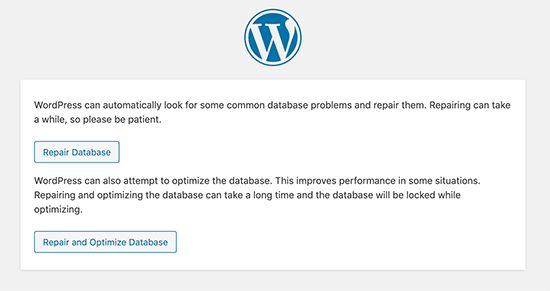
WordPress-Datenbank reparieren
Falls Sie vermuten, dass die Datenbank beschädigt ist, müssen Sie sie möglicherweise reparieren. Fügen Sie die folgende Zeile in Ihre wp-config.php-Datei ein:
define('WP_ALLOW_REPAIR', true);
Besuchen Sie anschließend http://yourwebsite.com/wp-admin/maint/repair.php und folgen Sie den Anweisungen.
Überprüfen Sie Ihren Datenbankserver
Erhalten Sie die Fehlermeldung „Fehler beim Herstellen der Datenbankverbindung“? Dies könnte an Problemen mit Ihrem MySQL-Server liegen, der als Speicherort für die Daten Ihrer Website dient. Wie in jedem Speicherort kann es auch hier zu Engpässen oder Blockierungen kommen.
Hier ist eine einfache Möglichkeit, dies zu verstehen und zu überprüfen:
Zu viele Besucher
Stellen Sie sich einen Raum mit einer begrenzten Anzahl an Stühlen vor. Kommen zu viele Personen, reichen die Stühle nicht aus. Ähnlich verhält es sich mit Ihrem Datenbankserver: Er kann nur eine bestimmte Anzahl von Verbindungen verarbeiten. Bei zu hoher Auslastung kann es zu Problemen kommen.
Fragen Sie Ihren Hosting-Anbieter
Am besten kontaktieren Sie Ihren Hosting-Anbieter. Dieser verfügt über die nötigen Tools und Informationen, um zu überprüfen, ob Ihr MySQL-Server überlastet ist.
Testen Sie andere Websites
Wenn Sie mehrere Websites auf demselben Server betreiben, überprüfen Sie diese. Sollten alle das gleiche Problem aufweisen, liegt wahrscheinlich ein Serverproblem vor.
Siehe auch: WordPress-URL-Weiterleitung mit und ohne Plugin
Führen Sie einen Schnelltest durch
Sie können einen einfachen Test erstellen, um Ihre Serververbindung zu überprüfen. Wechseln Sie in das Stammverzeichnis, in dem Ihre Website-Dateien gespeichert sind (normalerweise public_html). Erstellen Sie dort eine neue Datei namens „test.php“.
Fügen Sie diesen Code in Ihre Datei ein:
<?php $link = mysqli_connect('localhost', 'your_username', 'your_password'); if (!$link) { die('Couldn’t connect: ' . mysqli_error()); } echo 'Connection successful!'; mysqli_close($link); ?>Ersetzen Sie „Ihr_Benutzername“ und „Ihr_Passwort“ durch Ihre tatsächlichen Datenbankzugangsdaten. Speichern Sie die Datei anschließend und versuchen Sie, sie über Ihre Website aufzurufen. Erscheint die Meldung „Verbindung erfolgreich!“, sind Ihre Zugangsdaten korrekt, und das Problem liegt möglicherweise woanders.
Die Last erleichtern
Wenn Ihre Website auf einem Shared Server gehostet wird, teilt sie sich die Ressourcen mit anderen Nutzern. Das ist wie beim Kuchenessen: Je mehr Leute mitmachen, desto kleiner wird jedes Stück. Plugins wie W3 Total Cache können Ihnen dabei helfen, dies zu optimieren. Solche Tools sorgen für einen reibungsloseren Betrieb Ihrer Website und entlasten den Server.
Lesen Sie: So beheben Sie den 500 Internal Server Error in WordPress
Beschädigte WordPress-Dateien reparieren
Wenn auf Ihrer WordPress-Website die gefürchtete Fehlermeldung „Fehler beim Herstellen einer Datenbankverbindung“ erscheint, könnten beschädigte WordPress-Dateien die Ursache sein. Aber keine Sorge, die Behebung ist unkompliziert. Erstellen Sie zunächst immer ein Backup Ihrer Website. Stellen Sie sich das wie das Sichern Ihrer Arbeit vor, bevor Sie größere Änderungen vornehmen. Sie werden nun die Kernkomponenten Ihrer WordPress-Website aktualisieren, Ihre Themes, Plugins und Medien bleiben jedoch unberührt.
Hier eine kurze Schritt-für-Schritt-Anleitung:
- Laden Sie die neueste WordPress-Version von WordPress.org und entpacken Sie sie.
- Entfernen Sie den Ordner „wp-content“ und die Datei „wp-config-sample.php“.
- Laden Sie nun die bereinigten Dateien auf Ihre Website hoch und ersetzen Sie die alten Dateien.
Beachten Sie, dass individuelle Änderungen an einzelnen Dateien möglicherweise rückgängig gemacht werden, Sie diese aber mithilfe Ihrer Sicherung wiederherstellen können. Leeren Sie nach dem Hochladen den Cache Ihres Browsers und überprüfen Sie Ihre Website.
Mit diesen Schritten haben Sie Ihrem WordPress-System etwas neuen Schwung verliehen. Sollte der Fehler weiterhin bestehen, könnte dies auf ein anderes Problem hindeuten, das Sie aber mit etwas Geduld beheben können.
WordPress-Website-URL aktualisieren
Beim Migrieren Ihrer Website oder beim Ändern der Domain wird die Website-URL in der Datenbank möglicherweise nicht automatisch aktualisiert, was zu einem Fehler führt. Aktualisieren Sie Ihre WordPress-Website-URL mit phpMyAdmin:
- Gehen Sie zu Ihrem Hosting-Dashboard und rufen Sie phpMyAdmin auf.
- Wählen Sie Ihre WordPress-Datenbank aus.
- Klicken Sie auf die „SQL“ und führen Sie die folgende Abfrage aus:
- UPDATE wp_options SET option_value='YOUR_SITE_URL' WHERE option_name='siteurl';
- Ersetzen Sie YOUR_SITE_URL durch Ihre tatsächliche Website-URL.
- Prüfen Sie, ob das Problem dadurch behoben wird.
Datenbankbenutzerberechtigungen überprüfen
Manchmal verliert der Datenbankbenutzer Ihrer WordPress-Installation die Berechtigung, auf die Datenbank zuzugreifen oder sie zu bearbeiten. Dies kann durch Serveraktualisierungen oder Änderungen der Hosting-Konfigurationen verursacht werden. So prüfen und beheben Sie das Problem:
- Greifen Sie über Ihr Hosting-Panel auf phpMyAdmin zu.
- Wechseln Sie zur Registerkarte „Berechtigungen“.
- Stellen Sie sicher, dass dem Benutzer ALLE PRIVILEGIEN für die WordPress-Datenbank zugewiesen sind.
- Falls nicht, ändern Sie die Berechtigungen und speichern Sie die Einstellungen.
Plugin- oder Theme-Konflikte beheben
Fehlerhafte oder veraltete Plugins und Themes können Datenbanktabellen beschädigen oder Konflikte auslösen, die diesen Fehler verursachen. So beheben Sie das Problem:
Plugins deaktivieren:
- Verwenden Sie FTP oder einen Dateimanager, um den Ordner wp-content/plugins in plugins_old umzubenennen.
- Rufen Sie Ihre Website auf, um zu überprüfen, ob das Problem behoben wurde.
- Benennen Sie den Ordner wieder um und reaktivieren Sie die Plugins nacheinander, um den Übeltäter zu identifizieren.
Zum Standarddesign:
- Navigieren Sie zum wp-content/themes und benennen Sie den Ordner Ihres aktiven Themes um.
- WordPress schaltet automatisch auf ein Standard-Theme wie Twenty Twenty-One.
- Prüfen Sie, ob das Problem behoben ist.
Neue Datenbank erstellen
Wenn die Datenbank irreparabel beschädigt ist, ist die Erstellung einer neuen Datenbank möglicherweise die einzige Lösung:
- Sichern Sie vorhandene Daten: Laden Sie mithilfe von phpMyAdmin oder einem Plugin eine Sicherungskopie Ihrer aktuellen Datenbank herunter.
- Neue Datenbank erstellen: Gehen Sie in Ihrem Hosting-Panel zur Rubrik „Datenbanken“ und erstellen Sie dort eine neue Datenbank. Fügen Sie anschließend einen neuen Datenbankbenutzer hinzu und weisen Sie ihm alle Berechtigungen zu.
- Backup-Daten importieren: Öffnen Sie phpMyAdmin, wählen Sie die neue Datenbank aus und importieren Sie die Backup-Datei.
- Aktualisieren Sie die Datei wp-config.php: Ersetzen Sie den alten Datenbanknamen, Benutzernamen und das alte Passwort durch die neuen Datenbankdaten.
Serverressourcenlimits prüfen
Ressourcenbeschränkungen in Shared-Hosting-Umgebungen können bei Lastspitzen zu Datenbankverbindungsfehlern führen. Optimieren Sie Ihre Servernutzung durch:
- Erhöhen des PHP-Speicherlimits in wp-config.php:
define('WP_MEMORY_LIMIT', '128M');- Serverseitiges Caching nutzen: Installieren Sie Caching-Plugins oder aktivieren Sie das serverseitige Caching über Ihren Hoster.
- Überwachung der Serverprotokolle: Überprüfen Sie die Protokolle zur Ressourcennutzung in Ihrem Hosting-Kontrollpanel, um Engpässe zu identifizieren.
Weitere Lösungen für den WordPress-Datenbankverbindungsfehler
Wenn die üblichen Lösungsansätze nicht funktionieren, können diese zusätzlichen Methoden helfen, tieferliegende Probleme aufzudecken und Ihre WordPress-Datenbankverbindung wiederherzustellen.

Ändern Sie Ihre Website-Adresse
- Rufen Sie phpMyAdmin über Ihr Hosting-Dashboard auf.
- Wählen Sie Ihre WordPress-Datenbank.
- Klicken Sie auf das SQL-Menü.
- Fügen Sie diesen Code ein:
UPDATE wp_options SET option_value='YOUR_SITE_URL' WHERE option_name='siteurl'
Achten Sie darauf, dass Sie Ihre tatsächliche Website-Adresse an der Stelle „IHRE_WEBSITE-URL“ eintragen
Lösungfür das WordPress-Problem „Veröffentlichung fehlgeschlagen. Die Antwort ist keine gültige JSON-Antwort.“
Schnellneustart
Falls Sie einen Server oder eine spezielle Konfiguration haben, versuchen Sie, ihn aus- und wieder einzuschalten. Manchmal ist das schon alles, was nötig ist.
Bitten Sie um Hilfe
Falls Sie nicht weiterkommen, kann Ihnen Ihr WordPress-Hosting-Anbieter helfen. Alternativ können Sie WordPress-Entwickler beauftragen, diesen Datenbankverbindungsfehler zu beheben.
Überprüfen Sie Ihre Add-ons
Haben Sie kürzlich etwas Neues auf Ihrer Website hinzugefügt? Ein komplett neues Erscheinungsbild oder ein neues Tool? Deaktivieren Sie diese Funktionen und prüfen Sie, ob das Problem dadurch behoben wird. Falls ja, aktivieren Sie sie einzeln, um die Fehlerursache zu finden.
PHP-Speicher optimieren
Betrachten Sie Ihre PHP-Datei als einen Computer, der manchmal mehr Arbeitsspeicher benötigt. Dies können Sie erreichen, indem Sie eine Zeile in die Datei „wp-config.php“ auf Ihrer Website einfügen:
define('WP_MEMORY_LIMIT,' '256M');
Lesen Sie: So aktualisieren Sie die WordPress-PHP-Version
Stellen Sie sicher, dass niemand Ihre Website manipuliert
Manchmal passieren unerfreuliche Dinge, beispielsweise wenn jemand versucht, Webseiten zu hacken. Wenn Sie sich deswegen Sorgen machen, können Ihnen einige Tools und Experten helfen, die Sicherheit Ihrer Webseite zu überprüfen und zu gewährleisten.
Erweiterte Lösungen zur Behebung des Fehlers „Fehler beim Herstellen einer Datenbankverbindung“
Hier stellen wir technischere und weniger gebräuchliche Lösungsansätze für Fälle vor, in denen die grundlegende Fehlerbehebung fehlschlägt:
Wiederherstellung aus dem Backup
Manchmal ist die schnellste Lösung, Ihre Website aus einem Backup wiederherzustellen, wenn Sie vermuten, dass kürzliche Änderungen das Problem verursacht haben. So geht's:
- Greifen Sie auf Ihr Hosting-Kontrollpanel zu und gehen Sie zum Abschnitt Backups.
- Wählen Sie eine Sicherungsdatei aus, die vor dem Auftreten des Fehlers erstellt wurde.
- Stellen Sie sowohl Ihre Dateien als auch Ihre Datenbank wieder her.
Prüfen: WordPress-Backup-Plugins
Fehlerprotokolle prüfen
Wenn keine der oben genannten Maßnahmen funktioniert, kann die Untersuchung der Fehlerprotokolle die Ursache des Problems aufdecken:
- Aktivieren Sie das Debugging in WordPress, indem Sie Folgendes zu wp-config.php hinzufügen:
define('WP_DEBUG', true); define('WP_DEBUG_LOG', true); define('WP_DEBUG_DISPLAY', false);- Detaillierte Fehlermeldungen finden Sie in der Datei debug.log im Ordner wp-content.
- Teilen Sie das Protokoll mit Ihrem Hosting-Anbieter oder einem WordPress-Entwickler, um Unterstützung zu erhalten.
Datenbanktabellen optimieren
Regelmäßige Optimierung kann Datenbankbeschädigungen verhindern. Verwenden Sie phpMyAdmin, um Tabellen zu optimieren:
- Melden Sie sich bei phpMyAdmin an.
- Wählen Sie Ihre WordPress-Datenbank.
- Überprüfen Sie alle Tabellen und wählen Sie im Dropdown-Menü „Tabelle optimieren“ aus.
Alternativ können Sie Plugins wie WP-Optimize , um die Datenbankwartung zu automatisieren.
Webserver neu starten
Bei dedizierten Servern oder VPS-Hosting kann ein Neustart des Webservers vorübergehende Störungen beheben:
- Greifen Sie auf Ihr Hosting-Dashboard zu oder stellen Sie eine Verbindung via SSH.
- Führen Sie den Neustartbefehl aus: reboot
- Prüfen Sie, ob die Website den normalen Betrieb wieder aufnimmt.
Wie man den Fehler „Fehler beim Herstellen einer Datenbankverbindung“ in WordPress verhindert
Datenbankprobleme können den Traffic, die Nutzererfahrungund das SEO-Ranking Ihrer Website erheblich beeinträchtigen. Um Ihre Website zu schützen und ein erneutes Auftreten dieses Fehlers zu verhindern, befolgen Sie diese bewährten Methoden:

Automatische Datensicherung aktivieren
Sichern Sie Ihre WordPress-Website und deren Datenbank regelmäßig. Mit einem aktuellen Backup können Sie Ihre Website im Problemfall schnell wiederherstellen. Nutzen Sie zuverlässige Backup-Plugins wie Blogvaultoder Hosting-Dienste mit integrierten Backup-Optionen.
Profi-Tipp: Planen Sie immer tägliche automatische Backups ein, um einen Wiederherstellungspunkt parat zu haben.
Optimieren Sie Ihre WordPress-Datenbank
Datenbanken sammeln mit der Zeit unnötige Daten wie Revisionen, Spam-Kommentareund verwaiste Tabellen an, was Ihre Website verlangsamen und das Risiko von Datenbeschädigung erhöhen kann. Nutzen Sie Plugins wie Advanced Database Cleaner, um Ihre Datenbank regelmäßig zu bereinigen und zu optimieren.
Hauptvorteil: Eine schlanke Datenbank gewährleistet schnellere Performance und weniger Fehler.
Installieren Sie vertrauenswürdige Themes und Plugins
Installieren Sie keine Plugins oder Themes aus nicht verifizierten Quellen, da diese Schadcode enthalten oder schlecht optimiert sein können, was zu Konflikten und Fehlern führen kann. Verwenden Sie stattdessen nur vertrauenswürdige Quellen wie die WordPress.org -Bibliothek oder seriöse Entwickler.
Profi-Tipp: Überprüfen Sie regelmäßig Ihre Plugins und Themes und entfernen Sie ungenutzte oder veraltete, um Sicherheitsrisiken zu minimieren.
Nutzen Sie einen zuverlässigen Webhoster
Wählen Sie einen Hosting-Anbieter, der höchste Verfügbarkeit, robuste Sicherheitsmaßnahmen und schnelle Serverleistung bietet. Zuverlässige Anbieter minimieren serverbedingte Probleme, die Datenbankfehler auslösen könnten.
Bonus: Viele Premium-Hosting-Anbieter bieten automatische Backups, Caching und Datenbankoptimierungsfunktionen.
Bleiben Sie auf dem Laufenden
Halten Sie Ihre WordPress-Installation, Plugins und Themes stets auf dem neuesten Stand. Updates enthalten häufig Fehlerbehebungen und Kompatibilitätsverbesserungen, die das Risiko von Datenbankfehlern verringern.
Handlungsempfehlung: Abonnieren Sie den Seahawk-Blog, um Einblicke in die neuesten WordPress-Updates und Tipps zur Pflege einer gesunden Website zu erhalten.
Überwachen Sie Ihre Website regelmäßig
Richten Sie eine Routine ein, um die Leistung Ihrer Website, Fehlerprotokolle und den Zustand Ihrer Datenbank zu überprüfen. Tools wie New Relic oder das Monitoring-Dashboard Ihres Hosting-Anbieters können Ihnen Einblicke in potenzielle Probleme geben, bevor diese sich verschärfen.
Profi-Tipp: Aktivieren Sie während der Fehlersuche das Debugging in WordPress, um frühzeitig Anzeichen von datenbankbezogenen Problemen zu erkennen.
Serverressourcen bei Bedarf erweitern
Bei hohem Website-Traffic oder komplexen Funktionen empfiehlt sich ein Upgrade auf einen Hosting-Plan mit mehr Ressourcen. VPS- oder dediziertes Hosting bietet im Vergleich zu Shared Hosting eine höhere Stabilität und Leistung.
Warum das wichtig ist: Unzureichender Serverspeicher oder Verbindungslimits führen bei Lastspitzen häufig zu Datenbankverbindungsfehlern.
Einpacken
Die Fehlermeldung „Fehler beim Herstellen einer Datenbankverbindung“ kann den reibungslosen Betrieb Ihrer WordPress-Website beeinträchtigen. Mit der richtigen Vorgehensweise lässt sie sich jedoch beheben. Indem Sie die Ursachen verstehen und unserer Schritt-für-Schritt-Anleitung folgen, können Sie das Problem effizient diagnostizieren und beheben.
Bevor Sie sich mit technischen Lösungsansätzen befassen, denken Sie daran:
- Sichern Sie Ihre Website regelmäßig. So haben Sie ein Sicherheitsnetz für den Fall, dass etwas schiefgeht.
- Gehen Sie die Lösungsansätze systematisch durch, von der Überprüfung Ihrer Datenbankdetails bis hin zur Suche nach beschädigten WordPress-Dateien.
- Zögern Sie nicht, sich an Ihren Hosting-Anbieter zu wenden, insbesondere wenn Sie serverseitige Probleme vermuten.
Die Integrität und Funktionalität Ihrer Website sind von höchster Bedeutung. Durch die umgehende Behebung dieses Fehlers gewährleisten Sie ein reibungsloses Nutzererlebnis und schützen den Ruf und die Leistungsfähigkeit Ihrer Online-Präsenz.
Schließlich sollten Sie sich stets über Best Practices und potenzielle Probleme mit WordPress informieren. Regelmäßige Wartung, zeitnahe Updates und ein proaktiver Ansatz können häufige Fehler vermeiden und einen reibungslosen und effizienten Betrieb Ihrer Website gewährleisten.
Häufig gestellte Fragen zum Thema Fehler beim Herstellen einer Datenbankverbindung
Was ist die Hauptursache für den Fehler „Fehler beim Herstellen einer Datenbankverbindung“ in WordPress?
Dieser Fehler tritt üblicherweise aufgrund falscher Anmeldedaten für die Datenbank auf. Möglicherweise sind Benutzername oder Passwort der MySQL-Datenbank falsch. Er kann auch durch beschädigte WordPress-Datenbanktabellen, fehlerhafte Datenbank-Hostinformationen oder Probleme mit dem MySQL-Dienst Ihres Hosting-Kontos verursacht werden.
Wie kann ich überprüfen, ob meine WordPress-Datenbankzugangsdaten korrekt sind?
Öffnen Sie die wp-config-Datei in Ihrer WordPress-Installation. Überprüfen Sie die Datenbankeinstellungen sorgfältig. Bestätigen Sie den Datenbanknamen, den MySQL-Benutzernamen sowie die Zugangsdaten. Stellen Sie sicher, dass diese mit den Angaben Ihres Hosting-Anbieters übereinstimmen.
Kann eine beschädigte WordPress-Datenbank diesen Fehler verursachen?
Ja. Eine beschädigte WordPress-Datenbank ist häufig die Ursache dieses Problems. Mit WP-DB-Repair können Sie beschädigte WordPress-Datenbanktabellen reparieren. Dieser Reparaturprozess behebt fehlerhafte MySQL-Abfragen und stellt den Zugriff auf die korrekte Datenbank wieder her.
Können Plugins oder Themes Datenbankverbindungsfehler auslösen?
Ja. Fehlerhafte Plugins, Caching-Plugins oder benutzerdefinierter Code können Datenbankverbindungen unterbrechen. Deaktivieren Sie alle Plugins und wechseln Sie zu einem Standard-Theme. Sie können außerdem den Query Monitor verwenden, um die folgenden Fehler zu identifizieren, die mit WordPress-Kerndateien oder bestehenden Dateien zusammenhängen.
Wie kann ich zukünftig Datenbankverbindungsfehler vermeiden?
Verwenden Sie stets ein zuverlässiges Hosting-Konto mit einer stabilen MySQL-Erweiterung. Halten Sie die WordPress-Kerndateien aktuell. Vermeiden Sie nicht vertrauenswürdige Themes und Plugins. Aktivieren Sie Backups, überwachen Sie den Zustand des MySQL-Dienstes und optimieren Sie Ihre Datenbanken regelmäßig. Diese Maßnahmen helfen, Datenbankverbindungsfehler langfristig zu vermeiden.


