

Die Meldung „Auf Ihrer WordPress-Website ist ein kritischer Fehler aufgetreten“ kann stressig sein, besonders wenn Sie plötzlich keinen Zugriff mehr auf Ihre Website oder Ihr Admin-Panel haben. Viele WordPress-Nutzer kennen dieses Problem, das oft durch einen Plugin-Konflikt, einen Theme-Fehler oder eine beschädigte Core-Datei ausgelöst wird. Aber keine Panik: Die Behebung des Fehlers ist einfacher als gedacht.
Zum Glück lässt sich dieses Problem mit geringem Aufwand beheben. Dieser Artikel erklärt, was die Warnung „Auf Ihrer Website ist ein schwerwiegender Fehler aufgetreten“ bedeutet und bietet Lösungsansätze. Legen wir also los.
Was ist der kritische Fehler in WordPress?
Eine kritische Fehlermeldung in WordPress bezieht sich auf ein schwerwiegendes Problem, das die normale Funktion einer WordPress-Website stört oder sie unzugänglich macht.

Es handelt sich um ein unerwartetes und gravierendes Problem, das aufgrund verschiedener Faktoren auftreten kann, wie zum Beispiel Konflikte zwischen Themes oder Plugins, Fehlkonfigurationen des Servers oder datenbankbezogene Probleme.
Kritische Fehler führen häufig zu Fehlermeldungen, leeren Bildschirmen oder dazu, dass die Website-Inhalte oder das Admin-Dashboard nicht zugänglich sind. Um einen kritischen Fehler auf einer WordPress-Website zu beheben, muss die zugrunde liegende Ursache ermittelt werden. Dies kann die Deaktivierung problematischer Plugins, die Korrektur von Serverkonfigurationen oder die Behebung von Datenbankproblemen umfassen.
Die zeitnahe Behebung kritischer Fehler ist entscheidend für die ordnungsgemäße Funktion und Verfügbarkeit einer WordPress-Website.
Benötigen Sie Hilfe bei der Behebung von WordPress-Fehlern?
Lassen Sie sich nicht von einem kritischen Fehler ausbremsen. Unser erfahrenes WordPress-Supportteam behebt Probleme schnell und sorgt für einen reibungslosen Betrieb Ihrer Website.
Was verursacht den Fehler „Auf Ihrer WordPress-Website ist ein kritischer Fehler aufgetreten“?
Mehrere Faktoren können zu dieser kritischen Fehlermeldung beitragen, darunter:
- ERR_CONNECTION_TIMED_OUT: Dieser kritische Fehler in WordPress tritt auf, wenn der Webserver zu lange zum Antworten benötigt, in der Regel aufgrund eines langsamen oder überlasteten Servers.
- ERR_CACHE_MISS: Dieser Fehler hängt typischerweise mit Problemen beim Caching zusammen. Er kann durch falsch konfigurierte Cache-Einstellungen oder Konflikte mit Plugins oder PHP-Tools, die das Caching verwalten, verursacht werden.
- 500 Interner Serverfehler: Dieser allgemeine Fehler weist auf ein serverseitiges Problem hin. Mögliche Ursachen sind beschädigte Dateien, Fehlkonfigurationen oder Probleme mit der Serversoftware.
- Datenbankverbindung herstellen: Dieser kritische WordPress-Fehler tritt auf, wenn keine Verbindung zur Website-Datenbank hergestellt werden kann. Mögliche Ursachen sind Datenbankbeschädigung, falsche Zugangsdaten oder Serverprobleme.
- HTTP 503 Dienst nicht verfügbar: Dieser kritische WordPress-Fehler bedeutet, dass der Server vorübergehend keine Anfragen bearbeiten kann. Mögliche Ursachen sind Serverwartungsarbeiten, hohes Datenaufkommen oder Serverüberlastung.
- HTTP 502 Bad Gateway: Dieser kritische Fehler wird häufig durch einen falsch konfigurierten oder überlasteten Proxy-Server verursacht. Er tritt auf, wenn der als Gateway oder Vermittler fungierende Server eine ungültige Antwort von einem Upstream-Server erhält.
Weitere Ursachen für diesen WordPress-Fehler
Neben den oben genannten Problemen gibt es noch weitere Ursachen für kritische Fehler auf einer WordPress-Website.
Plugin- oder Theme-Kompatibilität
Inkompatibilitäten zwischen Plugins oder Themes und Ihrer WordPress-Version können zu schwerwiegenden Fehlern führen. Veraltete oder fehlerhaft programmierte Plugins oder Themes können mit anderen Elementen Ihrer Website in Konflikt geraten und so diesen Fehler auslösen.
Unzureichender Speicher
Wenn der Server Ihrer Website nur über begrenzten Speicherplatz verfügt, kann dies zu schwerwiegenden Fehlern führen. Sobald Ihre Website den verfügbaren Speicher überschreitet, können wichtige Prozesse fehlschlagen, was die Fehlermeldung auslöst.
Beschädigte Dateien
Eine beschädigte oder fehlende Datei im Dateimanager Ihrer WordPress-Installation kann ebenfalls eine kritische Fehlermeldung auslösen. Dies kann durch unvollständige Updates, Probleme mit Dateiberechtigungen oder Malware-Infektionen verursacht werden.
PHP-Fehler
Probleme mit PHP-Skripten, die WordPress-Websites und -Plugins zugrunde liegen, können zu kritischen Fehlermeldungen führen. Syntaxfehler, veraltete Funktionen oder inkompatible PHP-Versionen können diese Fehlermeldungen verursachen.
Erfahren Sie mehr über: Fehlerbehebung bei einer gehackten WordPress-Website
Wie lässt sich der Fehler „Auf Ihrer Website ist ein kritischer Fehler aufgetreten“ beheben?
Der erste Schritt zur Behebung eines kritischen Fehlers auf einer WordPress-Website besteht darin, die Ursache des Problems zu ermitteln. Sollten Sie keine Benachrichtigungs-E-Mail von WordPress erhalten haben, ist das kein Grund zur Sorge, da diese weitere Informationen zur spezifischen Datei und Codezeile enthält, die das Problem verursacht hat.

Es gibt verschiedene Ansätze, um kritische Fehler auf einer WordPress-Website zu identifizieren und zu beheben.
Mehr erfahren : So beheben Sie den WordPress-Fehler „Weißer Bildschirm des Todes“
Tipp 1: WordPress debuggen
Die Kernsoftware, Themes und Plugins sind bei WordPress vorinstalliert, zusammen mit einem Debugging-Mechanismus, der Fehler im zugehörigen Code erkennen kann.
Nachdem Sie den Debug-Modus aktiviert haben, laden Sie Ihre Website neu. Die Informationen sollten rechts neben der Fehlermeldung angezeigt werden.
Durch Aktivieren des WordPress-Debugging-Modus wird die Meldung „Auf dieser Website ist ein schwerwiegendes Problem aufgetreten“ angezeigt
Wenn Sie das Problem mithilfe der Anweisungen beheben, sollte Ihre Website wieder einwandfrei funktionieren. Sobald Sie die Ursache des Problems ermittelt haben, deaktivieren Sie den Debug-Modus, indem Sie die Einstellungen auf „false“ setzen
Weiterlesen : So installieren und konfigurieren Sie neue Plugins in WordPress
Tipp 2: Leeren Sie Ihren Website-Cache
Ein beschädigter Cache kann Fehler verursachen. Durch das Leeren des Caches lässt sich das Problem beheben und die Funktionalität Ihrer Website wiederherstellen. Anweisungen zum Löschen des Caches finden Sie in der Dokumentation Ihres Hosting-Anbieters oder Ihres Caching-Plugins.
Tipp 3: Wechseln Sie zu einem Standarddesign
Wenn die Fehlermeldung mit Ihrem Theme zusammenhängt, wechseln Sie zu einem Standard-Theme wie Twenty Twenty-One. Dies kann helfen festzustellen, ob das Problem an Ihrem aktuellen Theme liegt. Gehen Sie im WordPress-Dashboard auf „Design“ > „Themes“ und aktivieren Sie ein Standard-Theme.
Tipp 4: Fehlerprotokolle prüfen
Die kritische Fehlerprotokolldatei speichert Details zu PHP-Fehlern. Sollten Sie die Fehlerprotokolldatei nicht finden, wenden Sie sich bitte an Ihren Hosting-Anbieter. Beachten Sie, dass die Fehlerprotokolldatei erst zugänglich ist, nachdem Sie die Fehlerberichterstattung für PHP aktiviert haben.
Dies erreichen Sie, indem Sie die Einstellungen für das PHP-Speicherlimit in Ihrem cPanel anpassen. Sollten Sie weiterhin keinen Zugriff auf die Fehlerprotokolldatei haben, versuchen Sie im Debug-Modus die folgende Vorgehensweise.
Siehe auch: Behebung häufiger WordPress-Fehler
Tipp 5: Beheben Sie alle durch das Theme oder Plugins verursachten Konflikte
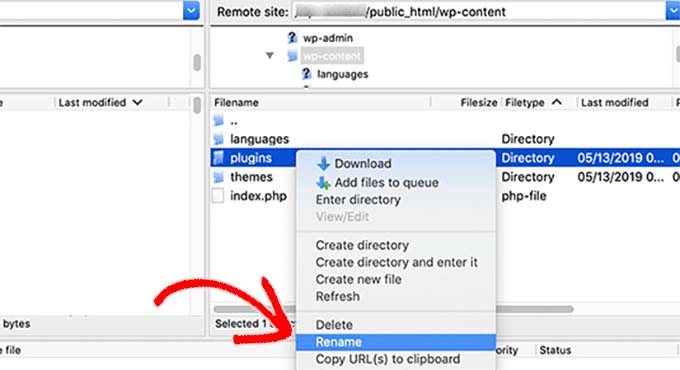
Die hier detailliert beschriebene Vorgehensweise wird Ihnen dabei helfen, Konflikte innerhalb Ihres Themes und Ihrer Plugins zu finden.
Prüfen Sie als ersten Schritt Ihr Theme. Wenn Sie Zugriff auf den Administrationsbereich des WordPress-Dashboards haben, können Sie das aktuell aktive Standard-Theme problemlos durch ein Standard-Theme wie beispielsweise Twenty Twenty ersetzen.
Sollten Sie hingegen keinen Zugriff auf das Administrationspanel haben, verwenden Sie bitte den Dateimanager oder ein FTP-Programm wie FileZilla und navigieren Sie zu public HTML⟶ wp-content⟶ themes. Suchen Sie dort den Ordner mit Ihrem aktiven Theme und benennen Sie ihn in „IhraktivesTheme-deaktiviert“ um.
Tipp 6: Auf Probleme prüfen und WordPress-Kerndateien erneut hochladen
Bevor Sie die Kerndateien erneut hochladen, überprüfen Sie gründlich, ob Probleme auftreten, indem Sie Plugins deaktivieren und zum Standard-Theme zurückkehren. Sollten die Probleme weiterhin bestehen, laden Sie eine neue WordPress-Installation herunter und laden Sie die Kerndateien per FTP oder über den Dateimanager Ihres Webhostings erneut hoch. Dadurch wird sichergestellt, dass alle wichtigen Dateien intakt und korrekt konfiguriert sind.
Tipp 7: Stellen Sie Ihre Website auf die vorherige Version zurück
Das Wiederherstellen eines Website-Backups kann häufig WordPress-Fehler beheben. Befolgen Sie die Anweisungen Ihres Backup-Plugins oder Ihres Webhosting-Dashboards, um das Backup wiederherzustellen. Es wird empfohlen, das wiederhergestellte Backup auf einer Testumgebung zu prüfen, bevor Sie es auf Ihrer Live-Website anwenden.
Lesen Sie: Beheben Sie den Fehler „Beim Hochladen ist ein Fehler aufgetreten…“ in WordPress
Tipp 8: Überprüfen Sie die Hosting-Probleme Ihrer WordPress-Website
Überprüfen Sie Ihre Hosting- Umgebung auf mögliche Probleme. Dazu gehört die Kontrolle der Serverprotokolle auf Fehlermeldungen, die Sicherstellung ausreichenden Speicherplatzes und die Überprüfung, ob Ihr Hosting-Paket die WordPress-Anforderungen erfüllt. Wenden Sie sich bei Bedarf an den Support Ihres Hosting-Anbieters.
Tipp 9: WordPress neu installieren
Bei der Neuinstallation von WordPress werden die Kerndateien ersetzt, ohne dass Ihre Inhalte oder Einstellungen beeinträchtigt werden. Laden Sie die neueste WordPress-Version herunter, extrahieren Sie die Dateien und laden Sie sie auf Ihren Server hoch.
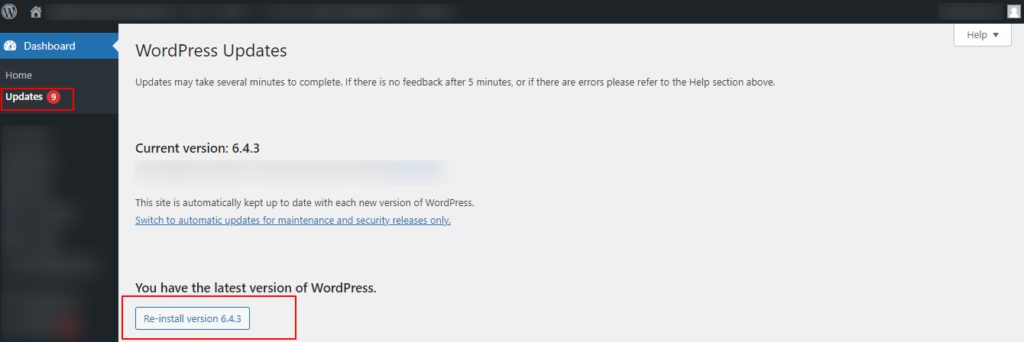
Dies kann dabei helfen, die vorhandenen Dateien zu überschreiben und beschädigte oder fehlende Kerndateien zu reparieren.
Tipp 10: Aktualisieren Sie Ihre PHP-Version
Veraltete PHP-Versionen können zu Kompatibilitätsproblemen und Fehlern führen.
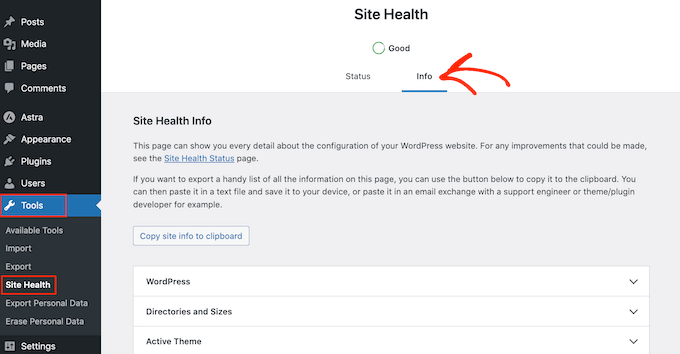
Stellen Sie sicher, dass Ihr E-Mail-Postfach für Website-Administratoren mit der neuesten unterstützten PHP-Version (derzeit PHP 7.3 bis 8.0) läuft. Erstellen Sie unbedingt ein Backup, bevor Sie PHP aktualisieren. Hosting-Anbieter wie Kinsta bieten eine einfache Möglichkeit, PHP-Versionen über ihr Hosting-Dashboard zu aktualisieren.
Tipp 11: Auf Schadsoftware prüfen
Wenn Sie Malware als Ursache der kritischen Fehler vermuten, insbesondere wenn Sie verdächtige PHP-Skripte oder unautorisierte Änderungen feststellen, ist es entscheidend, den Fehler schnellstmöglich zu beheben. Wenden Sie sich an Ihren Webhosting-Anbieter, um Unterstützung beim Scannen und Entfernen von Malware von Ihrer Website zu erhalten.
Die oben genannten Lösungsansätze zur Fehlerbehebung können zwar wirksam sein, aber wenn Sie unsicher sind oder zögern, sollten Sie nicht unvoreingenommen professionelle Hilfe in Anspruch nehmen, beispielsweise vom WordPress-Support.
Tipp 12: Maximale Upload-Dateigröße und Textverarbeitungsfunktionen
Bei Fehlermeldungen im Zusammenhang mit Bildern versuchen Sie, die maximale Dateigröße für Uploads in Ihrer WordPress-Installation zu erhöhen.
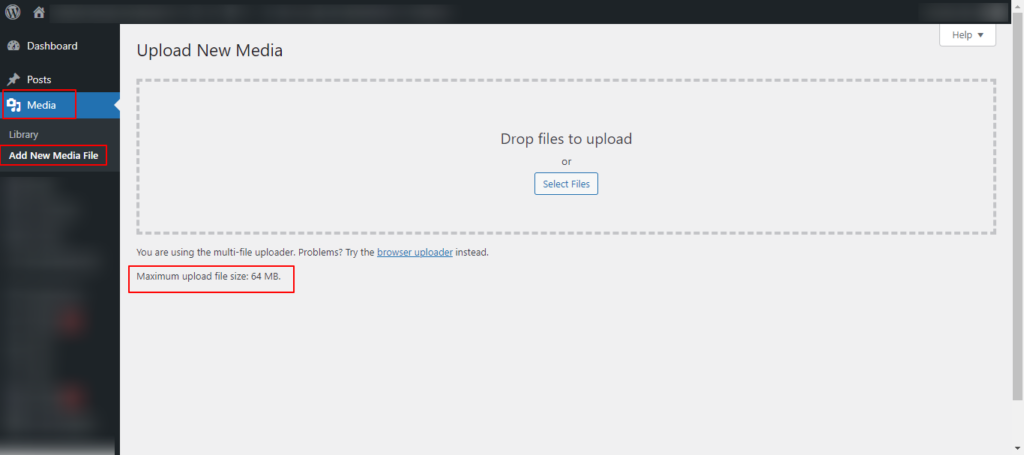
Dies kann durch Ändern der Werte upload_max_filesize und post_max_size in Ihrer php.ini-Datei oder durch Kontaktaufnahme mit Ihrem Hosting-Anbieter erfolgen
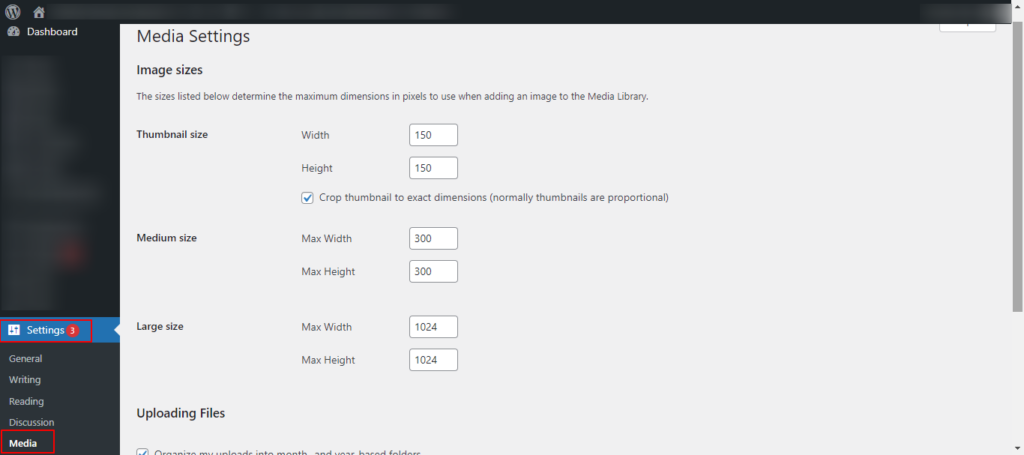
Passen Sie außerdem Textverarbeitungsfunktionen wie memory_limit und max_execution_time in der php.ini an, um Timeouts und Speicherprobleme bei der Verarbeitung großer Datenmengen zu vermeiden.
Tipp 13: PHP-Speicherlimit erhöhen
Eine weitere einfache Lösung für diese WordPress-Fehlermeldung ist die Erhöhung des PHP-Speicherlimits Ihrer Website. Dieser Fehler kann auftreten, wenn WordPress das zugewiesene Speicherlimit überschreitet. Sie können das PHP-Speicherlimit erhöhen, indem Sie die Datei wp-config.php oder die Datei php.ini auf Ihrem Server bearbeiten.

Fügen Sie in der wp-config.php die Zeile `define( 'WP_MEMORY_LIMIT', '256M' ) ;` hinzu (ersetzen Sie 256M durch den gewünschten Grenzwert). Alternativ können Sie den Parameter `memory_limit` in der php.ini-Datei anpassen
Tipp 14: Fehlerbehebung mit WP-CLI
WP-CLI ist eine leistungsstarke Kommandozeilenschnittstelle für WordPress. Sie können damit verschiedene Probleme auf Ihrer Website diagnostizieren und beheben. Beginnen Sie mit Befehlen wie `wp core verify-checksums`, um die Integrität der WordPress-Kerndateien zu überprüfen, oder `wp plugin status` , um den Status installierter Plugins zu prüfen. Darüber hinaus können Sie mit WP-CLI Plugins deaktivieren oder Themes wechseln, um die Ursache kritischer Fehler zu isolieren.
Tipp 15: WordPress-Datenbank reparieren
Die WordPress-Datenbank kann aus verschiedenen Gründen beschädigt werden, beispielsweise durch Serverprobleme, Plugin-Konflikte oder unvollständige Updates. Dies kann zur Fehlermeldung „Kritischer Fehler“ führen.
Um dieses Problem zu beheben, können Sie die WordPress-Datenbank mit phpMyAdmin oder WP-CLI reparieren. Wählen Sie in phpMyAdmin die WordPress-Datenbank aus, klicken Sie auf den Tab „Operationen“ und wählen Sie dann die Option „Tabelle reparieren“ oder „Tabelle optimieren“. Mit WP-CLI verwenden Sie den Befehl `wp db repair`, um die Datenbank automatisch zu reparieren.
Tipp 16: Überprüfen Sie die .htaccess-Datei
Fehler in der .htaccess-Datei können die Fehlermeldung „Kritischer Fehler“ auf Ihrer WordPress-Website verursachen. Diese Datei ist entscheidend für die Konfiguration der URL-Umschreibung und anderer Servereinstellungen.
Um dies zu lösen:
- Greifen Sie per FTP oder Dateimanager auf das Stammverzeichnis Ihrer Website zu
- Suchen Sie die .htaccess-Datei und öffnen Sie sie in einem Texteditor.
- Stellen Sie sicher, dass keine Syntaxfehler oder widersprüchliche Anweisungen vorhanden sind.
Sie können die Datei vorübergehend umbenennen, um zu prüfen, ob der Fehler dadurch behoben wird. Falls erforderlich, können Sie eine neue .htaccess-Datei erstellen, indem Sie im WordPress-Adminbereich auf Einstellungen ⟶ Permalinks gehen und auf „Änderungen speichern“ klicken
Tipp 17: Wiederherstellung aus einem Backup
Wenn Sie ein aktuelles Backup Ihrer Website haben, kann die Wiederherstellung dieses Backups das Problem „Kritischer Fehler“ oft beheben. Greifen Sie über das Control Panel Ihres Hosting-Anbieters oder per FTP auf Ihre Backup-Dateien zu. Überschreiben Sie anschließend Ihre aktuellen Website-Dateien und die Datenbank mit den Backup-Kopien. Achten Sie darauf, dass Ihr Backup aktuell ist, um den Verlust wichtiger Daten oder Änderungen, die seit der Erstellung des Backups vorgenommen wurden, zu vermeiden. Überprüfen Sie nach der Wiederherstellung, ob der Fehler weiterhin besteht.
Siehe auch: Die besten WordPress-Backup-Plugins
Bewährte Methoden zur Vermeidung kritischer Fehler auf Ihrer WordPress-Website
Kritische Fehler auf WordPress-Websites lassen sich zwar oft mit den richtigen Schritten beheben, doch sie von vornherein zu vermeiden, ist deutlich klüger. Hier eine kurze Anleitung:
Regelmäßige Updates
Halten Sie WordPress-Core, Themes und Plugins stets auf dem neuesten Stand. Entwickler veröffentlichen regelmäßig Updates, um Fehler und Sicherheitslücken zu beheben. Aktivieren Sie daher nach Möglichkeit automatische Updates.
Hochwertige Themes und Plugins
Verwenden Sie Themes und Plugins aus vertrauenswürdigen Quellen wie dem WordPress-Repository oder von seriösen Drittanbietern. Vermeiden Sie veraltete oder nicht unterstützte Plugins/Themes, da diese Sicherheitslücken oder Kompatibilitätsprobleme aufweisen können.
Sichern Sie Ihre Website
Erstellen Sie regelmäßig Backups für Ihre WordPress-Website. So können Sie Ihre Website im Falle eines kritischen Fehlers oder einer Sicherheitslücke schnell und sicher wiederherstellen. Die Backups sollten sowohl Dateien als auch Datenbanken umfassen. Speichern Sie die Backups außerdem sicher extern oder nutzen Sie einen zuverlässigen Backup-Dienst wie BlogVault.
Lesen Sie: BlogVault-Testbericht: Das beste WordPress-Backup- und Sicherheits-Plugin
Sicherheitsmaßnahmen
Verwenden Sie sichere Passwörter für alle Benutzerkonten, einschließlich Administrator- und FTP-Zugang, um die Sicherheit Ihrer Website zu verbessern. Implementieren Sie außerdem Anmeldeversuchslimits und eine Zwei-Faktor-Authentifizierung. Die Installation eines vertrauenswürdigen Sicherheits-Plugins bietet zudem kontinuierliche Überwachung und Schutz vor verschiedenen Bedrohungen. Aktivieren Sie außerdem die SSL/TLS-Verschlüsselung, um eine sichere Datenübertragung zu gewährleisten.
Siehe auch: Die besten WordPress-Sicherheitsdiensteanbieter (und -Plugins)
Überwachung und Wartung
Überwachung und Wartung sind unerlässliche Aspekte der Website-Verwaltung. Überprüfen Sie Ihre Website regelmäßig auf Leistungsprobleme, Sicherheitsbedrohungen und Fehler mithilfe von Tools wie Uptime-Monitoren, Sicherheitsscannernund Fehlerprotokollierungs-Plugins.
Führen Sie außerdem regelmäßige Website-Wartungsarbeiten , wie z. B. die Optimierung der Datenbanken, das Entfernen nicht benötigter Plugins/Themes und die Behebung defekter Links. Diese proaktiven Maßnahmen tragen dazu bei, dass Ihre Website reibungslos funktioniert und für Besucher sicher bleibt.
Mehr erfahren: Wartung vs. Verwaltung vs. Support für WordPress-Websites
Testumgebung
Richten Sie abschließend eine Testumgebung , um Updates, Theme-Änderungen und neue Plugins vor der Implementierung auf Ihrer Live-Website sicher zu testen. Dies hilft, Kompatibilitätsprobleme oder Konflikte zu erkennen und zu beheben, die zu kritischen Fehlern führen könnten.
Halten Sie Ihre WordPress-Website sicher und fehlerfrei!
Mit unseren professionellen WordPress-Wartungs- und Betreuungsdiensten kümmern wir uns um Updates, Sicherheit, Backups und Performance, sodass Sie sich um nichts kümmern müssen.
Holen Sie sich professionellen WordPress-Support, wenn alles andere fehlschlägt
Wenn alle üblichen Schritte zur Fehlerbehebung kritische Fehler auf Ihrer WordPress-Website nicht beheben, empfiehlt es sich, professionelle Unterstützung in Anspruch zu nehmen. Professionelle WordPress-Entwickler oder Support-Dienste bieten maßgeschneiderte Lösungen und erweiterte Diagnosemöglichkeiten.
Wenden Sie sich an die offiziellen WordPress-Hilfeforen, beauftragen Sie einen spezialisierten Entwickler oder nutzen Sie die Supportleistungen Ihres Hosting-Anbieters. Die Experten von Seahawk gewährleisten eine gründliche Analyse der individuellen Probleme Ihrer Website und helfen Ihnen so, komplexe Schwierigkeiten zu beheben und Ausfallzeiten zu minimieren. Die Supportleistungen von Seahawk sind erschwinglich und beginnen bei 129 US-Dollar pro Stunde.

Fazit: Behebung kritischer Fehler auf Ihrer WordPress-Website
Zusammenfassend lässt sich sagen, dass das Verständnis und die Behebung der Fehlermeldung „Auf Ihrer WordPress-Website ist ein kritischer Fehler aufgetreten“ entscheidend für den reibungslosen Betrieb Ihrer Website ist. Dieser Fehler kann verschiedene Ursachen haben, darunter Theme-Konflikte, Plugin-Probleme oder beschädigte Kerndateien.
Dieser umfassende Leitfaden beschreibt die praktischen Schritte zur Fehlerbehebung und -behebung, von der Überprüfung von Fehlerprotokollen und dem Debuggen von WordPress bis hin zur Lösung von Konflikten und dem Aktualisieren von PHP.
Sollten trotz dieser Bemühungen weiterhin Probleme auftreten, empfiehlt sich die Inanspruchnahme professioneller WordPress-Unterstützung. Die Hilfe von Experten gewährleistet eine gründliche Analyse und maßgeschneiderte Lösungen und garantiert so eine schnelle Behebung komplexer Probleme.
Häufig gestellte Fragen zur Behebung kritischer Fehler auf WordPress-Websites
Was löst eine kritische Fehlermeldung in WordPress aus?
Ein kritischer Fehler kann durch ein fehlerhaftes Plugin, eine veraltete WordPress-PHP-Version, beschädigte WordPress-Kerndateien oder Probleme in der wp-config-Datei verursacht werden. Er verhindert häufig den Zugriff auf das WordPress-Backend.
Wie kann ich herausfinden, welches Plugin oder Theme den Fehler verursacht?
Sie können die Fehlerprotokolle Ihrer Website überprüfen oder den Debug-Modus aktivieren, indem Sie den folgenden Code in die wp-config.php einfügen. Durch den Wechsel zu einem Standard-WordPress-Theme und die vorübergehende Deaktivierung des Plugin-Ordners lässt sich die Fehlerursache möglicherweise aufdecken.
Kann die Aktualisierung der PHP-Einstellungen den kritischen Fehler auf dieser Website beheben?
Ja. Die Verwendung der neuesten PHP-Version und die Anpassung der Speichergrenzen oder der maximalen Upload-Dateigröße in den PHP-Einstellungen über Ihr Hosting-Kontrollpanel können viele schwerwiegende Fehler beheben.
Wie erhalte ich wieder Zugriff auf den WordPress-Adminbereich?
Sie können den Zugriff wiederherstellen, indem Sie per FTP oder einem Dateimanager den fehlerhaften Plugin-Ordner umbenennen, die WordPress-Kerndateien erneut hochladen oder die WordPress-Datenbank reparieren. Es kann auch hilfreich sein, Ihre Administrator-E-Mail-Adresse auf Benachrichtigungen zu überprüfen.
Gibt es eine Möglichkeit, kritische Fehler in Zukunft zu vermeiden?
Regelmäßige Updates, die Verwendung hochwertiger Themes und Plugins, die Überwachung von PHP-Dateifehlern, die Pflege von Backups und Tests in einer Staging-Umgebung können das Risiko des Auftretens kritischer Fehler verringern.


