

Die richtige Pflege und Wartung Ihrer Website ist unerlässlich, wenn Sie eine Unternehmenswebsite oder einen Online-Shop betreiben. Ohne ordnungsgemäße Wartung riskieren Sie Spam und Fehlermeldungen auf Ihrer Website oder, schlimmer noch, einen Hackerangriff. In diesem Beitrag gehen wir auf einen häufigen Fehler in WordPress ein: den „500 Internal Server Error“, der auf eine vernachlässigte Website zurückzuführen ist.
Der 500 Internal Server Error in WordPress kann durch verschiedene Website-Probleme verursacht werden.
Werfen wir also einen kurzen Blick auf die Ursachen und gehen wir dann direkt darauf ein, wie man diese 500 Internal Server Errors behebt, um einen reibungslosen Betrieb Ihrer Website und keine Ausfallzeiten zu gewährleisten.
Was ist ein WordPress 500 Internal Server Error?
Obwohl es sich um einen häufigen Webserverfehler handelt, kann der 500 Internal Server Error in WordPress auf einen einfachen Browser-Cache oder veraltete Plugins und Themes zurückzuführen sein.
Es handelt sich um ein anwendungsseitiges Problem auf Serverebene, das bei allen Websites auftritt und nicht auf WordPress-Seiten beschränkt ist.
beispielsweiseeine URL in Ihren Browser (Google Chrome) eingeben, nimmt der Server die Anfrage entgegen und zeigt die angeforderte Webseite oder Seite an. Kann der Server die angeforderte Seite jedoch nicht anzeigen, erscheint die Fehlermeldung „500 Interner Serverfehler“.
Die angezeigte Meldung wäre recht allgemein gehalten und variiert je nach verwendetem Browser.
Benötigen Sie Hilfe bei der Website-Wartung und -Pflege?
Unsere professionellen Website-Wartungs- und Pflegedienste gewährleisten, dass Ihre WordPress-Kerndateien, Plugins und Datenbank gesund und sicher bleiben.
Was verursacht 500 Internal Server Errors in WordPress?
Zu den häufigsten Gründen oder Ursachen für 500 Internal Server Errors in WordPress gehören beschädigte Datenbanken, Inkompatibilitätsprobleme mit Drittanbieter-Plugins und -Themes, Probleme mit dem Datenbankserver, erschöpfte PHP-Limits oder defekte .htaccess-Dateien.
Wird der Fehler „500 Internal Server Error“ nicht umgehend behoben, kann er Ihre Suchmaschinenoptimierung (SEO) und damit unweigerlich das Ranking Ihrer Website beeinträchtigen. Er kann außerdem Webcrawlern bzw. Suchmaschinen-Robotern das Crawlen Ihrer Website erschweren und so zu fehlerhaften Indexierungen führen
Am wichtigsten ist jedoch, dass dieser Fehler negative Auswirkungen auf die Benutzererfahrung haben und zu einer hohen Absprungrate.
Die Ursachenforschung ist der erste Schritt zur Behebung dieses Fehlers. Sobald die Ursache identifiziert ist, können geeignete Lösungen gefunden und das Problem behoben werden.
Warum Sie den 500 Internal Server Error beheben sollten?
Das Auftreten eines 500 Internal Server Error auf Ihrer WordPress-Website kann sowohl für WordPress-Webmaster als auch für Besucher frustrierend sein.
Dieser HTTP-Statuscode deutet darauf hin, dass serverseitig ein Fehler aufgetreten ist, sagt aber nicht genau, welcher.
Wenn Sie diesen internen Fehler ignorieren, kann dies dem Ruf Ihrer Website, Ihrem Suchmaschinenranking und dem Vertrauen Ihrer Nutzer schaden. Im Folgenden erklären wir Ihnen, warum eine umgehende Behebung so wichtig ist.
Besucher- und Umsatzverluste verhindern
Ein 500-Fehler bedeutet, dass Ihre Seiten nicht korrekt geladen werden können. Wenn Ihre Besucher nicht auf Ihre Website oder Ihren WordPress-Adminbereich zugreifen können, verlassen sie diese möglicherweise und kehren nie wieder zurück.
Für Online-Shops kann dies Umsatzeinbußen und abgebrochene Warenkörbe bedeuten. Die Behebung dieses WordPress-HTTP-Fehlers stellt daher sicher, dass Ihre Website erreichbar bleibt und Ihr Geschäft reibungslos läuft.
Schützen Sie die SEO und das Ranking Ihrer Website
Suchmaschinen wie Google werten wiederholte interne Fehler als Zeichen für einen schlechten Website-Zustand. Erhalten Suchmaschinen-Bots zu oft den HTTP-Statuscode 500, können sie Ihre Seiten aus dem Index entfernen, was sich negativ auf Ihr Ranking auswirkt.
Durch die schnelle Behebung des internen Fehlers bleibt Ihre SEO intakt und Ihre Sichtbarkeit in den Suchergebnissen erhalten.
Sicherstellen der ordnungsgemäßen Funktion der WordPress-Kerndateien
Häufige Ursachen für den Fehler 500 Internal Server Error sind beschädigte oder fehlende WordPress-Kerndateien, eine fehlerhafte PHP-Datei oder Konflikte in der wp-config.php-Datei. Die Aktualität und Vollständigkeit dieser Kerndateien ist entscheidend für die Stabilität und Sicherheit Ihrer gesamten WordPress-Installation.
Plugin- oder Theme-Konflikte beheben
Häufig können bestimmte Plugins oder ein neu installiertes Plugin einen unerwarteten Konflikt verursachen und so den Fehler auslösen.
Indem Sie alle Ihre Plugins deaktivieren (indem Sie den Plugin-Ordner in Ihrem Dateimanager umbenennen) und sie anschließend einzeln wieder aktivieren, können Sie das Plugin identifizieren, das das Problem verursacht. Dieser Schritt zur Fehlerbehebung ist für jeden ambitionierten WordPress-Webmaster unerlässlich.
Schützen Sie die Integrität Ihrer Datenbank
Manchmal kann eine beschädigte MySQL-Datenbank einen 500-Fehler verursachen. Eine Datenbankreparatur oder die Wiederherstellung aus einem aktuellen Backup kann das Problem beheben und Ihre Website-Daten schützen. Sichern Sie Ihre Website immer, bevor Sie Änderungen an den Kerndateien oder der Datenbank vornehmen.
Sicherheit und Stabilität gewährleisten
Ein falsch konfiguriertes Sicherheits-Plugin, eine beschädigte PHP-Datei oder eine fehlerhafte WP-Konfiguration können einen Serverfehler auslösen und möglicherweise Sicherheitslücken offenlegen.
Durch die Überprüfung Ihres Fehlerprotokolls über Ihr Hosting-Kontrollpanel und die Behebung von Problemen bleibt Ihre Website sicher. Aktivieren Sie bei Bedarf den Debug-Modus, um weitere Informationen zum Problem zu erhalten.
Was ist zu tun, bevor der interne Serverfehler 500 behoben wird?
Bevor Sie mit der Behebung des 500 Internal Server Errors beginnen, sollten Sie unbedingt ein vollständiges Backup Ihrer Website erstellen . Sie möchten Ihre wertvollen Daten schließlich nicht während der Fehlerbehebung verlieren.
Neben dem Schutz Ihrer Dateien und Daten stellt ein Backup sicher, dass Sie Ihre Website schnell wieder in Betrieb nehmen können, falls weitere Probleme auftreten sollten.
Mit WordPress können Sie mithilfe eines Plugins schnell ein Website-Backup erstellen. Die besten WordPress-Backup-Plugins sind UpdraftPlus, BlogVaultund BackWPup. Diese Plugins sind einfach zu bedienen und zu konfigurieren.
Tipps zur Behebung des 500 Internal Server Error in WordPress
Mittlerweile haben Sie wahrscheinlich eine klare Vorstellung von den wahrscheinlichen Ursachen des 500 Internal Server Error auf einer WordPress-Website.
Sie haben auch eine kurze Anleitung, was Sie tun müssen, bevor Sie versuchen, den Fehler zu beheben (Tipp: Website-Backup erstellen). Lesen Sie daher im Folgenden, wie Sie den internen Serverfehler 500 schnell beheben können.
Tipp 1: Browser-Caching ausprobieren
Die einfachste Lösung für den 500 Internal Server Error ist wahrscheinlich das Löschen von Browser-Cookies und -Cache. Wenn Sie Google Chrome verwenden, drücken Sie Strg+Umschalt+Entf, um Cookies und zwischengespeicherte Bilder zu löschen.
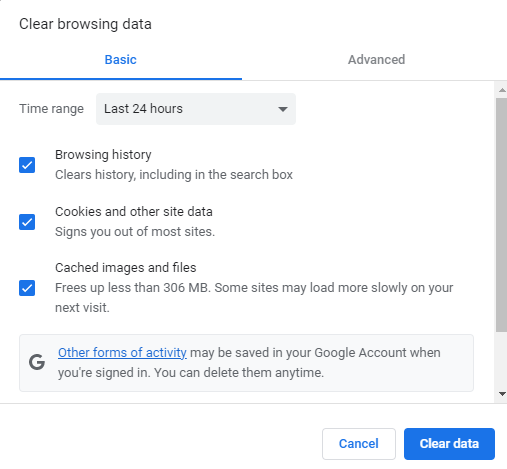
Geben Sie die Website-URL erneut in Ihren Browser ein, um zu prüfen, ob die Seite erreichbar ist. Sie können auch Websites wie „ Is it Down Right Now“ oder „Down For Everyone Or Just Me“ ausprobieren, um festzustellen, ob das Problem weit verbreitet ist oder nur bei Ihnen auftritt.
Die Vorgehensweise zum Löschen von Cache und Cookies ist je nach Browser unterschiedlich.
Gehen Sie einfach zu den Einstellungen , suchen Sie den entsprechenden Tab und löschen Sie die Einträge. Sollte das Problem weiterhin bestehen, können Sie die unten genannten Lösungsansätze ausprobieren.
Tipp 2: Auf redundante Plugins prüfen
Dies ist eine häufige Ursache für den internen Serverfehler 500 in WordPress. Manchmal können WordPress-Plugins von Drittanbietern nach der Installation einen Fehler verursachen, oder ein veraltetes/überflüssiges Plugin auf der Website kann ein Problem hervorrufen.
Am einfachsten lässt sich dieses Problem beheben, indem Sie in Ihrem WordPress-Dashboard auf „Plugins“ gehen , im Dropdown-Menü „Massenaktionen“ auswählen oder die zu deaktivierenden Plugins manuell auswählen und anschließend auf „Deaktivieren“ klicken
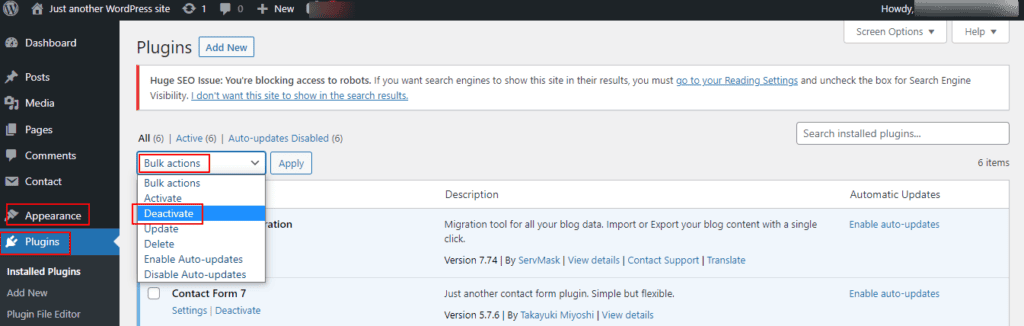
Aktualisieren Sie anschließend Ihre Website, um zu überprüfen, ob der Fehler behoben ist.
Wenn das den Fehler behebt, haben Sie die Ursache gefunden. Jetzt müssen Sie jedes Plugin einzeln aktivieren und Ihre Website nach jeder Aktivierung aktualisieren.
Der gesamte Vorgang ist recht mühsam, aber es ist der einzige Weg, das Problem zu finden und zu beheben. Sobald Sie das Plugin identifiziert haben, das den 500-Fehler verursacht, können Sie es entweder löschen oder aktualisieren.
Manchmal wird der Konflikt durch fehlerhaften Code im Plugin verursacht. In diesem Fall müssen Sie einen WordPress-Entwickler , das Problem zu beheben.
Tipp 3: Überprüfen Sie Ihre .htaccess-Datei
Eine beschädigte .htaccess-Datei könnte die Ursache für den internen Serverfehler sein, da sie zu den Kerndateien von WordPress gehört. Falls die Datei beschädigt ist, erstellen Sie eine neue.
Um dieses Problem zu beheben, melden Sie sich per SFTP auf Ihrer Website an. Sobald Sie die Datei gefunden haben, benennen Sie sie in .htaccess_old um.
Erstellen Sie anschließend mit dem Texteditor eine neue .htaccess-Datei und kopieren Sie den folgenden Inhalt hinein.
# BEGIN WordPress RewriteEngine On RewriteRule .* - [E=HTTP_AUTHORIZATION:%{HTTP:Authorization}] RewriteBase / RewriteRule ^index.php$ - [L] RewriteCond %{REQUEST_FILENAME} !-f RewriteCond %{REQUEST_FILENAME} !-d RewriteRule . /index.php [L] # END WordPressLaden Sie diese neue .htaccess-Datei hoch und aktualisieren Sie Ihren Browser, um zu prüfen, ob der Fehler behoben ist. Weitere Informationen zur standardmäßigen .htaccess-Datei für Multisite-Installationen finden Sie im WordPress Codex
Tipp 4: Führen Sie eine Überprüfung des Website-Themes durch
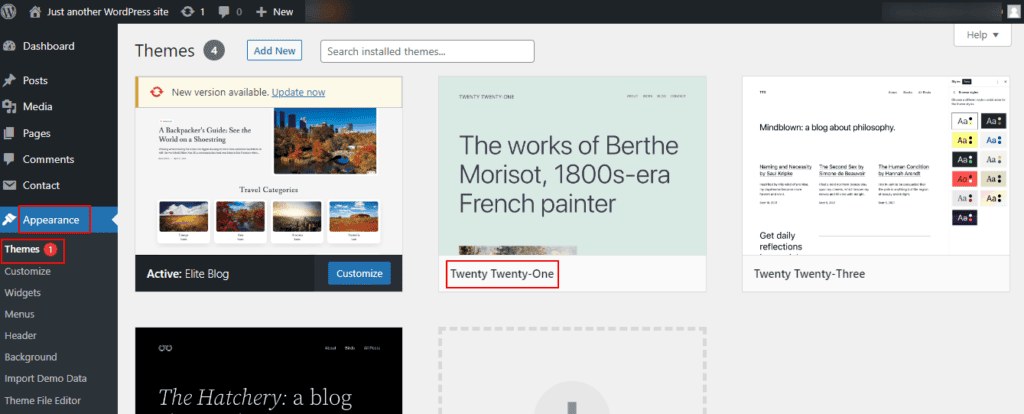
Ähnlich wie bei WordPress-Plugins kann auch ein neues WordPress-Theme zu einem internen Serverfehler führen. In diesem Fall kann eine Überprüfung des Website-Themes Abhilfe schaffen.
Gehen Sie in Ihrem WordPress-Adminbereich zu Design → Themes → Aktivieren Sie das Standard-Theme (Twenty Twenty-Two). Dadurch wird Ihr aktuelles Theme deaktiviert und das Standard-Theme aktiviert. Laden Sie Ihre Website neu, um zu prüfen, ob der Fehler behoben ist.
Tipp 5: WordPress-Debugging nutzen
Als beliebtestes Content-Management-System (CMS) zur Website-Erstellungverfügt WordPress auch über eine Debug-Funktion. Ist diese aktiviert, hilft sie, Fehler auf Ihrer Website zu erkennen. Sie könnte die ideale Lösung sein, um die Ursache des 500-Fehlers in WordPress zu finden.
Das Beste daran: Die Debug-Funktion liefert auch Details zu anderen möglichen Fehlern auf Ihrer Website. Um die Debug-Funktion in WordPress zu aktivieren, lesen Sie diese einfache Anleitung.
Tipp 6: PHP-Speicherlimit prüfen
In WordPress benötigen Plugins und Skripte eine bestimmte Menge an Arbeitsspeicher. Reicht der PHP-Arbeitsspeicher nicht aus, kann dies zu einem 500 Internal Server Error führen.
Um das PHP-Speicherlimit Ihrer Website zu überprüfen, melden Sie sich in Ihrem WordPress-Dashboard an → Werkzeuge → Website-Status. Klicken Sie auf „Info“ und scrollen Sie zum Abschnitt „Servereinstellungen“, um das PHP-Speicherlimit anzuzeigen.
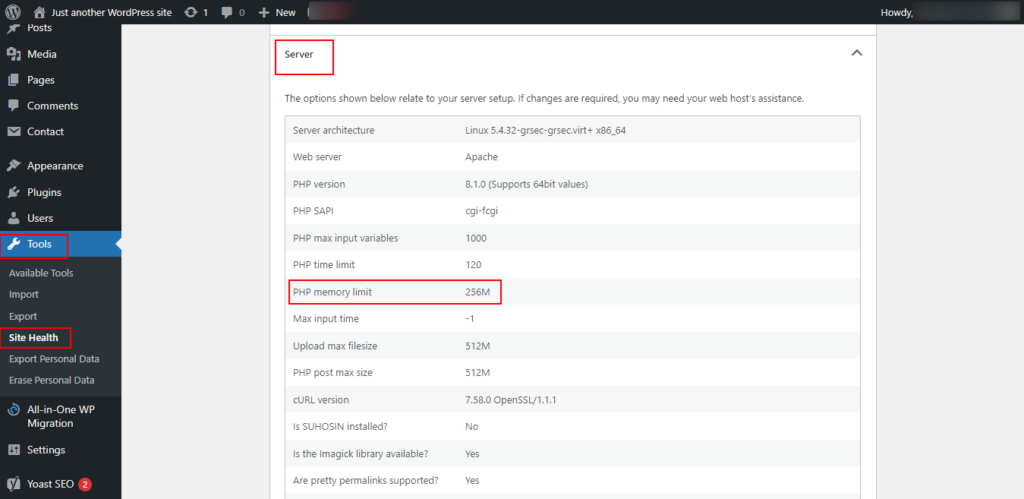
Um das Speicherlimit zu erhöhen, müssen Sie auf Ihre .htaccess-Datei zugreifen und den folgenden Code hinzufügen.
php_value memory_limit xxxMAlternativ können Sie auf Ihre wp-config.php-Datei zugreifen und den folgenden Code oben einfügen.
define('WP_MEMORY_LIMIT', 'xxxM');Wenn das den 500-Fehler behebt, ist das super, aber Ihre Arbeit ist noch nicht getan! Sie müssen nun die Ursache für den Speichermangel finden. Mögliche Gründe sind ein fehlerhaftes Theme oder Plugin. Um die genaue Ursache zu ermitteln, wenden Sie sich am besten an Ihren Hosting-Anbieter.
Hinweis: Bei einigen Varianten des 500-Fehlers kann der Zugriff auf das WordPress-Dashboard eingeschränkt sein. Daher lässt sich der 500-Fehler mit diesem Schritt möglicherweise nicht beheben.
Tipp 7: Überprüfen Sie, ob die PHP-Version kompatibel ist
Manchmal kann ein 500-Serverfehler durch eine inkompatible PHP-Version verursacht werden. Ähnlich wie bei der PHP-Speicherbegrenzung benötigen auch Skripte und Plugins eine bestimmte PHP-Version, um reibungslos zu funktionieren. Jegliche Inkompatibilität kann zu 500-Fehlern führen.
Um die aktuelle PHP-Version Ihrer Website zu überprüfen, melden Sie sich in Ihrem WordPress-Dashboard an → Tools → Site Health.
Klicken Sie auf „Info“ und im Serverbereich können Sie Ihre PHP-Version einsehen.
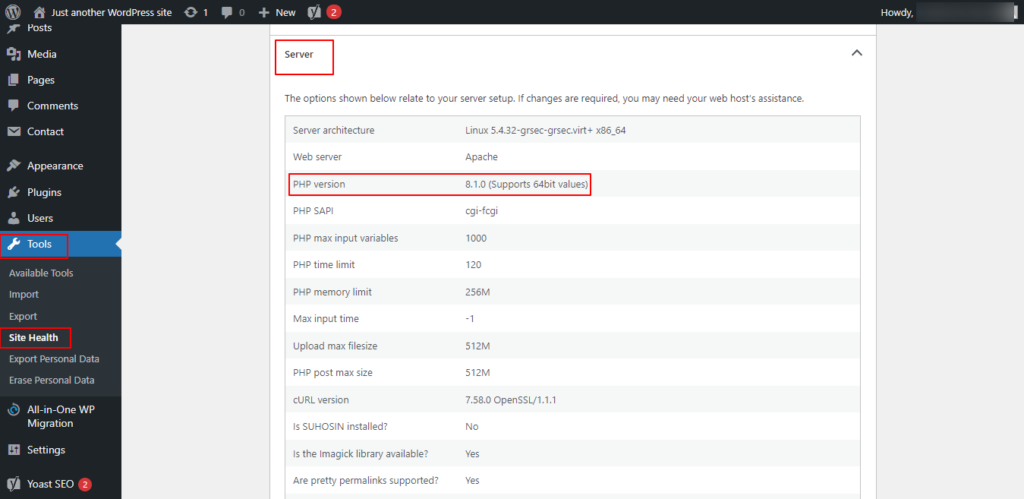
Hier können Sie versuchen, die PHP-Version zu aktualisieren oder herabzustufen, wenn Sie sich nicht sicher sind, welche PHP-Version benötigt wird.
Nehmen Sie die Änderung vor, speichern Sie die Einstellungen und aktualisieren Sie Ihre Website, um zu prüfen, ob der Fehler behoben ist. Falls nicht, stellen Sie die ursprüngliche PHP-Version wieder her und speichern Sie die Einstellungen erneut.
Tipp 8: Nehmen Sie Kontakt mit Ihrem Webhosting-Anbieter auf
Wenn Sie alle oben genannten Methoden (Lösungsansätze) ausprobiert haben und das Problem weiterhin besteht, benötigen Sie professionelle Hilfe.
Wenden Sie sich an Ihren Webhosting-Anbieter. Dieser kann die Ursache des Problems durch Überprüfung der Server-Fehlerprotokolle. Sollte das Problem jedoch beim Server des Anbieters liegen, wird Ihre Website vorübergehend nicht erreichbar sein, bis der Fehler behoben ist.
Tipp 9: Vorheriges Site-Backup wiederherstellen
Eine weitere Möglichkeit besteht darin, ein vorheriges Backup Ihrer Website wiederherzustellen, das erstellt wurde, als Ihre Website noch funktionsfähig war. Wenn Sie ein WordPress-Backup-Plugin verwenden, das eine Wiederherstellungsfunktion bietet, können Sie Ihre Website einfach per Knopfdruck wiederherstellen.
Öffnen Sie Ihr WordPress-Dashboard → Einstellungen → Backups (z. B. UpdraftPlus). Scrollen Sie unter dem Tab „Sichern und Wiederherstellen“ zu „Vorhandenes Backup“ → „Aktuelles Backup“ → und klicken Sie auf die Schaltfläche „Wiederherstellen“.
Wählen Sie aus, ob Sie eine bestimmte Komponente (Datenbank, Plugins, Themes oder Uploads) wiederherstellen möchten oder eine vollständige Wiederherstellung durchführen möchten. Das Plugin startet dann den Wiederherstellungsprozess.
Nach Abschluss des Vorgangs wird die Meldung „Wiederherstellung erfolgreich“ angezeigt. Dies sollte den Serverfehler 500 beheben.
Tipp 10: Laden Sie die WordPress-Kerndateien erneut hoch
Sollte alles andere fehlschlagen, bliebe als letzte Möglichkeit das erneute Hochladen der WordPress-Kerndateien. Hierfür müssten Sie Folgendes tun:
Laden Sie die neueste WordPress-Version von WordPress.org herunter.
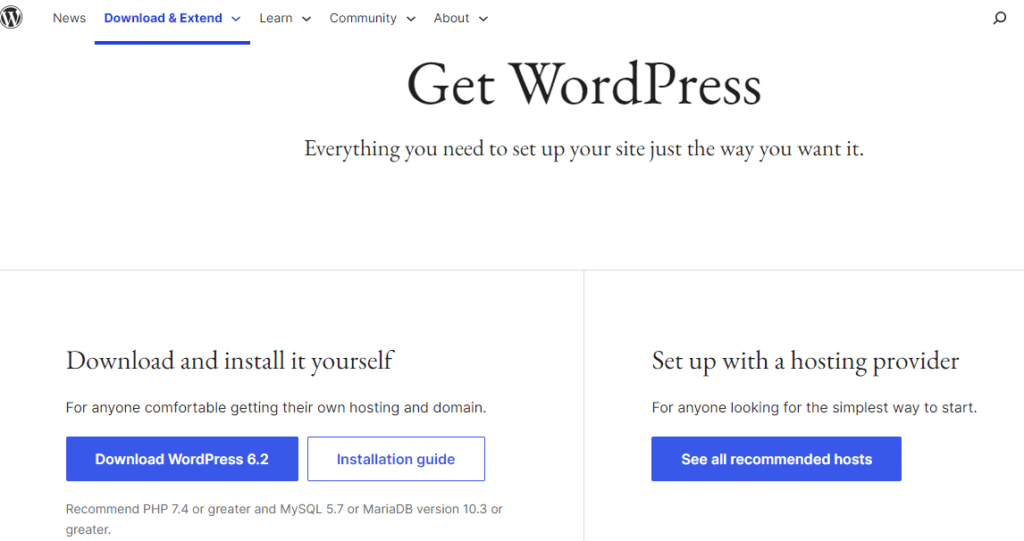
- Entpacken Sie die Datei und suchen Sie nach dem WordPress-Ordner.
- Markieren Sie alle Dateien im Ordner und laden Sie sie mithilfe eines FTP-Clients auf Ihre Website hoch.
- Wählen Sie anschließend „Überschreiben“ und „Diese Aktion immer verwenden“
Dadurch werden die älteren WordPress-Dateien durch neue ersetzt. Sollte die Ursache des internen Serverfehlers in beschädigten WordPress-Dateien liegen, könnte diese Lösung das Problem beheben.
Hinweis: Falls Ihnen dieser Schritt zu technisch erscheint, wenden Sie sich am besten an Ihren Hosting-Anbieter.
500 Interner Serverfehler (Varianten)
Je nach verwendetem Browser, Betriebssystem und Webserver kann der interne Serverfehler 500 in folgenden Varianten angezeigt werden.
- Fehler 500
- HTTP 500
- 500-Fehler
- HTTP-Fehler 500
- Vorübergehender Fehler (500)
- interner Serverfehler
- HTTP-Fehler 500 – Interner Serverfehler
- 500 – Interner Serverfehler
- HTTPS-500-Fehler
- HTTPS-Fehler 500
- HTTP 500 – Die Website kann die angeforderte Seite nicht anzeigen
- 500 – ein Fehler. Mehr wissen wir nicht.
Es kann auch ein leerer weißer Bildschirm oder eine beschreibende Fehlermeldung wie „Wenden Sie sich an den Serveradministrator“ angezeigt werden. Eine benutzerdefinierte 500-Fehlerseite (Interner Serverfehler) ist ebenfalls üblich.
Zusammenfassung
Ein 500 Internal Server Error lässt sich leicht beheben, sobald man die genaue Ursache gefunden hat. Die oben genannten Lösungen für den 500-Fehler sind einfach umzusetzen, selbst für WordPress-Neulinge.
- Bevor Sie fortgeschrittene Lösungen ausprobieren, löschen Sie zunächst den WordPress-Cache, den Website-Cache und die Cookies. In den meisten Fällen sollte dies das Problem beheben.
- Führen Sie als Nächstes eine Überprüfung Ihrer Plugins und Themes durch, insbesondere wenn Sie neue WordPress-Plugins oder -Themes zu Ihrer Website hinzugefügt haben. Das Debuggen ist ebenfalls eine einfache Lösung, um den 500 Internal Server Error zu beheben.
- Als nächstes sollten Sie sich an Ihren Webhosting-Anbieter wenden, da dessen technisches Team Ihnen genaue Anweisungen geben kann
Überprüfen Sie auf Codeebene die .htaccess-Datei, das PHP-Speicherlimit und die PHP-Version. Nutzen Sie den hier bereitgestellten Code, um den Serverfehler 500 zu beheben. Auch das Wiederherstellen eines vorherigen Website-Backups kann helfen. Als letzten Ausweg sollten Sie alle WordPress-Kerndateien erneut hochladen.
Wie bereits erwähnt, sollten Sie vor der Durchführung der in diesem Artikel beschriebenen Maßnahmen zur Behebung des 500-Fehlers eine Website-Sicherung erstellen.
Häufig gestellte Fragen zum 500-Internen Serverfehler
Wie behebt man den HTTP-500-Internal-Server-Fehler in WordPress?
Um den HTTP-500-Internen Serverfehler in WordPress zu beheben, können Sie mehrere Schritte unternehmen. Zunächst müssen alle Plugins deaktiviert und anschließend einzeln wieder aktiviert werden, um festzustellen, ob ein Plugin das Problem verursacht.
Der Wechsel zu einem Standard-WordPress-Theme kann ebenfalls helfen, themenbedingte Probleme auszuschließen. Darüber hinaus kann die Aktivierung des Debugging-Modus in WordPress weitere Details zum Fehler liefern.
Wie kann ich den internen Serverfehler 500 umgehen?
Um einen 500 Internal Server Error zu umgehen, leeren Sie Ihren Browser-Cache, versuchen Sie, die Website mit einem anderen Browser oder Gerät aufzurufen, und laden Sie die Seite nach einiger Zeit neu.
Was ist ein SIP 500 Internal Server Error?
Ein SIP 500 Internal Server Error bezieht sich auf einen Serverfehler im Kontext von SIP (Session Initiation Protocol), das in der Telekommunikation zur Signalisierung und Steuerung von Multimedia-Kommunikationssitzungen verwendet wird.
Dieser Fehler kann aufgrund von Problemen mit der Serverkonfiguration, Ressourcenerschöpfung, Fehlern in der SIP-Server-Software oder Netzwerkproblemen auftreten.
Wie behebe ich allgemeine 500 Internal Server Errors?
Bei allgemeinen 500 Internal Server Errors sollten Sie nach serverseitigen Problemen oder Konfigurationsfehlern suchen und die Serverprotokolle einsehen, um spezifische Fehlermeldungen zu identifizieren.
Stellen Sie sicher, dass Ihre Skripte und Ihr Code keine Syntaxfehler enthalten, und erwägen Sie, das Speicherlimit der Anwendung zu erhöhen. Es wird außerdem empfohlen, die Datei- und Verzeichnisberechtigungen zu überprüfen und sich an Ihren Hosting-Anbieter zu wenden, falls das Problem weiterhin besteht.
Wie behebe ich einen 500 Internal Server Error in Chrome?
In Chrome können Sie einen 500 Internal Server Error beheben, indem Sie den Browser-Cache und die Cookies löschen, alle möglicherweise störenden Browsererweiterungen deaktivieren und versuchen, die Website im Inkognito-Modus aufzurufen.
Was bedeutet die Fehlermeldung „Fehler 500: Diese Anfrage kann derzeit nicht verarbeitet werden“ in WordPress?
Die Fehlermeldung „500: Diese Anfrage kann derzeit nicht verarbeitet werden“ in WordPress weist auf einen allgemeinen Serverfehler hin. Mögliche Ursachen sind eine beschädigte .htaccess-Datei, ein erschöpftes PHP-Speicherlimit, inkompatible oder fehlerhafte Plugins/Themes, Probleme mit der Serverkonfiguration oder falsch konfigurierte Datei- und Ordnerberechtigungen.
Warum erhalte ich immer wieder die Fehlermeldung 500 Internal Server Error?
Möglicherweise erhalten Sie immer wieder 500 Internal Server Errors aufgrund von Problemen mit dem Code Ihrer Website, Plugin- und Theme-Konflikten oder benutzerdefinierten Skripten.
Das Erreichen von Serverressourcenlimits, falsche Dateiberechtigungen, eine beschädigte .htaccess-Datei oder ein unzureichendes PHP-Speicherlimit sind einige weitere Probleme, die Sie überprüfen sollten, um diesen Fehler zu beheben.


