
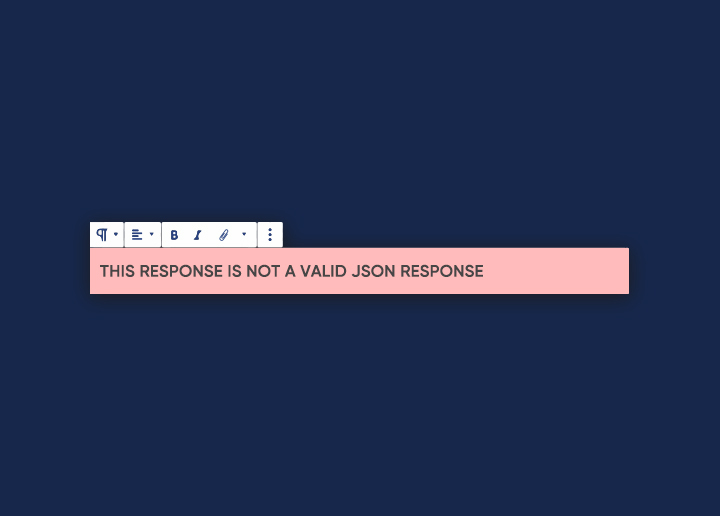
Möglicherweise ist Ihnen beim Veröffentlichen oder Ändern von Seiten oder Artikeln auf Ihrer WordPress-Website die Fehlermeldung „Veröffentlichung fehlgeschlagen. Die Antwort ist keine gültige JSON-Antwort.“ begegnet. Dieses Problem kann auch beim Hochladen von Bildern auf Ihre WordPress-Website auftreten.
Wenn Sie diesen Fehler nicht sofort beheben, könnten alle Änderungen, die Sie in den letzten Stunden vorgenommen haben, verloren gehen. Dieser Artikel wird Ihnen diese Mühe ersparen.
Es gibt viele verschiedene Ursachen für diese Fehler auf Ihrer WordPress-Website. Möglicherweise liegt es am Webserver, der .htaccess-Datei, einem SSL-Zertifikat, einem Plugin, einem Theme oder anderen Komponenten. Die passende Lösung hängt daher von Ihrer individuellen Situation ab.
In diesem Tutorial erfahren Sie detailliert, was den Fehler auf Ihrer Website verursacht hat und wie Sie ihn beheben können. Los geht's!
Was ist eine gültige JSON-Antwort?
Wenn Sie eine API-Anfrage stellen, sollte die Antwort im JSON-Format vorliegen. Andernfalls wird die Fehlermeldung „Aktualisierung fehlgeschlagen. Die Antwort ist keine gültige JSON-Antwort.“ angezeigt.
Es gibt mehrere Gründe, warum dieser Fehler auftreten kann!
1. Die von Ihnen angeforderte API liefert keine Daten im JSON-Format. Bitte prüfen Sie die API-Dokumentation, um zu erfahren, in welchem Format die Daten zurückgegeben werden.
2. Möglicherweise liegt ein Fehler im Code vor, der die API anfordert. Dies könnte an einer falschen URL oder an fehlerhaften Daten im Anfragetext liegen.
3. Der Server, auf dem die API gehostet wird, ist möglicherweise nicht erreichbar oder reagiert nicht ordnungsgemäß. In diesem Fall müssen Sie sich an den API-Anbieter wenden, um das Problem zu beheben.
3 einfache Wege, den Fehler „Veröffentlichung fehlgeschlagen. Die Antwort ist keine gültige JSON-Antwort“ zu beheben
Permalink aktualisieren
Die .htaccess-Datei oder die Permalinks auf Ihrer Website könnten die Ursache des JSON- Problems sein, was einer der häufigsten Gründe für dessen Auftreten ist.
Um das Problem zu beheben, müssen Sie die Permalinks Ihrer Website aktualisieren. Dafür gibt es zwei verschiedene Methoden. Die schnellste und einfachste Lösung ist, im WordPress-Dashboard die Option „WordPress zwingen, eine neue .htaccess-Datei zu generieren“ zu aktivieren.
Navigieren Sie zum Menü „Einstellungen“ und anschließend zu „Permalink“. Scrollen Sie auf der Permalink-Seite bis zum Seitenende und klicken Sie auf die Schaltfläche „Änderungen speichern“.
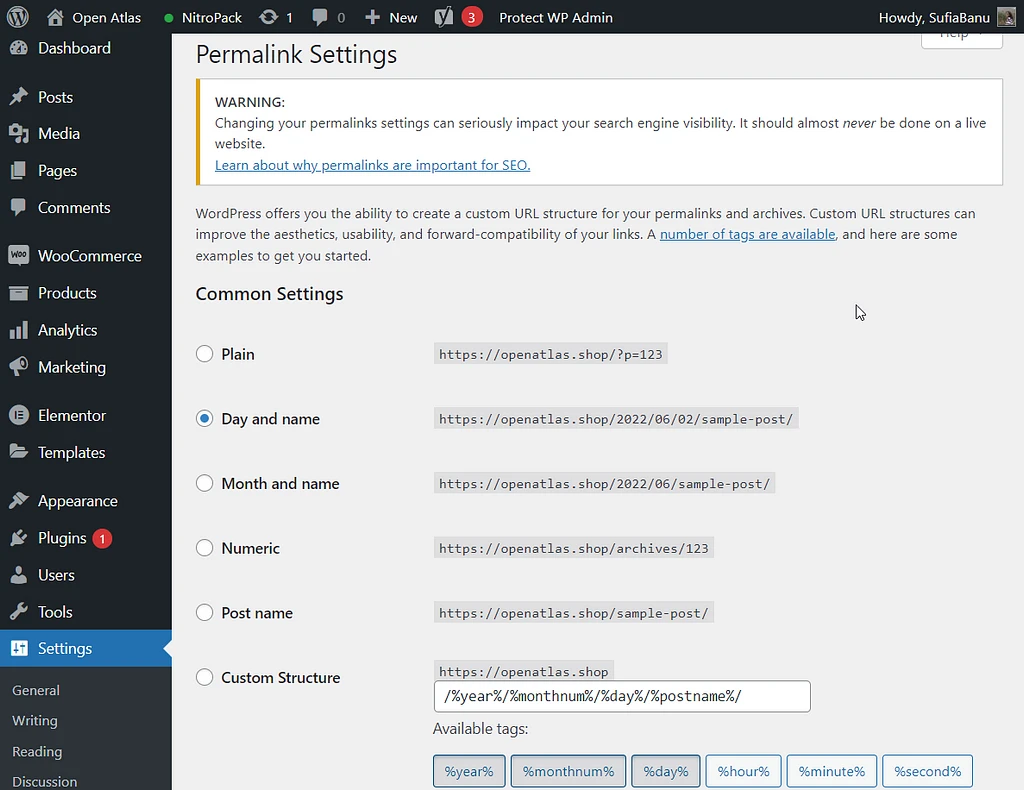
Sie können Ihre Änderungen speichern, indem Sie auf der Seite „Permalink-Einstellungen“ bis zum Ende scrollen und auf die Schaltfläche „Speichern“ klicken.
Bitte senden Sie es an Ihren Redakteur zurück und prüfen Sie, ob der Fehler noch besteht; er sollte dann nicht mehr sichtbar sein.
Nutzen Sie den klassischen Editor
Im Dezember 2018 führte WordPress ein Upgrade seines klassischen Editors ein, den Gutenberg-/Block-Editor. Nach diesem Update erhielten viele Nutzer die Fehlermeldungen „Veröffentlichung fehlgeschlagen“ und „Fehler beim Aktualisieren“, was darauf hindeutet, dass die empfangene Antwort nicht den JSON-Standards entspricht. Konkret lautet die Fehlermeldung: „Die Antwort ist keine gültige JSON-Antwort.“
Um zum klassischen Editor zurückzukehren und das Problem zu beheben, müssen Benutzer das Classic Editor-Plugin aus dem WordPress-Repository herunterladen und installieren. Nach der Installation kann das Plugin aktiviert werden und ersetzt den Block-Editor durch den traditionelleren klassischen Editor.
Mehr erfahren: Wie behebt man ein langsames WordPress-Backend?
Es ist wichtig zu beachten, dass die Verwendung des klassischen Editors die Bearbeitung und Formatierung bestehender Beiträge und Seiten beeinträchtigen kann, insbesondere solcher, die zuvor mit dem Block-Editor bearbeitet wurden. Vor der Implementierung des klassischen Editors empfiehlt es sich, Vorsichtsmaßnahmen zum Schutz Ihrer Website zu treffen. Dies kann die Anpassung bestimmter Einstellungen in Ihrer WordPress-Installation erfordern.
Durch die Rückkehr zum klassischen Editor können Benutzer die mit dem Block-Editor verbundenen Probleme „Veröffentlichung fehlgeschlagen“ und „Es gab einen Fehler beim Aktualisieren“ beheben und so einen reibungsloseren Bearbeitungsprozess gewährleisten sowie das gewünschte Layout und die Formatierung der Inhalte ihrer Website beibehalten.
Entfernen Sie alle ungültigen Zeichen
Wenn Sie versuchen, Fotos hochzuladen, deren Bildnamen unzulässige Zeichen enthalten, erhalten Sie möglicherweise die Fehlermeldung „Die Antwort ist keine gültige JSON-Antwort“. Benennen Sie Ihr Bild daher bitte ausschließlich mit englischen Buchstaben, Zahlen und Symbolen wie Bindestrichen um. Versuchen Sie anschließend, das Bild mit dem neuen Namen hochzuladen, um zu prüfen, ob das Problem behoben ist.
Prüfen Sie, ob Ihre Dokumente SQL-Befehle oder Klammern enthalten, da diese bekanntermaßen zu Konflikten mit dem Editor führen können. Aktualisieren Sie diese und prüfen Sie Ihr Dokument oder Ihren Artikel erneut!
Verwenden Sie das Plugin „Standardmäßig GD“.
Der Fehler „Die Antwort ist keine gültige JSON-Antwort“ lässt sich mithilfe des Plugins „Default to GD“ beheben, das sich bei einigen Nutzern als erfolgreich erwiesen hat. Da dieses Plugin nicht direkt über WordPress zugänglich ist, können Sie es über den „Default to GD“ . Um den Download zu starten, klicken Sie auf dieser Seite auf die Schaltfläche „Code“. Anschließend klicken Sie auf die Schaltfläche „ZIP herunterladen“. Das Plugin wird dann auf Ihren Computer heruntergeladen.
Gehen Sie anschließend im WordPress-Dashboard zum Bereich „Plugins“ und klicken Sie auf „Neu hinzufügen“. Wählen Sie nun das heruntergeladene Plugin aus, indem Sie nach dem Klicken auf „Plugin hochladen“ die Option „Datei auswählen“ wählen. Klicken Sie anschließend auf „Jetzt installieren“. Nach Abschluss der Installation müssen Sie die Option „Plugin aktivieren“ auswählen. Überprüfen Sie nun, ob das Problem mit der JSON-Antwort beim Hochladen von Fotos auf Ihre WordPress-Website weiterhin besteht, da hierfür keine Konfiguration Ihrerseits erforderlich ist. Sollte das Problem weiterhin bestehen, deaktivieren und entfernen Sie das Plugin vollständig von Ihrem System.
Holen Sie sich Hilfe von WordPress-Profis
Bestellen Sie WordPress-Entwicklungssupportstunden, um dieses Problem umgehend zu beheben!
Zusätzliche Tipps zur Fehlerbehebung bei Fehlern mit ungültiger JSON-Antwort
- Prüfen Sie auf Konflikte mit der REST-API: Dies bedeutet, dass Sie überprüfen sollten, ob im Code im Zusammenhang mit der REST-API Konflikte oder Fehler vorliegen. Solche Konflikte können auftreten, wenn mehrere Plugins oder Themes versuchen, auf dieselbe API zuzugreifen, was zu einer ungültigen JSON-Antwort führt.
- Bilder auf anderem Wege hochladen: Dies ist hilfreich, wenn beim Hochladen von Bildern auf eine Website ein Fehler auftritt. Das Hochladen der Bilder auf einem anderen Weg, beispielsweise per FTP oder mit einem anderen Bild-Uploader-Plugin, kann das Problem beheben.
- Deaktivieren Sie Plugins und Themes, um Konflikte zu finden: Indem Sie alle Plugins und Themes deaktivieren und anschließend einzeln wieder aktivieren, können Sie feststellen, welches Plugin oder Theme den Fehler „Ungültige JSON-Antwort“ verursacht. Sobald das problematische Plugin oder Theme identifiziert ist, kann es repariert oder ersetzt werden.
Schlussworte
Die Lösungen zur Behebung des Fehlers „Die Antwort ist keine gültige JSON-Antwort“ haben sich für viele Benutzer als wirksam erwiesen. Sollten diese Lösungen in Ihrem Fall jedoch nicht funktionieren, könnten andere zugrunde liegende Probleme mit Ihrer WordPress-Konfiguration oder Ihren Webservereinstellungen zusammenhängen.
Mögliche Ursachen für diesen Fehler sind Probleme mit der REST-API, Fehlkonfigurationen des NGINX-Servers, Konflikte mit Sicherheits-Plugins wie Wordfence oder Sicherheitsrichtlinien wie einer Web Application Firewall. In solchen Fällen kann es erforderlich sein, standortspezifische Lösungen zu prüfen oder sich an Experten für die Fehlerbehebung in WordPress zu wenden.
Weitere Einblicke und hilfreiche Artikel zu WordPress und verwandten Themen finden Sie in unserem Blog. Wir bieten Ihnen wertvolle Ressourcen, die Sie bei der Optimierung Ihrer WordPress-Website und der Lösung eventuell auftretender Probleme unterstützen.
Denken Sie daran: Die Behebung von Fehlern und die Optimierung Ihrer WordPress-Website sind entscheidend für einen reibungslosen und effizienten Online-Auftritt. Indem Sie sich informieren und die richtigen Lösungen finden, können Sie Hindernisse überwinden und ein optimales Nutzererlebnis für sich und Ihre Website-Besucher gewährleisten.
Häufig gestellte Fragen
Die Fehlermeldung weist auf ein Problem beim Veröffentlichen oder Aktualisieren eines Beitrags oder einer Seite in WordPress hin, das durch eine ungültige JSON-Antwort vom Server verursacht wurde.
Der Fehler kann aus verschiedenen Gründen auftreten, beispielsweise durch Konflikte mit Plugins oder Themes, Probleme mit der Serverkonfiguration oder Probleme bei der WordPress-Installation.
Ja, bestimmte Plugins, die das Standardverhalten von WordPress verändern oder in den Veröffentlichungsprozess eingreifen, können Konflikte und Fehler verursachen. Es wird empfohlen, die Plugins vorübergehend zu deaktivieren und zu testen, ob das Problem weiterhin besteht.
Im Allgemeinen sollten Ihre Inhalte auch bei diesem Fehler sicher sein. Es empfiehlt sich jedoch, Ihre WordPress-Website regelmäßig zu sichern, um potenziellen Datenverlust zu vermeiden.
Viele Fehler lassen sich durch die oben im Blog beschriebenen Schritte zur Fehlerbehebung beheben. Sollten Sie sich jedoch unsicher sein oder das Problem nicht selbst lösen können, empfiehlt es sich, einen WordPress-Entwickler oder ein Supportforum um Hilfe zu bitten.


