
„Entwürfe können nicht in der Vorschau angezeigt werden.“ Ist Ihnen diese Fehlermeldung auch beim Anzeigen Ihrer WordPress-Seiten aufgefallen? Keine Sorge, wir helfen Ihnen, diesen Fehler in WordPress zu beheben.
„Entschuldigung, Sie dürfen Entwürfe nicht in der Vorschau anzeigen.“ Dies ist einer der häufigsten WordPress-Fehler , der die Erstellung Ihrer Website behindern kann. Die Vorschau Ihrer Arbeit an Seiten und Entwürfen ist unerlässlich, um das Website-Design , die Inhalte und eventuelle Fehler zu überprüfen und zu erkennen
Ohne eine gründliche Überprüfung und Endkontrolle ist es schwierig, Ihre WordPress-Seite oder -Beiträge auf Ihrer WordPress-Website. Aber keine Sorge, wir helfen Ihnen gerne, eine Lösung für diese Fehler zu finden und die Ursache zu ermitteln.
Na dann, fangen wir an.
Warum wird Ihnen die Meldung „Entwürfe können Sie leider nicht in der Vorschau anzeigen“ angezeigt?
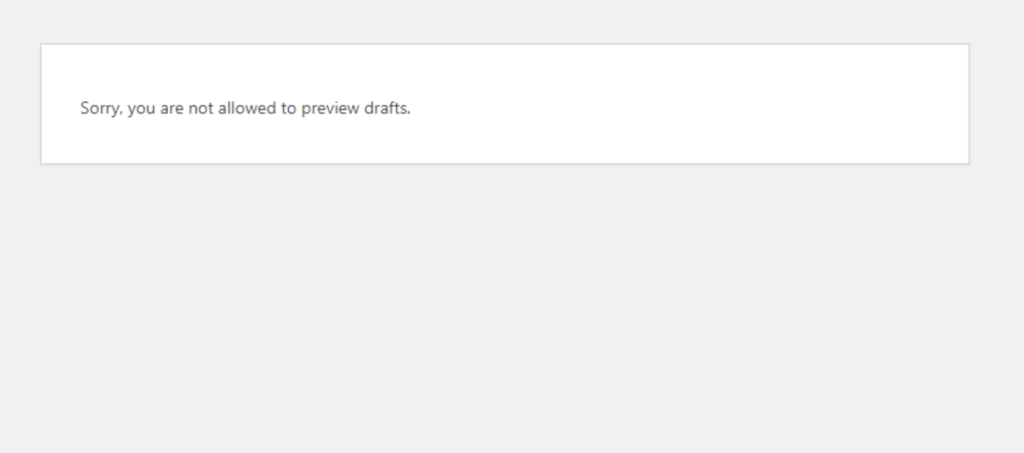
Man könnte meinen, ich hätte mehrmals überprüft, ob ich angemeldet bin oder nicht, aber ich erhalte trotzdem die Fehlermeldung „Sie sind nicht berechtigt, die Entwurfsvorschau anzuzeigen“ in WordPress. Dieser Fehler tritt häufig auf, wenn ich versuche, eine Seiten-URL über den Vorschau-Link aufzurufen.
Das Problem hat nichts mit 301- oder 401-Fehlern in WordPress zu tun. Manchmal liegt es einfach an den Benutzerrollen und -berechtigungen im WordPress-Adminbereich. Wenn Sie als Benutzer eingeschränkte Zugriffsrechte oder eine andere Rolle in WordPress haben, können Sie möglicherweise nicht auf die Vorschauseite des Entwurfs zugreifen.
Siehe auch: Behebung des Fehlers „Beim Hochladen ist ein Fehler aufgetreten…“ in WordPress
WordPress ist sehr intelligent und nutzt verschiedene Methoden, um Ihre Benutzerdaten zu schützen. Eine davon ist die WordPress-Nonce. WordPress verwendet Nonces, um zu überprüfen, ob die berechtigten Benutzer die Website-URL aufgerufen haben. Es handelt sich dabei um eine eindeutige Sicherheitsnummer, die generiert wird, um zu bestätigen, ob der Benutzer zur Ausführung der jeweiligen Aktion berechtigt ist.
Wichtig zu wissen: Eine WordPress-Nonce ist wie ein Geheimcode – eine „einmalig verwendete Zahl“ –, die URLs und Formulare zusätzlich absichert. Sie hilft WordPress, die Legitimität einer Anfrage zu überprüfen und so unautorisierte Aktionen und Eingaben durch böswillige Angriffe zu verhindern.
Wie behebt man die Fehlermeldung „Sie dürfen Entwürfe nicht in der Vorschau anzeigen“?
Nachdem Sie nun die Ursache dieser Fehler kennen, erfahren Sie im Folgenden, wie Sie diese beheben und Ihre Aufgaben weiterhin in der Vorschau anzeigen können. Ein häufiger Fehler ist das falsche Kopieren und Einfügen der URL, was zu diesem Fehler führen kann.
Glücklicherweise gibt es einige einfache und unkomplizierte Möglichkeiten, den Fehler „Sie dürfen keine Entwurfsvorschau anzeigen“ in WordPress zu beheben. Schauen wir uns an, wie:
Versuchen Sie, die Benutzerrollen zu ändern
Wenn Sie WordPress regelmäßig nutzen, wissen Sie sicherlich, dass es in WordPress verschiedene Rollen gibt, die unterschiedliche Nutzungsrechte auf der WordPress-Website festlegen. Zu den wichtigsten Rollen gehören Administrator, Redakteur, Autor, Mitwirkender und Abonnent.
Siehe auch: So aktualisieren Sie die WordPress-PHP-Version
Überprüfen Sie daher Ihre Benutzerrolle, um sicherzustellen, dass Sie die richtige Rolle besitzen und berechtigt sind, Entwürfe in der Vorschau anzuzeigen. Sie können die Entwürfe nur dann in der Vorschau anzeigen, wenn Sie über die erforderlichen Benutzerberechtigungen verfügen.
Manchmal haben wir alle die Nase voll vom ständigen Versuchen
Aber Sie müssen nicht aufhören. Nutzen Sie unseren WordPress-Support, um die beste Hilfe bei Ihren WordPress-Problemen zu erhalten.
Benutzerberechtigungen prüfen
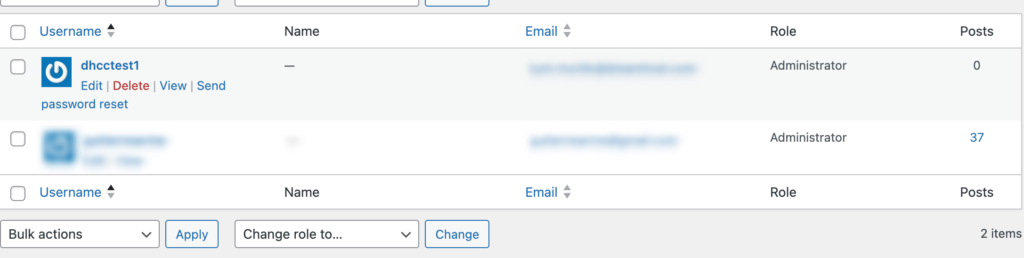
Nachdem Sie die Benutzerrolle überprüft haben, prüfen Sie die Benutzerberechtigungen unter „Benutzer > Alle Benutzer“ in Ihrem WordPress-Backend. Sie sind dafür verantwortlich, dass für jeden Benutzer die korrekten Berechtigungen festgelegt sind. Dort sehen Sie verschiedene Benutzer mit unterschiedlichen Rollen und Berechtigungen.
Prüfen Sie, welche Rolle Ihrem Namen zugewiesen ist. Wenn Sie nur als Autor oder Mitwirkender berechtigt sind, können Sie die Entwürfe höchstwahrscheinlich nicht veröffentlichen. Daher müssen Sie die WordPress-Benutzerberechtigungen auf Administratorrechte ändern, um die volle Kontrolle über die Seite zu erhalten.
Lesen Sie: Beheben Sie den Fehler „Links haben keinen erkennbaren Namen“.
Ändern Sie die Benutzerrolle
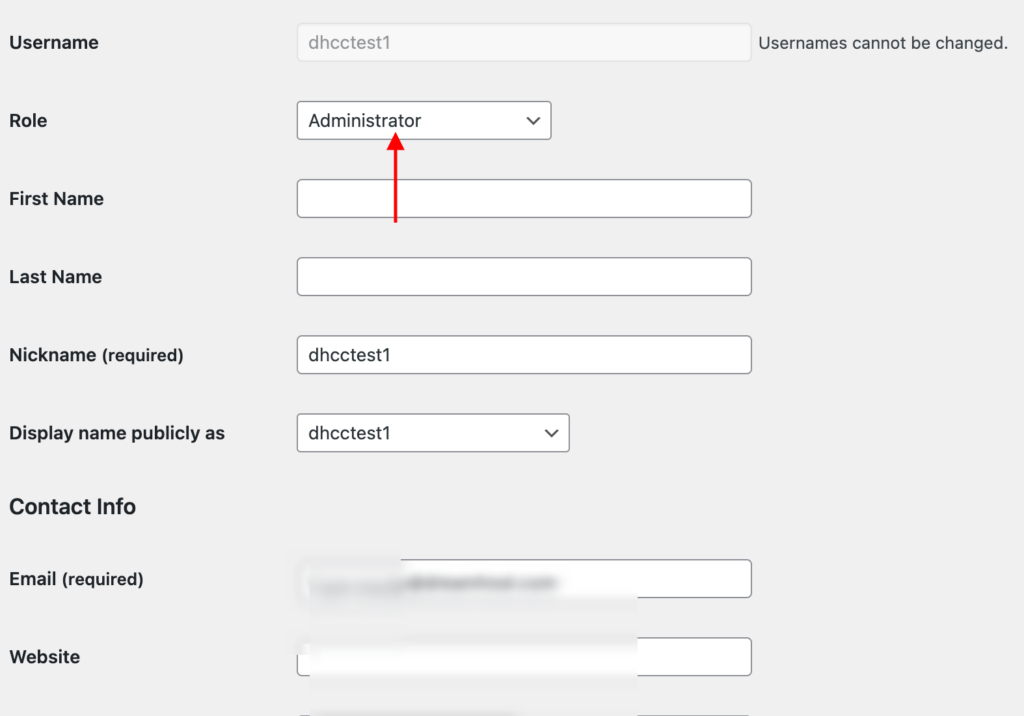
Falls Ihre Benutzerberechtigungen nicht die eines Administrators sind, müssen Sie Ihre Benutzerrolle in Administrator ändern. Gehen Sie dazu auf die Bearbeitungsoption für Ihren Benutzernamen und wählen Sie im Dropdown-Menü die Option „Administrator“ aus. Klicken Sie anschließend auf „Aktualisieren“, um Ihre Änderungen zu speichern.
Lesen Sie: So richten Sie Ihre WordPress-Website ein und starten sie
Prüfen Sie, ob Sie angemeldet sind, und entfernen Sie die Nonce aus der URL
Manchmal kann es vorkommen, dass Sie nicht in Ihrem WordPress-Konto angemeldet sind, was zu Vorschaufehlern führen kann. Wenn Sie eine Fehlermeldung sehen, bedeutet dies möglicherweise, dass Sie die Nonce aus der URL entfernen müssen. Melden Sie sich in diesem Fall zunächst bei WordPress an und entfernen Sie anschließend die Nonce und die Beitragsprüfungs-ID aus der betreffenden URL, um den Entwurf erneut in der Vorschau anzuzeigen. Entfernen Sie die Zeichenkette nach dem abschließenden Schrägstrich und aktualisieren Sie die Seite.
Lesen Sie: Beheben Sie den Fehler „Auf Ihrer WordPress-Website ist ein kritischer Fehler aufgetreten“.
Öffentliche Überprüfungsoption aktivieren

WordPress-Berechtigungen müssen sorgfältig vergeben werden, und als Administrator sollten Sie nicht jedem Benutzer Administratorrechte erteilen, um den Fehler zu beheben. Sie können anderen Benutzern jedoch weiterhin die Möglichkeit geben, Entwürfe vor der Veröffentlichung in der Vorschau anzuzeigen.
Eine Möglichkeit hierfür ist die Aktivierung der öffentlichen Vorschau mithilfe eines WordPress-Plugins wie Public Post Preview. Mit diesem Plugin können Nutzer Beiträgetwürfe vor der Veröffentlichung in einer Vorschau ansehen, unabhängig davon, ob sie ein Benutzerkonto besitzen oder nicht.
Um das Plugin zu installieren, gehen Sie in Ihrem WordPress-Dashboard zu „Plugins > Neu hinzufügen“. Suchen Sie das Plugin über die Suchleiste, installieren und aktivieren Sie es anschließend.
Nachdem das Plugin heruntergeladen und aktiviert wurde, können Sie Ihre Entwürfe in den Beiträgen in der Vorschau ansehen. Gehen Sie dazu auf den Tab „Beitrag“ und aktivieren Sie das Kontrollkästchen „Öffentliche Vorschau aktivieren“. Dadurch wird ein Vorschaulink zu Ihrem Beitragsentwurf erstellt. Kopieren Sie diesen Link in Ihre Zwischenablage und teilen Sie ihn mit Ihren Teammitgliedern, damit diese den Beitrag in der Vorschau ansehen können.
Diese Funktion ermöglicht es jedem, Ihren Beitragsentwurf in der Vorschau anzusehen, unabhängig davon, ob er über ein WordPress-Benutzerkonto verfügt.
Siehe auch: WordPress-URL-Weiterleitung mit und ohne Plugin
Browser-Cache und Cookies löschen
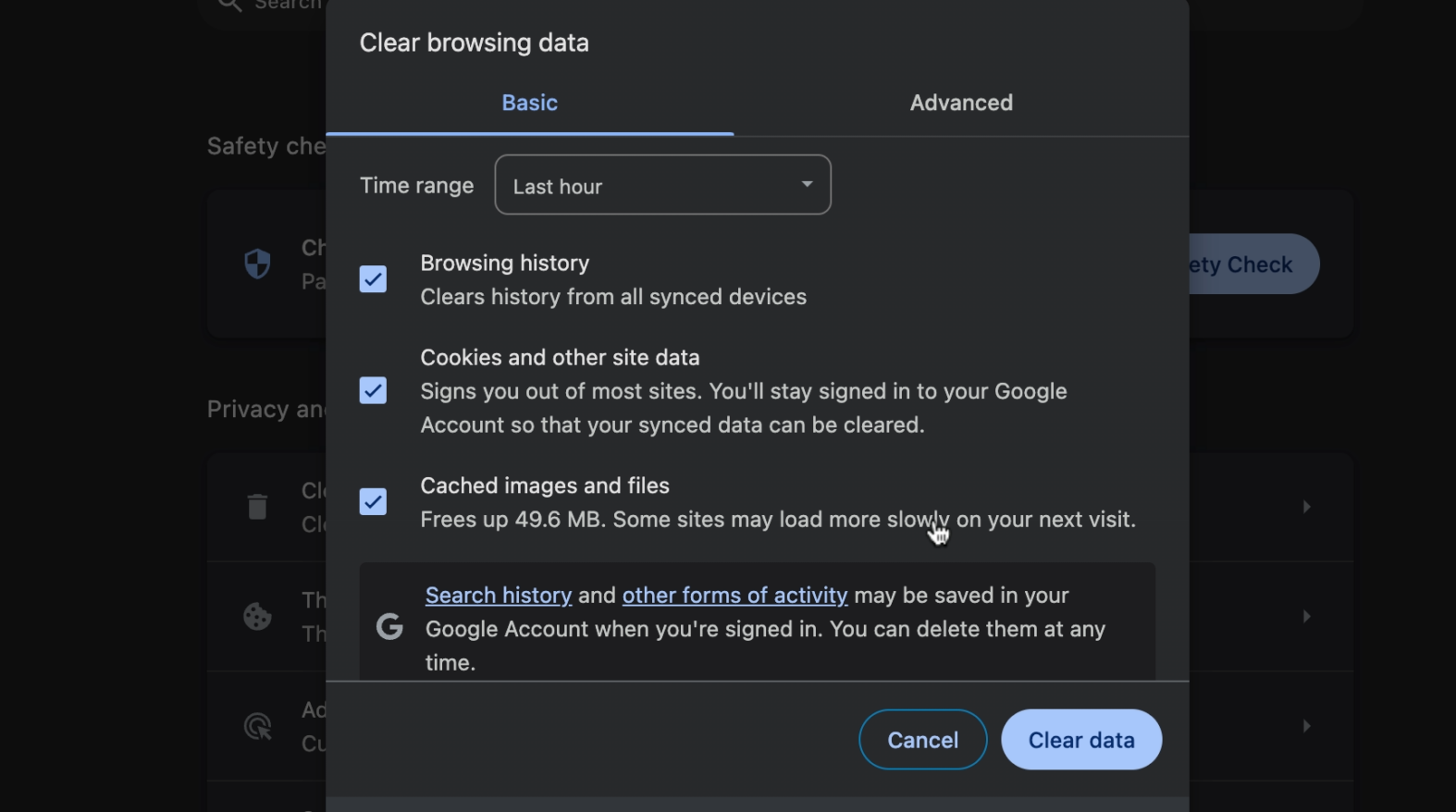
Das Löschen des Browser -Caches und der Cookies kann den WordPress-Fehler „Sie dürfen Entwürfe nicht in der Vorschau anzeigen“ manchmal beheben. Der Cache speichert temporäre Dateien, um das Laden von Websites zu beschleunigen, während Cookies Informationen über Ihre Browseraktivitäten speichern. Probleme können jedoch auftreten, wenn Ihr Browser zwischengespeicherte Dateien ausliefert, die nicht zum aktuellen Website-Inhalt passen.
Weiterlesen: 16 Tipps zur Behebung von WordPress-Aktualisierungs- und Veröffentlichungsfehlern: Die ultimative Liste
Zusammenfassung
Keine Panik, wenn in WordPress die Fehlermeldung „Sie dürfen keine Entwürfe in der Vorschau anzeigen.“ erscheint. Sollte das Problem wiederholt auftreten, überprüfen Sie am besten Ihre Benutzerberechtigungen und -rollen. Zum Abschluss unserer Anleitung zur Behebung von Vorschaufehlern in WordPress ist es wichtig, die Ursache jedes WordPress-Fehlers zu verstehen, bevor man mit der Fehlerbehebung beginnt.
Sobald Sie die Zusammenhänge verstanden haben, können Sie unsere verschiedenen Methoden leicht ausprobieren und die Probleme schnell beheben. Wir hoffen, dass Ihnen die oben genannten Schritte bei der Problemlösung helfen.
Benötigen Sie weitere Hilfe? Kontaktieren Sie uns, damit wir Ihre WordPress-Fehler schnell beheben können! Unser Team von Seahawk ist auf WordPress-Supportund bietet Ihnen rund um die Uhr Unterstützung für Ihre Website. Wir bieten Ihnen kompetente WordPress-Hilfe , um Ihre Fragen und Probleme umgehend zu lösen.
Häufig gestellte Fragen
Warum tritt in WordPress der Fehler „Entwürfe können leider nicht in der Vorschau angezeigt werden“ auf?
Dieser Fehler kann aus vielen verschiedenen Gründen auftreten, z. B. aufgrund falscher Benutzerberechtigungen, in Konflikt stehender Plugins oder Themes, einer fehlerhaften .htaccess-Datei oder einer veralteten WordPress-Version
Wie kann ich überprüfen, ob ich Entwürfe in der Vorschau ansehen darf?
Gehen Sie einfach in Ihr WordPress-Dashboard, wählen Sie „Benutzer“ und klicken Sie auf Ihr Profil. Suchen Sie den Abschnitt „Rollen und Berechtigungen“. Wenn dort „Beiträge veröffentlichen“ steht, ist alles in Ordnung. Falls nicht, bitten Sie Ihren Website-Administrator, Ihnen die entsprechenden Berechtigungen zu erteilen.
Kann das Löschen des Browser-Caches und der Cookies helfen?
Ja! Manchmal hilft es, den Browser-Cache und die Cookies zu löschen. Diese Dateien speichern temporäre Daten, die Probleme verursachen können, wenn sie nicht mit den Daten auf der Website übereinstimmen. Versuchen Sie es, falls der Fehler auftritt.
Wie erstelle ich eine neue .htaccess-Datei?
Falls Sie vermuten, dass Ihre .htaccess-Datei fehlerhaft ist, können Sie das ganz einfach beheben. Gehen Sie dazu in Ihrem WordPress-Dashboard auf „Einstellungen“, dann auf „Permalinks“ und klicken Sie auf „Änderungen speichern“, ohne etwas zu ändern. Ihre .htaccess-Datei wird dadurch automatisch korrigiert.


