
301-Fehler, auch bekannt als 301 Moved Permanently-Weiterleitung, können verschiedene Probleme verursachen, die sich auf die Benutzererfahrung und sogar auf das Suchmaschinenranking auswirken.
die Auswirkungen dieses häufigen WordPress-Fehlers , da er auf eine Änderung der URL-Struktur oder des Seitenpfads hinweist. Jeder Fehler in WordPress muss umgehend behoben werden, da er sonst zu Website-Einbußen und einer verminderten Online-Sichtbarkeit führen kann.
Dieser Leitfaden untersucht diese Fehler in WordPress und bietet praktische Lösungen zu deren Behebung. Am Ende wissen Sie, wie Sie diese Fehler diagnostizieren und beheben, um sowohl Ihnen als auch Ihren Besuchern ein reibungsloses Nutzungserlebnis zu gewährleisten.
Kurzfassung: Kurzanleitung zum Umgang mit permanenten Weiterleitungen in WordPress
- Permanente Weiterleitungen entstehen, wenn eine Seite an einen neuen Speicherort verschoben wird, häufig aufgrund von Änderungen der Permalink-, URL- oder Seitenstruktureinstellungen.
- Identifizieren Sie problematische Seiten mithilfe von Tools wie der Google Search Console, Redirect-Checkern oder Serverprotokollen, um die angeforderten Ressourcen und die Header-Antworten für Standortinformationen aufzudecken.
- Probleme lassen sich beheben, indem man die .htaccess-Datei bearbeitet, die Permalink-Einstellungen aktualisiert, defekte Links korrigiert oder Plugins zur Verwaltung von Weiterleitungen verwendet.
- Beugen Sie künftigen Problemen vor, indem Sie konsistente URL-Einstellungen beibehalten, Weiterleitungen regelmäßig überwachen und für ordnungsgemäße SSL-Zertifikate, einen www-Schalter und eine gut strukturierte Website sorgen, um eine bessere Website-Performance zu gewährleisten.
301-Fehler auf WordPress-Websites verstehen
Im Kern signalisiert eine 301-Weiterleitung, dass eine Webseite oder ein Inhalt dauerhaft an einen neuen Speicherort verschoben wurde.
Wenn ein Nutzer oder eine Suchmaschine versucht, die alte URL aufzurufen, leitet der Server sie automatisch auf die neue URL weiter. Dies wird häufig angewendet, wenn Webseiten verschoben, Website-URLs geändert oder Inhalte zusammengeführt werden.
Mehrere Faktoren können zu einem 301-Fehler in WordPress führen. Dazu gehören:
- Änderungen in der Permalink-Struktur der Website
- Änderungen in der URL-Formatierung
- Aktualisierungen der Seiten- und Beitrags-Slugs.
Darüber hinaus können diese Fehler auch durch das Verschieben von Inhalten ohne ordnungsgemäße Weiterleitungen oder durch Fehler bei der Website-Migration ausgelöst werden
Werden 301-Fehler nicht behoben, kann dies schwerwiegende Folgen haben. Suchmaschinen interpretieren ungelöste Fehler unter Umständen als defekte Links, was zu schlechteren Suchergebnissen und geringerer Sichtbarkeit führen kann.
Darüber hinaus können Nutzer, die auf solche Fehler stoßen, frustriert werden und die Website verlassen, was insgesamt zu einer schlechten Nutzererfahrung führt.
Durch das Verständnis der Natur von 301-Weiterleitungsfehlern und ihrer potenziellen Auswirkungen sind Sie besser gerüstet, deren Folgen abzumildern und die Website-Performance.
Haben Sie Probleme, 301-Fehler auf Ihrer Website zu beheben?
Unsere umfassenden SEO-Website-Audit-Services helfen Ihnen gerne. Zögern Sie nicht und kontaktieren Sie uns jetzt, um Ihre Website wieder auf Erfolgskurs zu bringen.
Identifizierung und Diagnose von 301-Fehlern in WordPress
Hier erfahren Sie, wie Sie 301-WordPress-Fehler erkennen und die richtige Lösung finden, um diese Probleme schnellstmöglich zu beheben.
Analysieren Sie Serverprotokolle und die Google Search Console
Analysieren Sie die Serverprotokolle Ihrer Website, um 301-Fehler zu identifizieren. Diese Protokolle geben Aufschluss darüber, welche URLs den 301-Weiterleitungsfehler auslösen.
Nutzen Sie außerdem die Google Search Console, ein leistungsstarkes Tool, das Ihnen einen umfassenden Überblick über die Performance Ihrer Website in den Suchergebnissen bietet.
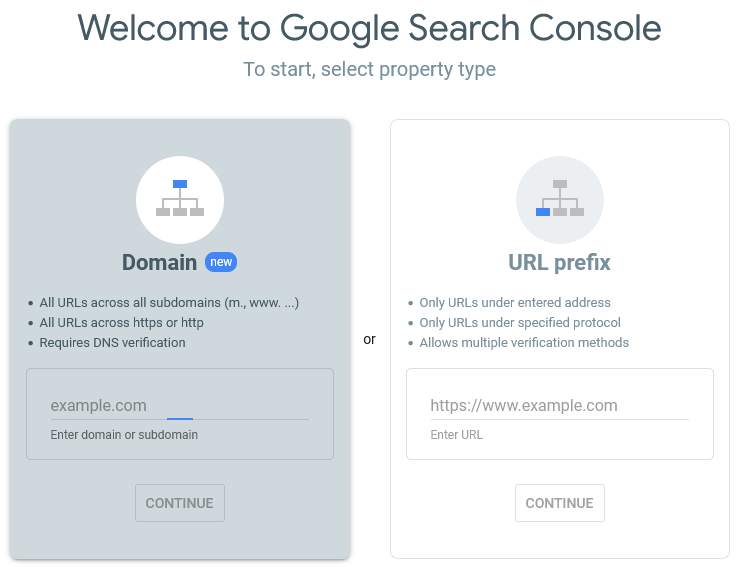
Der „Abdeckungsbericht“ in der Search Console zeigt spezifische URLs an, bei denen 301-Fehler aufgetreten sind. Mithilfe dieser Ressourcen können Sie problematische URLs schnell identifizieren und Korrekturmaßnahmen einleiten.
Lesen Sie: Beheben Sie den Fehler „Auf Ihrer WordPress-Website ist ein kritischer Fehler aufgetreten“.
Verschiedene Arten von 301-Fehlern
Es ist wichtig, zwischen temporären und permanenten Weiterleitungen zu unterscheiden, da sie unterschiedliche Bedeutungen haben. Temporäre Weiterleitungen (302) bedeuten, dass eine Seite vorübergehend verschoben wurde, während permanente Weiterleitungen (301) eine dauerhafte Verschiebung anzeigen.
Eine Fehlinterpretation dieser 301-Fehlertypen kann zu falschen Aktionen führen und sich potenziell negativ auf die Suchmaschinenoptimierung und die Benutzererfahrung auswirken.
Das Verständnis des Fehlers stellt sicher, dass Sie die passenden Korrekturen für den jeweiligen 301-Fehlertyp implementieren. Dies wiederum trägt dazu bei, die Integrität der Website-Struktur und die Suchmaschinenperformance zu erhalten.
Lesen Sie: Wie man mehrfache Seitenweiterleitungen vermeidet
Tools zur Identifizierung von 301-Fehlern auf einer WordPress-Website
Hier sind einige effektive Methoden und Tools, die Ihnen helfen, 301-Weiterleitungsfehler in WordPress zu identifizieren:
- Online-Weiterleitungsprüfer: Tools wie Redirect Checker ermöglichen es Ihnen, bestimmte URLs zu überprüfen und festzustellen, ob sie weitergeleitet werden und welcher Weiterleitungscode verwendet wird.
- Browser-Entwicklertools: Nutzen Sie die Entwicklertools Ihres Browsers (z. B. Chrome DevTools), um die Netzwerkaktivität zu überwachen. Dies kann Ihnen helfen, unerwartete 301-Weiterleitungen beim Navigieren auf Ihrer Website zu erkennen.
- Website-Audit-Tool: Screaming Frog SEO Spider ist ein leistungsstarkes Tool, das Ihre gesamte Website durchsucht und liefert detaillierte Informationen über Weiterleitungen, defekte Links und mehr
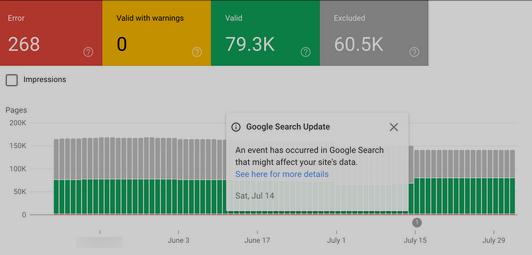
- Google Search Console: Verwenden Sie den Bericht „Abdeckung“, um URLs mit Crawling-Problemen, einschließlich 301-Fehlern, zu identifizieren.
- SEO-Website-Audit-Services: Ziehen Sie die Nutzung professioneller SEO-Website-Audit-Services , um verschiedene Website-Probleme, einschließlich 301-Fehler, zu identifizieren und zu beheben.
Durch die Nutzung dieser Methoden, Tools und Services können Sie 301-Weiterleitungsfehler systematisch identifizieren und beheben. Dies sorgt für ein reibungsloseres Surferlebnis für Ihre Nutzer und ein besseres SEO-Profil für Ihre WordPress-Website.
Mit uns bleibt Ihre WordPress-Website fehlerfrei und vollständig optimiert!
Mit unseren umfassenden WordPress-Wartungsdiensten erhalten Sie regelmäßige Updates, Backups, Sicherheitsüberprüfungen und Leistungsoptimierungen.
Schnelle Tipps zur Behebung von 301-Fehlern in WordPress
Hier sind einige gängige Lösungen für 301-Weiterleitungsfehler in WordPress. Versuchen Sie diese zuerst, bevor Sie fortgeschrittenere Techniken anwenden.
Tipp 1: Nutzen Sie die .htaccess-Datei
Die Implementierung von 301-Weiterleitungen über die .htaccess-Datei ist eine hervorragende Methode, um Benutzer und Suchmaschinen von veralteten URLs zu den richtigen Zielen zu leiten.
Die .htaccess-Datei ist eine Konfigurationsdatei im Stammverzeichnis Ihrer Website. Sie hilft Ihnen bei der Verwaltung von Weiterleitungen, einschließlich 301-Fehlern. Um eine 301-Weiterleitung mithilfe der .htaccess-Datei einzurichten, verwenden Sie die folgende Syntax:
Weiterleitung 301 /alte-URL/ http://www.example.com/neue-URL/Ersetzen Sie "/old-url/" durch den ursprünglichen URL-Pfad und "http://www.example.com/new-url/" durch die neue URL. Diese Methode ermöglicht serverseitige Weiterleitungen und sorgt für deren effiziente Handhabung. Seien Sie jedoch vorsichtig beim Bearbeiten der .htaccess-Datei, da fehlerhafte Konfigurationen zu Fehlern oder Ausfallzeiten der Website führen können.
Hinweis: Sichern Sie Ihre .htaccess-Datei, bevor Sie Änderungen vornehmen, und überprüfen Sie die Weiterleitung mit einem Browser oder einem Online-Weiterleitungsprüfer.
Lernen Sie: Die besten WordPress-Weiterleitungs-Plugins (kostenlos & kostenpflichtig)
Tipp 2: Verwenden Sie ein dediziertes Weiterleitungs-Plugin
Ein spezielles Umleitungs-Plugin vereinfacht die Behandlung von 301-Fehlern, indem es die Erstellung, Verwaltung und Überwachung von 301-Umleitungen ermöglicht, ohne dass direkte Änderungen an Serverdateien erforderlich sind.
WordPress bietet verschiedene Redirect-Plugins an, die es sowohl Anfängern als auch erfahrenen Benutzern erleichtern, 301-Weiterleitungen effektiv zu handhaben.

Zwei bemerkenswerte Weiterleitungs-Plugins zur Verwaltung von Weiterleitungen in WordPress sind:
- Weiterleitung: Das Redirection-Plugin ist eine beliebte Wahl. Es ermöglicht Ihnen, 301-Weiterleitungen einfach über Ihr WordPress-Dashboard zu erstellen und zu verwalten. Sie können Weiterleitungen basierend auf bestimmten URL-Mustern einrichten und erstellen, 404-Fehlerund sogar Weiterleitungsregeln importieren und exportieren.
- All-in-One SEO Premium: Die Premium-Version des AIOSEO -Plugins bietet erweiterte Weiterleitungsfunktionen. Es integriert sich nahtlos in die WordPress-Oberfläche und ermöglicht Ihnen die Verwaltung von Weiterleitungen sowie die Optimierung Ihrer gesamten SEO-Strategie.
Siehe auch: WordPress-URL-Weiterleitung mit und ohne Plugin
Tipp 3: Permalinks aktualisieren
In WordPress sind Permalinks die URLs, die auf Ihre einzelnen Beiträge, Seiten und andere Inhalte verweisen. Das Ändern der Permalink-Struktur ohne entsprechende Weiterleitung kann zu 301-Fehlern führen.
Um dies zu beheben, aktualisieren Sie Ihre Permalink-Struktur und richten Sie entsprechende Weiterleitungen ein.
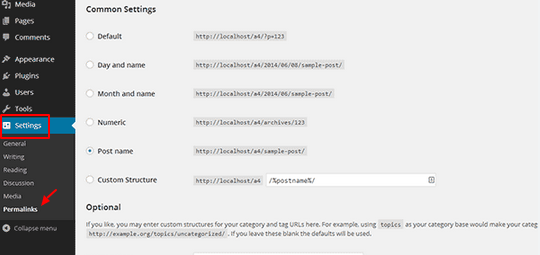
Zum Beispiel:
Nehmen wir an, Sie hatten ursprünglich einen Beitrag mit dem Permalink: http://www.example.com/old-post/.
Wenn Sie die Permalink-Struktur so ändern, dass sie den Beitragsnamen enthält, lautet sie: http://www.example.com/new-post-name/.
Um einen reibungslosen Übergang zu gewährleisten und 301-Weiterleitungsfehler zu vermeiden, können Sie Folgendes tun:
- Aktualisieren Sie die Permalink-Struktur in den WordPress-Einstellungen auf das neue Format.
- Verwenden Sie ein Umleitungs-Plugin wie „Redirection“, um eine 301-Umleitung vom alten Permalink (/old-post/) zum neuen Permalink (/new-post-name/) einzurichten.
Durch die Aktualisierung der Permalinks auf diese Weise und die Implementierung der notwendigen Weiterleitungen können Sie 301-Fehler umgehen, die durch Permalink-Änderungen verursacht werden, und die Zugänglichkeit Ihrer Inhalte unter den neuen URLs aufrechterhalten.
Tipp 4: Defekte Links reparieren
Defekte Links, die zu nicht existierenden oder verschobenen Seiten führen, können 301-Fehler verursachen. Durch das Scannen Ihrer WordPress-Website auf defekte Links und deren Behebung können Sie diese Fehler vermeiden und die Benutzerfreundlichkeit verbessern.
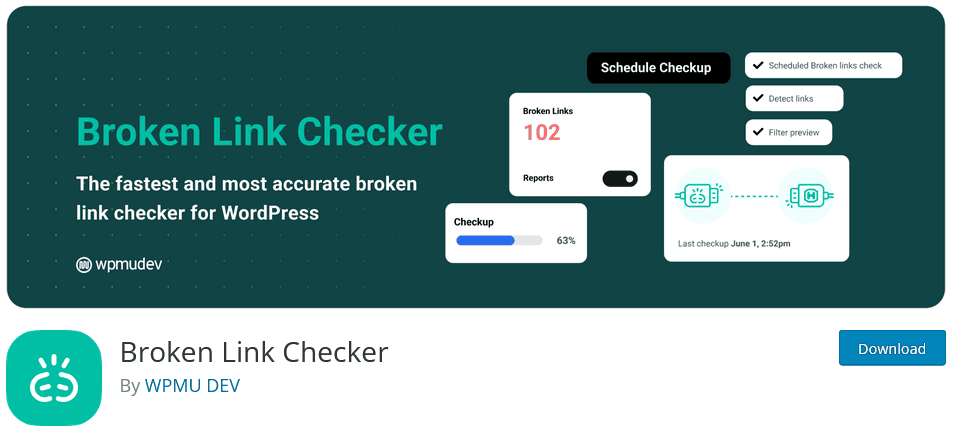
Erwägen Sie die Verwendung des Plugins „Broken Link Checker“ . Dieses Plugin scannt Ihre WordPress-Website kontinuierlich auf defekte Links und benachrichtigt Sie, sobald diese gefunden werden. Sie können Links außerdem direkt über die Plugin-Oberfläche bearbeiten, entfernen oder aktualisieren.
Lesen Sie: So beheben Sie den 500 Internal Server Error in WordPress
Tipp 5: Screaming Frog zur Behebung von 301-Fehlern
Screaming Frog SEO Spider ist ein leistungsstarkes Tool, mit dem Sie 301-Weiterleitungen identifizieren und verwalten können. So verwenden Sie dieses Tool:
- Website-Crawling: Laden Sie zunächst den Screaming Frog SEO Spiderihn. Geben Sie nach dem Start die URL Ihrer Website ein und starten Sie den Crawl. Dieser Vorgang liefert Ihnen einen umfassenden Überblick über die Struktur Ihrer Website, einschließlich aller 301-Weiterleitungen.

- Identifizieren von 301-Weiterleitungen: Sobald der Crawl abgeschlossen ist, navigieren Sie zum Tab „Antwortcodes“ und filtern Sie nach „3xx-Weiterleitung“, um alle Seiten mit 301-Weiterleitungen anzuzeigen. So können Sie feststellen, welche URLs weitergeleitet werden und wohin.

- Analyse von Weiterleitungsketten: Weiterleitungsketten entstehen, wenn eine URL auf eine andere URL und diese wiederum auf eine dritte URL weitergeleitet wird usw. Dies kann die Ladezeiten von Seiten und die Suchmaschinenoptimierung (SEO) beeinträchtigen. Überprüfen Sie diese Ketten und überlegen Sie, wie Sie sie vereinfachen können, um einen direkteren Pfad zu schaffen.

- Interne Links aktualisieren: Analysieren Sie Ihre internen Links, um sicherzustellen, dass sie direkt auf die endgültigen Ziel-URLs verweisen und nicht über Weiterleitungen laufen. Dies verbessert sowohl die Benutzerführung als auch die Effizienz der Suchmaschinenindexierung.
- Exportieren und Beheben von Problemen: Exportieren Sie abschließend die von Screaming Frog identifizierte Liste der Probleme in CSV-Dateien, um sie leichter wiederfinden zu können.

Nach der Analyse des Screaming Frog-Berichts besteht der nächste Schritt darin, die URLs Ihrer Website in Ihrer WordPress-Datenbank effizient zu aktualisieren.
Die Installation des Plugins „Better Search Replace“ kann Ihnen dabei helfen. Dieses WordPress-Plugin vereinfacht die Durchführung von Änderungen auf der gesamten Website, gewährleistet Konsistenz und reduziert das Risiko defekter Links. So gehen Sie vor:
Installation des Plugins
Gehen Sie zu Plugins ⟶ Neu hinzufügen, suchen Sie nach Better Search Replace und klicken Sie auf Jetzt installieren. Aktivieren Sie das Plugin nach der Installation, um seine Funktionen zu nutzen.
Konfigurieren der Such- und Ersetzungsfunktion
Sobald das Plugin aktiviert ist, gehen Sie zu „Tools“ ⟶ „Bessere Suche und Ersetzung“. Hier können Sie die alten URLs, die Sie ändern möchten, in das Feld „Suchen nach“ und die neuen URLs in das Feld „Ersetzen durch“ eingeben. Dadurch wird sichergestellt, dass alle veralteten URLs aktualisiert werden.

Auswahl der geeigneten Datenbanktabellen
Wählen Sie anschließend die Datenbanktabellen aus, in denen die Ersetzungen erfolgen sollen. Dies betrifft in der Regel Tabellen, die Beiträge, Metadaten und Optionen speichern. Achten Sie darauf, die richtigen Tabellen auszuwählen, um unbeabsichtigte Änderungen zu vermeiden.
Trockenübung
Bevor Sie dauerhafte Änderungen vornehmen, führen Sie einen Testlauf durch, indem Sie die entsprechende Option aktivieren. So können Sie die potenziellen Änderungen in der Vorschau ansehen, ohne die Datenbank zu verändern. Dies gewährleistet Genauigkeit und vermeidet Fehler.

Deaktivieren Sie abschließend die Option „Testlauf“ und führen Sie die Suche und Ersetzung durch. Das Plugin aktualisiert dann die URLs in Ihrer gesamten WordPress-Website-Datenbank, wodurch Weiterleitungen effektiv reduziert und die Konsistenz gewährleistet werden.
Fortgeschrittene Techniken zur Behebung von 301-Fehlern in WordPress
Sie können diese fortgeschrittenen Techniken ausprobieren, wenn die üblichen Lösungen für 301-Weiterleitungsfehler nicht geholfen haben. Seien Sie jedoch vorsichtig bei der Anwendung dieser Methoden, da sie direkte Änderungen am Quellcode Ihrer Website erfordern.
Methode 1: Benutzerdefiniertes PHP-Skripting
Wenn Standardlösungen nicht ausreichen, können Sie ein benutzerdefiniertes PHP-Skript erstellen, um komplexe 301-Weiterleitungen zu verarbeiten. Dieser Ansatz ist vorteilhaft bei komplizierten Weiterleitungsmustern oder speziellen Bedingungen, die eine Weiterleitung erfordern.
Hier ist ein einfaches Beispiel, wie Sie ein benutzerdefiniertes PHP-Skript erstellen könnten, um eine 301-Weiterleitung zu implementieren:
- Öffnen Sie die functions.php-Datei Ihres WordPress-Themes. Sie finden diese Datei im Verzeichnis Ihres Themes.
- Fügen Sie den folgenden Codeausschnitt in die Datei functions.php ein:
function custom_redirects() { if ( is_singular('old-post-type') ) { wp_redirect( 'http://www.example.com/new-url/', 301 ); exit(); } } add_action( 'template_redirect', 'custom_redirects' );Ersetzen Sie „old-post-type“ durch den tatsächlichen Beitragstyp, zu dem Sie weiterleiten möchten. Ändern Sie die URL in wp_redirect auf die gewünschte Ziel-URL. Speichern Sie die Änderungen in der functions.php-Datei.
Hinweis: Die Arbeit mit PHP erfordert Programmierkenntnisse, da selbst kleine Fehler zu Störungen führen oder Ihre gesamte Website lahmlegen können. Erstellen Sie daher immer ein Backup Ihrer WordPress-Website, bevor Sie Codeänderungen vornehmen.
Lesen Sie: Beheben Sie den Fehler „Links haben keinen erkennbaren Namen“.
Methode 2: Ändern der Serverkonfigurationsdateien (Apache/Nginx)
Für komplexere Weiterleitungsszenarien können Sie die Konfigurationsdateien Ihres Webservers anpassen. Diese Methode bietet eine bessere Kontrolle über Weiterleitungen und die Performance.
Für Apache
Öffnen Sie die .htaccess-Datei Ihres Servers, die sich üblicherweise im Stammverzeichnis Ihrer WordPress-Installation befindet. Fügen Sie den folgenden Code hinzu, um eine 301-Weiterleitung einzurichten:
Weiterleitung 301 /alte-URL/ http://www.example.com/neue-URL/Ersetzen Sie /old-url/ durch den ursprünglichen URL-Pfad und http://www.example.com/new-url/ durch die neue Ziel-URL.Für Nginx
Öffnen Sie die Nginx-Konfigurationsdatei Ihres Servers, die sich üblicherweise unter /etc/nginx/nginx.conf oder in einer standortspezifischen Datei befindet. Fügen Sie den folgenden Code im entsprechenden Serverblock :
location /old-url/ { return 301 http://www.example.com/new-url/; }Ersetzen Sie /old-url/ durch den ursprünglichen URL-Pfad und http://www.example.com/new-url/ durch die neue Ziel-URL. Laden Sie die Seite neu oder starten Sie Ihren Webserver neu, um die Änderungen zu übernehmen.
Hinweis: Das Ändern von Serverkonfigurationsdateien erfordert fundierte Kenntnisse der Servereinrichtung. Wenn Sie sich mit Serverkonfigurationen nicht auskennen, beauftragen Sie einen WordPress-Entwickler.
Lesen Sie: WordPress-Preise: Was kostet eine WordPress-Website?
Wie lassen sich zukünftige 301-Fehler in WordPress vermeiden?
Um die Benutzerfreundlichkeit zu verbessern und einen reibungslosen Online-Auftritt zu gewährleisten, ist es unerlässlich, zukünftigen 301-Weiterleitungsfehlern in WordPress proaktiv vorzubeugen. Hier sind einige Strategien, die dabei helfen können.
Korrekten Umgang mit Änderungen der Seitenstruktur und URLs
Stellen Sie sicher, dass alle Änderungen an der Struktur Ihrer Website oder an den URLs mit sorgfältiger Planung und unter Berücksichtigung von 301-Weiterleitungen umgesetzt werden.
Wenn Sie Permalinks ändern, Kategorien umstrukturieren oder Beitrags-Slugs ändern, richten Sie entsprechende 301-Weiterleitungen ein, um sowohl Benutzer als auch Suchmaschinen zu den neuen Seitenadressen zu leiten.
Zum Beispiel
Angenommen, Sie möchten Ihre Blogkategorien neu ordnen. Anstatt die bestehenden Kategorien direkt umzubenennen oder ihre URLs zu ändern, richten Sie 301-Weiterleitungen von den alten Kategorie-URLs zu den neuen ein.
Dadurch wird sichergestellt, dass Besucher, die Inhalte aus den alten Kategorien als Lesezeichen gespeichert oder aufgerufen haben, nahtlos in die neuen Kategorien weitergeleitet werden, ohne auf 301-Fehler zu stoßen.
Regelmäßige Überwachung und Aktualisierung der Weiterleitungen
Richten Sie eine Routine zur Überwachung und Aktualisierung der Weiterleitungen Ihrer Website . Im Zuge der Weiterentwicklung Ihrer Website können neue Seiten hinzugefügt, Inhalte neu strukturiert und URLs geändert werden. Überprüfen und passen Sie Ihre bestehenden Weiterleitungen regelmäßig an, um deren Genauigkeit und Wirksamkeit sicherzustellen.

Zum Beispiel:
Angenommen, Sie haben eine Produktseite unter http://www.example.com/product/blue-widget/ und möchten diese aktualisieren, um eine neue Farboption anzuzeigen. Sie ändern die URL in http://www.example.com/product/green-widget/.
Um einen möglichen 301-Weiterleitungsfehler zu vermeiden, aktualisieren Sie die bestehende Weiterleitung für die alte Seiten-URL, sodass sie auf die neue URL verweist. Dadurch wird sichergestellt, dass Nutzer und Suchmaschinen nahtlos zur aktualisierten Seite weitergeleitet werden.
Führen Sie regelmäßige Standortprüfungen durch, um potenzielle 301-Fehler zu erkennen und zu beheben
Regelmäßige, umfassende Website-Audits helfen dabei, potenzielle Ursachen für 301-Weiterleitungsfehler zu identifizieren und zu beheben.
Nutzen Sie Tools wie Ahrefs Site Audit , um die URLs Ihrer Website zu analysieren und defekte Links zu identifizieren. Diese Tools liefern Einblicke in Weiterleitungen, defekte Links und potenzielle Fehler, die 301-Weiterleitungen auslösen können.
Regelmäßige Audits helfen, Probleme frühzeitig zu erkennen und zu beheben.
Ebenso erleichtert eine gut strukturierte Website-Architektur nicht nur die Benutzernavigation, sondern verringert auch die Wahrscheinlichkeit von 301-Fehlern. Achten Sie auf logische Kategorien, korrekte interne Verlinkungen und konsistente URL-Strukturen.
Dieser Ansatz reduziert den Bedarf an häufigen URL-Änderungen und Weiterleitungen. Eine übersichtliche Website-Architektur hilft Suchmaschinen zudem , Ihre Inhalte effizient zu crawlen und zu indexieren .
Lesen Sie: Wie man Probleme mit der Kriechfähigkeit behebt
Abschluss
In diesem Leitfaden haben wir die 301-Fehler in WordPress untersucht und ihre Auswirkungen, Ursachen und Lösungen erläutert.
Wir haben sowohl Standard- als auch fortgeschrittene Techniken zur Behebung von 301-Weiterleitungsfehlern in WordPress vorgestellt, von der Verwendung von Plugins bis hin zur Entwicklung individueller Lösungen für eine korrekte Weiterleitung.
Es ist entscheidend, 301-Fehler umgehend zu erkennen und zu beheben, um die Nutzererfahrung zu verbessern und die SEO-Performance zu erhalten. Werden diese Fehler nicht behoben, kann dies zu frustrierten Besuchern, höheren Absprungratenund schlechteren Suchmaschinenplatzierungen .
Regelmäßige Website-Audits, strategische Weiterleitungen sowie Website-Wartung und -Pflege sind als proaktiver Ansatz wichtig. Indem Sie die Struktur Ihrer Website priorisieren, effektive Weiterleitungen implementieren und die Website kontinuierlich überwachen, können Sie zudem das Risiko zukünftiger 301-Weiterleitungsfehler in WordPress minimieren.
Häufig gestellte Fragen zu 301-Fehlern in WordPress
Was verursacht einen 301-Weiterleitungsfehler in WordPress?
Dieses Problem tritt typischerweise auf, wenn Weiterleitungsregeln in der .htaccess-Datei in Konflikt stehen oder ein Plugin unbeabsichtigte Weiterleitungen erzeugt. Es kann auch nach einer Domainänderung, einer Aktualisierung der Website-Adresse oder der Umstellung auf HTTPS auftreten. Überprüfen Sie die Serverdateien, den Browser-Cache und die Weiterleitungseinstellungen im WordPress-Adminbereich, um die Ursache zu finden.
Wie kann ich 301-Weiterleitungen auf meiner Website identifizieren?
Sie können Screaming Frog, einen Redirect-Checker oder die Entwicklertools Ihres Browsers verwenden. Diese Tools scannen jede Webseite und zeigen den Statuscode, die Ziel-URL und eventuell vorhandene Redirect-Ketten an. Sie können auch Serverprotokolle überprüfen oder die Google Search Console auf Fehlermeldungen oder Crawling-Probleme prüfen.
Kann ein Plugin 301-Weiterleitungen in WordPress beheben?
Ja. Ein spezielles Redirect-Plugin hilft Ihnen bei der Verwaltung von Redirect-Regeln, ohne dass Codeänderungen erforderlich sind. Es dient als Sicherheitsnetz für schnelle Korrekturen. Testen Sie nach jeder Änderung unbedingt jeden Redirect und löschen Sie Cache und Cookies.
Wie behebe ich 301-Weiterleitungsschleifen?
Eine Endlosschleife entsteht oft durch widersprüchliche Regeln in der .htaccess-Datei, der Datenbank oder dem CDN. Entfernen Sie alle unnötigen Regeln, überprüfen Sie die WordPress-Adresse und die Website-Adresseinstellungen und stellen Sie sicher, dass Ihr SSL-Zertifikat korrekt eingerichtet ist. Testen Sie anschließend die Zielseite, um sicherzustellen, dass die Weiterleitung zur richtigen URL führt.
Wie kann ich zukünftige 301-Weiterleitungsprobleme vermeiden?
Halten Sie die URL-Struktur sauber und aktualisieren Sie Weiterleitungen nach jeder Inhaltsänderung. Führen Sie regelmäßig Prüfungen mit Screaming Frog oder einem ähnlichen Tool durch. Erstellen Sie Backups und überwachen Sie regelmäßig Ihre CDN- und Webhosting-Einstellungen, um wiederkehrende Probleme zu vermeiden.


