
Die Fehlermeldung „WordPress-Aktualisierung und -Veröffentlichung fehlgeschlagen“ kann für Blogger und Website-Betreiber gleichermaßen sehr frustrierend sein. Solche Fehler können den Arbeitsablauf stören und die rechtzeitige Veröffentlichung oder Aktualisierung von Inhalten behindern. Doch es gibt keinen Grund zur Verzweiflung, denn es existieren mehrere einfache Lösungen für dieses Problem.
In diesem Leitfaden stellen wir Ihnen die effektivsten Tipps und Strategien zur Behebung von Update- und Veröffentlichungsfehlern in WordPress. So gewährleisten Sie ein reibungsloses Content-Management und Veröffentlichungserlebnis auf Ihrer Website.
Was ist ein WordPress-Aktualisierungs- und Veröffentlichungsfehler?
Ein WordPress-Aktualisierungs- und Veröffentlichungsfehler tritt auf, wenn ein Benutzer Schwierigkeiten beim Speichern, Veröffentlichen oder Aktualisieren von Inhalten auf seiner WordPress-Website hat. Dafür kann es verschiedene Ursachen geben.
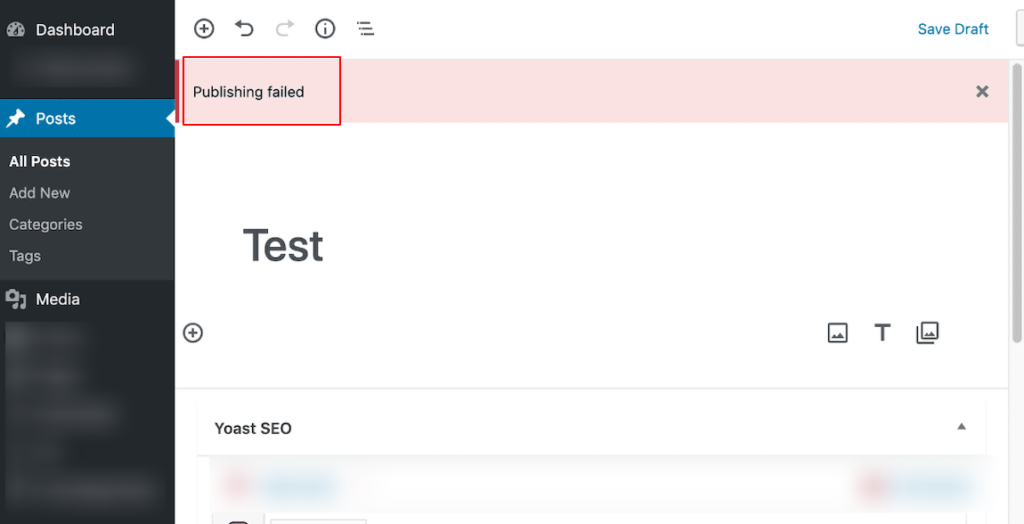
Wenn dieser Fehler auftritt, können Nutzer die Inhalte ihrer Website möglicherweise nicht reibungslos verwalten, was zu Frustration und potenziellen Störungen im Veröffentlichungsplan führen kann. Die umgehende Behebung dieser Fehler ist daher unerlässlich, um einen ununterbrochenen Fluss von Inhaltsaktualisierungen zu gewährleisten.
Erfahren Sie: Wie sich Googles SGE auf Ihre Content-Strategie auswirkt
Häufige Ursachen für Aktualisierungs- und Veröffentlichungsfehler in WordPress
Die Ermittlung der Fehlerursache ist entscheidend für die Umsetzung effektiver Lösungen und die Wiederherstellung der Funktionalität der WordPress-Website. Hier sind einige häufige Ursachen für Fehler beim Aktualisieren und Veröffentlichen in WordPress:
- Plugin- oder Theme-Konflikte: WordPress-Plugins oder -Themes sind manchmal nicht miteinander oder mit der aktuellen WordPress-Version kompatibel. Wenn sie gleichzeitig aktiviert werden, können Konflikte auftreten und den Aktualisierungsprozess stören.
- Serverprobleme: Probleme mit der Serverkonfiguration, wie z. B. zu geringe Speicherkapazität oder fehlerhafte Timeout-Einstellungen, können verhindern, dass WordPress-Updates abgeschlossen werden. Sind die Serverressourcen beispielsweise unzureichend, kann es zu Fehlern bei der Ausführung von Update-Aufgaben innerhalb der vorgegebenen Zeit kommen.
- Falsche Dateiberechtigungen: WordPress benötigt bestimmte Dateiberechtigungen, um ordnungsgemäß zu funktionieren. Sind diese Berechtigungen falsch gesetzt, insbesondere für wichtige Dateien oder Verzeichnisse, die am Aktualisierungsprozess beteiligt sind, kann WordPress Änderungen möglicherweise nicht erfolgreich speichern.
- Beschädigte WordPress-Kerndateien: Schäden an den WordPress-Kerndateien, die durch unvollständige Updates, Malwareoder andere Faktoren verursacht werden, können den Update-Prozess behindern.
- Datenbankprobleme: Probleme wie beschädigte Datenbanktabellen, Fehlkonfigurationen oder Verbindungsprobleme zwischen WordPress und dem Datenbankserver können verhindern, dass Aktualisierungen gespeichert oder veröffentlicht werden.
- Verbindungsprobleme: Instabile Internetverbindungen oder Netzwerkstörungen können die Kommunikation zwischen der WordPress-Website und ihren Servern unterbrechen. Der Aktualisierungsprozess kann fehlschlagen, wenn Aktualisierungen aufgrund von Verbindungsproblemen nicht ordnungsgemäß übertragen oder empfangen werden können.
- Drittanbieterdienste: Die Integration externer Dienste oder APIs, wie z. B. Social-Media- Plattformen oder Analysetools , kann Abhängigkeiten hervorrufen, die WordPress-Updates beeinträchtigen. Probleme mit diesen Drittanbieterdiensten, wie Authentifizierungsfehler oder API-Fehler, können die erfolgreiche Verarbeitung von Updates verhindern.
Lesen Sie: So beheben Sie 301-Fehler in WordPress
Was tun, wenn alle Schritte zur Fehlerbehebung ausprobiert wurden und weiterhin Aktualisierungs- und Veröffentlichungsfehler in WordPress auftreten?
Wenn Sie alle Schritte zur Fehlerbehebung ausgeschöpft haben und immer noch auf Aktualisierungs- und Veröffentlichungsfehler in WordPress stoßen, ist es an der Zeit, professionelle Hilfe in Anspruch zu nehmen.
Unser Team bei Seahawk ist auf WordPress-Supportund bietet Ihnen rund um die Uhr Unterstützung für Ihre Website. Wir bieten Ihnen kompetente WordPress-Hilfe , um Ihre Fragen und Probleme schnell und unkompliziert zu lösen.

Mit unserem WordPress-Notfallsupport können Sie sicher sein, dass Ihre Probleme schnellstmöglich behoben werden und das Risiko weiterer Schwierigkeiten minimiert wird. Unsere WordPress-Support-Stunden beginnen bei 59 $/Std. Melden Sie sich einfach über unsere Self-Service-App an oder kontaktieren Sie uns, damit Ihre Probleme sofort gelöst werden.
Tipps zur Behebung von WordPress-Aktualisierungs- und Veröffentlichungsfehlern
Hier sind einige unserer Expertentipps zur Fehlerbehebung und Lösung von Problemen beim Aktualisieren und Veröffentlichen von WordPress.
Überprüfen Sie Ihre Internetverbindung
Bevor Sie mit weiterführenden Schritten zur Fehlerbehebung beginnen, ist die Überprüfung Ihrer Internetverbindung unerlässlich. Eine stabile Internetverbindung ist für die reibungslose Kommunikation zwischen Ihrer WordPress-Website und den Servern unerlässlich. Sie können Ihre Internetverbindung und deren Geschwindigkeit mit Diensten wie Speedtest oder Fast.com.
Stellen Sie außerdem sicher, dass keine Netzwerkstörungen oder Firewall-Beschränkungen den Zugriff auf die WordPress-Server blockieren.
Ist eine Website offline? So prüfen Sie das
Browser-Cache und Cookies löschen
Dies ist ein einfacher, aber effektiver Tipp, um Fehler beim Aktualisieren und Veröffentlichen von WordPress zu beheben. Zwischengespeicherte Daten und Cookies in Ihrem Browser können den Aktualisierungsprozess in WordPress unterbrechen.
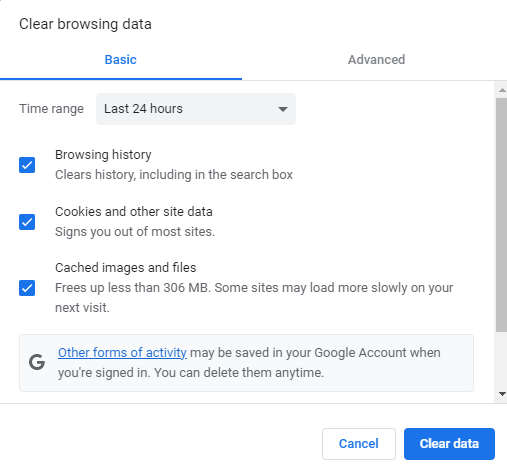
Durch das Löschen von Cache und Cookies stellen Sie sicher, dass Ihr Browser die aktuellste Version Ihrer WordPress-Website abruft. Dadurch verringert sich die Wahrscheinlichkeit von Fehlern bei Inhaltsaktualisierungen oder der Veröffentlichung. Um dies zu beheben, rufen Sie einfach die Einstellungen Ihres Browsers auf, suchen Sie die Option zum Löschen von Cache und Cookies und folgen Sie den Anweisungen.
Siehe auch: Google-Cache-Seiten entfernt? Google-Cache anzeigen: Die besten Alternativen
Testen Sie es mit einem anderen Browser
Das Testen mit einem anderen Browser oder im Inkognitomodus kann eine weitere schnelle Methode sein, um Fehler bei WordPress-Updates und -Veröffentlichungen zu beheben. Manchmal können browserspezifische Probleme oder inkompatible Erweiterungen den Update-Prozess stören. Daher können Sie diese Probleme eingrenzen, indem Sie zu einem anderen Browser wechseln (z. B. von Chrome zu Firefox) oder den Inkognitomodus verwenden, um festzustellen, ob der Browser die Ursache des Fehlers ist.
Deaktivieren Sie Ihr aktuelles Design und wechseln Sie zum Standarddesign
Wenn bei WordPress-Aktualisierungen und -Veröffentlichungen Fehler auftreten, könnte Ihr aktuelles Theme die Ursache sein.
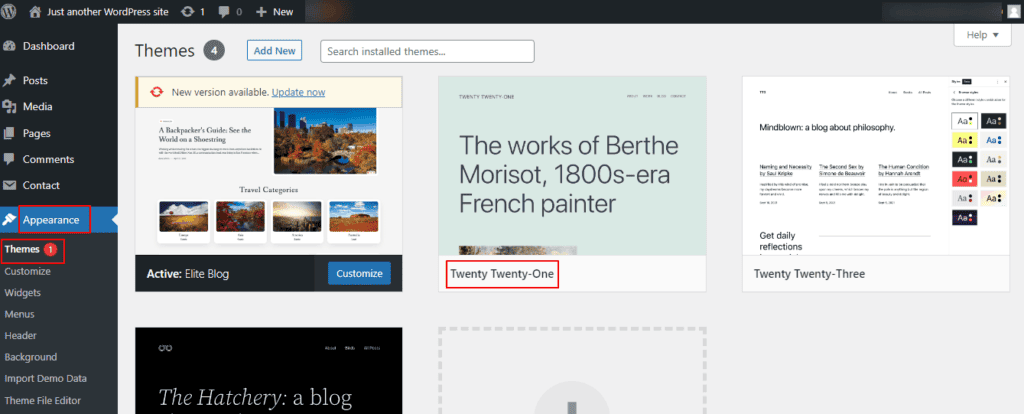
Um dieses Problem zu beheben, deaktivieren Sie Ihr aktuelles Theme und wechseln Sie zum Standard-WordPress-Theme. Dadurch lässt sich feststellen, ob das Problem am aktuellen Theme liegt. Verschwindet der Fehler nach dem Wechsel zum Standard-Theme, deutet dies auf ein Kompatibilitätsproblem oder ein Problem mit dem aktiven Theme hin.
Von dort aus können Sie weitere Nachforschungen anstellen, das Theme aktualisieren oder sich an den Theme-Entwickler wenden, um das Problem zu lösen.
Verwandte Themen: Die besten kostenlosen und Premium-WordPress-Themes
Aktualisieren Sie die WordPress-Plugins Ihrer Website
Veraltete Plugins können Konflikte verursachen, die zu Fehlern beim Aktualisieren und Veröffentlichen in WordPress führen.
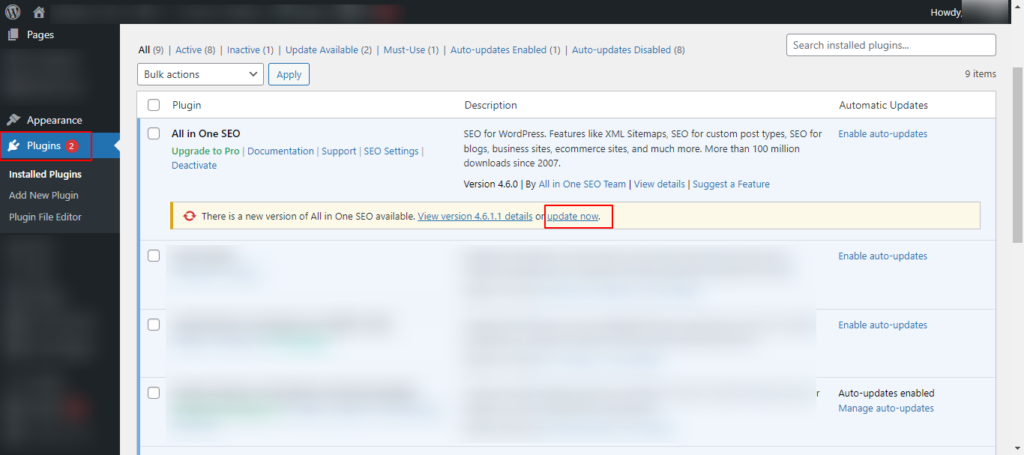
Um dies zu beheben, melden Sie sich in Ihrem WordPress-Dashboard an, prüfen Sie, ob Plugin-Updates verfügbar sind, und aktualisieren Sie diese auf die neuesten Versionen. Dadurch werden bekannte Probleme behoben, die Stabilität verbessert und die Wahrscheinlichkeit von Fehlern bei Updates oder Veröffentlichungen verringert.
Erfahren Sie mehr über: Kostenlose WordPress-Plugins für uns
Deaktivieren Sie die Sicherheits-Plugins Ihrer Website
Manchmal schränken die Sicherheits-Plugins Ihrer WordPress-Website bestimmte Funktionen übermäßig ein, was zu Fehlern beim Aktualisieren und Veröffentlichen führen kann.
Durch vorübergehendes Deaktivieren dieser Plugins können Sie feststellen, ob sie die Ursache des Problems sind. Sollte der Fehler nach dem Deaktivieren der Sicherheits-Plugins behoben sein, überprüfen Sie deren Einstellungen oder suchen Sie nach alternativen Sicherheitslösungen wie BlogVault , die Ihre Website schützen, ohne deren grundlegende Funktionen einzuschränken.
Hinweis: Nach der Fehlerbehebung sollten Sie die Sicherheits-Plugins wieder aktivieren, um die Sicherheit der Website aufrechtzuerhalten.
Lesen Sie mehr über: WordPress-Sicherheitsfehler, die Sie vermeiden sollten
Reparieren Sie die Datenbanktabellen Ihrer Website
Beschädigte oder fehlerhafte Datenbanktabellen in WordPress können ebenfalls zu Fehlern beim Aktualisieren und Veröffentlichen führen. Um dies zu beheben, verwenden Sie ein zuverlässiges Datenbankverwaltungs-Plugin wie Database Cleaner , um beschädigte Tabellen zu reparieren.
Durch Ausführen des Reparaturprozesses können beschädigte Tabellen repariert, die Integrität der Datenbank wiederhergestellt und möglicherweise Aktualisierungs- und Veröffentlichungsfehler behoben werden.
Mehr erfahren: Die besten WordPress-Datenbank-Plugins
Überprüfen Sie die Dateiberechtigungen auf Ihrer Website
Falsche Dateiberechtigungen auf Ihrer WordPress-Website können Aktualisierungen und Veröffentlichungen verhindern und zu Fehlern führen. Stellen Sie daher sicher, dass Verzeichnisse die Berechtigung 755 und Dateien die Berechtigung 644 haben, damit WordPress ordnungsgemäß funktioniert.
Sie können die Dateiberechtigungen mithilfe eines FTP-Clients oder eines Dateimanagers über Ihr Webhosting-Kontrollpanel anpassen.
Lesen Sie auch: Unterschied zwischen SFTP- und Shell-Benutzern
Serverprotokolle auf Fehler prüfen
Serverfehler oder Fehlkonfigurationen können diesen Fehler in WordPress verursachen. Überprüfen Sie daher Ihre Serverprotokolle auf Fehlermeldungen oder Warnungen.
Sie können die Serverprotokolle über das Kontrollpanel Ihres Hosting-Anbieters oder per SSH (sofern Sie über Kommandozeilenzugriff verfügen) einsehen. Suchen Sie nach Einträgen, die auf PHP-Fehler, Datenbankverbindungsprobleme oder Serverressourcenbeschränkungen hinweisen. Beheben Sie diese zugrundeliegenden Serverprobleme, um Aktualisierungs- und Veröffentlichungsfehler in WordPress zu beheben.
Erfahren Sie , wie Sie WordPress sicher von Version PHP 7 aktualisieren, ohne die Website zu beschädigen.
Deaktivieren Sie den WordPress-Debug-Modus
Der WP-Debug-Modus ist eine Funktion, die detaillierte Fehlermeldungen und Warnungen auf Ihrer Website anzeigt. Er unterstützt WordPress-Entwickler bei der Identifizierung und Behebung von Problemen, indem er Informationen zu PHP-Fehlern, Datenbankabfragen und anderen potenziellen Problemen bereitstellt.
Fehler beim Aktualisieren und Veröffentlichen von WordPress können auch dann bestehen bleiben, wenn der Debug-Modus aktiviert ist. Dies kann zu einer unerwünschten Benutzererfahrung und Sicherheitslücken führen.
Um dieses Problem zu beheben, deaktivieren Sie den WordPress-Debug-Modus, indem Sie die Konstante WP_DEBUG in der Datei wp-config.php auf „false“ setzen. Fügen Sie dazu folgende Zeile in Ihre wp-config.php-Datei ein:
define( 'WP_DEBUG', false );Diese Maßnahme verhindert die öffentliche Anzeige von Fehlermeldungen, während diese für die interne Überprüfung durch die Entwickler erhalten bleiben, wodurch ein reibungsloseres Benutzererlebnis gewährleistet wird.
Deaktivieren Sie vorübergehend Ihr CDN
Content Delivery Networks können gelegentlich den Aktualisierungs- und Veröffentlichungsprozess von WordPress stören und dadurch Fehler verursachen.
Um dieses Problem zu beheben, deaktivieren Sie Ihr CDN vorübergehend. Viele CDNs bieten eine einfache Option zum Anhalten der Caching-Dienste. Dadurch können Sie feststellen, ob das CDN die Ursache des Problems ist.
Wenn der Fehler nach Deaktivierung des CDN behoben ist, untersuchen Sie die Kompatibilität zwischen Ihrer WordPress-Website und den CDN-Einstellungen genauer.
Lesen Sie: Die besten WordPress-Website-Management-Dienste
VPN und Firewall deaktivieren
Ein VPN (Virtual Private Network) verschlüsselt Ihren Internetverkehr und verschleiert Ihre IP-Adresse, wodurch Datenschutz und Sicherheit erhöht werden. Eine Firewall hingegen fungiert als Barriere zwischen einem vertrauenswürdigen internen Netzwerk und nicht vertrauenswürdigen externen Netzwerken und filtert den Datenverkehr, um unbefugten Zugriff zu verhindern.
Sowohl VPNs als auch Firewalls können manchmal die Aktualisierungs- und Veröffentlichungsprozesse von WordPress stören und aufgrund von Netzwerkbeschränkungen oder -konfigurationen zu Fehlern führen.
Deaktivieren Sie daher vorübergehend Ihr VPN und Ihre Firewall, um Fehler bei WordPress-Updates und -Veröffentlichungen zu beheben. Sollte das Problem nach der Deaktivierung von VPN und Firewall behoben sein, passen Sie deren Einstellungen an oder erstellen Sie Ausnahmen, um WordPress-Updates zu ermöglichen.
Stellen Sie außerdem sicher, dass Ihre VPN- und Firewall-Konfigurationen mit den WordPress-Anforderungen kompatibel sind, um zukünftige Fehler zu vermeiden. Dienste wie Surfshark und ExpressVPN bieten exzellenten Kundensupport und detaillierte Anleitungen, die Ihnen helfen, die Einstellungen so zu konfigurieren, dass sie reibungslos mit WordPress funktionieren und gleichzeitig höchste Sicherheit und Datenschutz gewährleisten.
Lernen Sie: Eine WordPress-Supportagentur beauftragen? Wichtige Fragen, die Sie stellen sollten
WordPress Heartbeat API deaktivieren
Die WordPress Heartbeat API kann mitunter zu übermäßiger Serverressourcennutzung und Konflikten mit anderen Prozessen führen. Dies kann Leistungsprobleme der Website oder Fehler beim Aktualisieren und Veröffentlichen von Inhalten zur Folge haben.
Deaktivieren Sie daher die WordPress-Heartbeat-API oder passen Sie deren Frequenz an, um die Serverlast und potenzielle Konflikte zu reduzieren. Dies erreichen Sie mit dem Heartbeat-Control- Plugin oder durch Hinzufügen von benutzerdefiniertem Code zur functions.php-Datei Ihres Themes. Dadurch lassen sich Leistungsprobleme beheben und Fehler beim Aktualisieren und Veröffentlichen in WordPress vermeiden.
Erhöhen Sie das PHP-Speicherlimit Ihrer Website
Wenn das PHP-Speicherlimit für den Aktualisierungsprozess nicht ausreicht, kann dies zu Fehlern führen.
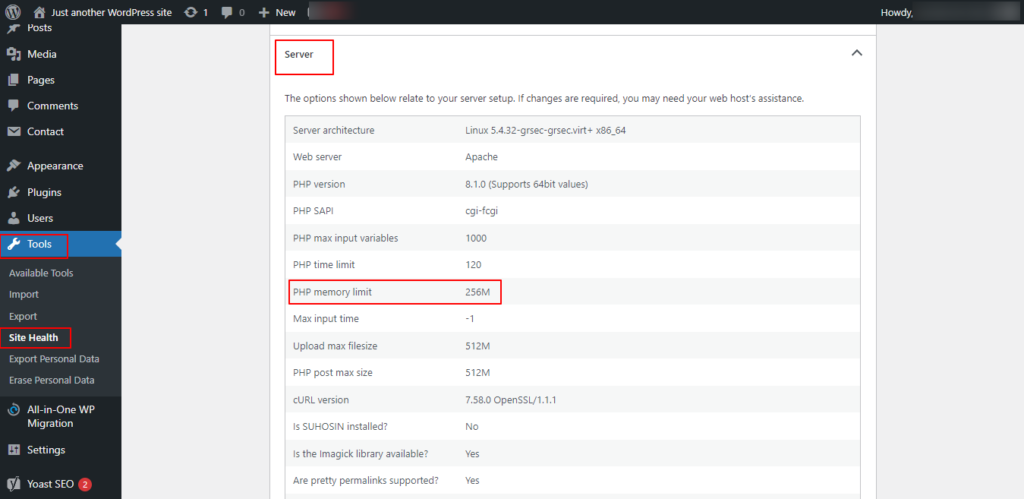
Dieses Problem lässt sich beheben, indem Sie das PHP-Speicherlimit in WordPress erhöhen, um mehr Ressourcen für Aktualisierungen und Veröffentlichungen bereitzustellen. Um das Speicherlimit zu erhöhen, bearbeiten Sie die Datei wp-config.php oder php.ini, je nach Ihrer Hosting-Umgebung.
Stellen Sie sicher, dass Sie einen Wert hinzufügen, der den Anforderungen Ihrer Website und der Größe Ihrer Aktualisierungen gerecht wird, um einen reibungslosen Website-Betrieb ohne speicherbedingte Fehler zu gewährleisten.
Überprüfen Sie den Zustand Ihrer Website
Mit der Funktion „Website-Integrität“ in WordPress können Sie potenzielle Probleme diagnostizieren, die die Leistung und Funktionalität Ihrer Website beeinträchtigen. Diese Funktion, die Sie über das WordPress-Dashboard unter „Werkzeuge“ ⟶ „ Website-Integrität“ erreichen, bietet Einblicke in verschiedene Aspekte Ihrer Website, darunter Leistung, Sicherheit und WordPress-Konfiguration.
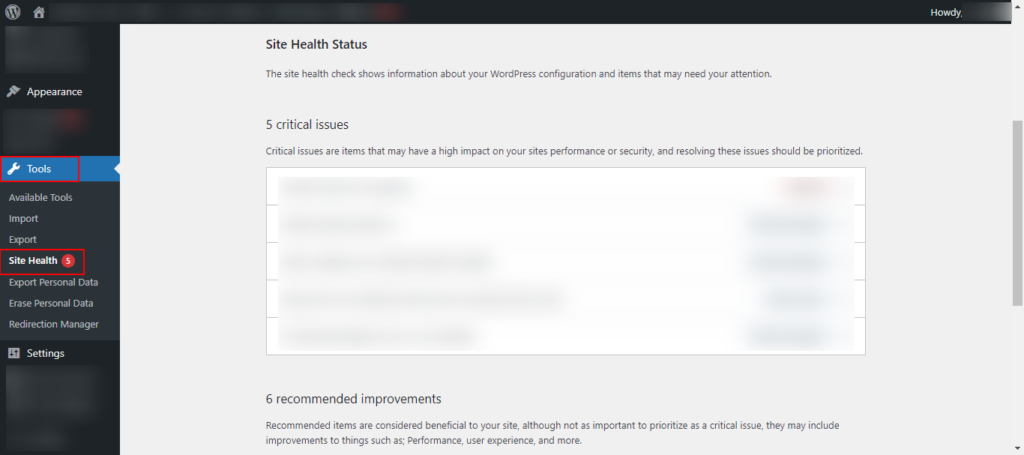
Überprüfen Sie den Website-Status und die Empfehlungen, um mögliche Probleme zu identifizieren und zu beheben, die zu Fehlern beim Aktualisieren und Veröffentlichen führen könnten. Die Behebung dieser Probleme kann die allgemeine Stabilität und den Zustand Ihrer WordPress-Website verbessern.
Erfahren Sie mehr über: Einfache Wege zur Behebung von 404-Fehlern in WordPress
Status des Hosting-Anbieters prüfen
Schließlich kann die Sicherstellung, dass die Dienste Ihres Hosting-Anbieters ordnungsgemäß funktionieren, dazu beitragen, dass WordPress-Aktualisierungs- und Veröffentlichungsfehler, die durch serverbedingte Probleme verursacht werden, vermieden werden.
Besuchen Sie die Website Ihres Hosting-Anbieters oder prüfen Sie dessen Statusseite auf Ankündigungen oder Aktualisierungen zu Serviceunterbrechungen. Sollte Ihr Hosting-Anbieter Probleme haben, wenden Sie sich bitte an dessen Support-Team, um Unterstützung und Informationen zur voraussichtlichen Wiederherstellung der Dienste zu erhalten.
Lesen Sie: Die besten WordPress-Hosting-Anbieter
Um zusammenzufassen
Die Behebung von Fehlern beim Aktualisieren und Veröffentlichen von WordPress erfordert ein systematisches Vorgehen und den Einsatz verschiedener Fehlerbehebungsmethoden. Mit den oben genannten Tipps können Sie die zugrunde liegenden Ursachen der Fehler effektiv diagnostizieren und beheben.
Darüber hinaus können Tools wie die Funktion „Site Health“ und die Überwachung des Status Ihres Hosting-Anbieters die Fehlersuche und -behebung zusätzlich erleichtern und so ein reibungsloses WordPress-Veröffentlichungserlebnis gewährleisten.
Häufig gestellte Fragen zu WordPress-Aktualisierungen und Veröffentlichungsfehlern
Warum treten bei WordPress Aktualisierungs- und Veröffentlichungsfehler auf?
Bei WordPress können aus verschiedenen Gründen Aktualisierungs- und Veröffentlichungsfehler auftreten, unter anderem aufgrund von Konflikten mit Plugins oder Themes, Serverproblemen, falschen Dateiberechtigungen, Datenbankproblemen, Browser-Cache und Problemen mit Diensten von Drittanbietern.
Wie kann ich Aktualisierungs- und Veröffentlichungsfehler in WordPress beheben?
Um Aktualisierungs- und Veröffentlichungsfehler in WordPress zu beheben, deaktivieren Sie zunächst Plugins und wechseln Sie zu einem Standard-Theme. Überprüfen Sie die Serverprotokolle auf Fehler, kontrollieren Sie die Dateiberechtigungen, reparieren Sie die WordPress-Datenbank und stellen Sie eine stabile Internetverbindung sicher. Zusätzlich kann die Aktualisierung der WordPress-Kerndateien und Plugins zur Lösung dieser Probleme beitragen.
Gibt es bestimmte Plugins oder Themes, die bekanntermaßen Probleme beim Aktualisieren und Veröffentlichen von WordPress verursachen?
Obwohl einzelne Plugins oder Themes in WordPress nicht direkt zu Aktualisierungs- und Veröffentlichungsproblemen führen, können Konflikte zwischen bestimmten Plugin- oder Theme-Kombinationen Fehler verursachen. Daher ist die Verwendung seriöser WordPress-Themes und -Plugins sowie deren regelmäßige Aktualisierung unerlässlich, um das Risiko von Kompatibilitätsproblemen zu minimieren.
Gibt es häufige Fehler, die Benutzer machen und die zu Aktualisierungs- und Veröffentlichungsfehlern in WordPress führen können?
Häufige Fehler, die Benutzer in WordPress begehen und die zu Aktualisierungs- und Veröffentlichungsfehlern führen, sind das Versäumnis, WordPress-Kerndateien und Plugins zu aktualisieren, falsch konfigurierte Servereinstellungen, das Festlegen falscher Dateiberechtigungen und das Versäumnis, eine saubere und optimierte Datenbank.
Wie kann ich sicherstellen, dass meine WordPress-Website ordnungsgemäß gesichert ist, bevor ich versuche, Aktualisierungs- und Veröffentlichungsfehler zu beheben?
Die Verwendung zuverlässiger Backup-Plugins stellt sicher, dass Ihre WordPress-Website ordnungsgemäß gesichert ist. Planen Sie regelmäßige Backups Ihrer Website-Dateien, Datenbank und Inhalte. Bevor Sie versuchen, Aktualisierungs- und Veröffentlichungsfehler zu beheben, erstellen Sie ein vollständiges Backup Ihrer WordPress-Website, um Datenverlust zu vermeiden.


