

Genaues Tracking ist unerlässlich, um die Website-Performance zu verstehen, und Google Analytics ist ein leistungsstarkes Tool, um wertvolle Erkenntnisse zu gewinnen. Bei der Verwendung von Elementor, einem beliebten WordPress-Seitenersteller, können jedoch Probleme mit dem Google Analytics-Tracking auftreten.
Dieser umfassende Leitfaden behandelt häufige Probleme und bietet praktische Lösungen für präzises Tracking in Elementor. Legen wir los und optimieren wir Ihre Tracking-Funktionen!
Abschnitt 1: Google Analytics-Einrichtung überprüfen
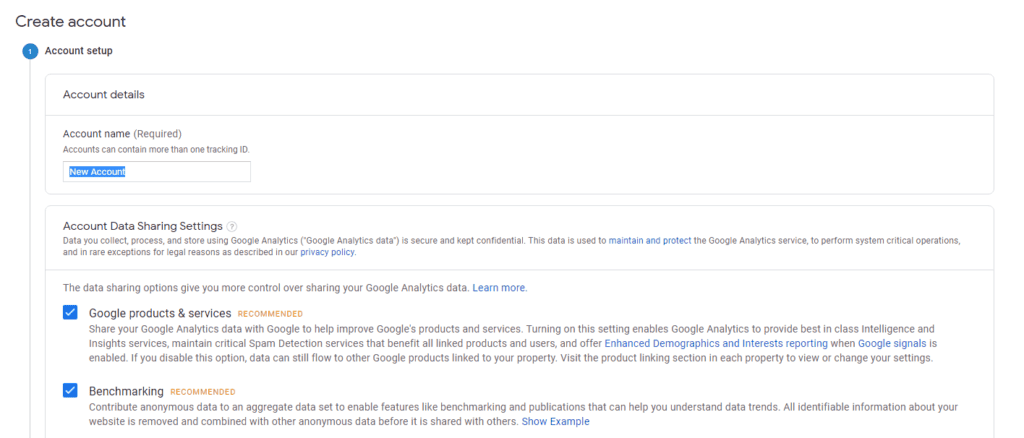
Zunächst ist es wichtig, die korrekte Einrichtung Ihres Google Analytics-Kontos und die korrekte Einbindung des Tracking-Codes zu überprüfen. Bitte vergewissern Sie sich, dass Sie den Tracking-Code erhalten und ihn an der richtigen Stelle auf Ihrer Elementor-Website platziert haben.
Lesen Sie: Wie füge ich Google Analytics zu meiner WordPress-Website hinzu?
Abschnitt 2: Erweiterte Messung aktivieren
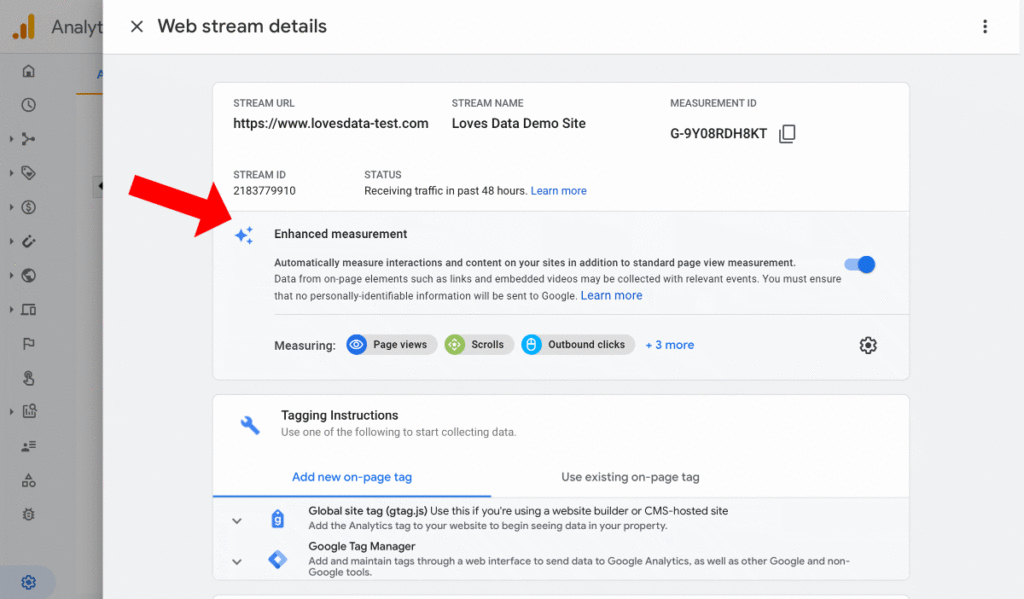
Die erweiterte Messung ist eine wertvolle Funktion, mit der Sie zusätzliche Daten wie ausgehende Klicks und Dateidownloads erfassen können. Durch die Aktivierung dieser Funktion in Ihrem Google Analytics-Konto erhalten Sie tiefere Einblicke in die Interaktionen Ihrer Nutzer. Navigieren Sie zu den Einstellungen Ihrer Google Analytics-Property, öffnen Sie den Bereich „Datenströme“ und aktivieren Sie die Option „Erweiterte Messung“.
Abschnitt 3: Behebung von JavaScript-Konflikten
Konflikte zwischen Elementor- und Google Analytics-Skripten können die korrekte Datenerfassung beeinträchtigen. Identifizieren Sie unnötige Plugins oder Skripte, die die JavaScript-Ausführung stören könnten, und deaktivieren Sie diese vorübergehend. Der „Sicherheitsmodus“ von Elementor hilft Ihnen außerdem, Konflikte im Zusammenhang mit der Skriptausführung zu erkennen und zu beheben.
Lernen: Sitzungen in Google Analytics – Was Sie wissen müssen
Abschnitt 4: Seitenaufruf-Tracking aktivieren
Die Seitenaufrufverfolgung gewährleistet die genaue Erfassung von Seitenaufrufen auf Ihren mit Elementor erstellten Seiten. Überprüfen Sie Ihre Elementor-Einstellungen, um sicherzustellen, dass die „Seitenaufrufverfolgung“ aktiviert ist. So können Sie präzise Daten zu Nutzerbesuchen erfassen.
Abschnitt 5: Fehlersuche mit Google Tag Assistant
Google Tag Assistant ist eine hilfreiche Browsererweiterung, die Sie bei der Fehlersuche und Behebung von Tracking-Problemen in Google Analytics unterstützt. Installieren Sie diese Erweiterung in Ihrem Browser, um Fehler, Konflikte oder fehlende Tracking-Codes zu identifizieren und so eine korrekte Datenerfassung sicherzustellen.
Abschnitt 6: Benutzerdefinierte Ereignisverfolgung verwenden
Mit der benutzerdefinierten Ereignisverfolgung können Sie bestimmte Nutzerinteraktionen auf Ihren Elementor-Seiten überwachen. Nutzen Sie die integrierten Funktionen von Elementor oder fügen Sie benutzerdefinierte Code-Snippets hinzu, um die Ereignisverfolgung für Aktionen wie Klicks auf Schaltflächen, Formularübermittlungen oder Videowiedergaben zu implementieren.
Wissenswertes: 15 der besten Elementor-Vorlagen für WordPress
Abschnitt 7: Implementierung der Testverfolgung
Testen Sie Ihre Tracking-Implementierung gründlich, indem Sie Ihre Elementor-Website besuchen und verschiedene Aktionen ausführen. Prüfen Sie, ob die Daten in Ihren Google Analytics-Berichten korrekt erfasst werden. Nutzen Sie die Echtzeitberichte in Google Analytics, um Live-Daten zu überwachen und die Tracking-Implementierung in Echtzeit zu validieren.
Siehe auch: Problembehebung bei animierten Überschriften in Elementor
Abschnitt 8: Behebung von Tracking-Problemen mit Google Analytics für Elementor WordPress-Websites
- Überprüfen Sie die korrekte Platzierung des Tracking-Codes: Es wird empfohlen, den Tracking-Code als benutzerdefinierten Code im Elementor-eigenen Code-Manager einzufügen. Dies gewährleistet die korrekte Integration und Tracking-Funktionalität.
- Prüfen Sie die Anzeigebedingungen: Stellen Sie sicher, dass Sie in Elementor unter Anzeigebedingungen „Alle Seiten“ oder „Gesamte Website“ ausgewählt haben. Falsche Einstellungen in diesem Bereich können zu Tracking-Problemen führen.
- Leeren Sie den WordPress-Website-Cache sowie alle Objekt-Cache-Tools, CDNs, Cloudflare oder andere Caching-Mechanismen: Erwägen Sie die Verwendung der Funktion „Dateien neu generieren“, um sicherzustellen, dass die neuesten Versionen der Dateien geladen werden.
- Löschen Sie Ihren Browser-Cache und Ihre Cookies: Zwischengespeicherte Daten können manchmal die Nachverfolgung beeinträchtigen, daher kann das Löschen dieser Daten zur Behebung von Problemen beitragen.
- Überprüfen Sie die Richtigkeit Ihrer User-Agent-Nummer (Tracking-ID): Stellen Sie sicher, dass Sie die korrekte Tracking-ID für die jeweilige Property verwenden, die Sie tracken möchten. Vergewissern Sie sich, dass sie der richtigen Google Analytics-Property entspricht.
- Überprüfen Sie dies mit einem anderen Gerät oder Netzwerk: Netzwerksicherheitseinstellungen können gelegentlich Tracking-Anfragen blockieren. Tests mit einem anderen Gerät oder Netzwerk können helfen festzustellen, ob dies die Ursache der Tracking-Probleme ist.
- Prüfen Sie, ob andere Skripte oder Plugins auf Ihrer Website den Tracking-Code blockieren: Bestimmte Caching- oder Sicherheits-Plugins können die Ausführung des Tracking-Codes beeinträchtigen. Deaktivieren Sie vorübergehend alle in Konflikt stehenden Plugins, um das Problem zu identifizieren und zu beheben.
Elementor hängt im Ladebildschirm fest ? So beheben Sie das Problem!
Abschluss
Effizientes Tracking in Google Analytics ist unerlässlich, um die Performance Ihrer Website zu verstehen. Mit den in diesem umfassenden Leitfaden beschriebenen Schritten zur Fehlerbehebung können Sie häufige Tracking-Probleme bei der Verwendung von Elementor lösen. Stellen Sie die korrekte Einrichtung sicher, beheben Sie JavaScript-Konflikte, aktivieren Sie erweiterte Messfunktionen und testen Sie Ihre Tracking-Implementierung gründlich. Dank präzisem Tracking können Sie datenbasierte Entscheidungen treffen, um die Performance Ihrer Website zu optimieren und die Nutzererfahrung zu verbessern.
Die Umsetzung dieser Strategien wird Ihnen helfen, die Tracking-Herausforderungen von Google Analytics in der Elementor-Umgebung zu meistern und wertvolle Einblicke in die Leistung Ihrer Website zu gewinnen.
Bereit für einen besseren Online-Auftritt? Unser Expertenteam erstellt Ihnen mit Elementor eine visuell beeindruckende WordPress-Website, die perfekt auf Ihr Unternehmen zugeschnitten ist. Kontaktieren Sie uns noch heute – wir setzen Ihre Vision gemeinsam in die Tat um!


