
de WordPress pueden ocurrir por diversas razones, como plugins o temas incompatibles, agotamiento del límite de memoria de PHP, errores de codificación o problemas con el servidor. Estos errores detienen el desarrollo de WordPress e interrumpen la funcionalidad del sitio web, dejándolo inaccesible para los visitantes.
Suelen mostrar mensajes de error crípticos, lo que dificulta el diagnóstico. En Seahawk, nuestro soporte integral para WordPress puede ayudarle a construir una base sólida para prevenir la aparición de estos errores.
Entonces, ¿cómo afecta el error fatal de WordPress a los propietarios de sitios web?
- Los errores fatales interrumpen la experiencia del usuario, lo que puede provocar: pérdida de tráfico, pérdida de ingresos y daños a la reputación
- La corrección de errores fatales mediante actualizaciones del sitio requiere experiencia técnica, que implica: deshabilitar complementos problemáticos, cambiar temas y ajustar las configuraciones del servidor
- No abordar rápidamente los errores fatales puede provocar: tiempos de inactividad prolongados, impacto adverso en el rendimiento del sitio web y debilitamiento de los objetivos comerciales
¿Qué causa el error fatal de WordPress?
Los errores fatales de WordPress se deben a diversos problemas de compatibilidad, la falta de actualización de la versión de PHP de WordPress para ampliar los límites de memoria, errores de codificación y problemas del servidor. de mantenimiento de WordPress ofrecen actualizaciones periódicas y asistencia técnica, minimizando los errores fatales. Además, nuestro equipo realiza comprobaciones exhaustivas de compatibilidad de plugins y temas.
¿A qué agravantes de errores debes prestar atención?
Aquí hay una lista de algunos:
Conflictos de complementos: la instalación o activación de complementos incompatibles o mal codificados puede entrar en conflicto con las funciones principales de WordPress, lo que provoca errores fatales y tiempo de inactividad del sitio.
Problemas de compatibilidad de temas: los temas que no están creados según los estándares de WordPress o que están obsoletos pueden entrar en conflicto con las funcionalidades principales, lo que genera errores fatales.
Límites de memoria de PHP: el agotamiento de los límites de memoria de PHP debido a complementos que consumen muchos recursos o una codificación ineficiente puede generar errores fatales que interrumpan la funcionalidad del sitio.
Leer más: Actualice WordPress de forma segura desde la versión PHP 7 sin dañar el sitio
Errores de codificación: errores de sintaxis, errores 301, archivos faltantes o funciones obsoletas dentro de códigos personalizados o archivos de temas pueden causar errores fatales y detener el funcionamiento del sitio.
Problemas del servidor: configuraciones incorrectas del servidor, tiempos de inactividad del servidor o limitaciones de recursos pueden provocar errores fatales, haciendo que el sitio web sea inaccesible.
Errores fatales comunes de WordPress
WordPress es una plataforma potente, pero como cualquier tecnología, no es inmune a los problemas. Cuando ocurre un error fatal, puede interrumpir la funcionalidad de tu sitio web, a menudo dejándolo completamente inaccesible.
Comprender estos errores es fundamental para que tu sitio web vuelva a funcionar correctamente rápidamente. A continuación, te explicamos en detalle algunos de los errores fatales más comunes de WordPress, sus causas y cómo solucionarlos.
Error interno del servidor (500): error fatal de WordPress

El infame error interno del servidor 500 es uno de los problemas más comunes y frustrantes que enfrentan los usuarios de WordPress. Indica que algo salió mal en el servidor, pero este no puede especificar qué.
Este error puede deberse a diversos problemas, como plugins problemáticos, un archivo .htaccess dañado o conflictos con el tema. La solución suele consistir en deshabilitar los plugins, actualizar el archivo .htaccess y consultar los registros del servidor para obtener información más detallada.
Más información: ¿Cómo solucionar el error 500 de servidor interno en WordPress?
Error al establecer una conexión a la base de datos

Cuando tu sitio web no puede conectarse a su base de datos, verás el temido mensaje "Error al establecer una conexión con la base de datos". Este error crítico paraliza tu sitio web.
Las causas comunes incluyen credenciales de base de datos incorrectas, una base de datos dañada o problemas del servidor. Para solucionar este error, suele ser necesario verificar el archivo wp-config.php para asegurarse de que el nombre de la base de datos, el nombre de usuario, la contraseña y el host sean correctos, o restaurar una copia de seguridad si la base de datos está dañada.
Pantalla blanca de la muerte (WSOD)

La Pantalla Blanca de la Muerte es tan inquietante como suena: una pantalla completamente en blanco sin mensajes de error, lo que te deja con poca información. Este misterioso problema suele deberse a errores de PHP, agotamiento de memoria o conflictos entre plugins y temas.
Para solucionar el problema, puedes intentar aumentar el límite de memoria de tu sitio, deshabilitar todos los plugins o cambiar a un tema predeterminado para identificar el problema. Activar el modo de depuración en WordPress también puede ayudarte a comprender mejor el problema.
Sepa: ¿Cómo solucionar el error de pantalla blanca de la muerte de WordPress?
Error fatal de WordPress: memoria agotada

Si ve un mensaje de error que dice "Tamaño de memoria permitido agotado", significa que un script en su sitio necesita más memoria que la asignada actualmente.
Este error suele aparecer cuando un plugin o tema requiere más recursos de los que tu servidor puede gestionar. La solución generalmente consiste en aumentar el límite de memoria modificando el archivo wp-config.php o, si este problema se presenta con frecuencia, en actualizar tu plan de hosting.
Error 403 Prohibido

Un error 403 Prohibido ocurre cuando el servidor se niega a procesar una solicitud, lo que indica que el acceso al recurso solicitado está restringido. Esto puede deberse a permisos de archivo incorrectos, configuraciones de seguridad incorrectas o problemas con el archivo .htaccess.
Para solucionar el error 403 Forbidden a menudo es necesario ajustar los permisos de archivos, deshabilitar temporalmente los complementos de seguridad o restaurar el archivo .htaccess a su estado predeterminado.
Error 404 No encontrado

El error 404 (Página no encontrada) es algo que todos hemos experimentado: cuando intentamos visitar una página de nuestro sitio web y simplemente no existe. Esto puede ocurrir debido a enlaces rotos, páginas eliminadas o estructuras de URL incorrectas.
Para solucionar esto, puedes comenzar por verificar la configuración de tus enlaces permanentes, crear redirecciones para el contenido movido y asegurarte de que todos los enlaces de tu sitio apunten a páginas existentes.
Aprenda: ¿Cómo rastrear fácilmente páginas 404 y redirigirlas en WordPress?
Error al cargar la imagen
Pocas cosas son más frustrantes que no poder subir imágenes a tu biblioteca multimedia de WordPress. Este problema puede deberse a diversas causas, como permisos de archivo incorrectos, límites de memoria o problemas con tu entorno de alojamiento. Las soluciones pueden incluir ajustar los permisos de archivo mediante FTP, aumentar el límite de memoria de PHP o simplemente borrar la caché del navegador.
Lee: ¿Cómo solucionar el error "Error al importar archivos multimedia" en WordPress?
Las mejores formas de corregir errores fatales en WordPress
Un error fatal en WordPress puede ser una experiencia frustrante y abrumadora, especialmente para quienes se inician en la gestión de sitios web. Afortunadamente, con el soporte de Seahawk, dispondrá de un servicio de resolución de problemas 24/7 para resolver estos errores fatales, garantizando así que su sitio web vuelva a funcionar sin problemas.
Busque ayuda profesional
Contar con ayuda profesional para solucionar errores graves de WordPress le ahorrará tiempo y garantizará una solución completa. Los servicios de soporte de Seahawk ofrecen asistencia experta para WordPress, con un equipo de desarrolladores experimentados en la resolución de problemas complejos. Sus técnicos altamente capacitados pueden identificar rápidamente la causa raíz e implementar soluciones efectivas, minimizando el tiempo de inactividad y asegurando el buen funcionamiento de su sitio web.
Una ventaja destacada de Seahawk es su precio asequible sin sacrificar la calidad. Cabe destacar que Seahawk cuenta con la confianza de importantes proveedores de alojamiento web para WordPress como DreamHost, Pressable, Vendasta, GoDaddy Pro y Alibaba Cloud. Estos gigantes del sector confían en los servicios profesionales para el alojamiento web, lo que demuestra la experiencia de Seahawk en la captación y fidelización de clientes.
Si desea corregir usted mismo los errores fatales de WordPress, puede probar soluciones como desactivar y reinstalar complementos, verificar problemas de permisos de archivos, aumentar los límites de memoria de PHP, restaurar desde una copia de seguridad o buscar orientación en los foros de soporte de WordPress.
¿Te encuentras con un error fatal de WordPress de repente?
Elimine sus posibilidades desde la raíz con la ayuda de nuestro equipo de soporte de WordPress, disponible para la resolución de problemas las 24 horas, los 7 días de la semana
Aumente su límite de memoria PHP
Los errores fatales de agotamiento de memoria pueden ocurrir cuando WordPress requiere más memoria de la asignada por la configuración PHP de tu servidor. Para solucionarlo, deberás aumentar el límite de memoria de PHP. Puedes hacerlo editando el archivo php.ini o añadiendo una línea de código a tu archivo wp-config.php.
Aumentar el límite de memoria proporciona a WordPress más recursos para gestionar tareas que requieren un uso intensivo de la memoria, como procesar imágenes grandes o ejecutar complementos complejos.
Desactivar cualquier complemento nuevo o actualizado
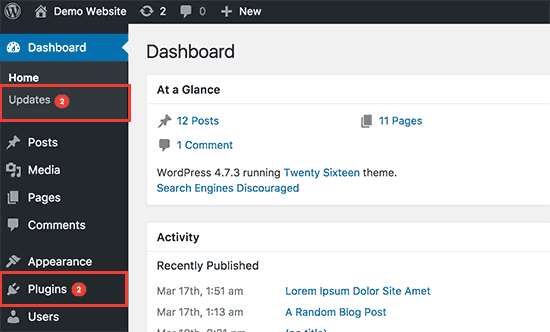
Los conflictos entre plugins y archivos principales de WordPress, funciones de temas u otros plugins pueden provocar errores fatales. Si has mostrado una entrada popular de WordPress con un plugin antes de encontrar el error, prueba a desactivarlo temporalmente.
Accede a tu área de administración de WordPress en modo seguro, ve a la sección Plugins y desactiva el plugin sospechoso. Si el error se resuelve, quizás necesites buscar un plugin alternativo o contactar con el desarrollador para obtener ayuda.
Actualice, restaure o reemplace su tema de WordPress
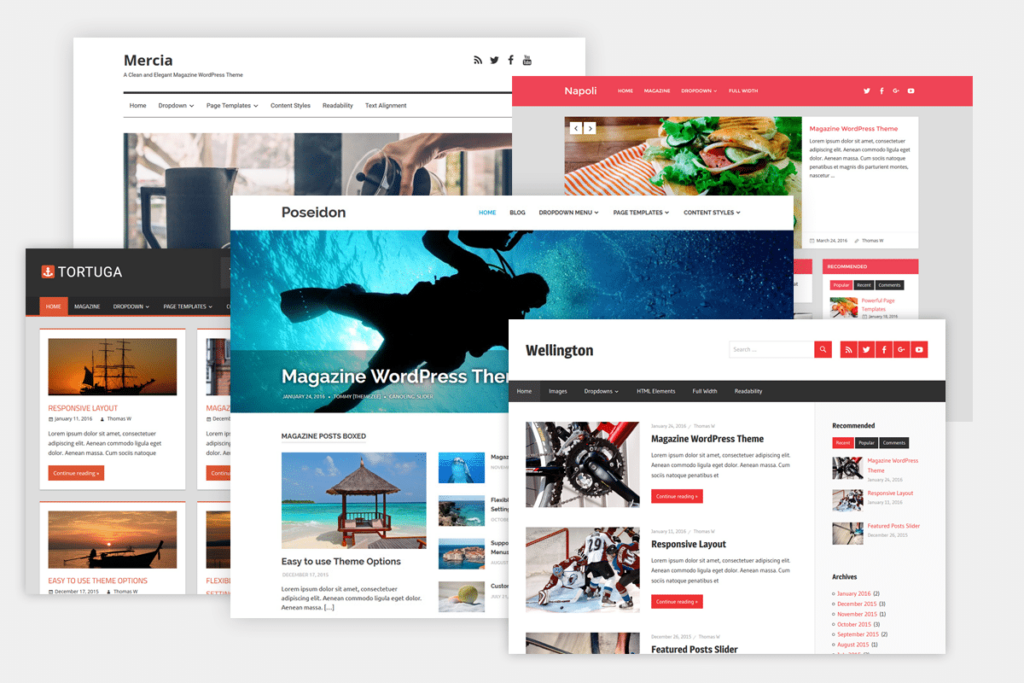
En algunos casos, un tema defectuoso o incompatible puede causar errores fatales. Primero, intenta actualizar tu tema a la última versión, ya que podría incluir correcciones de errores o mejoras de compatibilidad.
Si el problema persiste, puedes intentar restaurar tu tema desde una copia de seguridad o reemplazarlo con una copia nueva del repositorio de temas. Como alternativa, puedes cambiar temporalmente a un tema predeterminado de WordPress para aislar el problema.
Lea también: Los mejores sitios web para obtener temas y plantillas de WordPress
Volver a cargar los archivos principales de WordPress
Los archivos principales de WordPress dañados o faltantes pueden provocar errores fatales. Para solucionarlo, deberá volver a subir la última versión de los archivos principales de WordPress desde el repositorio oficial.
Utiliza un FTP o el administrador de archivos de tu cuenta de hosting para reemplazar los archivos existentes por los nuevos. Ten cuidado de no sobrescribir el archivo wp-config.php ni ningún código personalizado que hayas añadido, ya que esto podría causar problemas adicionales.
Comprobar si hay malware
WordPress es uno de los sistemas de gestión de contenido (CMS) más populares del mundo, lo que, lamentablemente, lo convierte en un blanco frecuente de ciberataques. Si su sitio web muestra una pantalla de error crítico, podría deberse a una infección de malware.
La forma más sencilla de comprobar si tu sitio web ha sido atacado es mediante plugins de seguridad o escáneres de malware. Algunas buenas opciones incluyen All-in-One WP Security, Wordfence o Sucuri.
Estos complementos facilitan el análisis de malware con un solo clic, e incluso permiten configurar análisis regulares automáticos. Si se detecta malware, recibirás una notificación para que puedas solucionar el problema rápidamente y proteger tu sitio web.
Aprenda: ¿Cómo proteger su sitio de WordPress del malware?
Utilice el escáner de vulnerabilidades de WordPress de Seahawk, que cuenta con herramientas integrales y efectivas para escanear un sitio web en busca de vulnerabilidades.
Aumentar el tamaño máximo de archivo de carga
Si alguna vez intentó cargar un archivo grande en su sitio y recibió un error que decía que "excede el tamaño máximo de carga para este sitio", no se preocupe, es un problema común.
Esto se debe a que la mayoría de los proveedores de alojamiento web establecen un límite de tamaño para los archivos que se pueden subir a WordPress. Normalmente, este límite oscila entre 4 MB y 128 MB.
La buena noticia es que puedes aumentar fácilmente este límite a través del panel de control de tu hosting. Así es como se hace:
Paso 1: Vaya al panel de control de su hosting y busque la sección Opciones PHP.
Paso 2: Haga clic para abrir la configuración de Opciones.
Paso 3: desplácese hacia abajo hasta que vea la opción upload_max_file.
Paso 4: utiliza el menú desplegable junto a upload_max_file para elegir un límite más alto que funcione para ti.
Limpiar la caché de su sitio
A veces, la solución a un error fatal de WordPress es tan simple como borrar la caché del sitio. Los archivos en caché pueden contener datos obsoletos o corruptos, lo que podría causar el error.
Al borrar la caché, te aseguras de que tu sitio web funcione con los archivos más recientes y limpios. Normalmente puedes hacerlo a través de tu plugin de caché o del panel de control de tu hosting. Es una solución rápida que suele resolver el problema y ayuda a que tu sitio web funcione mejor.
Leer: Cómo funciona el almacenamiento en caché HTTP y cómo usarlo
Revise sus registros de errores
Los registros de errores pueden ser como un mapa del tesoro que te guía directamente a la causa de tu error fatal en WordPress. Estos registros registran qué falló, cuándo ocurrió y, a veces, incluso por qué.
Puedes acceder a los registros de errores a través del panel de control, normalmente en la sección «Registros» o «Registros de errores». Revisar estos registros te dará una idea clara de qué hay que solucionar. Es como obtener una pista antes de resolver un rompecabezas: facilita mucho el proceso.
Contactar con el soporte del proveedor de alojamiento
Si todo lo demás falla, no dudes en contactar con de tu proveedor de hosting . Cuentan con las herramientas y los conocimientos necesarios para investigar a fondo los problemas del servidor que podrían estar fuera de tu control.
Un chat rápido o una solicitud de soporte podrían resultar en una resolución rápida, lo que permitirá que tu sitio vuelva a estar en línea con un tiempo de inactividad mínimo. Recuerda que no estás solo: tu proveedor de hosting está ahí para ayudarte cuando las cosas se complican.
Conclusión
Aunque los errores fatales de WordPress pueden ser desalentadores, existen soluciones efectivas. Al tomar medidas proactivas, como actualizar regularmente los plugins, temas y archivos principales de WordPress, puedes minimizar el riesgo de encontrar estos problemas.
Sin embargo, si se encuentra con un error fatal, no dude en buscar asistencia profesional de proveedores de soporte de WordPress con experiencia como Seahawk. Nuestra experiencia puede garantizar una resolución rápida, minimizando el tiempo de inactividad y protegiendo el rendimiento y la reputación de su sitio web. En definitiva, un sitio de WordPress bien mantenido y con soporte confiable es crucial para una presencia en línea fluida.


