
WordPress peut survenir pour diverses raisons, comme des plugins ou des thèmes incompatibles, une saturation de la mémoire PHP, des erreurs de codage ou des problèmes de serveur. Ces erreurs interrompent le développement WordPress et perturbent le fonctionnement du site web, le rendant inaccessible aux visiteurs.
Ils affichent souvent des messages d'erreur cryptiques, ce qui complique le diagnostic. Chez Seahawk, notre assistance complète pour WordPress vous aide à mettre en place une infrastructure solide afin d'éviter ce type d'erreurs.
Alors, comment une erreur fatale de WordPress affecte-t-elle les propriétaires de sites web ?
- Les erreurs fatales perturbent l'expérience utilisateur, pouvant entraîner : une perte de trafic, une perte de revenus et une atteinte à la réputation
- La correction des erreurs fatales lors des mises à jour du site exige une expertise technique, impliquant : la désactivation des plugins problématiques, le changement de thèmes, l’ajustement des configurations du serveur
- Le fait de ne pas corriger rapidement les erreurs critiques peut entraîner : une interruption de service prolongée, un impact négatif sur les performances du site web et la mise en péril des objectifs commerciaux
Quelles sont les causes des erreurs fatales de WordPress ?
Les erreurs fatales de WordPress proviennent de divers problèmes de compatibilité, de l'absence de mise à jour de la version PHP de WordPress (entraînant une augmentation des limites de mémoire), d'erreurs de codage et de problèmes de serveur. Les services de maintenance WordPress de Seahawk proposent des mises à jour régulières et une assistance au dépannage, minimisant ainsi les erreurs fatales. De plus, notre équipe effectue des vérifications approfondies de la compatibilité des extensions et des thèmes.
Quels sont les facteurs aggravants d'erreurs à surveiller ?
Voici une liste de quelques exemples —
Conflits de plugins : L’installation ou l’activation de plugins incompatibles ou mal codés peut entrer en conflit avec les fonctions principales de WordPress, provoquant des erreurs fatales et une interruption de service du site.
Problèmes de compatibilité des thèmes : les thèmes non conformes aux normes WordPress ou les thèmes obsolètes peuvent entrer en conflit avec les fonctionnalités principales, entraînant des erreurs fatales.
Limites de mémoire PHP : L’épuisement des limites de mémoire PHP dû à des plugins gourmands en ressources ou à un code inefficace peut entraîner des erreurs fatales, perturbant le fonctionnement du site.
Lire la suite : Mettre à jour WordPress en toute sécurité depuis la version PHP 7 sans endommager le site
Erreurs de codage : Les erreurs de syntaxe, les erreurs 301, les fichiers manquants ou les fonctions obsolètes dans le code personnalisé ou les fichiers de thème peuvent provoquer des erreurs fatales, interrompant le fonctionnement du site.
Problèmes de serveur : Une configuration serveur incorrecte, une interruption de service ou des limitations de ressources peuvent provoquer des erreurs fatales, rendant le site web inaccessible.
Erreurs fatales courantes de WordPress
WordPress est une plateforme puissante, mais comme toute technologie, elle n'est pas à l'abri des problèmes. Lorsqu'une erreur fatale survient, elle peut perturber le fonctionnement de votre site web, le rendant souvent totalement inaccessible.
Comprendre ces erreurs est essentiel pour remettre rapidement votre site en état de marche. Vous trouverez ci-dessous une description détaillée des erreurs fatales les plus courantes de WordPress, leurs causes et comment les corriger.
Erreur interne du serveur (500) – Erreur fatale WordPress

La fameuse erreur 500 (erreur interne du serveur) est l'un des problèmes les plus courants et frustrants rencontrés par les utilisateurs de WordPress. Elle indique qu'un problème est survenu sur le serveur, sans que celui-ci puisse préciser sa nature.
Cette erreur peut avoir diverses causes, notamment des extensions défectueuses, un fichier .htaccess corrompu ou des conflits avec votre thème. Le dépannage consiste généralement à désactiver les extensions, à actualiser le fichier .htaccess et à consulter les journaux du serveur pour obtenir des informations plus détaillées.
En savoir plus : Comment corriger l’erreur 500 (erreur interne du serveur) dans WordPress ?
Erreur lors de l'établissement de la connexion à la base de données

Lorsque votre site web ne parvient pas à se connecter à sa base de données, le message d'erreur redouté « Erreur lors de l'établissement d'une connexion à la base de données » s'affiche. Cette erreur critique immobilise votre site.
Les causes fréquentes incluent des identifiants de base de données incorrects, une base de données corrompue ou des problèmes côté serveur. Pour résoudre cette erreur, il est souvent nécessaire de revérifier le fichier wp-config.php afin de s'assurer que le nom de la base de données, le nom d'utilisateur, le mot de passe et l'hôte sont corrects, ou de restaurer une sauvegarde si la base de données est corrompue.
Écran blanc de la mort (WSOD)

L'écran blanc de la mort est aussi inquiétant que son nom l'indique : un écran complètement vide, sans aucun message d'erreur, ne vous laissant que peu d'éléments pour résoudre le problème. Ce dysfonctionnement mystérieux est souvent dû à des erreurs PHP, à une saturation de la mémoire ou à des conflits entre extensions et thèmes.
Pour résoudre le problème, vous pouvez essayer d'augmenter la limite de mémoire de votre site, de désactiver tous les plugins ou de passer à un thème par défaut afin d'identifier la cause. Activer le mode débogage dans WordPress peut également fournir des informations supplémentaires sur l'origine du problème.
Savoir : Comment corriger l'erreur d'écran blanc de la mort sur WordPress ?
Erreur fatale WordPress : mémoire insuffisante

Si vous voyez un message d'erreur indiquant « Mémoire allouée insuffisante », cela signifie qu'un script sur votre site a besoin de plus de mémoire que celle actuellement allouée.
Cette erreur survient souvent lorsqu'une extension ou un thème requiert plus de ressources que votre serveur ne peut en fournir. La solution consiste généralement à augmenter la limite de mémoire en modifiant votre fichier wp-config.php ou à passer à un forfait d'hébergement supérieur si ce problème se produit fréquemment.
Erreur 403 Accès interdit

Une erreur 403 (Accès interdit) se produit lorsque le serveur refuse de traiter une requête, indiquant que l'accès à la ressource demandée est restreint. Cela peut être dû à des permissions de fichier incorrectes, à des paramètres de sécurité mal configurés ou à des problèmes avec votre fichier .htaccess.
La résolution de l'erreur 403 Interdit implique souvent d'ajuster les permissions des fichiers, de désactiver temporairement les plugins de sécurité ou de restaurer le fichier .htaccess à son état par défaut.
Erreur 404 (Page introuvable)

L' erreur 404 (Page introuvable) est une erreur que nous avons tous rencontrée : elle survient lorsque vous essayez d'accéder à une page de votre site et que celle-ci n'existe tout simplement pas. Cela peut être dû à des liens brisés, des pages supprimées ou des URL incorrectes.
Pour résoudre ce problème, vous pouvez commencer par vérifier vos paramètres de liens permanents, créer des redirections pour le contenu déplacé et vous assurer que tous les liens de votre site pointent vers des pages existantes.
Apprenez comment suivre facilement les pages 404 et les rediriger dans WordPress.
Erreur lors du chargement de l'image
Rien n'est plus frustrant que de ne pas pouvoir importer d'images dans sa bibliothèque de médias WordPress. Ce problème peut avoir diverses causes, notamment des permissions de fichiers incorrectes, des limites de mémoire insuffisantes ou des problèmes liés à votre hébergement. Pour le résoudre, vous pouvez par exemple modifier les permissions des fichiers via FTP, augmenter la limite de mémoire PHP ou simplement vider le cache de votre navigateur.
Lire : Comment corriger l’erreur « Échec de l’importation des médias » dans WordPress ?
Principales solutions pour corriger une erreur fatale WordPress
Une erreur fatale sur WordPress peut être une expérience frustrante et décourageante, surtout pour les novices en gestion de sites web. Heureusement, grâce à l'assistance Seahawk, vous bénéficiez d'un service de dépannage disponible 24h/24 et 7j/7 pour résoudre ces erreurs fatales et garantir le bon fonctionnement de votre site web.
Faites appel à un professionnel
Faire appel à des professionnels pour résoudre les erreurs critiques de WordPress vous permet de gagner du temps et garantit une solution efficace. Les services d'assistance Seahawk offrent un support WordPress expert, assuré par une équipe de développeurs WordPress , capables de diagnostiquer et de résoudre les problèmes les plus complexes. Leurs techniciens qualifiés identifient rapidement la cause première et mettent en œuvre des solutions efficaces, minimisant ainsi les interruptions de service et assurant le bon fonctionnement de votre site web.
L'un des principaux atouts de Seahawk réside dans ses tarifs abordables, sans compromis sur la qualité. Seahawk bénéficie notamment de la confiance d'hébergeurs web WordPress de premier plan tels que DreamHost, Pressable, Vendasta, GoDaddy Pro et Alibaba Cloud. Ces géants du secteur s'appuient sur les services professionnels de Seahawk pour l'hébergement web , témoignant ainsi de son expertise en matière d'acquisition et de fidélisation de la clientèle.
Si vous souhaitez corriger vous-même les erreurs fatales de WordPress, vous pouvez essayer des solutions telles que la désactivation et la réinstallation des plugins, la vérification des problèmes d'autorisation des fichiers, l'augmentation des limites de mémoire PHP, la restauration à partir d'une sauvegarde ou la recherche de conseils sur les forums d'assistance WordPress.
Vous rencontrez une erreur fatale WordPress soudaine ?
Éliminez tout risque de problème à la source grâce à notre équipe d'assistance WordPress, disponible 24h/24 et 7j/7 pour le dépannage
Augmentez votre limite de mémoire PHP
Des erreurs de mémoire insuffisante peuvent survenir lorsque WordPress requiert plus de mémoire que celle allouée par la configuration PHP de votre serveur. Pour résoudre ce problème, vous devez augmenter la limite de mémoire allouée à PHP. Vous pouvez le faire en modifiant le fichier php.ini ou en ajoutant une ligne de code à votre fichier wp-config.php.
Augmenter la limite de mémoire permet à WordPress de disposer de plus de ressources pour gérer les tâches gourmandes en mémoire, comme le traitement d'images volumineuses ou l'exécution de plugins complexes.
Désactivez tous les plugins nouveaux ou mis à jour
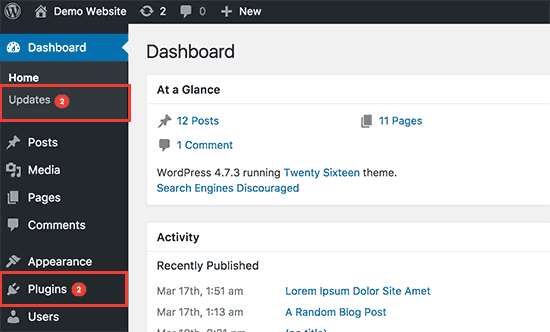
Les conflits entre les extensions et les fichiers principaux de WordPress, les fonctions du thème ou d'autres extensions peuvent entraîner des erreurs fatales. Si vous avez affiché un article populaire WordPress à l'aide d'une extension avant de rencontrer cette erreur, essayez de la désactiver temporairement.
Accédez à votre espace d'administration WordPress en mode sans échec, rendez-vous dans la section Extensions et désactivez l'extension suspecte. Si l'erreur est résolue, vous devrez peut-être trouver une autre extension ou contacter le développeur pour obtenir de l'aide.
Mettez à jour, restaurez ou remplacez votre thème WordPress
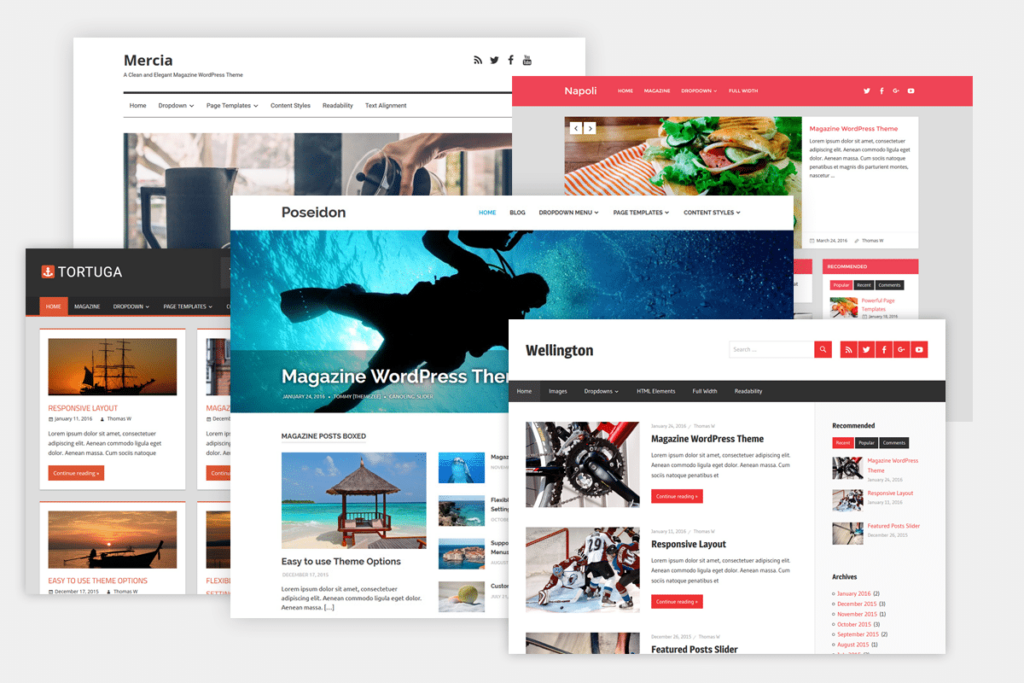
Dans certains cas, un thème défectueux ou incompatible peut provoquer des erreurs fatales. Commencez par mettre à jour votre thème vers la dernière version, car celle-ci peut inclure des correctifs ou des améliorations de compatibilité.
Si le problème persiste, vous pouvez tenter de restaurer votre thème à partir d'une sauvegarde ou de le remplacer par une copie neuve provenant du répertoire de thèmes. Vous pouvez également utiliser temporairement un thème WordPress par défaut afin d'isoler le problème.
À lire également : Les meilleurs sites web pour trouver des thèmes et des modèles WordPress
Recharger les fichiers principaux de WordPress
Des fichiers principaux de WordPress corrompus ou manquants peuvent entraîner des erreurs fatales. Pour résoudre ce problème, vous devez télécharger à nouveau la dernière version des fichiers principaux de WordPress depuis le dépôt officiel de WordPress.
Utilisez un FTP ou le gestionnaire de fichiers de votre hébergement pour remplacer les fichiers existants par les nouveaux. Veillez à ne pas écraser votre fichier wp-config.php ni aucun code personnalisé que vous auriez ajouté, car cela pourrait entraîner d'autres problèmes.
Vérifier la présence de logiciels malveillants
WordPress est l'un des systèmes de gestion de contenu (CMS) les plus populaires au monde, ce qui, malheureusement, en fait une cible fréquente pour les cyberattaques. Si votre site affiche un message d'erreur critique, cela pourrait être dû à une infection par un logiciel malveillant.
Le moyen le plus simple de vérifier si votre site a été attaqué est d'utiliser des extensions de sécurité ou des logiciels de détection de logiciels malveillants. Parmi les bonnes options, citons All-in-One WP Security, Wordfence et Sucuri.
Ces extensions permettent de détecter facilement les logiciels malveillants en un seul clic, et vous pouvez même programmer des analyses régulières automatiques. En cas de détection d'un logiciel malveillant, vous recevrez une notification afin de pouvoir intervenir rapidement et protéger votre site.
Apprenez comment protéger votre site WordPress contre les logiciels malveillants.
Utilisez le scanner de vulnérabilités WordPress de Seahawk, qui dispose d'outils complets et efficaces pour analyser un site web à la recherche de vulnérabilités.
Augmenter la taille maximale des fichiers à télécharger
Si vous avez déjà essayé de télécharger un fichier volumineux sur votre site et reçu un message d'erreur indiquant qu'il « dépasse la taille maximale de téléchargement autorisée pour ce site », ne vous inquiétez pas, c'est un problème courant.
Cela s'explique par le fait que la plupart des hébergeurs imposent une limite à la taille des fichiers que vous pouvez téléverser sur WordPress. Généralement, cette limite se situe entre 4 Mo et 128 Mo.
La bonne nouvelle, c'est que vous pouvez facilement augmenter cette limite via votre panneau de contrôle d'hébergement. Voici comment faire :
Étape 1 : Accédez à votre panneau de contrôle d’hébergement et trouvez la section Options PHP.
Étape 2 : Cliquez pour ouvrir les paramètres des options.
Étape 3 : Faites défiler vers le bas jusqu’à ce que vous voyiez l’option upload_max_file.
Étape 4 : Utilisez le menu déroulant situé à côté de upload_max_file pour choisir une limite plus élevée qui vous convient.
Vider le cache de votre site
Parfois, la solution à une erreur fatale WordPress est aussi simple que de vider le cache de votre site. Les fichiers en cache peuvent contenir des données obsolètes ou corrompues, ce qui peut être à l'origine de l'erreur.
En vidant le cache, vous vous assurez que votre site fonctionne avec les fichiers les plus récents et les plus propres. Vous pouvez généralement le faire via votre extension de cache ou votre panneau de contrôle d'hébergement. C'est une solution rapide qui résout souvent le problème et contribue à un meilleur fonctionnement de votre site.
Lire : Comment fonctionne la mise en cache HTTP et comment l’utiliser
Consultez vos journaux d'erreurs
Les journaux d'erreurs sont comme une carte au trésor, vous indiquant précisément la cause de votre erreur fatale WordPress. Ces journaux enregistrent ce qui s'est mal passé, quand cela s'est produit et parfois même pourquoi.
Vous pouvez accéder à vos journaux d'erreurs via votre panneau de contrôle, généralement dans une section intitulée « Journaux » ou « Journaux d'erreurs ». La consultation de ces journaux vous permettra de comprendre clairement ce qui doit être corrigé. C'est un peu comme recevoir un indice avant de résoudre un puzzle : cela simplifie grandement le processus.
Contacter le support du fournisseur d'hébergement
En dernier recours, n'hésitez pas à contacter l' de votre hébergeur . Ils disposent des outils et des connaissances nécessaires pour analyser en profondeur les problèmes de serveur qui pourraient être hors de votre contrôle.
Une simple discussion en ligne ou l'ouverture d'un ticket d'assistance peut permettre une résolution rapide et une remise en ligne de votre site avec un temps d'arrêt minimal. N'oubliez pas que vous n'êtes pas seul : votre hébergeur est là pour vous aider en cas de problème.
Conclusion
Bien que les erreurs fatales de WordPress puissent être décourageantes, des solutions efficaces existent. En prenant des mesures proactives telles que la mise à jour régulière des extensions, des thèmes et des fichiers principaux de WordPress, vous pouvez minimiser le risque de rencontrer ces problèmes.
Toutefois, en cas d'erreur critique, n'hésitez pas à solliciter l'aide de professionnels expérimentés comme Seahawk, spécialistes du support WordPress. Notre expertise garantit une résolution rapide, minimisant ainsi les interruptions de service et préservant les performances et la réputation de votre site web. En définitive, un site WordPress bien entretenu et bénéficiant d'un support fiable est essentiel pour une présence en ligne optimale.


