

L'erreur « Échec de l'importation des médias » sur WordPress est une source de frustration fréquente pour de nombreux administrateurs de sites web. Cette erreur survient généralement lors de la tentative d'importation de fichiers multimédias, tels que des images ou des vidéos, sur un site WordPress. La résolution de ce problème est essentielle au bon fonctionnement du site, car les fichiers multimédias jouent souvent un rôle clé dans la présentation du contenu et l'engagement des utilisateurs.
Dans cet article de blog, nous explorerons les différentes causes de cette erreur et fournirons des solutions étape par étape pour vous aider à importer avec succès vos fichiers multimédias et à assurer le bon fonctionnement de votre site web.
Que signifie l'erreur « Échec de l'importation du média » ?
L’erreur « Échec de l’importation des médias » dans WordPress se produit lorsque le système ne parvient pas à télécharger des fichiers ou à importer des fichiers multimédias, tels que des images, des vidéos ou des fichiers audio, sur le site web.
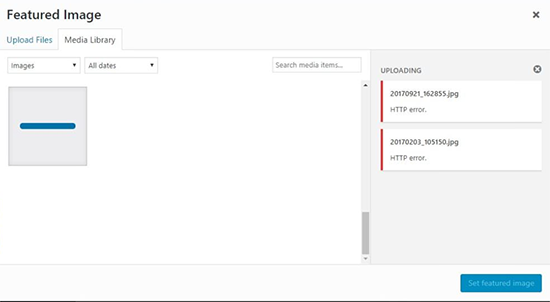
Cette erreur peut avoir diverses causes, notamment des permissions de fichiers incorrectes, des limites de taille de fichiers à télécharger ou des problèmes de configuration du serveur. Elle empêche l'ajout de fichiers multimédias à la bibliothèque de médias WordPress, ce qui nuit à la création de contenu et au bon fonctionnement du site web.
Causes fréquentes de l'erreur « Échec de l'importation du média »
Voici quelques causes fréquentes de l'erreur « Échec de l'importation des médias » dans WordPress :
- Problèmes d'autorisation des fichiers : Des autorisations incorrectes sur le répertoire de téléchargement peuvent empêcher l'enregistrement des fichiers.
- Limite de taille des fichiers à télécharger : Dépasser la limite de taille maximale des fichiers définie par le serveur ou les paramètres WordPress peut provoquer une erreur.
- Limite de mémoire : Une autre cause possible est l’insuffisance de mémoire PHP allouée au processus d’importation.
- Restrictions relatives aux types de fichiers : Les paramètres du serveur ou de WordPress peuvent restreindre certains types de fichiers.
- Configuration du serveur : Des paramètres de serveur incorrects, tels que des problèmes de délai d’attente ou des restrictions de sécurité, peuvent entraîner des erreurs.
- Conflits de plugins : L’interférence d’autres plugins peut entraîner l’échec du processus d’importation.
Obtenez de l'aide et un soutien professionnels pour WordPress
Avant d'examiner les solutions étape par étape pour corriger l'erreur « Échec de l'importation du média », voici un bref aperçu de la manière dont Seahawk peut vous aider.
En tant qu'agence spécialisée dans le support WordPress , nous offrons une assistance experte pour diagnostiquer et résoudre efficacement les problèmes complexes liés à WordPress. Grâce à notre solide expertise technique, nous identifions rapidement les causes profondes des erreurs d'importation de médias et mettons en œuvre des solutions performantes.

Qu'il s'agisse d'ajuster les paramètres du serveur, de résoudre les conflits de plugins ou de configurer correctement les permissions des fichiers, notre équipe fournit une assistance complète pour garantir le bon fonctionnement de votre site WordPress et l'importation sans problème des fichiers multimédias.
Étapes de dépannage pour l'erreur « Échec de l'importation du média »
Voici les étapes de base pour résoudre l'erreur « Échec de l'importation des médias ». Avant de continuer, assurez-vous d'avoir effectué une sauvegarde de votre site web.
1. Vérifier les autorisations d'accès aux fichiers
Pour résoudre l'erreur « Échec de l'importation des médias », commencez par accéder aux autorisations d'accès de vos dossiers multimédias et les ajuster.
- Utilisez un client FTP ou votre panneau de contrôle d'hébergement web pour accéder au répertoire d'installation de votre WordPress
- Localisez le Gestionnaire de fichiers ⟶
dossier wp-content/uploads, où sont stockés les fichiers multimédias. Faites un clic droit sur leuploadset sélectionnez « Permissions du fichier » ou « Modifier les permissions ».
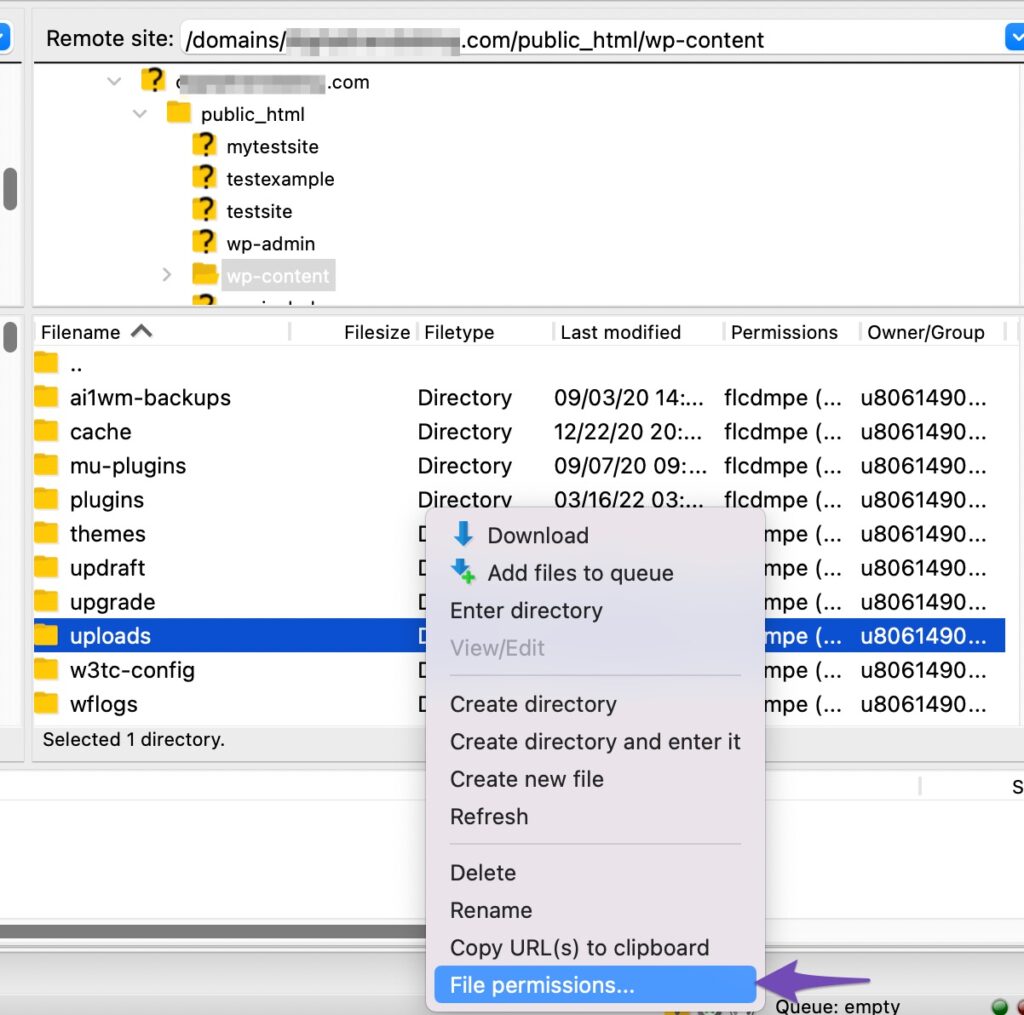
- Attribuez les permissions 755 aux répertoires et 644 aux fichiers. Assurez-vous que ces paramètres s'appliquent à tous les sous-répertoires et fichiers du
« uploads ».
Enregistrez les modifications et essayez à nouveau d'importer vos fichiers multimédias.
2. Vérifier le type et la taille des fichiers
L’erreur « Échec de l’importation du média » peut également se produire lorsque les fichiers multimédias ne peuvent pas être téléchargés en raison de problèmes tels que des limites de taille ou des formats non pris en charge.
Pour résoudre ce problème, assurez-vous que le fichier multimédia que vous tentez d'importer est dans un format compatible avec WordPress. Cela inclut les formats JPEG, PNG, GIF, MP4, MP3, PDF, etc. Les formats non pris en charge provoqueront une erreur.
Vérifiez également la taille maximale de fichier autorisée par votre site WordPress et votre serveur. Vous trouverez cette information dans la galerie média de WordPress ou dans votre panneau de contrôle.
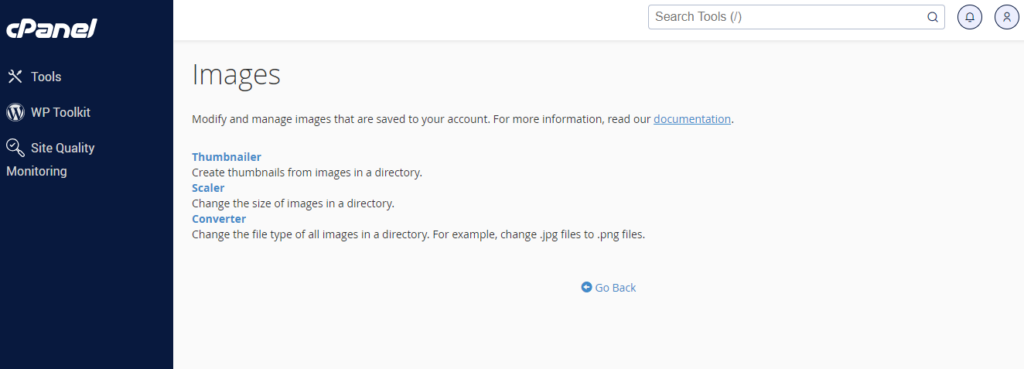
Si votre fichier dépasse cette limite, vous devrez peut-être augmenter la limite de taille de téléchargement dans le fichier php.ini, le fichier .htaccessou via les paramètres de votre fournisseur d'hébergement web.
En savoir plus : WebP ou PNG : quel format d’image convient le mieux à votre site web ?
3. Tester avec différents fichiers multimédias
Une autre méthode simple pour corriger cette erreur consiste à essayer de télécharger différents fichiers multimédias afin de déterminer si le problème est spécifique à certains fichiers. Cela vous permettra de vérifier si l'erreur persiste avec d'autres fichiers, et ainsi d'identifier si le problème provient du fichier d'origine ou s'il s'agit d'un problème plus général.
4. Désactiver les plugins et thèmes conflictuels
Certains plugins ou thèmes de votre site WordPress peuvent entrer en conflit avec l'importation des médias. Pour résoudre ce problème, désactivez-les un par un et testez l'importation des médias après chaque désactivation. Désactivez temporairement les plugins ou thèmes en conflit identifiés pour vérifier si l'erreur persiste. Si l'erreur disparaît après la désactivation, vous avez probablement trouvé l'élément responsable du conflit.
5. Vérifier la configuration du serveur
Assurez-vous que votre site WordPress utilise une version de PHP compatible avec les extensions et les thèmes que vous utilisez, car une incompatibilité peut entraîner des erreurs lors de l'importation des médias. Vérifiez également que votre serveur dispose de ressources suffisantes, notamment en termes de mémoire et de temps d'exécution. Des ressources insuffisantes peuvent provoquer des échecs d'importation des médias.
Lire: Erreurs WordPress courantes et comment les corriger
Dépannage avancé de l'erreur « Échec de l'importation du média »
Les utilisateurs possédant des compétences techniques peuvent tenter les étapes de dépannage avancées suivantes pour l'erreur « Échec de l'importation du média ».
1. Examiner les journaux du serveur
Connectez-vous au panneau de contrôle de votre fournisseur d'hébergement pour accéder aux journaux d'erreurs du serveur, généralement situés dans la section « Journaux d'erreurs » ou « Pages d'erreurs ».
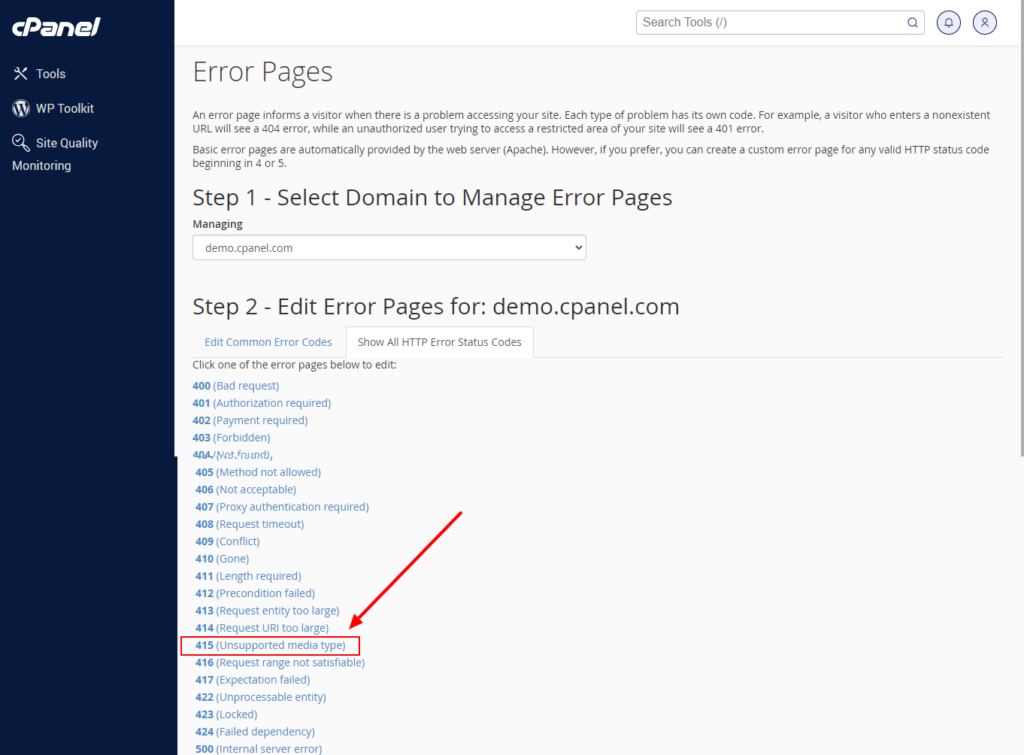
Sinon, si vous avez accès à la ligne de commande, utilisez SSH pour accéder au répertoire des journaux.
- Parcourez les journaux d'erreurs à la recherche d'entrées correspondant à l'heure des tentatives d'importation de médias ayant échoué.
- Recherchez les messages d'erreur ou les avertissements qui pourraient indiquer le problème sous-jacent, tels que les erreurs d'autorisation refusée, les erreurs d'exécution PHP ou l'erreur 415 (Type de média non pris en charge).
Portez une attention particulière aux codes d'erreur et aux messages descriptifs susceptibles de fournir des indices sur la nature du problème. Cela vous permettra d'identifier précisément la source du message d'erreur « Échec de l'importation du média ».
Découvrez: Le guide ultime des journaux d'erreurs WordPress
2. Augmenter la limite de mémoire PHP
La limite de mémoire PHP spécifie la quantité maximale de mémoire que les scripts PHP peuvent consommer. Une allocation de mémoire insuffisante peut entraîner des échecs lors de tâches gourmandes en ressources, comme l'importation de médias.
Pour résoudre ce problème, augmentez la limite de mémoire PHP en modifiant le fichier wp-config.php dans votre répertoire d'installation WordPress. Ajoutez une ligne comme define('WP_MEMORY_LIMIT', '256M');.

Sinon, si vous avez accès au fichier php.ini sur votre serveur, vous pouvez directement augmenter la valeur de la directive memory_limit . Cela garantit le respect des exigences de votre processus d'importation de médias
3. Utiliser les outils de débogage WordPress
Commencez par activer le mode WP_DEBUG dans votre installation WordPress en ajoutant ou en modifiant la WP_DEBUG dans le wp-config.php . Définissez-la sur true pour activer le mode de débogage.
- Une fois le mode WP_DEBUG activé, WordPress enregistrera les messages d'erreur dans un
debug.logsitué dans lewp-content. - Ici, analysez le
debug.logpour identifier les messages d'erreur spécifiques liés au problème « Échec de l'importation du média ».
Ces messages peuvent vous éclairer sur la cause profonde du problème et vous guider vers les mesures appropriées.
À lire aussi : Outils de débogage WordPress pour le dépannage
Mesures préventives pour l’erreur « Échec de l’importation des médias » de WordPress
Voici quelques mesures proactives qui peuvent vous aider à minimiser le risque de rencontrer l'erreur « Échec de l'importation des médias » dans WordPress.
Mettez régulièrement à jour le noyau WordPress, les thèmes et les plugins
Il est important de veiller à ce que votre installation WordPress (noyau, thèmes et extensions) soit à jour afin d'éviter l'erreur « Échec de l'importation des médias ». Les développeurs WordPress publient régulièrement des mises à jour pour corriger les bugs et les failles de sécurité, ce qui peut impacter directement le processus d'importation des médias.
En restant à jour, vous réduisez le risque de rencontrer des problèmes de compatibilité et améliorez la stabilité globale de votre site WordPress.
Surveiller les ressources et les performances du serveur
La surveillance des ressources et des performances de votre serveur permet d'identifier les problèmes sous-jacents susceptibles de déclencher le message d'erreur détaillé relatif à l'échec de l'importation multimédia. Des ressources serveur insuffisantes, telles que l'espace disque, la mémoire ou la puissance de traitement, peuvent entraver le bon déroulement des processus d'importation.
Ainsi, la vérification régulière de l'utilisation des ressources et l'optimisation des configurations du serveur peuvent contribuer à atténuer le risque de rencontrer des erreurs lors des importations de médias.
Utilisez des fournisseurs d'hébergement réputés
Choisir un hébergeur réputé est essentiel pour garantir la stabilité de votre environnement WordPress. Les services d'hébergement offrent une infrastructure robuste, des configurations serveur optimisées et une assistance technique fiable. Autant d'éléments qui contribuent à un fonctionnement optimal de votre installation WordPress.
Voici quelques-uns des meilleurs fournisseurs d'hébergement WordPress :
Un hébergeur web réputé garantit également une meilleure disponibilité du serveur, des temps de réponse plus rapides et des ressources adéquates, réduisant ainsi la probabilité de rencontrer des erreurs telles que le problème « Échec de l'importation du média ».
Conclusion
Résoudre l'erreur « Échec de l'importation des médias » dans WordPress nécessite une approche systématique. Commencez par vérifier que votre installation WordPress (noyau, thèmes et extensions) est à jour. Ensuite, surveillez les ressources et les performances de votre serveur afin d'identifier tout problème sous-jacent. Si le problème persiste, envisagez de changer d'hébergeur.
Toutefois, si vous ne parvenez toujours pas à résoudre le problème vous-même, n'hésitez pas à solliciter l'aide de développeurs WordPress expérimentés ou d'un service d'assistance spécialisé. Grâce à leurs conseils avisés, vous pourrez corriger cette erreur et assurer un processus d'importation de médias fluide pour votre site WordPress.
FAQ sur l'erreur d'importation des médias dans WordPress
Pourquoi est-il impossible d'importer des médias sur WordPress ?
Ce problème peut être dû à des limitations du serveur, à des problèmes d'autorisations de fichiers ou à des conflits avec des extensions ou des thèmes. Assurez-vous que votre serveur dispose de ressources suffisantes, vérifiez les autorisations des fichiers et désactivez les extensions ou thèmes conflictuels pour tenter de résoudre le problème.
Comment résoudre le problème de chargement de la bibliothèque média WordPress ?
Pour résoudre ce problème, videz le cache et les cookies de votre navigateur, désactivez les extensions ou utilisez un thème WordPress par défaut afin d'éliminer tout conflit de thème. De plus, l'optimisation de votre base de données WordPress et la vérification de la conformité de votre serveur aux exigences de WordPress peuvent contribuer à résoudre les problèmes de chargement de la bibliothèque multimédia.
Comment importer manuellement des médias dans WordPress ?
Vous pouvez importer manuellement des médias dans WordPress en accédant à la bibliothèque de médias depuis votre tableau de bord WordPress. Cliquez sur le bouton « Ajouter » et sélectionnez les fichiers à importer depuis votre ordinateur. Vous pouvez également utiliser le protocole FTP pour transférer directement les fichiers multimédias volumineux vers le répertoire wp-content/uploads
Pourquoi est-il impossible d'importer des fichiers XML dans WordPress ?
Les échecs d'importation XML dans WordPress peuvent être dus à des limitations de taille de fichier, des problèmes de configuration du serveur ou des erreurs de formatage dans le fichier XML. Assurez-vous que votre fichier XML respecte les normes d'importation de WordPress, vérifiez les paramètres de votre serveur concernant les limites de chargement de fichiers et vérifiez que votre installation WordPress fonctionne correctement.
Pourquoi WordPress n'importe-t-il pas les médias ?
Les échecs d'importation de médias dans WordPress peuvent être dus à des problèmes tels que des permissions de fichiers incorrectes, des limitations des ressources du serveur ou des conflits avec des extensions ou des thèmes. Pour résoudre ces problèmes, vérifiez les permissions des fichiers, optimisez les ressources du serveur et désactivez les extensions ou thèmes conflictuels.
Pourquoi mon image multimédia ne se télécharge-t-elle pas sur WordPress ?
Les échecs de chargement d'images dans WordPress peuvent être dus à des limitations de taille de fichier, des problèmes de configuration du serveur ou une allocation de mémoire insuffisante. Pour garantir le succès du chargement de vos médias, assurez-vous que la taille de vos fichiers image respecte les limites autorisées, vérifiez les paramètres du serveur concernant les restrictions de chargement de fichiers et augmentez la limite de mémoire PHP si nécessaire.
Pourquoi est-ce que je ne peux pas charger de médias dans WordPress ?
Les problèmes de chargement des médias dans WordPress peuvent provenir de problèmes liés au serveur, tels que des ressources insuffisantes ou une configuration incorrecte. Vérifiez les capacités de votre serveur, consultez les journaux d'erreurs de WordPress pour détecter d'éventuelles erreurs et optimisez sa configuration afin de garantir un chargement fluide des médias.


