

L'erreur 403 (Accès interdit) peut bloquer votre site WordPress. Vos pages se chargent correctement, puis vos visiteurs voient un écran d'avertissement vide. C'est frustrant et déroutant. Pourquoi l'accès est-il soudainement interrompu ?
Cette erreur signifie généralement que le serveur a compris votre requête mais a refusé l'accès public. Rassurez-vous, vous pouvez la corriger. Ce guide vous expliquera les causes profondes de ce problème et les étapes précises pour le résoudre rapidement et rétablir l'accès à votre site.
En bref : Résoudre rapidement l’erreur 403 (Accès interdit) dans WordPress
- L'erreur « Accès interdit » se produit lorsque le serveur bloque l'accès en raison de problèmes d'autorisation, de conflits de plugins, d'un fichier .htaccess corrompu ou de paramètres de sécurité stricts.
- Commencez par des solutions rapides. Videz le cache et les cookies de votre navigateur. Ensuite, vérifiez les permissions des fichiers et des dossiers et assurez-vous que leurs valeurs sont correctes.
- Désactivez les extensions et changez de thème pour détecter les conflits. Régénérez le fichier .htaccess depuis le tableau de bord WordPress.
- Vérifiez l'accès après chaque étape. Surveillez les journaux du serveur et mettez à jour WordPress régulièrement afin d'éviter les erreurs futures.
Quelles sont les causes de l'erreur 403 (Accès interdit) dans WordPress ?
Avant de nous pencher sur le dépannage de l'erreur 403 (Accès interdit) dans WordPress, il est essentiel de comprendre les causes courantes de ce problème frustrant.
En comprenant mieux ces causes, vous serez mieux armé pour identifier et résoudre efficacement le problème.

- Autorisations insuffisantes sur les fichiers et dossiers : L’une des principales causes de l’erreur 403 (Accès interdit) est une configuration incorrecte des autorisations d’accès aux fichiers et dossiers. Lorsqu’un serveur refuse l’accès en raison d’autorisations insuffisantes, une erreur se produit. Cela peut arriver si les autorisations d’accès du site sont trop restrictives ou en cas de conflits entre différents fichiers et dossiers.
- Conflits de plugins ou de thèmes : Les conflits avec des plugins et des thèmes peuvent également provoquer l’erreur 403 (Accès interdit). Il arrive qu’un plugin ou un thème contienne du code interférant avec les permissions d’accès du serveur, ce qui entraîne cette erreur. Des problèmes d’incompatibilité, des plugins obsolètes ou des versions de thèmes obsolètes peuvent être à l’origine de ce conflit.
- Fichier .htaccess corrompu : Le fichier .htaccess est un fichier de configuration essentiel qui contrôle différents aspects de votre site web. Si ce fichier est corrompu suite à des modifications inappropriées, le serveur web peut refuser l’accès, ce qui entraîne une erreur 403 (Accès interdit).
- Extensions de sécurité et paramètres du pare-feu : Bien que les mesures de sécurité soient essentielles à la protection de votre site web, elles peuvent parfois devenir trop strictes et bloquer l’accès légitime. Les extensions de sécurité ou les paramètres du pare-feu peuvent contenir des règles ou des configurations qui qualifient par erreur certaines requêtes de suspectes, déclenchant ainsi l’erreur 403 (Accès interdit).
Maintenant que vous disposez de ces informations, passons aux étapes de dépannage pour corriger l'erreur 403 (Accès interdit) dans WordPress et reprendre le contrôle de votre site web.
Gardez votre site WordPress sans erreur et sécurisé
Ne vous souciez plus des erreurs 403, des risques de sécurité et des problèmes de performance : des experts prennent en charge la maintenance complète de votre installation WordPress.
Étapes essentielles avant de résoudre l'erreur 403 (Accès interdit)
Avant de vous lancer dans la résolution de l'erreur 403 (Accès interdit) dans WordPress, il est crucial de prendre quelques mesures préparatoires pour garantir un processus de dépannage sans accroc.
Ces actions vous aideront à protéger votre site web et à identifier et corriger plus facilement le problème sous-jacent.

Étape 1 : Sauvegarder votre site web
Avant d'apporter des modifications à votre site web, il est essentiel d' en créer une sauvegarde. Ainsi, en cas de problème lors du dépannage, vous disposerez d'une version récente de votre site à restaurer. Voici comment créer une sauvegarde :
- Utilisation d'un plugin : Plusieurs plugins fiables, comme BlogVault,simplifient le processus de sauvegarde.
- Sauvegarde manuelle : Si vous préférez ne pas utiliser de plugin, vous pouvez sauvegarder manuellement votre site web via le panneau de contrôle de votre hébergeur ou en utilisant un client FTP pour télécharger tous vos fichiers.
Étape 2 : Accéder au tableau de bord d’administration WordPress
Pour résoudre efficacement l'erreur 403 (Accès interdit), vous devez accéder à votre tableau de bord d'administration WordPress. Suivez ces étapes pour vous connecter :
- Ouvrez votre navigateur web préféré.
- Dans la barre d'adresse, saisissez l'URL de votre site web suivie de « /wp-admin » (par exemple, « www.votresite.com/wp-admin »).
- Saisissez votre nom d'utilisateur et votre mot de passe pour vous connecter.
Étape 3 : Vérification des journaux du serveur
Les journaux du serveur peuvent fournir des informations précieuses sur la cause possible de l'erreur 403 (Accès interdit). Voici comment y accéder :
- cPanel : Si votre hébergeur utilise cPanel, connectez-vous et accédez à la section « Métriques ». Recherchez « Accès brut » ou « Journaux d’accès brut » pour consulter les journaux du serveur.
- FTP : Vous pouvez également accéder aux journaux du serveur via FTP. Connectez-vous à votre serveur à l’aide d’un client FTP, accédez au répertoire des journaux et téléchargez les fichiers journaux pertinents pour analyse.
En suivant ces étapes préparatoires, vous serez bien équipé pour résoudre efficacement l'erreur 403 (Accès interdit).
N'oubliez pas que la sauvegarde de votre site web est une mesure de sécurité essentielle, et que l'accès à votre tableau de bord d'administration WordPress et aux journaux de votre serveur vous fournira les informations nécessaires pour identifier le problème.
À lire aussi : Meilleure checklist de sécurité WordPress
Méthodes éprouvées pour résoudre l'erreur 403 (Accès interdit)
Résoudre l'erreur 403 (Accès interdit) peut être frustrant, mais n'ayez crainte ! Nous sommes là pour vous aider à vous y retrouver parmi les nombreuses solutions possibles.
Nous allons vous présenter ici des techniques de dépannage pour résoudre l'erreur et remettre votre site WordPress en état de marche.
Du vidage du cache du navigateur à l'examen des paramètres de sécurité, nous aborderons différentes approches pour résoudre de front l'erreur 403 Interdit.
Méthode 1 : Vider le cache et les cookies du navigateur
Très bien, commençons par une solution rapide et facile qui fonctionne souvent : vider le cache et les cookies de votre navigateur.
Imaginez le cache de votre navigateur comme un espace de stockage qui conserve des copies des fichiers des sites web que vous visitez, afin qu'ils se chargent plus rapidement la prochaine fois. Parfois, ce cache peut engendrer des conflits et provoquer une erreur 403 (Accès interdit).
Voici donc ce que vous devez faire :
- Ouvrez les paramètres de votre navigateur.
- Recherchez la section « Historique » ou « Confidentialité »
- Trouvez maintenant l'option permettant d'effacer vos données de navigation ou votre cache. Elle peut s'intituler « Effacer les données de navigation », « Vider le cache » ou quelque chose de similaire.
- Veillez à sélectionner l'option permettant d'effacer à la fois le cache et les cookies. Ces petits cookies sont comme des miettes que les sites web laissent sur votre ordinateur, et ils peuvent parfois causer des conflits.
- Une fois que vous avez sélectionné les options appropriées, cliquez sur le bouton magique « Effacer » ou « Supprimer »
Si cette solution rapide n'a pas fonctionné, ne vous inquiétez pas. Nous avons d'autres pistes de dépannage. Passons à la suivante.
Méthode 2 : Résolution des problèmes d’autorisation des fichiers et des dossiers
À présent, examinons de plus près une autre cause potentielle de l'erreur 403 Interdit : les permissions des fichiers et des dossiers.
Chaque fichier et dossier de votre site WordPress possède des permissions spécifiques qui déterminent qui peut y accéder ou les modifier.
Parfois, des permissions incorrectes peuvent provoquer la fameuse erreur 403. Mais rassurez-vous, nous allons vous guider pas à pas pour vérifier et corriger ces permissions de fichiers.
- Ouvrez votre client FTP et connectez-vous à votre site WordPress à l'aide des identifiants fournis. Si vous ne savez pas où les trouver, contactez votre hébergeur WordPress.
- Une fois connecté, vous verrez la liste des fichiers et dossiers de votre site web. Repérez le dossier ou le fichier qui génère l'erreur 403 (Accès interdit).
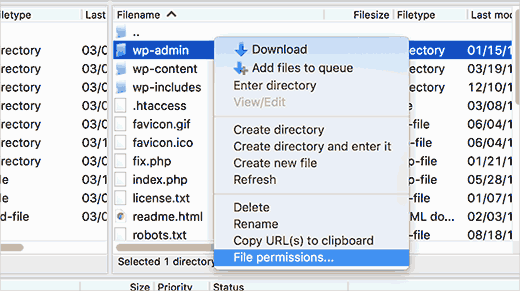
- Faites un clic droit sur le fichier ou le dossier, puis sélectionnez « Permissions du fichier » ou « Modifier les permissions » dans le menu contextuel. Une boîte de dialogue affichant les permissions actuelles s'ouvrira.
- Il faut maintenant vérifier que les permissions sont correctement configurées. En général, les dossiers doivent avoir les permissions 755 et les fichiers les permissions 644. Vous pouvez modifier les permissions en saisissant la valeur numérique ou en cochant les cases correspondantes.
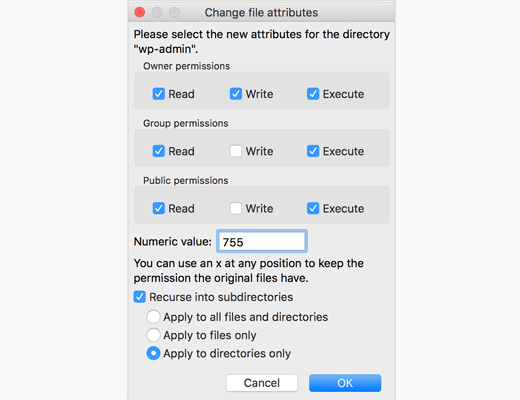
- Après avoir ajusté les autorisations, cliquez sur le bouton « Appliquer » ou « Enregistrer » pour sauvegarder vos modifications.
- Répétez cette procédure pour tous les autres fichiers ou dossiers susceptibles de provoquer l'erreur 403 Interdit.
Méthode 3 : Désactivation des plugins et des thèmes
Il arrive que des conflits entre extensions et thèmes provoquent l'erreur 403 (Accès interdit) sur votre site WordPress. Voici une solution qui pourrait bien résoudre le problème.
- Ouvrez votre tableau de bord d'administration WordPress.
- Accédez à la section « Extensions » dans la barre latérale. Vous y trouverez la liste de toutes les extensions installées sur votre site web.
- Commencez par désactiver tous les plugins simultanément. Recherchez l'option permettant de sélectionner tous les plugins ou utilisez une action groupée pour les désactiver. Cette étape désactive temporairement tous les plugins, ce qui vous permet d'identifier celui ou celle qui provoque l'erreur 403 (Accès interdit).
- Maintenant, consultez votre site web pour vérifier si l'erreur a disparu. Si c'est le cas, vous saurez que l'un des plugins était en cause. Passez à l'étape suivante pour identifier lequel.
- Retournez dans le tableau de bord d'administration WordPress et réactivez vos extensions une par une, en testant votre site web après chaque réactivation. Vous pourrez ainsi identifier précisément l'extension qui provoque l'erreur 403 (Accès interdit).
- Lorsque vous trouvez le plugin problématique, supprimez-le et recherchez une alternative si sa fonctionnalité est essentielle à votre site web.
- Dans certains cas, les thèmes peuvent également être source de conflits, provoquant l'erreur 403. Pour le vérifier, accédez à la section « Apparence » du tableau de bord WordPress et activez un thème WordPress par défaut. Vérifiez ensuite si l'erreur persiste.
Méthode 4 : Réparation d’un fichier .htaccess corrompu
Le fichier .htaccess, un petit fichier de configuration pourtant très puissant, peut parfois causer des problèmes et déclencher l'erreur 403 (Accès interdit) sur votre site WordPress. Voyons comment résoudre ce problème.
- Pour commencer, vous aurez besoin d'accéder à nouveau aux fichiers de votre site web. Vous pouvez utiliser un client FTP ou le gestionnaire de fichiers fourni par votre hébergeur.
- Localisez le dossier racine de votre installation WordPress. C'est là que vous trouverez le fichier .htaccess. Il se trouve généralement dans le même répertoire que vos dossiers wp-admin et wp-content.
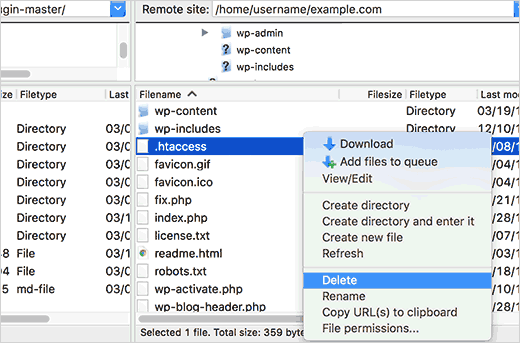
- Avant toute modification, il est essentiel de sauvegarder votre fichier .htaccess. Faites un clic droit sur le fichier et choisissez l'option « Télécharger » ou « Enregistrer » pour en sauvegarder une copie sur votre ordinateur. Cette sauvegarde vous permettra de revenir en arrière en cas de problème.
- Une fois la sauvegarde effectuée , vous pouvez supprimer le fichier .htaccess existant de votre serveur. Ne vous inquiétez pas, nous le régénérerons ultérieurement avec les paramètres corrects.
- Maintenant, rendez-vous sur votre tableau de bord d'administration WordPress. Accédez à la section « Réglages » et cliquez sur « Permaliens »
- Sans rien modifier, cliquez simplement sur le bouton « Enregistrer les modifications ». Cette action générera un nouveau fichier .htaccess avec la configuration appropriée pour vos permaliens.
- Enfin, vérifiez sur votre site WordPress si l'erreur 403 (Accès interdit) a disparu. Avec un fichier .htaccess mis à jour, votre site devrait être de nouveau accessible.
Ici, vous réinitialisez en quelque sorte sa configuration pour que votre site web fonctionne correctement. Si l'erreur persiste, ne vous inquiétez pas.
Nous avons d'autres techniques de dépannage en réserve. Passons à l'étape suivante et résolvons ensemble ce dernier message d'erreur !
À lire aussi : Les meilleurs plugins de sauvegarde WordPress
Méthode 5 : Examen des plugins de sécurité et des paramètres du pare-feu
En matière de sécurité web, nos systèmes de protection peuvent parfois se montrer un peu trop zélés. Les plugins de sécurité et les paramètres de pare-feu conçus pour protéger votre site WordPress peuvent parfois aller trop loin et déclencher l'erreur 403 (Accès interdit).
Mais n'ayez crainte ! Nous vous aiderons à surmonter cet obstacle et à rétablir l'accès à votre site.
- Commencez par vous connecter à votre tableau de bord d'administration WordPress. Ensuite, accédez à la section « Extensions » et repérez votre extension de sécurité. Si vous ne savez pas quelle extension est en cause, recherchez celles dont le nom contient des termes comme « sécurité », « pare-feu » ou des expressions similaires.
- Désactivez temporairement votre extension de sécurité en cliquant sur le bouton « Désactiver » ou « Désactiver ». Cette action nous permettra de déterminer si l'extension est à l'origine de l'erreur 403 (Accès interdit).
- Après avoir désactivé l'extension de sécurité, consultez votre site web et vérifiez si l'erreur persiste. Si l'erreur disparaît, il est probable que l'extension de sécurité en était la cause. Dans ce cas, passez à l'étape suivante.
- Réactivez le plugin de sécurité, mais cette fois-ci, il faudra vérifier et ajuster ses paramètres. Recherchez les options relatives au blocage d'adresses IP, aux restrictions d'accès ou aux règles de pare-feu. Examinez attentivement ces paramètres afin de vous assurer qu'ils n'empêchent pas l'accès à votre site web.
- Si vous constatez des paramètres trop restrictifs, pensez à ajouter votre adresse IP à la liste blanche. Cela vous permettra d'accéder au site web sans être bloqué. Recherchez l'option permettant d'ajouter votre adresse IP à la liste blanche ou à la liste des adresses de confiance dans les paramètres de votre extension de sécurité.
- Enregistrez les modifications, puis consultez à nouveau votre site web pour vérifier si l'erreur est résolue. Avec un plugin de sécurité et un pare-feu correctement configurés, votre site web devrait être accessible sans déclencher l'erreur 403 (Accès interdit).
Méthode 6 : Configuration du serveur et vérifications ModSecurity
Il arrive que l'erreur 403 (Accès interdit) ne provienne pas de WordPress lui-même. Le problème peut se situer au niveau du serveur. Dans ce cas, le serveur web a bien compris votre requête, mais a bloqué l'accès public en raison de règles de sécurité strictes.
Les environnements d'hébergement modernes utilisent Apache, NGINX ou LiteSpeed. Ces serveurs s'appuient sur des règles de configuration et des listes de contrôle d'accès pour gérer les requêtes.
Si une règle est mal configurée, elle peut refuser l'accès même si les permissions des fichiers et des répertoires sont correctes.
- Vérifiez les règles ModSecurity : de nombreux hébergeurs activent ModSecurity pour protéger leurs sites web contre le trafic malveillant. Cependant, certaines requêtes, comme l’envoi de formulaires, les tentatives de connexion ou certaines actions d’applications, peuvent générer de faux positifs. Contactez le support technique et demandez-leur d’examiner les journaux ModSecurity.
- Vérifiez les fichiers de configuration du serveur : examinez- les afin d’identifier toute règle restrictive affectant le répertoire racine. Recherchez les plages d’adresses IP interdites ou les types de requêtes bloqués.
- Vérifiez les listes de contrôle d'accès : les listes de contrôle d'accès peuvent écraser les autorisations légitimes, ce qui entraîne des erreurs d'autorisations insuffisantes. Assurez-vous qu'aucune règle ne bloque vos liens ou vos requêtes de publication.
Si vous ne pouvez pas accéder aux journaux, contactez le support et demandez un examen complet des restrictions côté serveur.
Méthode 7 : Vérification de la propriété des fichiers
Des permissions correctes pour les fichiers et les répertoires ne suffisent pas toujours à résoudre le problème. La propriété des fichiers joue également un rôle essentiel dans la gestion des accès.
Si les droits d'accès sont incorrects, le serveur web peut bloquer l'accès même si les permissions du répertoire semblent correctes.
Chaque fichier de votre répertoire racine est associé à un utilisateur et un groupe. Si l'utilisateur du serveur ne correspond pas au propriétaire du fichier, cela peut entraîner des permissions insuffisantes et une réponse 403.
- Vérifiez la propriété des fichiers via FTP ou cPanel : accédez à votre panneau de contrôle d’hébergement ou utilisez SSH pour vérifier les paramètres de propriété des fichiers. Comparez-les avec ceux de l’utilisateur associé à votre compte d’hébergement.
- Paramètres de propriété corrects : Si le propriétaire ne correspond pas à l’utilisateur du serveur, veuillez demander à votre hébergeur de corriger ce problème. Une propriété incorrecte empêche souvent l’accès public.
- Vérifiez attentivement les fichiers critiques : contrôlez les paramètres des fichiers pour l’administration WordPress, le contenu WordPress et votre page d’index.
Garantir les autorisations appropriées et la bonne propriété permet au serveur d'accorder l'accès sans restrictions.
Méthode 8 : Analyse du CDN et du pare-feu d’hébergement
Si vous utilisez un CDN ou un fournisseur d'hébergement cloud, l'erreur 403 (Accès interdit) peut provenir d'un facteur externe à WordPress. Les services CDN et les pare-feu d'hébergement appliquent des politiques IAM et des listes de contrôle d'accès supplémentaires qui restreignent le trafic.
Par exemple, un pare-feu peut bloquer certaines adresses IP, certains pays ou certains types de requêtes. Même si les permissions de vos fichiers et répertoires sont correctes, le pare-feu peut refuser l'accès public.
- Vérifiez les paramètres de sécurité de votre CDN : connectez-vous à votre CDN et examinez les règles du pare-feu. Recherchez les adresses IP bloquées ou les filtres de trafic suspects.
- Vérifiez les politiques IAM : si vous utilisez un hébergement cloud, examinez les politiques IAM associées à votre service ou application. Des règles incorrectes peuvent bloquer l’accès au répertoire racine.
- Désactivation temporaire des règles du pare-feu : désactivez les règles une par une pour identifier les causes profondes.
Si nécessaire, contactez le support et demandez une vérification des restrictions du pare-feu au niveau de l'hébergement.
Méthode 9 : Vérification du fichier d’index manquant
L'absence d'une page d'index peut également déclencher une erreur 403 (Accès interdit). Lorsqu'un utilisateur visite votre site web, le serveur web recherche un fichier par défaut, tel que index.php ou index.html, dans le répertoire racine.
Si la page d'index est absente, renommée ou soumise à des restrictions d'accès, le serveur peut refuser l'accès public. Au lieu d'afficher le contenu du répertoire, il renvoie une réponse 403.
- Vérification des fichiers index : Accédez à votre répertoire racine via FTP et vérifiez que le fichier index.php existe.
- Restaurer les fichiers manquants : si le fichier est manquant, téléchargez une nouvelle copie à partir d’une installation WordPress propre.
- Vérifiez les autorisations du répertoire : assurez-vous que les autorisations du répertoire permettent au serveur de lire la page d’index.
Après avoir restauré le fichier, effacez les cookies de votre navigateur et testez à nouveau votre lien pour confirmer que le problème est résolu.
Étapes pour vérifier la résolution de l'erreur 403 (Accès interdit)
Après avoir mis en œuvre les étapes nécessaires pour corriger l'erreur 403 (Accès interdit) dans WordPress, il est essentiel de vérifier que le problème a bien été résolu.
Cette confirmation garantit que votre site web est désormais accessible sans aucune restriction. Suivez ces étapes pour vérifier la résolution de l'erreur :

Étape 1 : Tester l'accessibilité du site Web
Vérifiez votre site web sur plusieurs pages et fonctionnalités pour vous assurer que l'erreur 403 Forbidden n'apparaît plus et que tout le contenu se charge correctement.
- Vider le cache du navigateur : Avant de tester, videz le cache de votre navigateur pour vous assurer que vous ne consultez pas une version en cache de votre site Web qui pourrait encore contenir l’erreur.
- Visitez votre site web : ouvrez votre navigateur et saisissez l’URL de votre site. Parcourez les différentes pages et fonctionnalités pour vérifier que tout fonctionne correctement.
- Soumettez les formulaires et interagissez : Si votre site web comporte des formulaires, soumettez-les pour vérifier leur bon fonctionnement. Interagissez avec les éléments interactifs pour vous assurer qu’ils répondent comme prévu.
- Vérification des médias et des fichiers : assurez-vous que les images, les vidéos et les fichiers téléchargeables se chargent et sont accessibles.
Pour en savoir plus : Les meilleurs plugins d’accessibilité WordPress
Étape 2 : Surveillance des journaux du serveur
Même après avoir résolu l'erreur, il est recommandé de continuer à surveiller les journaux de votre serveur afin de détecter toute activité inhabituelle.
Cela peut permettre d'identifier et de résoudre tout problème de sécurité potentiel ou tout autre problème susceptible de survenir à l'avenir.
- Consultez régulièrement les journaux : planifiez des consultations régulières des journaux de votre serveur. Recherchez toute activité inhabituelle ou répétitive.
- Surveillez les alertes de sécurité : restez informé des alertes et mises à jour de sécurité relatives à votre environnement serveur et à votre installation WordPress.
- Agissez sans tarder : si vous remarquez une activité suspecte ou des erreurs dans les journaux, enquêtez et corrigez-les rapidement.
Prévenir les futures occurrences d'erreurs 403 (Accès interdit)
S'il est crucial de résoudre l'erreur 403 (Accès interdit), il est tout aussi important de prendre des mesures proactives pour éviter qu'elle ne se reproduise.
La mise en œuvre de ces mesures préventives contribuera à maintenir la sécurité et l'accessibilité de votre site web WordPress :
Surveillance régulière des autorisations d'accès aux fichiers
- Audits planifiés : Mettez en place un calendrier régulier pour auditer et vérifier les permissions des fichiers sur votre serveur. Cela permet de s’assurer qu’aucune modification non autorisée n’a été effectuée.
- Utilisez des mots de passe robustes : assurez-vous que tous les comptes utilisateurs, y compris ceux des administrateurs, utilisent des mots de passe forts et uniques. Pensez à utiliser un gestionnaire de mots de passe pour générer et stocker des mots de passe complexes.
Utilisation de plugins de sécurité fiables
- Choisissez des extensions fiables : privilégiez les extensions de sécurité provenant de sources réputées et ayant fait leurs preuves en matière de protection efficace. Recherchez les extensions régulièrement mises à jour et bénéficiant d’avis d’utilisateurs positifs.
- Configurer les paramètres de sécurité : Configurez correctement votre plugin de sécurité afin de bénéficier d’une protection maximale contre les menaces potentielles.
Mise à jour de WordPress et des plugins
- Activer les mises à jour automatiques : activez les mises à jour automatiques du noyau WordPress, des thèmes et des extensions dès que possible. Vous vous assurez ainsi d’utiliser systématiquement les versions les plus récentes et les plus sécurisées.
- Vérifiez régulièrement les mises à jour : si les mises à jour automatiques ne sont pas disponibles pour certains thèmes ou plugins, prenez l’habitude de vérifier manuellement les mises à jour et de les appliquer rapidement.
Conclusion
En conclusion, l'erreur 403 (Accès interdit) dans WordPress peut constituer un obstacle frustrant, mais avec les connaissances et les étapes de dépannage appropriées, elle peut être surmontée.
En corrigeant les causes potentielles telles que les permissions de fichiers et de dossiers, les conflits de plugins et de thèmes, les fichiers .htaccess corrompus et les paramètres de sécurité, vous pouvez progressivement éliminer les facteurs contribuant à l'erreur.
N'oubliez pas que le dépannage exige de la patience et de la persévérance. Il faudra peut-être plusieurs tentatives pour identifier la cause exacte et trouver la solution appropriée.
N'hésitez pas à solliciter l'aide d' experts WordPress professionnels pour bien faire les choses dès le départ.
FAQ sur l'erreur 403 (Accès interdit)
Quelles sont les principales causes d'une erreur 403 (Accès interdit) dans WordPress ?
Une erreur 403 s'affiche lorsque le serveur web comprend votre requête mais refuse l'accès public. Les causes les plus fréquentes sont des permissions de fichiers et de répertoires incorrectes, des listes de contrôle d'accès défectueuses, une page d'index manquante, un fichier .htaccess corrompu ou des permissions insuffisantes.
Il arrive que les cookies du navigateur soient à l'origine du problème. Vérifiez les paramètres et le propriétaire du serveur pour le résoudre complètement.
Comment les permissions des fichiers et des répertoires peuvent-elles provoquer une erreur 403 ?
Des permissions de fichiers et de répertoires incorrectes bloquent l'accès. WordPress nécessite des permissions appropriées pour autoriser l'accès public.
Par exemple, les dossiers nécessitent généralement les permissions 755 et les fichiers 644. En cas d'erreur de propriété, le serveur web peut refuser l'accès. Vérifiez toujours les paramètres des fichiers dans le répertoire racine.
Une page d'index manquante peut-elle déclencher une erreur 403 ?
Oui. Si la page d'accueil (par exemple, index.php ou index.html) est absente du répertoire racine, le serveur peut bloquer l'accès. Le serveur web ne peut pas charger l'application sans ce fichier par défaut. Ajoutez la page d'accueil correcte ou modifiez les paramètres du serveur pour résoudre ce problème.
Comment les politiques IAM et les listes de contrôle d'accès affectent-elles WordPress ?
Si votre site est hébergé sur le cloud, les politiques IAM et les listes de contrôle d'accès en gèrent l'accès. Des règles incorrectes peuvent restreindre l'accès public ou bloquer un lien. Examinez attentivement les politiques. Contactez l'assistance si vous ne parvenez pas à identifier le problème.
Quelles étapes dois-je suivre pour corriger cette erreur ?
Suivez ces étapes : Effacez les cookies de votre navigateur. Vérifiez les permissions des fichiers et des répertoires. Consultez les listes de contrôle d’accès. Examinez le fichier .htaccess.
Vérifiez la propriété et les politiques IAM. Testez la soumission de votre publication ou commentaire. Si le problème persiste, contactez l'assistance. Nous espérons que ces étapes clés vous aideront à résoudre le problème.


